

المستخدمين والأدوار

يسمح لك Zoho Payroll بإضافة مستخدمين حتى يتمكن أعضاء متعددون في مؤسستك من الوصول إلى Zoho Payroll ومساعدتك على تشغيل أنشطة الرواتب الخاصة بك. يمكنك أيضًا إنشاء أدوار وتعيينها لكل مستخدم بحيث لا يمكنه الوصول إلا إلى الوحدات التي يتعين عليه التعامل معها. نظرًا لأن Zoho Payroll هو تطبيق قائم على السحابة ، يمكن لمستخدمين متعددين العمل عليه في وقت واحد من أي مكان.
إضافة المستخدم
يمكنك إضافة مستخدم جديد إلى مؤسستك Zoho Payroll عن طريق دعوتهم.
- انتقل إلى الإعدادات على الشريط الجانبي الأيسر وحدد المستخدمين والأدوار.
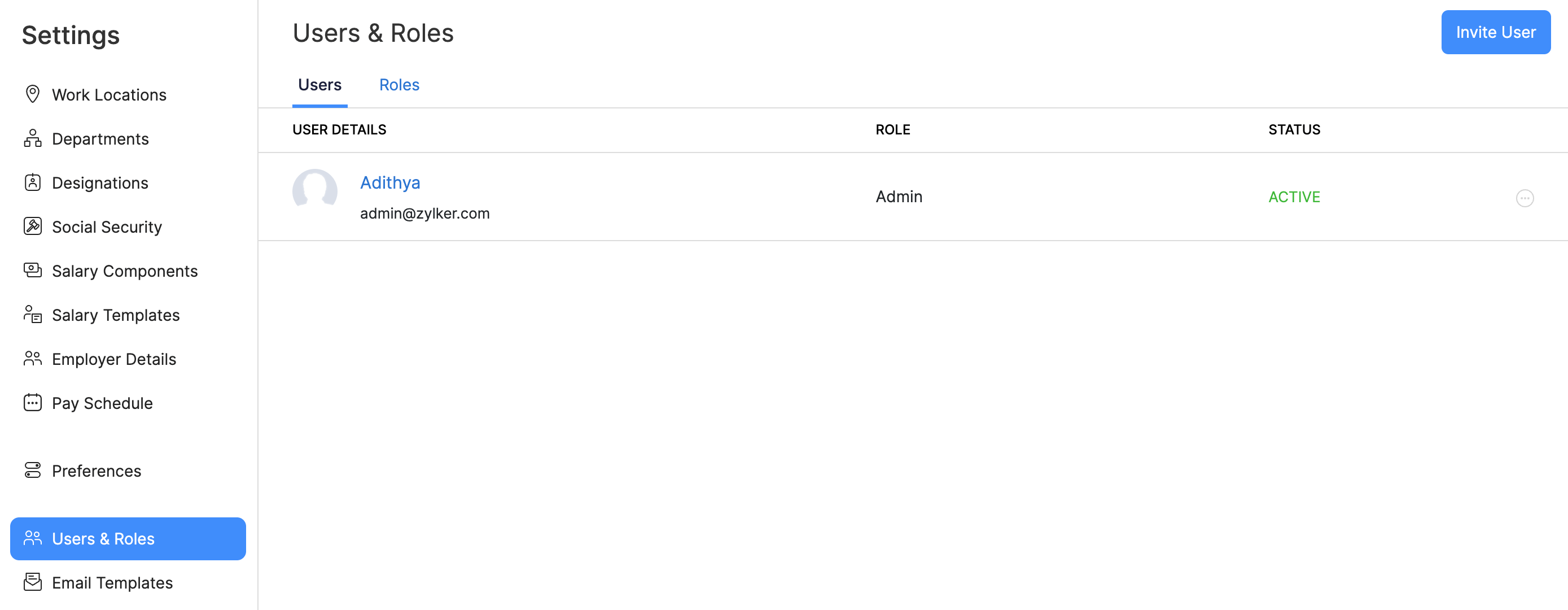
- انقر فوق دعوة المستخدم في الزاوية اليمنى العليا من الشاشة.
- أدخل الاسم و البريد الإلكتروني و ** الدور** للمستخدم.
- انقر فوق دعوة.
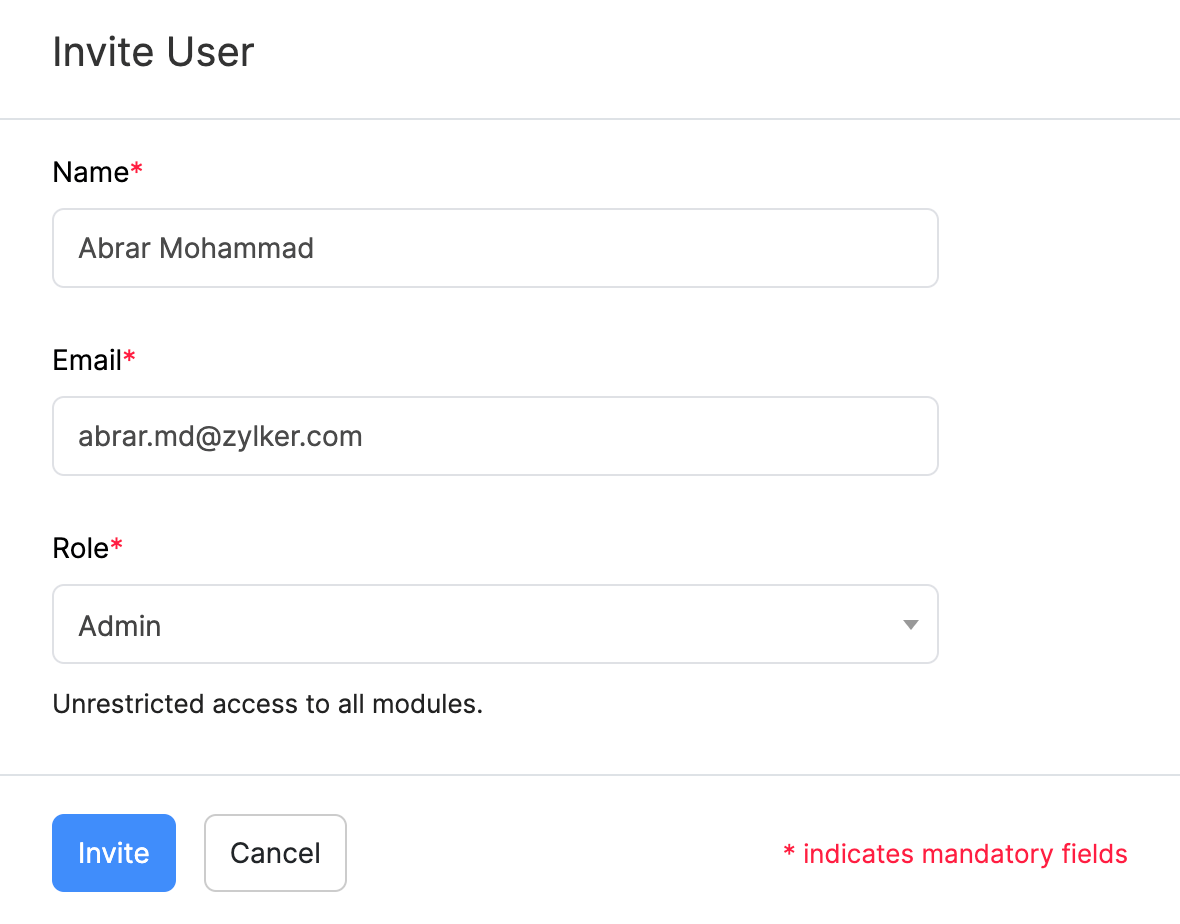
سيتم إرسال بريد إلكتروني للدعوة إلى البريد الإلكتروني المقدم. يمكن للمستخدم الانضمام إلى المؤسسة بالنقر فوق عنوان URL في البريد الإلكتروني.
تحرير المستخدم
لتحرير المستخدم :
- انتقل إلى الإعدادات على الشريط الجانبي الأيسر وحدد المستخدمين والأدوار.
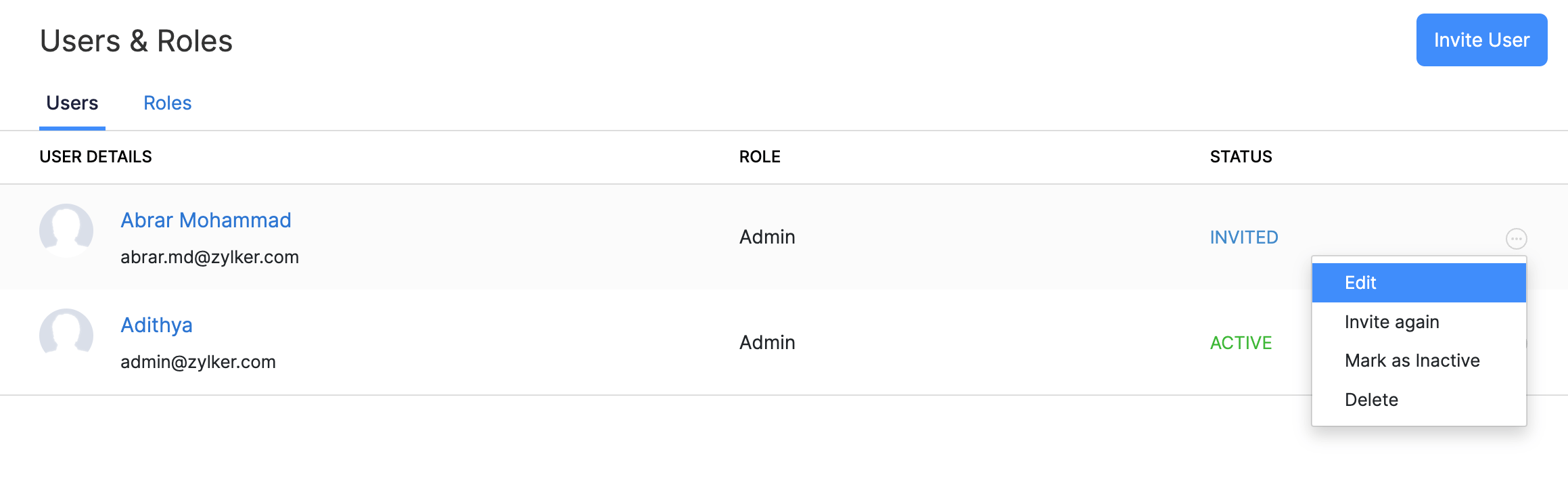
- انقر فوق أيقونة المزيد بجوار المستخدم وحدد عدل.
- قم بإجراء التغييرات وانقر فوق حفظ.
حذف المستخدم
لحذف المستخدم :
- انتقل إلى الإعدادات على الشريط الجانبي الأيسر وحدد المستخدمين والأدوار.
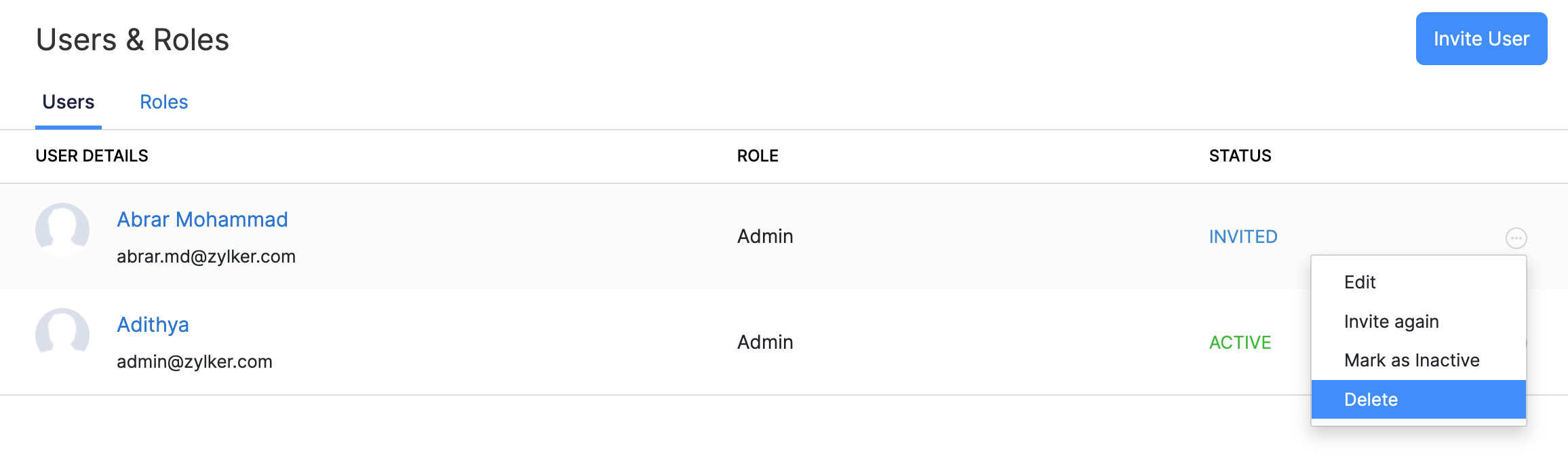
- انقر فوق أيقونة المزيد بجوار المستخدم وحدد حذف.
- انقر فوق نعم في النافذة المنبثقة التي تظهر.
إعادة دعوة المستخدم
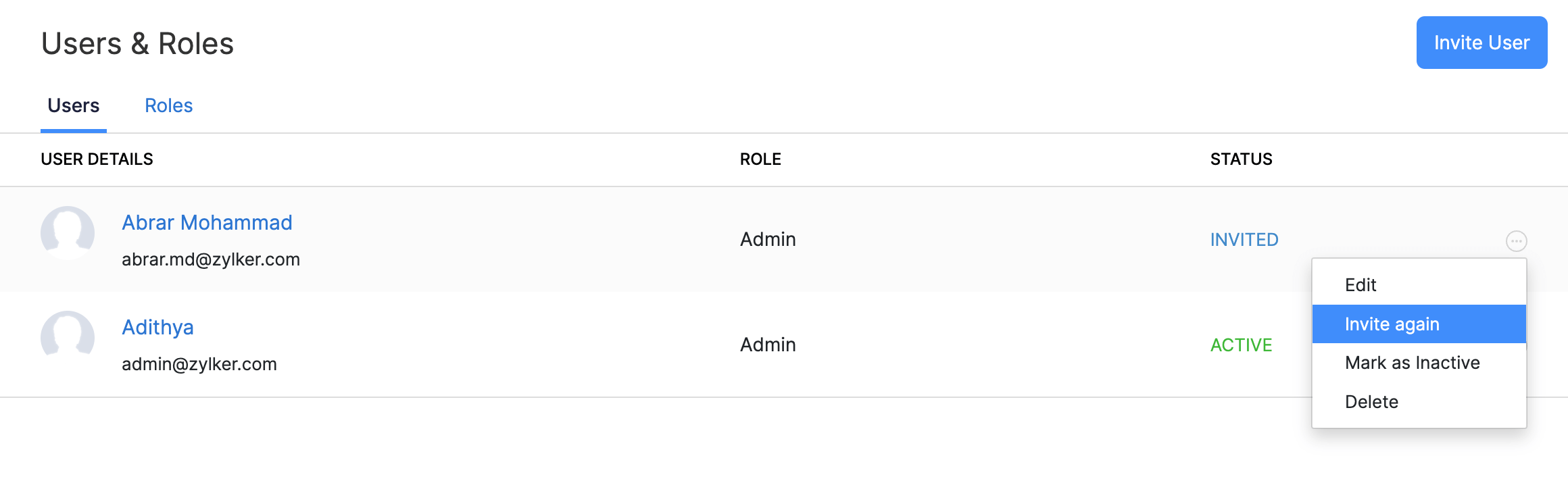
لإعادة دعوة المستخدم:
- انتقل إلى الإعدادات على الشريط الجانبي الأيسر وحدد المستخدمين والأدوار.
- انقر فوق أيقونة المزيد بجوار المستخدم وحدد دعوة مرة أخرى.
العلامة غير نشطة
إذا كنت ترغب في تقييد وصول المستخدم مؤقتًا ، فيمكنك القيام بذلك عن طريق وضع علامة عليه على أنه غير نشط.
- انتقل إلى الإعدادات على الشريط الجانبي الأيسر وحدد المستخدمين والأدوار.
- انقر فوق أيقونة المزيد بجوار المستخدم واختر علامة غير نشطة.
- انقر فوق نعم في النافذة المنبثقة التي تظهر.
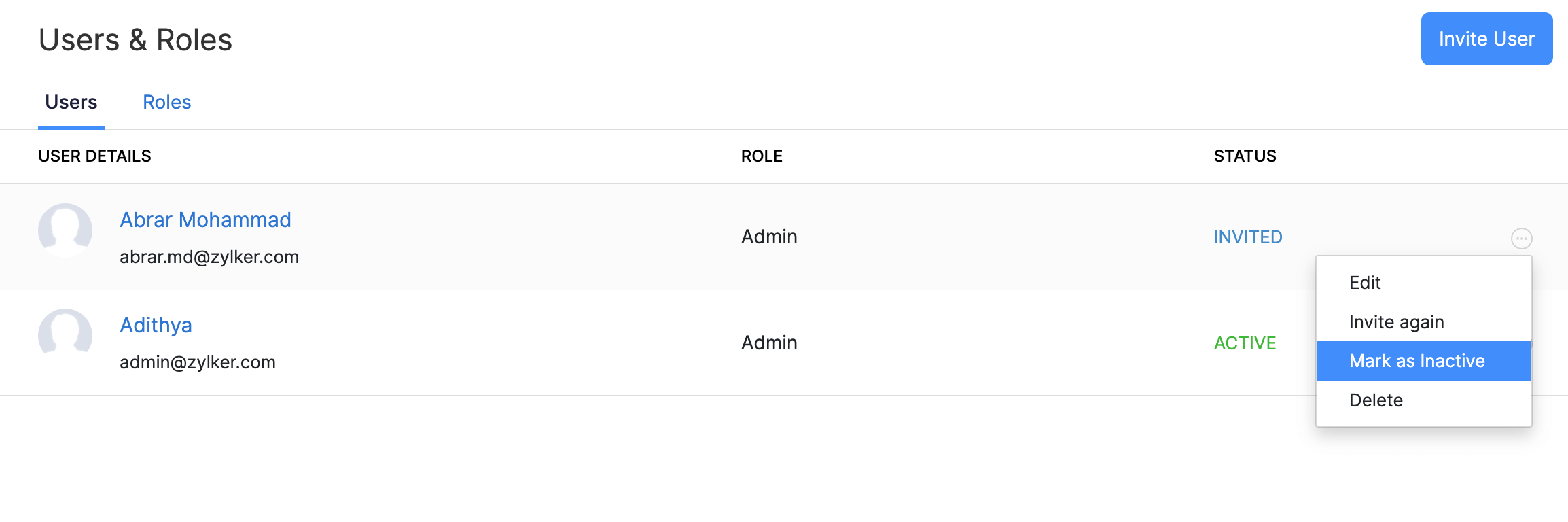
يمكنك وضع علامة على نفس المستخدم كما نشط مرة أخرى باتباع نفس الخطوات.
إضافة دور جديد
يمكنك إنشاء أدوار وتعيينها لكل مستخدم بحيث يمكنه الوصول إلى وحدات محددة في Zoho Payroll. على سبيل المثال، يمكنك إعداد الأدوار بطريقة لا يمكن لمسؤول البوابة الوصول إلا إلى الإعدادات ويمكن للموافق الوصول إلا إلى وحدة الموافقات.
- انتقل إلى الإعدادات على الشريط الجانبي الأيسر وحدد المستخدمين والأدوار.
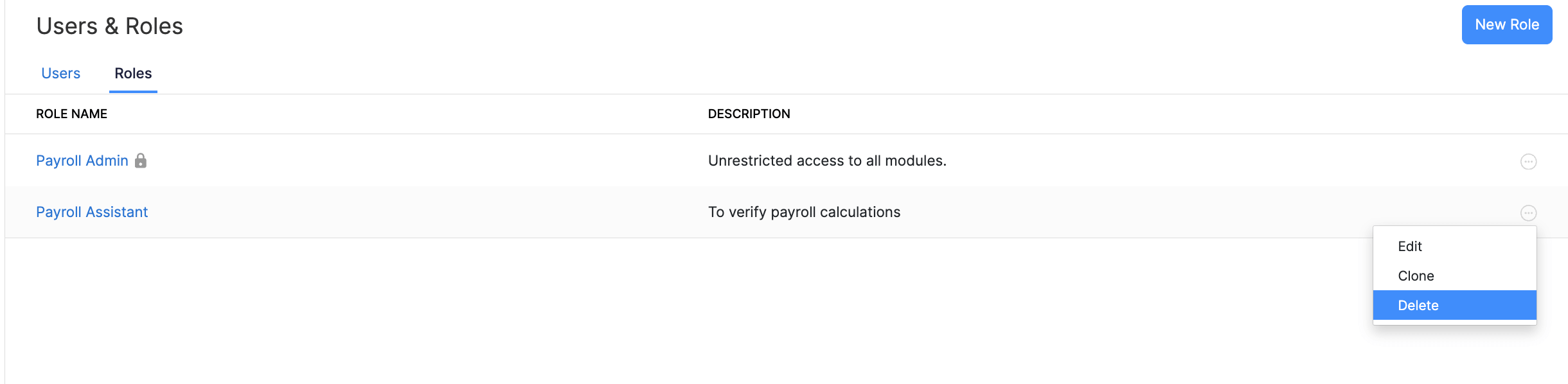
- التبديل إلى علامة التبويب ** الأدوار**.
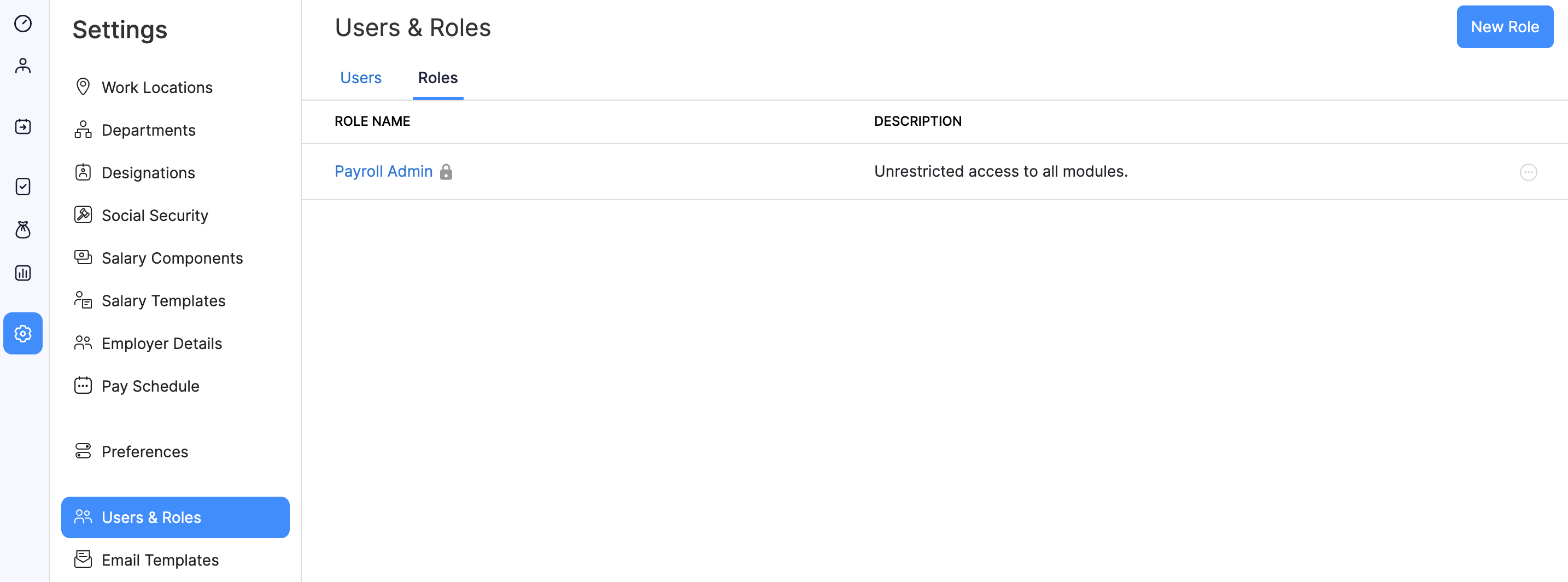
- انقر فوق New Role.
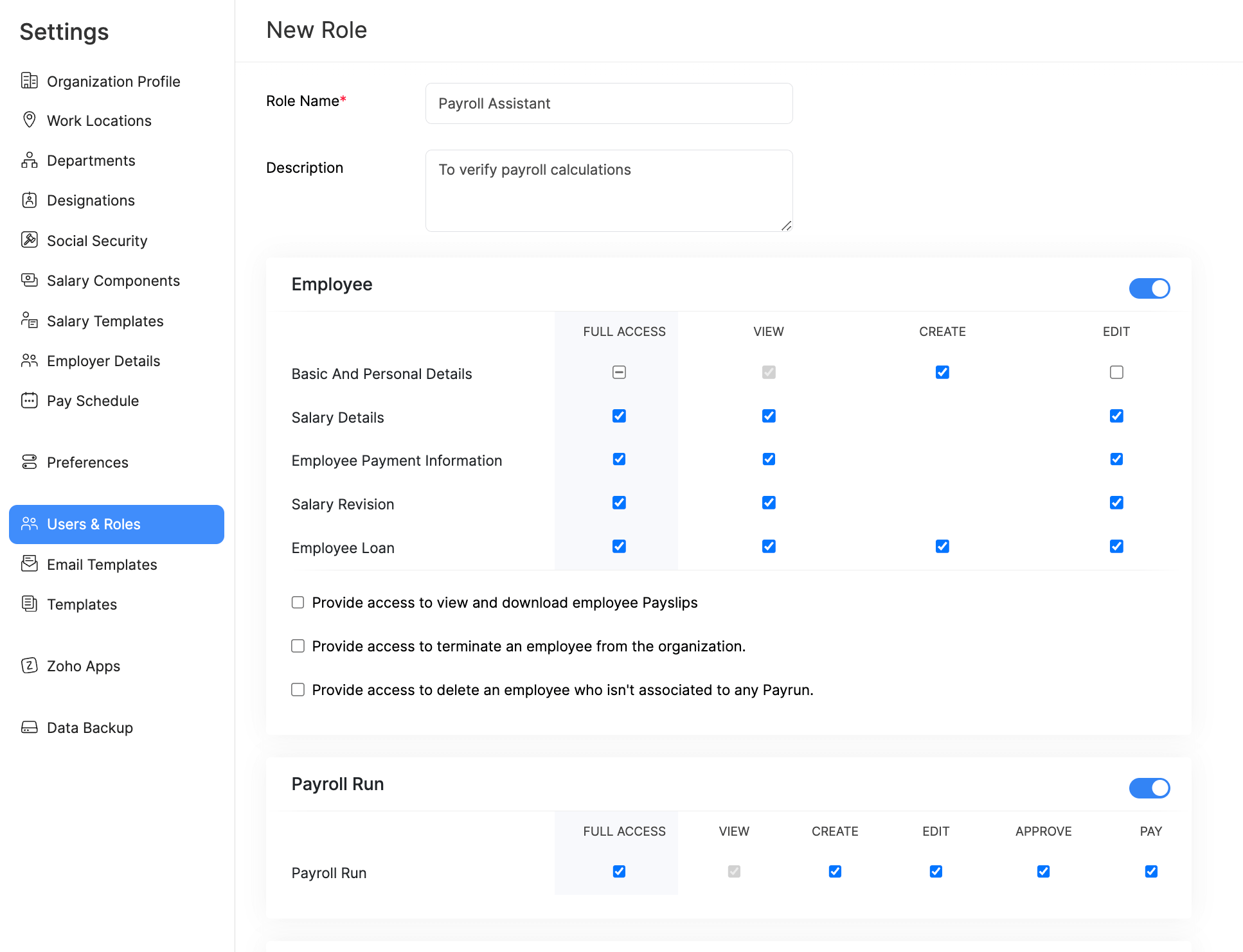
- أدخل اسمًا للدور وقدم وصفًا.
- حدد الوحدات ومستوى الوصول الذي تريد توفيره للدور.
- الوحدات التي يمكنك تخصيصها هي:
- الموظفون
- دفع الجري
- الموافقات
- الإعدادات
- التقارير
تحرير الدور
لتحرير دور ما:
- انتقل إلى الإعدادات على الشريط الجانبي الأيسر وحدد المستخدمين والأدوار.
- التبديل إلى علامة التبويب ** الأدوار**.
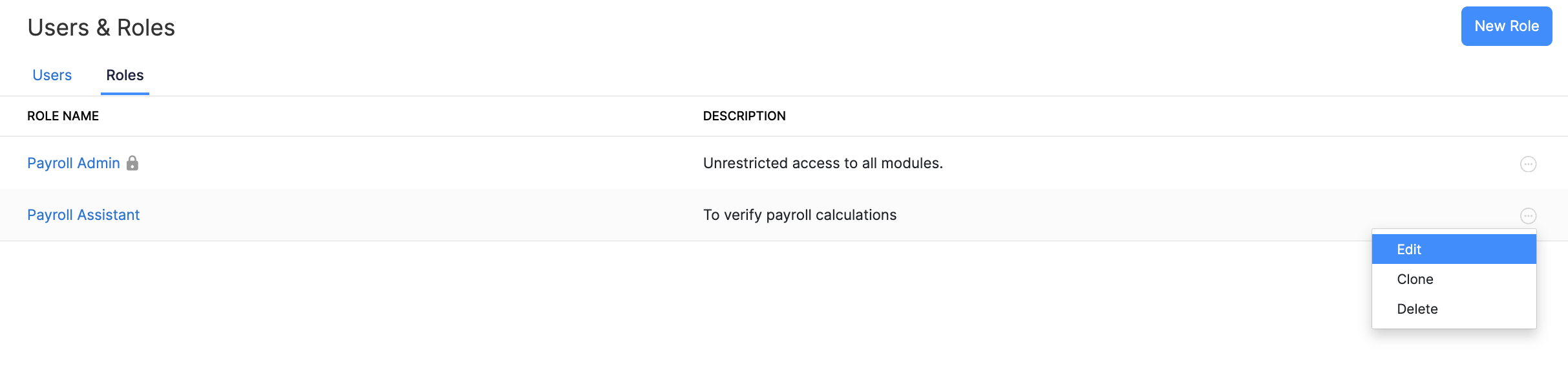
- انقر فوق أيقونة المزيد بجوار الدور وحدد عدل.
- انقر فوق نعم في النافذة المنبثقة التي تظهر.
دور الاستنساخ
لاستنساخ دور:
- انتقل إلى الإعدادات على الشريط الجانبي الأيسر وحدد المستخدمين والأدوار.
- التبديل إلى علامة التبويب ** الأدوار**.
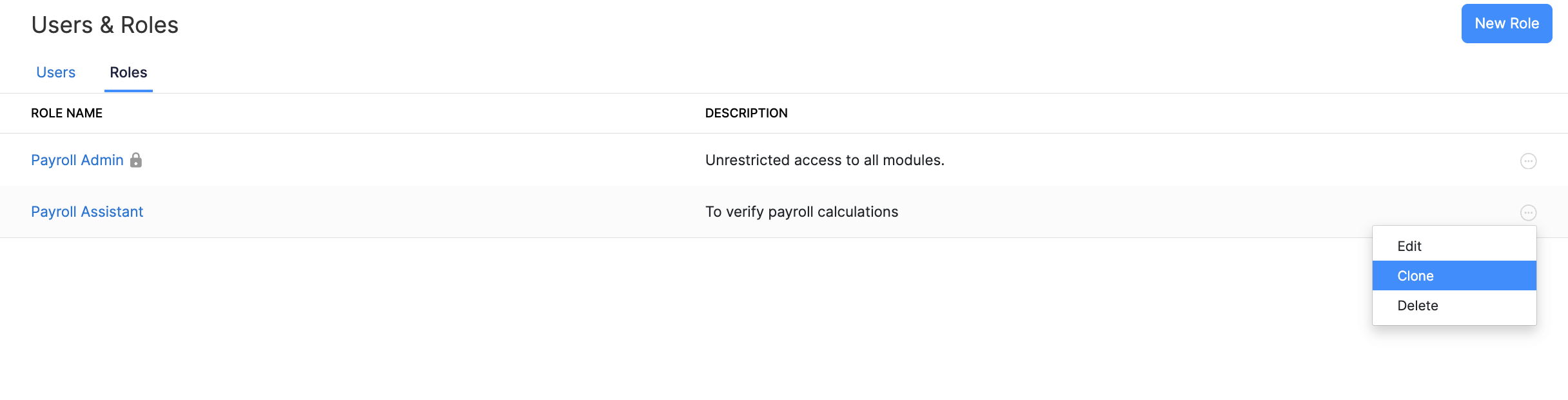
- انقر فوق أيقونة المزيد بجوار المستخدم واختر Clone.
حذف الدور
لحذف الدور :
- انتقل إلى الإعدادات على الشريط الجانبي الأيسر وحدد المستخدمين والأدوار.
- التبديل إلى علامة التبويب ** الأدوار**.
- انقر فوق أيقونة المزيد بجوار الدور وحدد حذف.
- انقر فوق نعم في النافذة المنبثقة التي تظهر.