


Zoho Expense متكامل مع Zoho Payroll

العلامة التجارية هي برنامج لإدارة السفر والنفقات مصمم للتعامل مع جميع أنواع الأعمال. أثناء توسيع نطاق عملك ، قد تواجه الحاجة إلى:
- تبسيط سفر الشركات
- أتمتة الإبلاغ عن النفقات
- اكتساب السيطرة الكاملة على الإنفاق
- احصل على رؤى مالية حاسمة
يمكنك القيام بكل ما سبق وأكثر من ذلك بكثير باستخدام Zoho Expense. أثناء استخدام Zoho Expense ، فأنت ترغب في تعويض موظفيك عن نفقات العمل التي يتكبدونها.
من خلال دمج Zoho Expense مع Zoho Payroll ، يمكنك مزامنة تفاصيل تعويض الموظفين في Zoho Expense مع Zoho Payroll وإدراج تلك التعويضات في كشوف المرتبات لموظفيك في Zoho Payroll. وهذا يلغي الحاجة إلى المعالجة اليدوية ويقلل من فرص حدوث أخطاء ويساعدك على اتخاذ قرارات أكثر استنارة حول تعويضات الموظفين والمسائل المالية الأخرى.
السيناريو تستخدم Cohom ، وهي شركة ناشئة تختبر موظفيها سيارات ذاتية القيادة ، Zoho Payroll لتشغيل كشوف المرتبات لموظفيها. مع بدء Cohom في التوسع ، بدأ موظفوهم في تكبد النفقات أثناء سفرهم بشكل متكرر من مكان إلى آخر. أراد لاري ، المدير المالي لشركة Cohom ، سداد نفقات هؤلاء الموظفين في كشوف رواتبهم الشهرية. أراد لاري برنامج إدارة النفقات يساعد الموظفين على تسجيل النفقات ويتكامل مع Zoho Payroll. يتعثر لاري على Zoho Expense الذي ، عند دمجه مع Zoho Payroll ، مكن Cohom من تعويض الموظفين في أجورهم في Zoho Payroll عن النفقات التي يقدمونها في Zoho Expense.
- كيف يعمل؟**
بعد تمكين التكامل ، ستكون حالة مخصصة ، “** التعويض عبر كشوف المرتبات”** متاحة تلقائيًا لجميع التقارير المعتمدة في Zoho Expense. بمجرد تغيير حالة التقرير إلى ** السداد عبر كشوف المرتبات *** ، سيتم إرسال تفاصيل المبلغ في التقرير مباشرة إلى راتب الموظف الأخير في Zoho Payroll ويمكن للمسؤول أن يقرر ما إذا كان يريد دفع تعويضات الموظف أو استردادها جنبًا إلى جنب مع رواتبهم.
لن يتم إرسال سوى إجمالي جميع التقارير القابلة للسداد التي قدمها الموظف إلى Zoho Payroll. بمجرد معالجة السداد جنبًا إلى جنب مع رواتبهم في Zoho Payroll ، سيتم تغيير حالة التقارير تلقائيًا إلى ** المستردة** في Zoho Expense.
توصيل Zoho Payroll مع Zoho Expense
يجب عليك أولاً توصيل تكامل Zoho Expense لسداد موظفيك عن نفقاتهم في أي من الأجور الحالية أو القادمة في Zoho Payroll. إليك كيف:
- انقر فوق الإعدادات في الزاوية اليمنى العليا وحدد Zoho Apps من القائمة المنسدلة.
- انقر فوق اتصل بجوار تكامل Zoho Expense.
- انقر فوق اتصل المنظمة في المنبثقة التي تظهر.
ملاحظة: لن تتمكن إلا من التواصل مع منظمة الطبعة الإماراتية من Zoho Expense بنفس هوية المؤسسة مثل مؤسستك Zoho Payroll. لن تتمكن من توصيل مؤسستك Zoho Payroll بإصدار مختلف أو معرف منظمة مختلف.
- افتح Zoho Expense في علامة تبويب جديدة.
- انقر فوق الوصول Zoho Expense
- إذا لم يكن لديك مؤسسة في Zoho Expense، فانقر فوق انضمام إلى المنظمة الحالية.إذا كان لديك بالفعل مؤسسة في Zoho Expense، فانقر فوق اسم المؤسسة في أعلى يمين.
- انقر فوق إدارة.
- انقر فوق انضمام إلى المنظمة الحالية.
- انقر انضمام
سيتم إعادة توجيهك إلى صفحة إعداد المؤسسة في Zoho Expense حيث يمكنك حفظ تفاصيل مؤسستك.
- أدخل اسم مؤسستك.
- اختر صناعتك.
ملاحظة: يرجى قراءة شروط خدمة Zoho Expense قبل النقر فوق حفظ ومواصلة. عند النقر فوق حفظ ومواصلة ، يعتبر أنك توافق على شروط الخدمة الخاصة بنا.
- بمجرد قراءة شروط الخدمة، انقر فوق حفظ ومواصلة.
بعد ذلك ، سيتعين عليك إعداد الوحدات في Zoho Expense التي تناسب متطلبات عملك.
- انزلق مفتاح التبديل بجوار Trips إذا كنت تقدم خيارات التذاكر، وإعداد الموافقة على الرحلات وتكاليف التذاكر، وإدارة مسارات الرحلات لموظفيك.
- انزلق مفتاح التبديل بجوار **المقدمات *** إذا كنت ترغب في توفير أموال مسبقة لموظفيك لنفقاتهم.
- حدد برنامج المحاسبة الذي تريد دمجه مع مؤسستك Zoho Expense.
إذا لم يكن لديك برنامج محاسبة موجود ، فإننا نقترح عليك اختيار Zoho Books. من خلال دمج Zoho Books مع Zoho Expense ، يمكنك مزامنة بيانات النفقات وعرضها من داخل حساب Zoho Books تلقائيًا. يمكنك أيضًا عرض قائمتك للنفقات المعتمدة ، والتي يتم تحديثها تلقائيًا ومطابقتها ضمن مخطط الحسابات الحالي (CoA).
- انقر فوق ابدأ لبدء مؤسستك Zoho Expense.
بمجرد إنشاء مؤسسة في Zoho Payroll ، يجب عليك إعداد التكامل. للقيام بذلك:
انقر فوق أيقونة Gear في الزاوية اليمنى العليا من الصفحة في Zoho Payroll.
انقر فوق Zoho Apps.
انقر فوق Configure Now بجوار Zoho Expense.
في الصفحة التي تفتح ، يمكنك إعداد إعدادات التكامل. سيتم اختيار المنظمة في Zoho Expense مسبقًا.
يجب إجراء مزامنة المستخدم بين Zoho Expense و Zoho Payroll يدويًا. يمكنك إضافة المستخدمين في Zoho Expense كموظفين في Zoho Payroll ويمكن إضافة الموظفين في Zoho Payroll كمستخدمين في Zoho Expense. يرجى الرجوع إلى لقطة الشاشة أدناه لمعرفة كيفية عمل المزامنة اليدوية بين التطبيقات.
حدد مدفوعات موظفي العملية جنبًا إلى جنب مع تشغيل الأجور الشهرية.
انقر حفظ.
لقد قمت الآن بربط مؤسستك Zoho Payroll بمؤسستك Zoho Expense.
إضافة موظفين من Zoho Payroll إلى Zoho Expense
بمجرد الاتصال بـ Zoho Expense ، تحتاج إلى اختيار الموظفين الذين تريد إضافتهم كمستخدمين إلى Zoho Expense. يمكنك اختيار الموظفين الذين تريد إضافتهم في Zoho Expense.
- مزامنة الموظف الفردي مع Zoho Expense
- المزامنة السائبة الموظفين مع Zoho Expense
ملاحظة: سيتم مزامنة جميع الموظفين من Zoho Payroll كمقدمين في Zoho Expense.
جميع المستخدمين في Zoho Expense المتزامنة من Zoho Payroll سينتمون إلى دور المرسل في Zoho Expense.
مزامنة الموظف الفردي مع Zoho Expense
يمكنك مزامنة كل موظف موجود بشكل فردي في Zoho Payroll كمستخدم في Zoho Expense. إليك كيف:
- انقر فوق Employees على الشريط الجانبي الأيسر.
- اختر موظفًا.
- في علامة التبويب نظرة عامة، انقر فوق تمكين بجوار مزامنة الموظف مع Zoho Expense.
سيتم الآن إضافة الموظف كمستخدمين في Zoho Expense.
ومع ذلك ، إذا كنت تنشئ مستخدمًا جديدًا في Zoho Payroll ، فيمكنك اختيار مزامنته كمستخدم في Zoho Payroll أيضًا. إليك كيف:
- انقر فوق Employees على الشريط الجانبي الأيسر.
- أثناء إدخال تفاصيل الموظف ، حدد مزامنة هذا الموظف كمستخدم في مربع الاختيار Zoho Expense.
سيتم الآن إضافة الموظف كمستخدمين في Zoho Expense.
مزامنة الموظفين بالجملة مع Zoho Expense
إذا كنت ترغب في مزامنة موظفين متعددين ، فأنت بحاجة إلى تصدير موظفيك إلى نظامك أولاً.
- انقر فوق Employees على الشريط الجانبي الأيسر.
- انقر فوق أيقونة المزيد في الزاوية اليمنى العليا وحدد تصدير البيانات.
- حدد تفاصيل نفقات الموظفين كنوع من تفاصيل الموظفين للتصدير.
- حدد نوع الموظفين الذين تريد تصفيةهم.
- حدد التنسيق الذي تريد فيه تصدير تفاصيل الموظف.
- انقر تصدير.
سيتم تنزيل ملف تفاصيل نفقات الموظفين على النظام الخاص بك. افتح الملف الذي تم تصديره في النظام الخاص بك وأدخل نعم ضمن وحدة النفقات للموظفين الذين تريد مزامنتهم مع Zoho Expense.
بعد ذلك ، سيتعين عليك استيراد تفاصيل نفقات الموظفين المعدلة إلى Zoho Payroll. إليك كيف:
انقر فوق Employees على الشريط الجانبي الأيسر.
انقر فوق أيقونة المزيد في الزاوية اليمنى العليا وحدد استيراد البيانات.
حدد تفاصيل نفقات الموظفين كنوع من تفاصيل الموظفين للاستيراد.
انقر المتابعة.
قم بتحميل ملف تفاصيل نفقات الموظفين المعدل.
انقر التالي.
خريطة الحقول وانقر فوق التالي.
معاينة ملخص الاستيراد وانقر فوق استيراد.
سيتمكن هؤلاء الموظفون الذين أضفتهم إلى Zoho Expense الآن من تقديم تقارير النفقات وسداد رواتبهم في Zoho Payroll.
إضافة مستخدمين من Zoho Expense إلى Zoho Payroll
بمجرد الاتصال ب Zoho Expense ، يمكنك أيضًا مزامنة المستخدمين من Zoho Expense كموظفين في Zoho Payroll. إليك كيف:
- قم بتسجيل الدخول إلى مؤسستك Zoho Expense.
- انقر فوق Admin View.
- انتقل إلى الإعدادات على الشريط الجانبي الأيسر.
- انتقل إلى المستخدمين ضمن المستخدمين والتحكم.
- انقر فوق أيقونة المزيد في الزاوية اليمنى العليا وحدد مستخدمي التصدير.
- حدد المستخدمين ككيان.
- انقر تصدير.
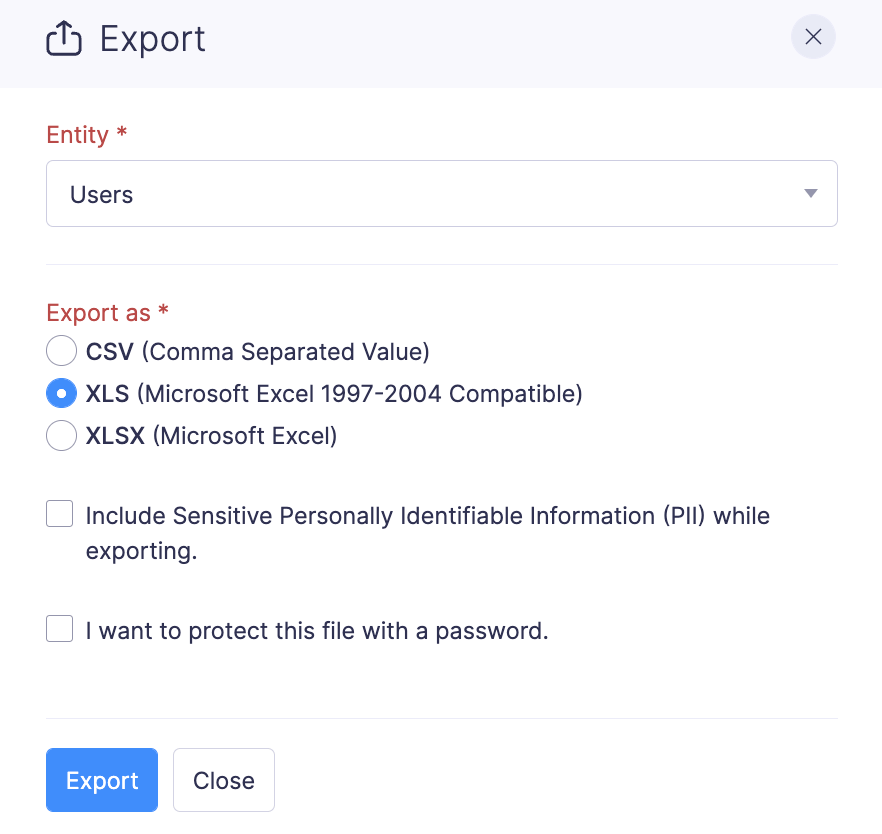
سيتم تنزيل الملف المصدرة إلى النظام الخاص بك. بعد ذلك، افتح الملف المصدر ورسم خريطة للصفوف والأعمدة وفقًا لنوع بيانات التفاصيل الأساسية للموظف في Zoho Payroll. يمكنك الاتصال support@zohopayroll.com إذا كنت بحاجة إلى مزيد من المساعدة.
بمجرد تعيين الحقول، استيراد المستخدمين إلى Zoho Payroll. إليك كيف:
- افتح Zoho Payroll.
- انقر فوق Employees على الشريط الجانبي الأيسر.
- انقر فوق أيقونة المزيد في الزاوية اليمنى العليا وحدد استيراد البيانات.
- حدد موظف التفاصيل الأساسية كنوع من تفاصيل الموظف للاستيراد.
- انقر مضي قدما.
- قم بتحميل الملف المعدل الذي قمت بتصديره من Zoho Expense.
- انقر التالي.
- خريطة الحقول وانقر فوق التالي.
- معاينة ملخص الاستيراد وانقر فوق استيراد.
سيتم الآن مزامنة المستخدمين في Zoho Expense كموظفين في Zoho Payroll.
تغيير حالة تقرير
بمجرد تكوين إعدادات التكامل وحفظها، ستظهر حالة مخصصة جديدة، ** رد عبر كشوف المرتبات** لجميع التقارير المعتمدة في حساب Zoho Expense الخاص بك. يمكنك تغيير حالة التقارير التي تريد معالجتها عبر Zoho Payroll وسيتم دفع المبالغ أو المبالغ المستردة جنبًا إلى جنب مع تشغيل الأجور. لتغيير الوضع:
- فتح Zoho Expense.
- انقر فوق Admin View.
- انتقل إلى Reports على الشريط الجانبي الأيسر.
- انقر فوق التقرير الذي تريد تغيير الحالة به.
- لتغيير حالة التقارير بكميات كبيرة، حدد التقارير وانقر فوق تغيير الحالة في أعلى الصفحة. حدد ** السداد عبر كشوف المرتبات**. وسيتم تغيير التقارير المختارة إلى الوضع الجديد.
معالجة السداد أو المبالغ المستردة في Zoho Payroll
بمجرد دمج التقارير ووضع علامة عليها على أنها ** رد عبر كشوف المرتبات** في Zoho Expense ، يمكنك معالجة تعويضات التقارير واستردادها جنبًا إلى جنب مع الرواتب في Zoho Payroll. للقيام بذلك:
الشرط المسبق: يمكن للمسؤولين والمستخدمين فقط معالجة الدفع الذي يعمل في Zoho Payroll.
Insight: سيتم إضافة المبالغ المستردة إلى راتب الموظف لأنه المبلغ الذي تسدده الشركة لموظفها مقابل نفقات العمل التي تكبدها. ** سيتم خصم المبالغ المستردة** من راتب الموظف لأنه المبلغ الذي تلقاه الموظف بشكل فائض من العمل. ومع ذلك ، سيتم عرض المبلغ الإجمالي فقط ، أي المبالغ - المبالغ في أجر الموظف على Zoho Payroll.
انتقل إلى Zoho Payroll.
انقر فوق Pay Runs على الشريط الجانبي الأيسر.
أكمل إعداد تشغيل الأجور الخاصة بك ، إذا لم تكن قد فعلت ذلك بالفعل.
بمجرد الانتهاء من الإعداد ، انتقل إلى Pay Runs على الشريط الجانبي الأيسر مرة أخرى.
انقر فوق إنشاء تشغيل الدفع.
في لافتة المهام المعلقة ، انقر فوق **عرض وتطبيق *** لعرض إجمالي المبالغ المستردة والمبالغ المعلقة للموظف.
انقر فوق تطبيق السداد. سيتم تطبيق التعويض على تشغيل أجور الموظف.
إذا كنت ترغب في إزالة السداد المطبق، فانقر فوق أيقونة المزيد في الزاوية اليمنى للموظف وانقر فوق إلغاء سداد الأعمال.
انقر فوق اسم الموظف للحصول على نظرة مفصلة على تفكك راتب الموظف.
راجع تشغيل الدفع وانقر فوق الإرسال والموافقة في أعلى يمين الصفحة. سيتم الموافقة على تشغيل الأجور.
بمجرد الانتهاء من ذلك ، يمكنك دفع الموظفين وتسجيله في Zoho Payroll بالنقر فوق Record Payment في الزاوية اليمنى العليا من الصفحة. في الصفحة التي تفتح، انقر فوق Confirm.
ملاحظة: إذا قمت بتمكين الإيداع المباشر لموظفيك ، فيمكنك بدء الدفع مقابل تشغيل الأجور.
تعطيل التكامل
بمجرد تعطيل التكامل ، لن يتم إرسال تفاصيل السداد إلى Zoho Payroll. ومع ذلك ، يمكن للمستخدمين الذين تمت مزامنتهم بين التطبيقات استخدام كلا التطبيقين وستظل بياناتهم قائمة. لتعطيل التكامل:
- قم بتسجيل الدخول إلى حسابك Zoho Payroll.
- انقر فوق أيقونة Gear في الزاوية اليمنى العليا من الصفحة.
- انقر فوق Zoho Apps.
- انقر فوق عرض التفاصيل في الزاوية اليمنى من تكامل Zoho Expense.
- انقر فوق تعطيل التكامل.
- مدفوعات موظفي العملية جنبا إلى جنب مع تشغيل الأجور الشهرية.
- انقر حفظ.
في الصفحة التي تفتح، انقر فوق تعطيل مرة أخرى.