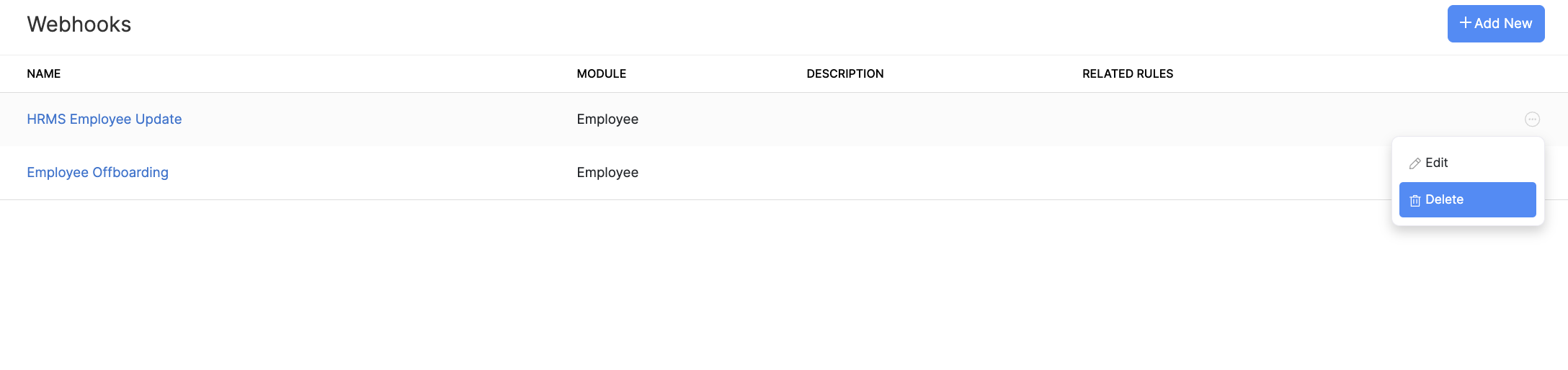


Webhooks

تعد Webhooks طريقة لتطبيقنا للتواصل مع التطبيقات الأخرى في الوقت الفعلي. عندما يحدث شيء مهم في تطبيقنا (مثل عندما يتم دفع رواتب الموظف) ، يرسل تطبيقنا رسالة إلى التطبيق الآخر من خلال هوك ويب. تحتوي هذه الرسالة على معلومات مهمة حول ما حدث للتو في تطبيقنا.
يمكن للتطبيق الآخر بعد ذلك استخدام هذه المعلومات لتحديث نفسها ، دون الحاجة إلى تحديثها يدويًا. هذا يوفر لك الوقت ويضمن أن تطبيقاتك الأخرى لديها دائمًا أحدث المعلومات من تطبيقنا.
إليك كيف يعمل:
- يرسل تطبيقنا رسالة إلى عنوان URL معين (أو نقطة النهاية) قدمه التطبيق الآخر. تتضمن هذه الرسالة معلومات حول حدث معين حدث في تطبيقنا ، مثل عندما يتم دفع رواتب الموظف.
- يتلقى التطبيق الآخر رسالة webhook ويعالج المعلومات في الوقت الفعلي. على سبيل المثال ، قد تقوم بتحديث قاعدة بيانات أو تشغيل إجراء محدد استجابة للحدث الذي حدث في تطبيقنا.
- إذا كان هناك خطأ أو مشكلة في رسالة هوك الويب ، فسيحاول تطبيقنا إعادة إرسال الرسالة عدة مرات قبل الاستسلام. وهذا يساعد على ضمان تقديم المعلومات بنجاح.
*** كيف تعمل Webhooks؟***
كتب الويب هي دعوات HTTP و HTTPS التي يحددها المستخدم والتي يتم تشغيلها عندما يحدث حدث معين في موقع المصدر. عندما يحدث الحدث ، يقدم موقع المصدر طلب HTTP أو HTTPS إلى عنوان URL المحدد.
ببساطة ، يتيح لك Webhook إجراء إجراءات بسرعة في خدمة أخرى بناءً على التغييرات التي تحدث في بياناتك في تطبيقنا. يتم استخدام هوك الويب لإرسال إشعار حدث إلى خدمة أخرى.
بمجرد تكوين عنوان URL ، سينشر تطبيقنا الحدث كـ JSON إلى عنوان URL الخاص بك. فيما يلي بعض حالات الاستخدام المحتملة لـ webhooks في تطبيقنا:
- مزامنة البيانات التلقائية بين تطبيقنا والتطبيقات الأخرى: يمكنك استخدام خطوط الويب للحفاظ على مزامنة التطبيقات الأخرى مع تطبيقنا. على سبيل المثال، عند إضافة موظف أو تحديثه في تطبيقنا، يمكنك استخدام خطوط الويب لتحديث نظام إدارة الموارد البشرية أو أداة CRM تلقائيًا.
- الموظف على متن الطائرة والتسلق: عند إضافة موظف جديد إلى تطبيقنا ، يمكنك استخدام هوك الويب لتشغيل عملية التنقل في تطبيق آخر. قد يشمل ذلك إعداد حساب جديد في برنامج تتبع الوقت أو إضافة الموظف إلى دليل شركتك.
- الإشعارات المخصصة لأحداث الرواتب الرئيسية: يمكنك استخدام هوك الويب لإرسال إشعارات مخصصة إلى تطبيقات أخرى عند حدوث أحداث محددة لكشوف الرواتب ، مثل عندما يحصل الموظف على زيادة أو عند تقديم ضرائب الرواتب.
إنشاء Webhook
يمكنك إنشاء هوك ويب لأي تغيير في وحدة الموظفين ودفع تشغيل والقروض.
- انقر فوق أيقونة الإعدادات في أعلى اليمين وانقر فوق الأتمتة.
- انقر فوق مكتب الويب ضمن الأتمتة.
- انقر فوق + إضافة جديد في الزاوية اليمنى العليا.
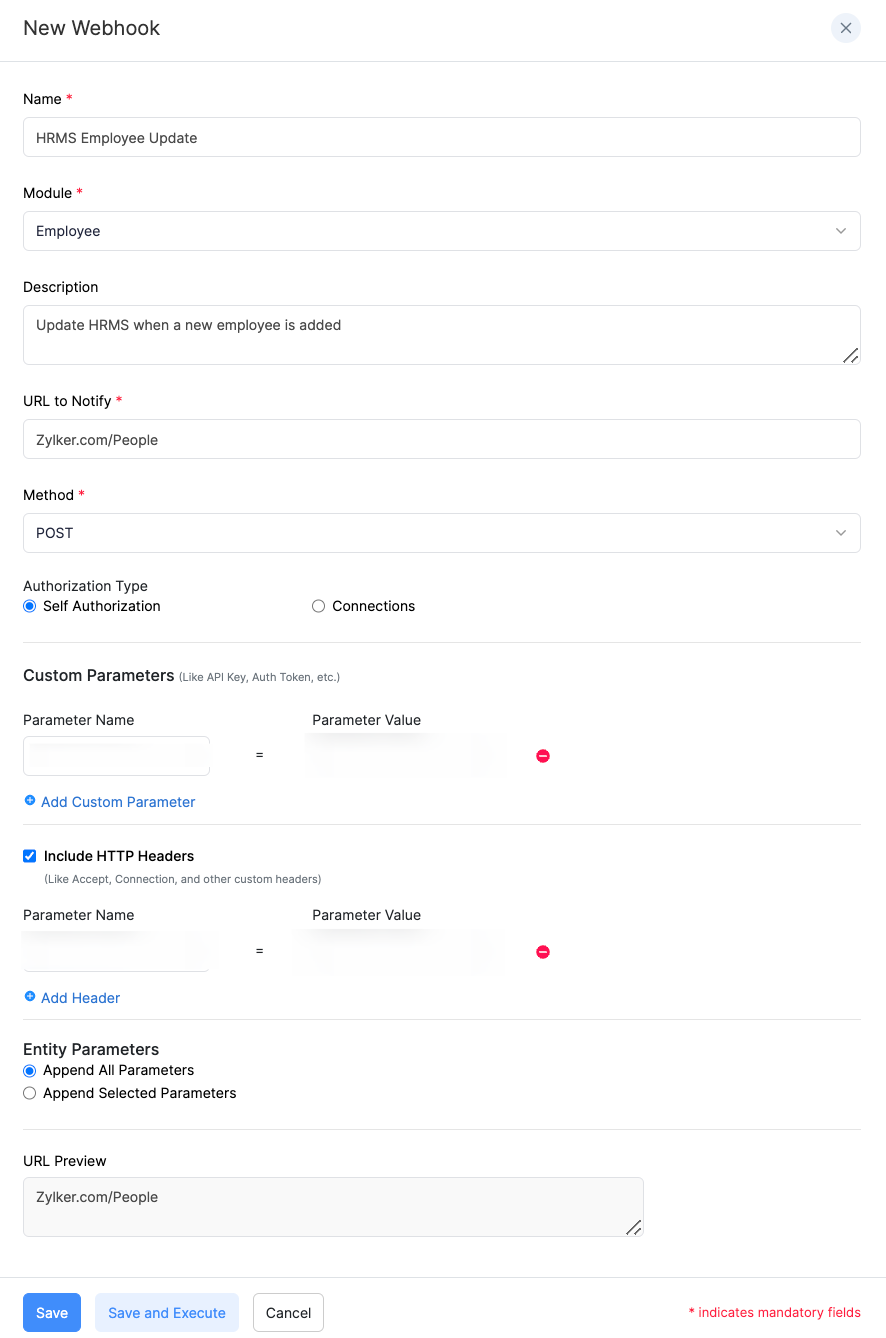
- أدخل الاسم وحدد الوحدة النمطية لـ webhook الخاص بك.
- أدخل الوصف.
- بعد ذلك ، أدخل عنوان URL (عنوان URL لواجهة برمجة تطبيقات مزود الخدمة الخارجي) وحدد أنواع الأحداث التي يجب تشغيلها.
- أدخل المجموعة التالية من الحقول.
| اسم الحقل | الوصف |
|---|---|
| الطريقة | حدد نوع طريقة API: POST أو PUT أو Delete. بشكل افتراضي ، يحدد النظام طريقة POST. |
| POST: يطلب أن تعتبر البيانات المرسلة جديدة. | |
| PUT: يطلب أن تعتبر البيانات المرسلة نسخة معدلة من البيانات الموجودة بالفعل. | |
| DELETE: يطلب حذف البيانات. | |
| ** نوع التصريح** | حدد الطريقة التي تريد بها السماح بالوصول إلى عنوان URL لمزود الخدمة الخارجي. |
| عام: حدد هذا النوع إذا كنت ترغب في إنشاء هوك الويب هذا بإذن أساسي أو إذن واجهة برمجة التطبيقات أو بدون أي إذن. | |
| الاتصالات: حدد هذا النوع إذا كنت ترغب في استخدام اتصال تم إنشاؤه بين تطبيقنا وتطبيق طرف ثالث للتصريح بهذا الخطاف. | |
| المعلمات المخصصة | يمكنك إضافة معلمات مخصصة في هوك الويب مثل AuthToken ورمز الأمان ومفتاح API وما إلى ذلك. على أساسه سيتم إضافة عنوان URL. أدخل المعلمة المطلوبة ضمن Parameter Name والقيمة المقابلة ضمن Parameter Value. إذا كنت ترغب في إضافة معلمات متعددة، فحدد + إضافة معلمات مخصصة. |
| بارامترات الكيان | إضافة جميع المعلمات: حدد هذا الخيار لإرسال جميع المعلمات من تطبيقنا إلى الخدمة الخارجية. |
| إضافة معلمات محددة: حدد هذا الخيار لإرسال معلمات محددة من تطبيقنا إلى الخدمة الخارجية. | |
| معاينة عنوان URL | سيتم عرض عنوان URL الذي تم إنشاؤه لهذا الخطاف هنا. |
- انقر حفظ.
تحرير Webhook
يمكنك إجراء تغييرات على هوك الويب الذي أنشأته. للتحرير:
- انقر فوق أيقونة الإعدادات في أعلى اليمين وانقر فوق الأتمتة.
- انقر فوق Webhooks ضمن الأتمتة.
- تحوم عبر هوك الويب الذي تريد تحريره وانقر فوق أيقونة المزيد بجوار هوك الويب.
- انقر فوق عدل وإجراء التغييرات اللازمة.
- انقر حفظ.
حذف Webhook
يمكنك حذف مواقع الويب عندما لم تعد بحاجة إليها. لحذف Webhook بشكل دائم:
- انقر فوق أيقونة الإعدادات في أعلى اليمين وانقر فوق الأتمتة.
- انقر فوق مكتب الويب ضمن الأتمتة.
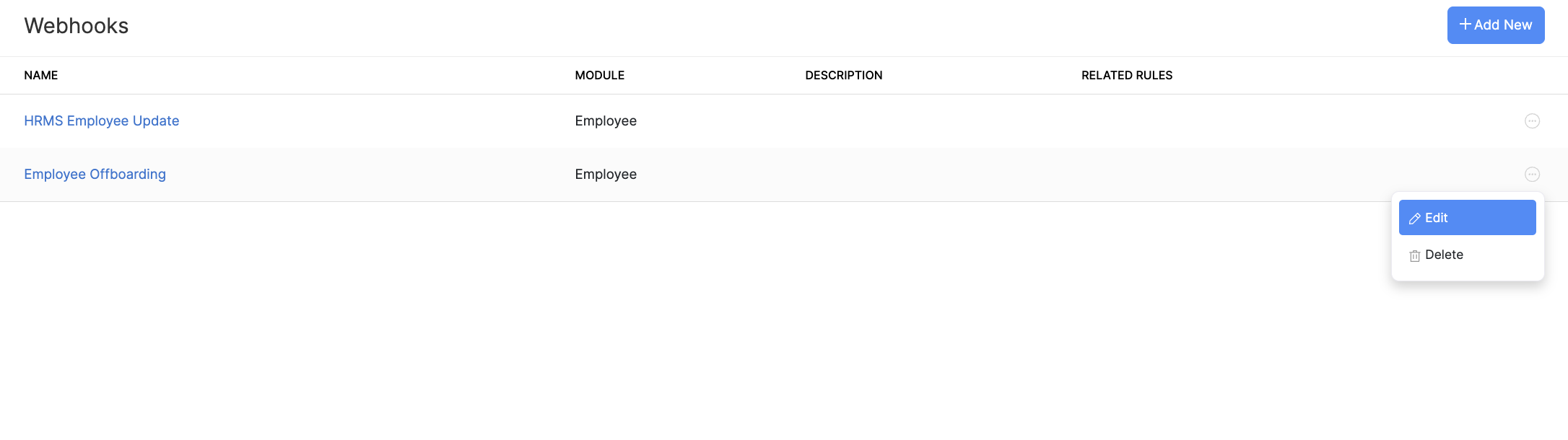
- تحوم فوق Webhook الذي تريد حذفه وانقر فوق أيقونة More بجوار Webhook.
- انقر حذف.