


دفع الجري

يشير تشغيل الأجور إلى فعل تعويض موظفيك عن الأيام التي عملوا فيها في شهر. باستخدام Zoho Payroll ، يمكنك معالجة تشغيل الأجور لموظفيك بفعالية.
قبل تشغيل كشوف المرتبات، تأكد من إعداد Zoho Payroll و [إضافة جميع موظفيك] (/ar-ae/payroll/help/employee/staff/#add).
كيفية معالجة تشغيل الأجور؟
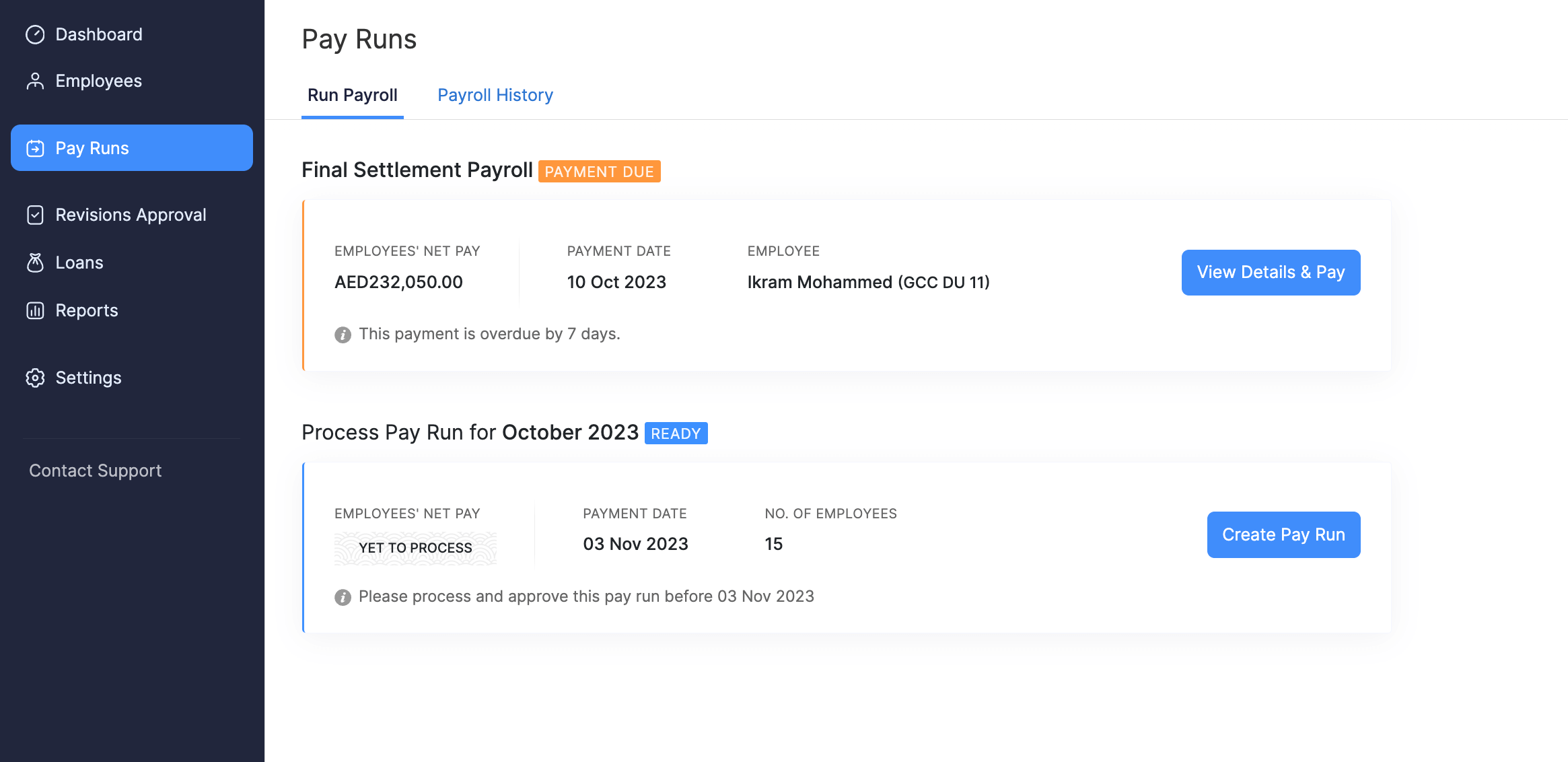
بناءً على جدول الأجور الخاص بك ، ستتلقى تذكيرًا بأجور الدفع المعلقة. يمكنك إنشاء تشغيل الدفع من Home أو Pay Runs الوحدة بالنقر فوق الزر **إنشاء تشغيل الدفع.
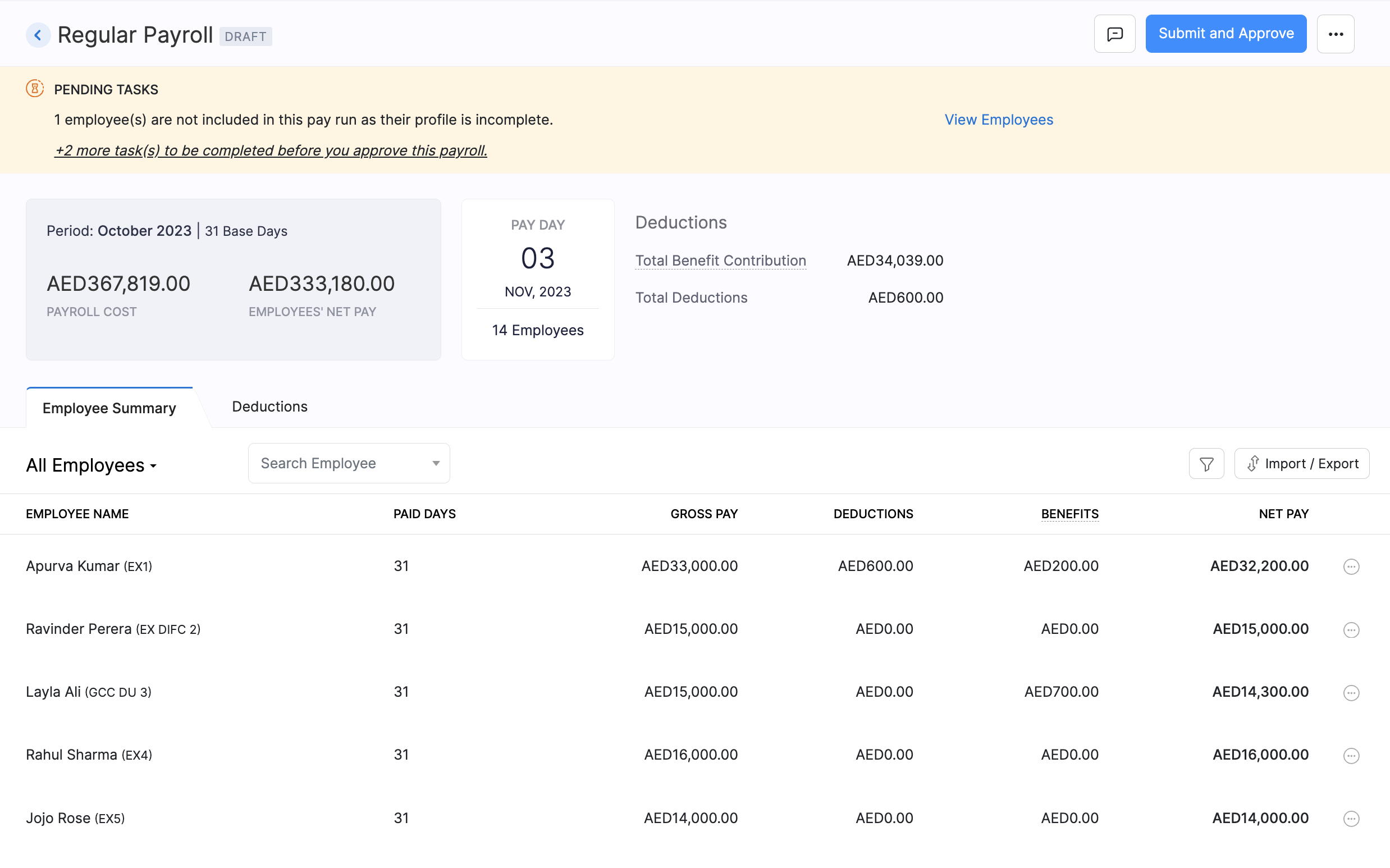
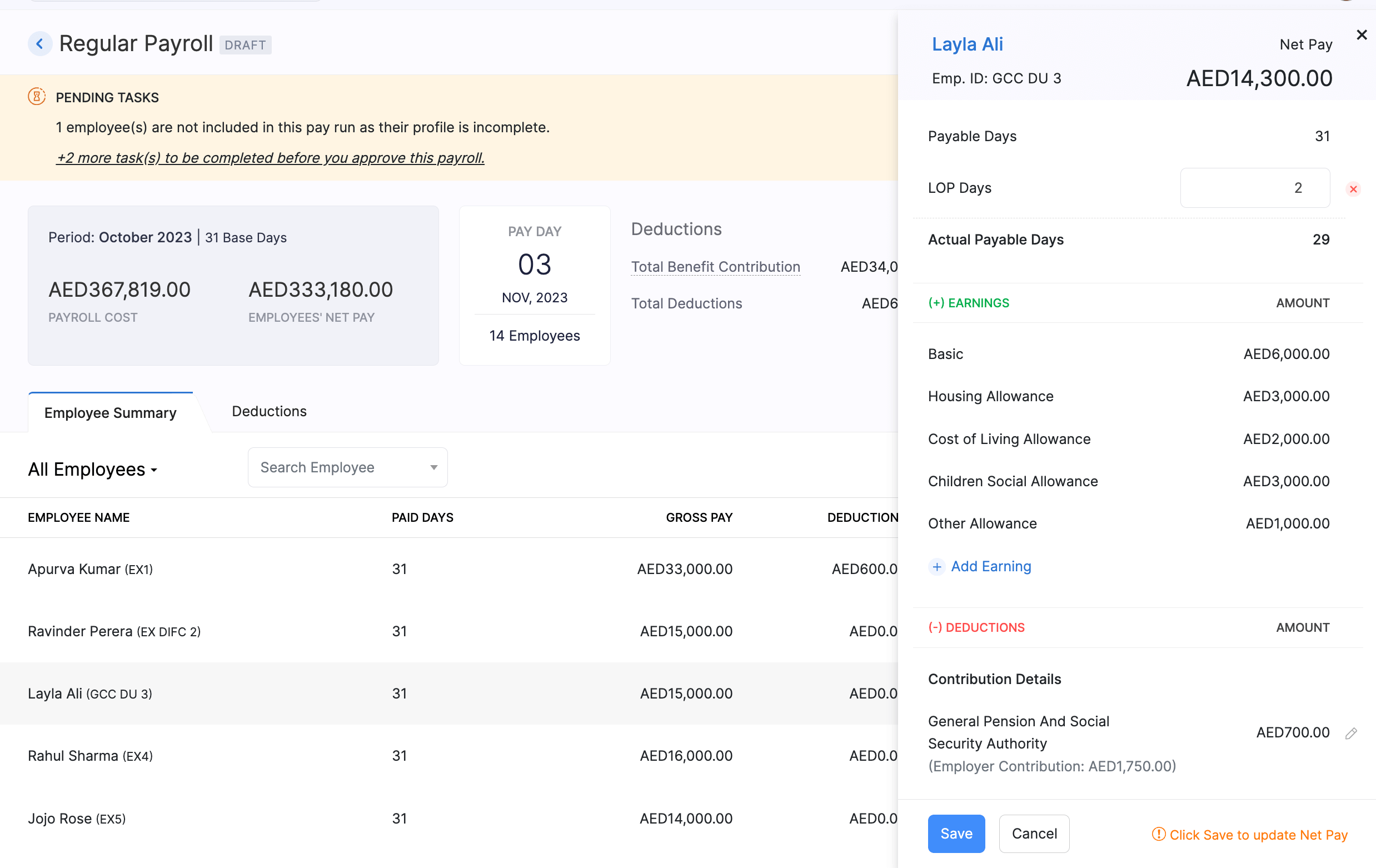
- انقر فوق كل اسم موظف لإضافة فقدان الدفع (LOP) أيام، LOP عكس الأرباح لمرة واحدة و ** خصومات لمرة واحدة**.
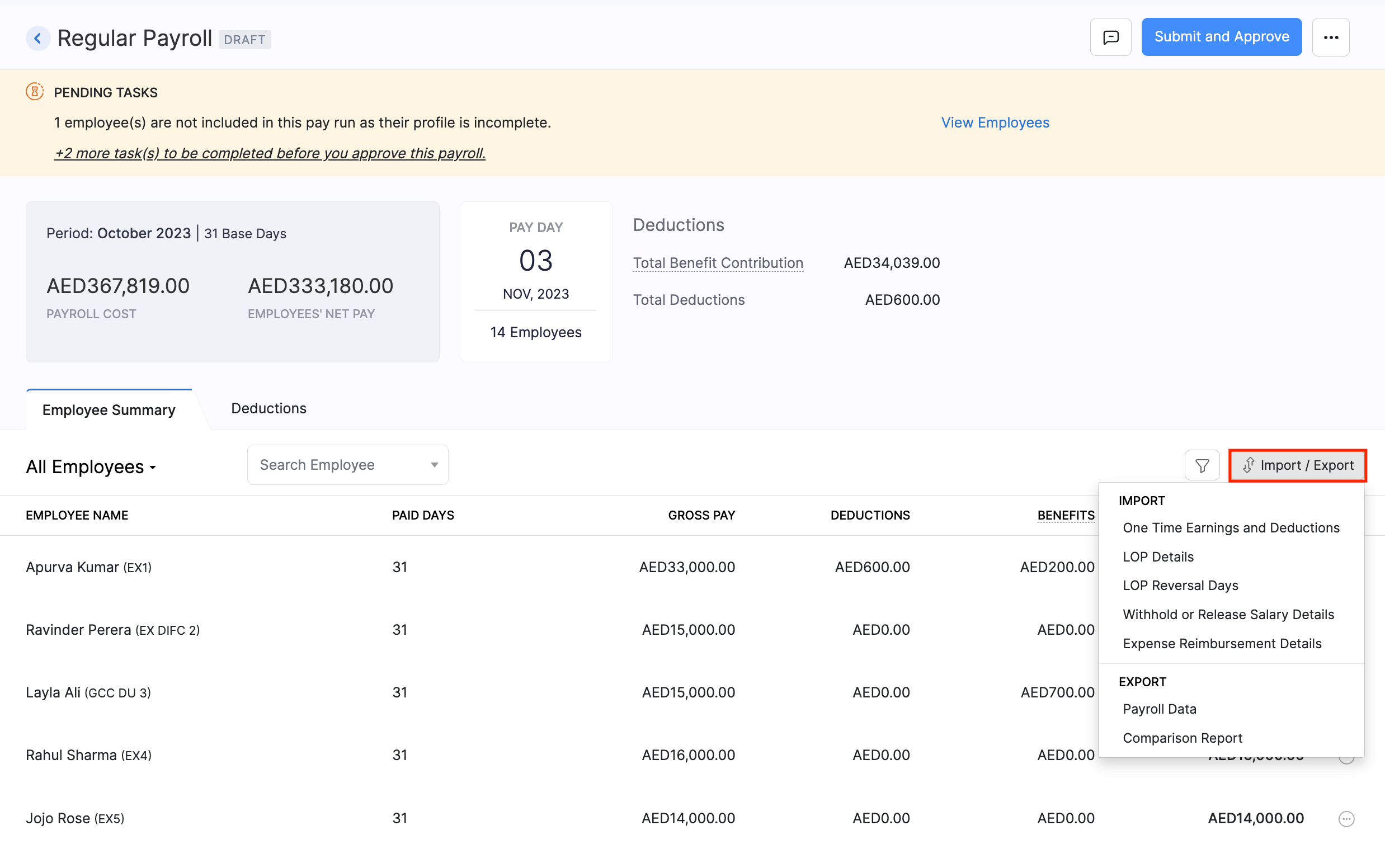
- يمكنك أيضًا استيراد تفاصيل LOP لجميع الموظفين في ملف CSV بدلاً من إدخالها واحدًا تلو الآخر. انقر فوق الاستيراد / التصدير > تفاصيل LOP أو الاستيراد / التصدير > المكاسب والخصومات لمرة واحدة. يمكنك أيضا تصدير تفاصيل الرواتب من هنا.
- يمكنك أيضًا إدخال ساعات العمل الإضافي للموظف ، إذا كنت قد قمت بتكوين مكون بدل الوقت الإضافي الذي يحتوي على صيغة مخصصة كنوع الحساب. ومع ذلك، إذا كنت قد اندمجت مع Zoho People، فسيتم مزامنة ساعات العمل الإضافي تلقائيًا إذا تم تمكين مزامنة ساعات العمل الإضافي.
- إذا كان الموظف لا ينتمي إلى تشغيل الأجور ، فيمكنك إزالته بالنقر فوق أيقونة … بجوار الموظف وتحديد تخطي من كشوف المرتبات.
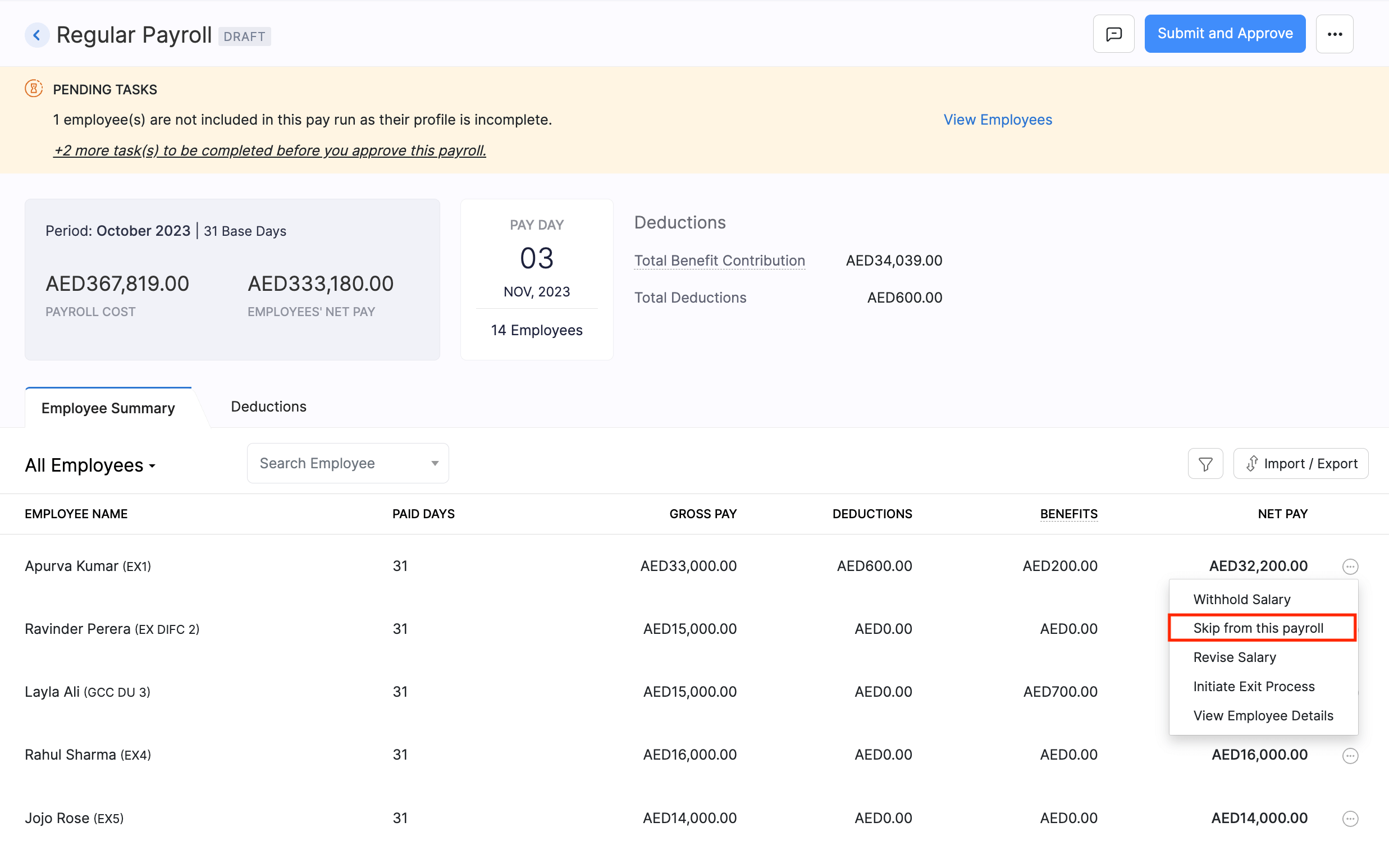
- إضافة ملاحظات بالنقر فوق الزر التعليقات في الزاوية اليمنى العليا من صفحة الدفع تشغيل..
- انقر فوق علامة التبويب ** الخصومات** لعرض ملخص المساهمات المقدمة.
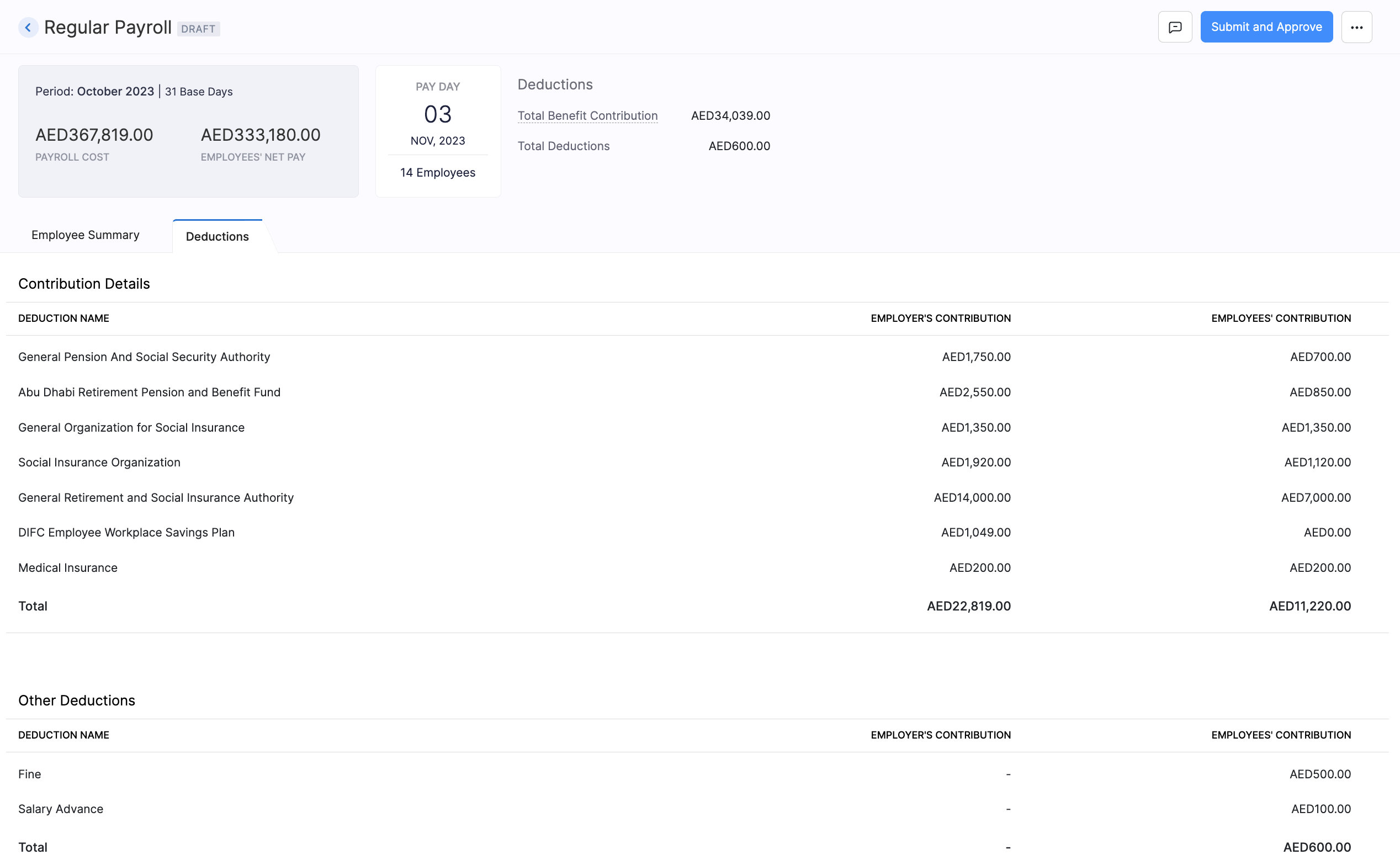
حجب الرواتب وإعادتها والإفراج عنها
قد تكون هناك حالات تحتاج فيها إلى حجب راتب موظفك وصرفه في الشهر التالي أو لاحقًا. يدعم Zoho Payroll حجب أجور الموظفين لفترة معينة باستخدام خيار حجب الرواتب في وحدة Pay Runs.
- متى يمكن حجب راتب موظفك؟*
يمكن تطبيق حجب الراتب عندما يكون لديك:
- الموظفون الجدد الذين انضموا في نهاية الشهر.
- الموظفون الذين يخدمون فترة الإشعار.
إبقاء الراتب
إليك كيف يمكنك حجب راتب الموظف والإفراج عنه في Zoho Payroll:
- انتقل إلى وحدة Pay Runs.
- انقر إنشاء تشغيل الدفع.
- في مسودة تشغيل الأجور ، انقر فوق أيقونة المزيد (…) بجوار اسم الموظف وانقر فوق حفظ الراتب.
- أدخل سبب حجب الراتب وانقر فوق المضي قدمًا.
- إذا قمت بتمكين تكامل كتب Zoho ، فيمكنك اختيار نشر مدخل المجلة لمعاملة الرواتب في كتب Zoho. سيتم تسجيل المعاملة تحت الحساب الذي قمت بتكوينه أثناء إعداد التكامل.
- بعد الموافقة على تشغيل الراتب ، يمكنك تسجيل الدفع في يوم الدفع أو بعده.
ملاحظة سيتم احتساب مزايا الضمان الاجتماعي المطبقة على الموظف وخصمها من راتب الموظف عند حجب الراتب. سيتم حجب صافي الدفع فقط عند تقديم طلب حجب الراتب.
يمكن إصدار الراتب المحتجز (صافي الراتب فقط) في تشغيل الأجور اللاحق.
الإفراج عن الراتب المحروم
لنفترض أنك تريد الإفراج عن الراتب المحتجز جنبا إلى جنب مع راتب الشهر التالي. إليك كيف يمكنك القيام بذلك:
- انتقل إلى وحدة Pay Runs.
- انقر إنشاء تشغيل الدفع.
- في مسودة تشغيل الأجور ، انقر فوق أيقونة المزيد (…) بجوار اسم الموظف وانقر فوق الإصدار حفظ الراتب.
- سيتم مطالبتك باختيار الأشهر التي يحتاج الراتب إلى الإفراج عنه. بمجرد تحديد الأشهر ، سيتم عرض إجمالي المبلغ المستحق الدفع.
- انقر المتابعة.
سيتم إصدار صافي الأجور المحجوز وإضافته إلى صافي الأجور للشهر الحالي.
ملاحظة لا يمكنك الإفراج عن راتب تم حجبها مسبقًا إذا تم تعليق راتب الشهر الحالي.
إعادة الراتب
إذا كنت ترغب في معالجة الراتب المحجوب في نفس تشغيل الراتب ، فسيتعين عليك إرجاع الراتب المحجوب. إليك كيف:
- انتقل إلى وحدة Pay Runs.
- انقر عرض التفاصيل لعرض مسودة تشغيل الدفع.
- انقر فوق أيقونة المزيد (…) بجوار اسم الموظف وانقر فوق إحباط الراتب.
- سيتم مطالبتك بتأكيد أفعالك. انقر فوق نعم لتأكيد.
سيتم معالجة راتب الموظف في تشغيل الأجور للشهر الحالي.
- بمجرد إضافة جميع المدخلات ، انقر فوق الزر إرسال والموافقة في الزاوية اليمنى العليا من الصفحة. إذا لم يكن لدى المستخدم إذن بالموافقة ، فيمكنه ببساطة تقديم تشغيل الدفع. سيتم الموافقة عليه أو رفضه من قبل المستخدم مع إمكانية الوصول إلى الموافقة.
- إذا قمت بتمكين تكامل كتب Zoho ، فيمكنك اختيار نشر مدخل المجلة لمعاملة الرواتب في الكتب. سيتم تسجيل المعاملة تحت الحساب الذي قمت بتكوينه أثناء إعداد التكامل.
- بعد الموافقة على تشغيل الراتب ، يمكنك تسجيل الدفع في يوم الدفع أو بعده.
- انقر تنزيل المشورة المصرفية لتنزيل المشورة المصرفية، والتي تساعدك على تحويل الرواتب يدويًا إلى الحسابات المصرفية لموظفيك.
- انقر تنزيل ملف SIF لتنزيل ملف SIF وإرساله إلى نظام حماية الأجور (WPS) يدويًا.
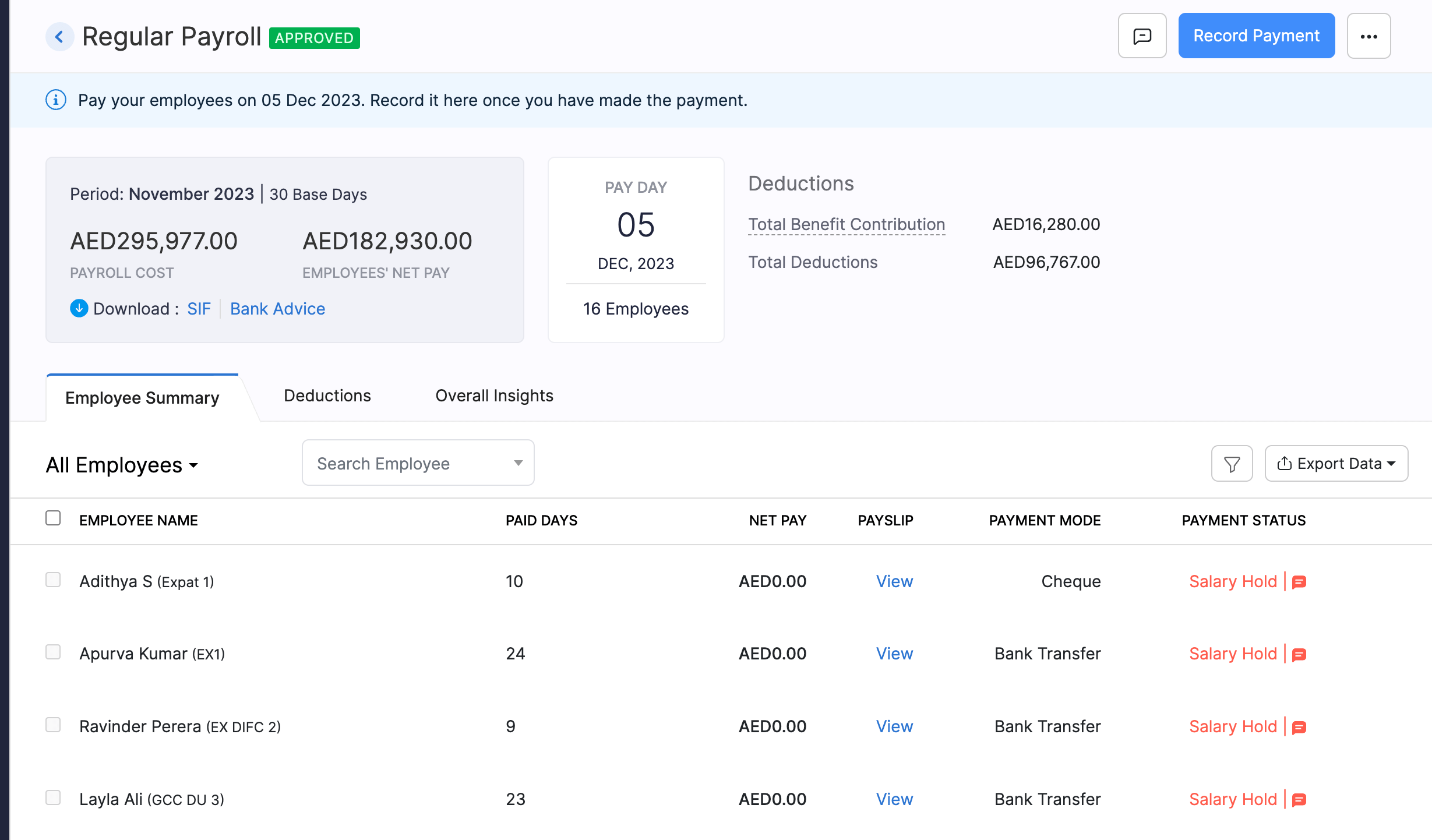
- إذا كنت قد ارتكبت أخطاء في تشغيل الأجور المعتمدة ، فيمكنك رفض الموافقة وتذكر تشغيل الأجور ، شريطة ألا تكون قد سجلت دفع ثمنها.
ملاحظة إذا لم تقم بتسجيل الدفع لتشغيل الراتب لشهر معين ، فلا يزال بإمكانك إنشاء ومعالجة تشغيل الراتب للشهر التالي. ومع ذلك ، لا يمكنك تسجيل المدفوعات لكشوف المرتبات إلا عندما يتم تسجيل جميع المدفوعات لجميع عمليات الدفع السابقة.
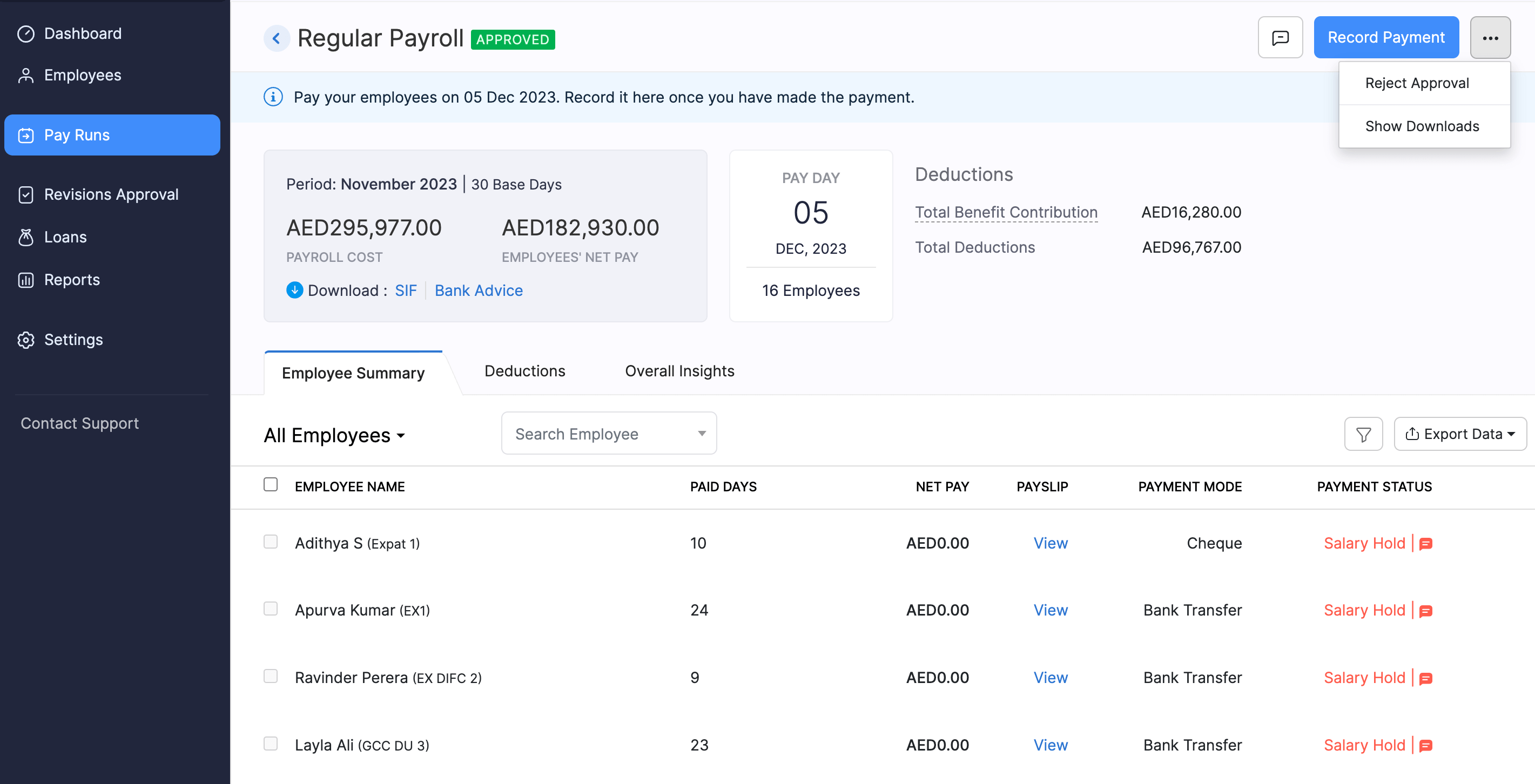
سيتم عكس مدخل المجلة المنشور في كتب Zoho وسيتم إزالة المعاملات من الحسابات المعنية.
كيفية إجراء مدفوعات انتقائية؟
تدعم وحدة Pay Runs إجراء مدفوعات للموظفين الانتقائيين. يمكنك دفع مدفوعات لبعض موظفيك في تاريخ معين ودفع بقية موظفيك في وقت لاحق.
دفع عدد قليل من الموظفين المختارين:
- انتقل إلى وحدة Pay Runs.
- انقر إنشاء تشغيل الدفع.
- بمجرد إضافة الخصومات وتفاصيل LOP وما إلى ذلك ، انقر فوق الإرسال والموافقة.
- في تشغيل الأجور المعتمد ، حدد الصناديق المجاورة لاسم الموظفين الذين تريد إجراء الدفع لهم. تأكد من أن هؤلاء الموظفين لديهم نفس طريقة الدفع.
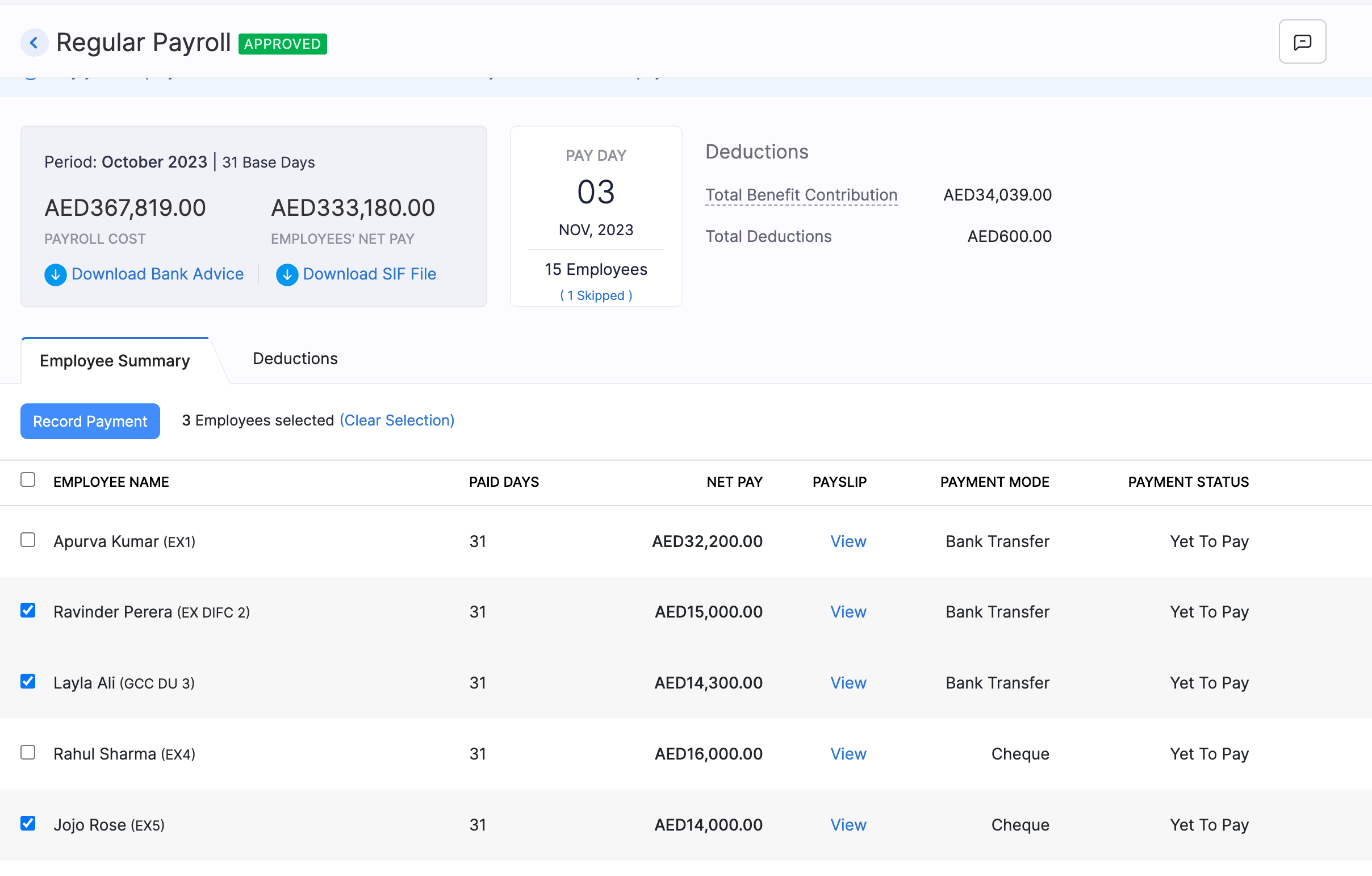
- اختر سجل الدفع للموظفين المختارين.
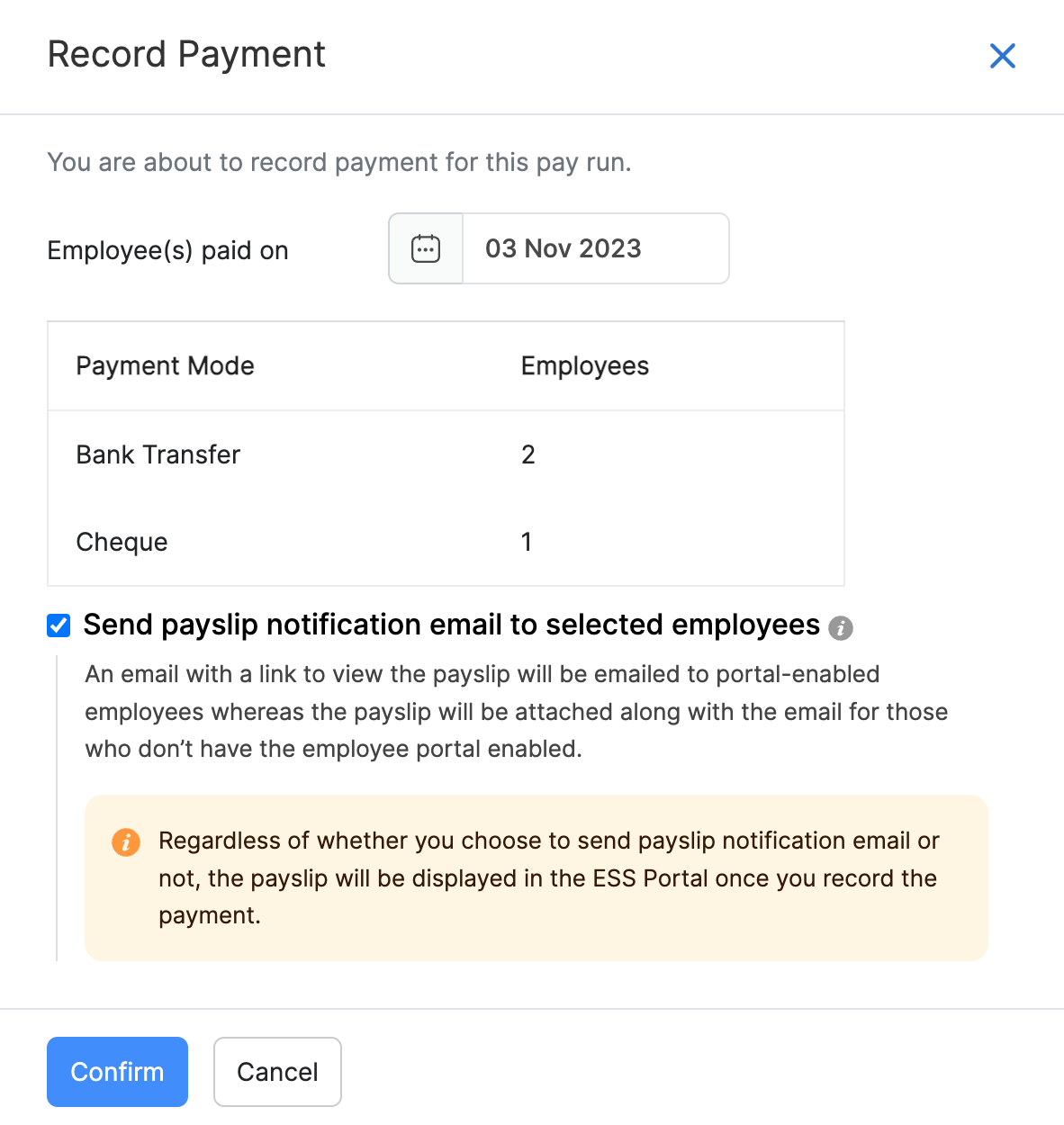
- يمكنك تحديد تاريخ الدفع والنقر فوق تأكيد.
سيتم وضع علامة على الموظفين المختارين على أنهم مدفوعون. يمكنك إجراء مدفوعات للموظفين الآخرين في تاريخ مختلف وتسجيل الدفع. سيتم نشر إدخالات المجلات المقابلة لكل دفعة تلقائيًا في كتب Zoho جنبًا إلى جنب مع تاريخ الدفع.
تنزيل Payslips؟
بمجرد معالجة كشوف المرتبات ، يمكنك تنزيل جميع شرائح الدفع ذات الصلة.
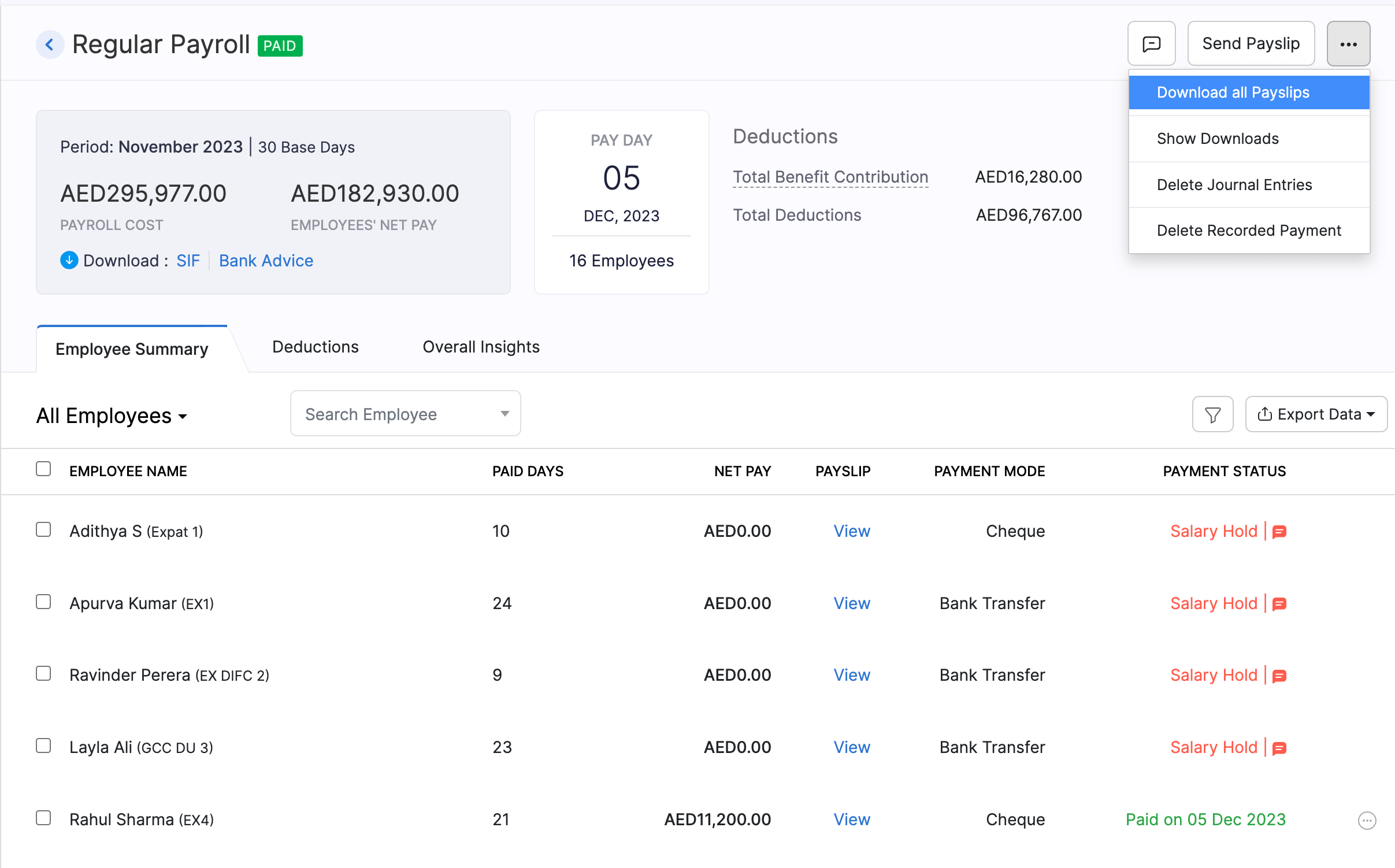
- لتنزيل وثائق الرواتب، انقر فوق المزيد > تنزيل جميع Payslips.
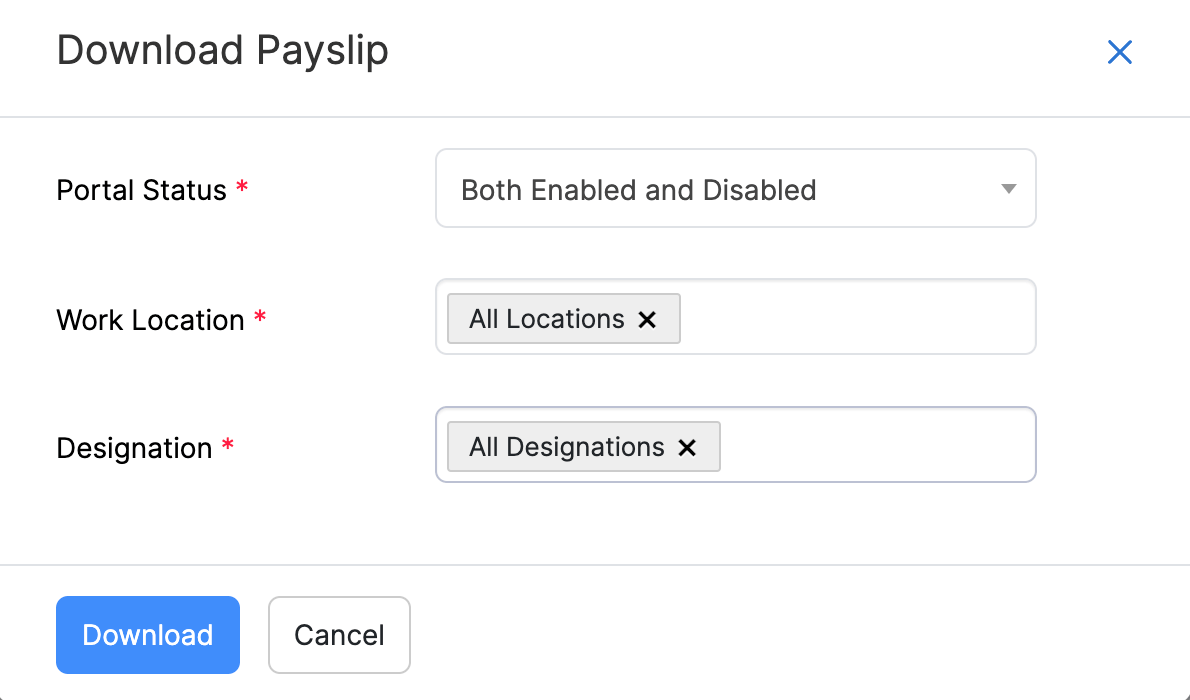
- حدد الفلاتر التي تختارها. يتيح لك Zoho Payroll تنزيل شرائح الدفع بناءً على حالة البوابة وموقع العمل والتسمية
سيتم إنشاء الرابط لبدء التنزيل وسيتم إعلامك بمجرد جاهز.
لتنزيل الملف، انقر فوق المزيد > عرض التنزيلات > تنزيل واختر موقعًا لتخزين المستندات.
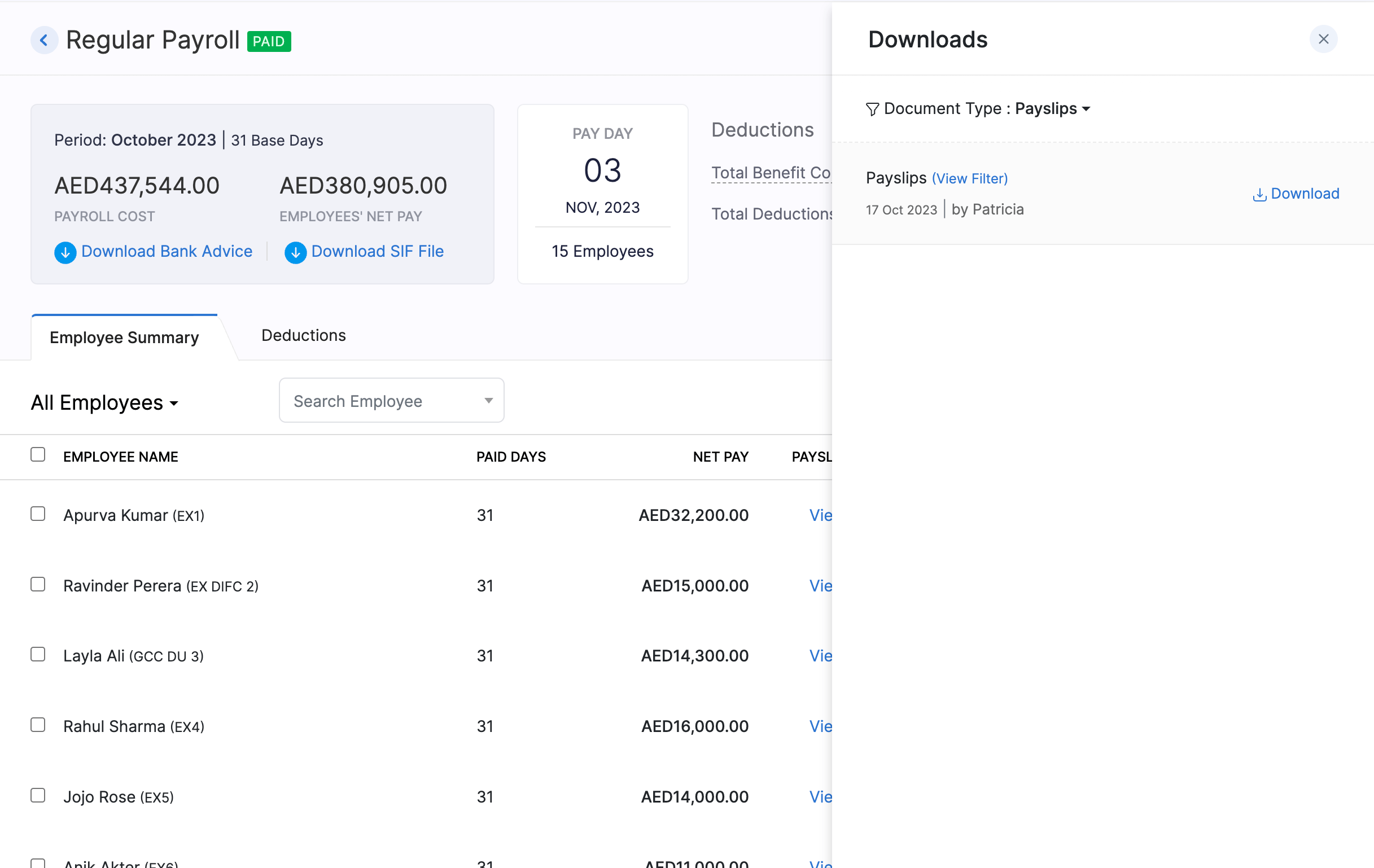
إذا قمت بإجراء أي تغييرات على الدفع بعد تنزيل هذه المستندات ، فسوف تنتهي صلاحية الرابط الحالي ولن تتمكن من استخدامه. تحتاج إلى إعادة تشغيل توليد الملفات ثم تنزيل تفاصيل تشغيل الدفع المعدلة.
New Joinee المتأخرات
New Joinee Arrear هو المبلغ الذي حصل عليه الموظف ولكن لم يتم دفعه بعد لأنهم انضموا إلى الشركة مباشرة بعد معالجة تشغيل الأجور لفترة رواتب معينة.
عندما يضع صاحب العمل علامة على الموظف على أنه Joinee جديد ، يحسب Zoho Payroll المتأخرات باستخدام تاريخ انضمام الموظف وفترة أجر الشركة. يأخذ كشوف المرتبات Zoho في الاعتبار عدد الأيام التي عمل فيها الموظف الجديد ويحسب راتبه أو أجوره وفقًا لذلك. ثم يتم إضافة هذا المبلغ إلى أول كشوف مرتبات منتظم للموظف الجديد.
على سبيل المثال ، إذا انضم الموظف إلى شركة في 15th من الشهر ، وكانت فترة الأجر من الأول إلى 30th من الشهر ، فسيقوم Zoho Payroll بحساب الراتب من 15th إلى 30th من الشهر كمتأخر جديد وإضافته إلى أول منتظم للموظف الجديد.
معالجة متأخرات Joinee الجديدة في Zoho Payroll
عندما ينضم موظف جديد إلى المنظمة ، قد تستغرق حزمة التعويض الخاصة بهم وقتًا طويلاً. يمكن لمسؤول الموارد البشرية أو الرواتب تحديث هذه المعلومات في Zoho Payroll لحساب الراتب الصحيح وتتبع المتأخرات.
يمكنك اختيار الموظفين الذين لديهم متأخرات جديدة في Zoho Payroll أثناء:
- إنشاء أو تحرير موظف 2 معالجة تشغيل الأجور للموظف
لمعالجة المتأخرات الجديدة عند إضافة موظف جديد أو تحرير موظف ،
- انقر الموظفين على الشريط الجانبي الأيسر.
- انقر إضافة موظف في الزاوية اليمنى العليا أو ** تحرير** موظف موجود.
- حدد الدفع كمتأخرات في خيار تشغيل الدفع القادم.
- أكمل ملف تعريف الموظف وانقر فوق حفظ.
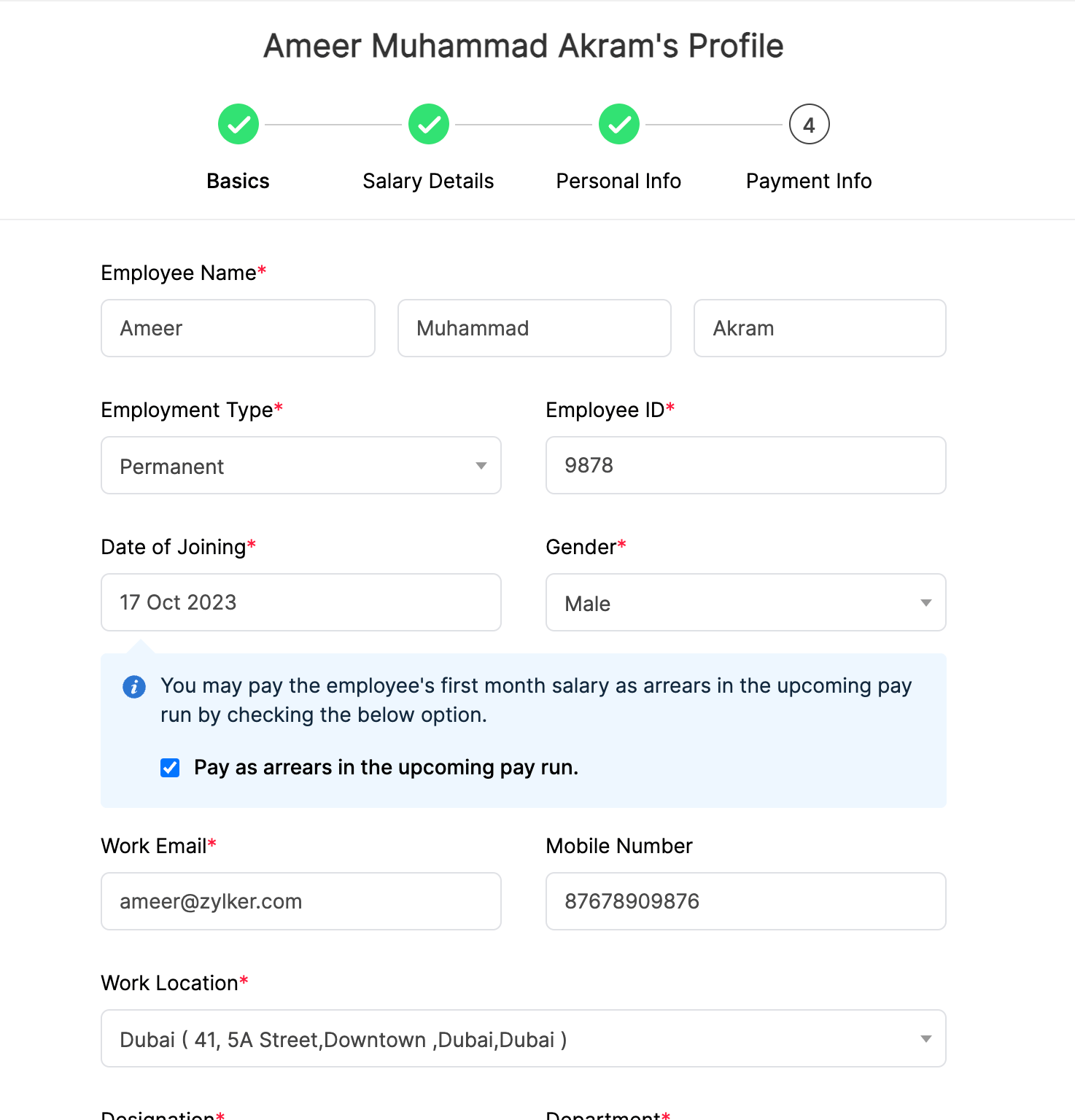
أثناء معالجة الرواتب ، يمكن للمسؤول التحقق مما إذا كان لدى أي موظف متأخرات جديدة. سيتم بعد ذلك معالجة المتأخرات جنبا إلى جنب مع أول تشغيل أجور الموظف.
لمعالجة المتأخرات الجديدة من المتأخرات عند معالجة الأجور للموظف ،
- انقر Pay Runs على الشريط الجانبي الأيسر.
- انقر عرض التفاصيل بجوار تشغيل الراتب الذي تقوم بمعالجته.
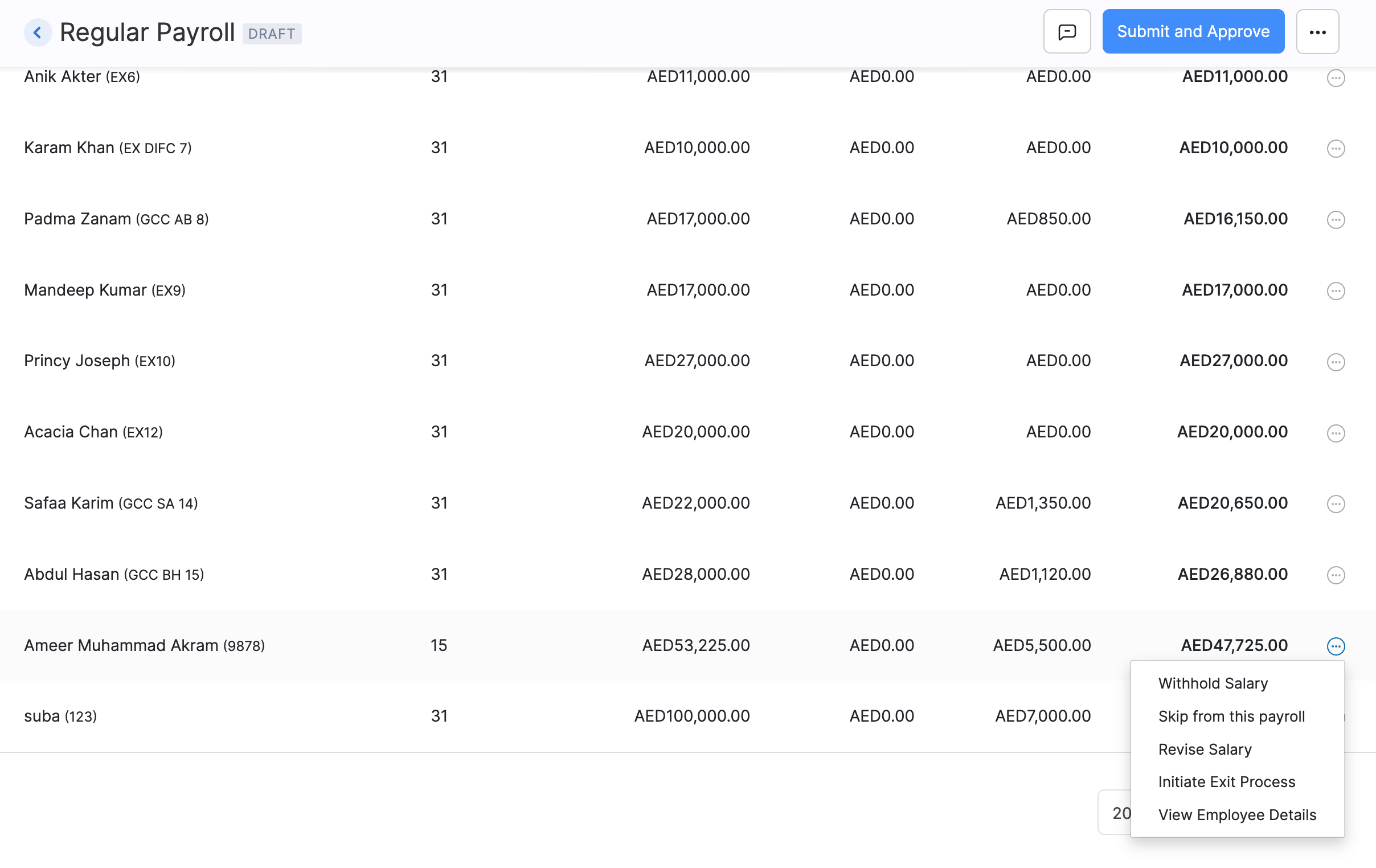
- انقر فوق أيقونة المزيد بجوار الموظف الذي تحاول معالجة المتأخرات الجديدة وحدد **التزلج ***** من كشوف المرتبات ***.
- حدد دفع كمتأخرات في تشغيل الأجور التالية.
- أدخل سبب تخطي الموظف.
- انقر المضي قدما.
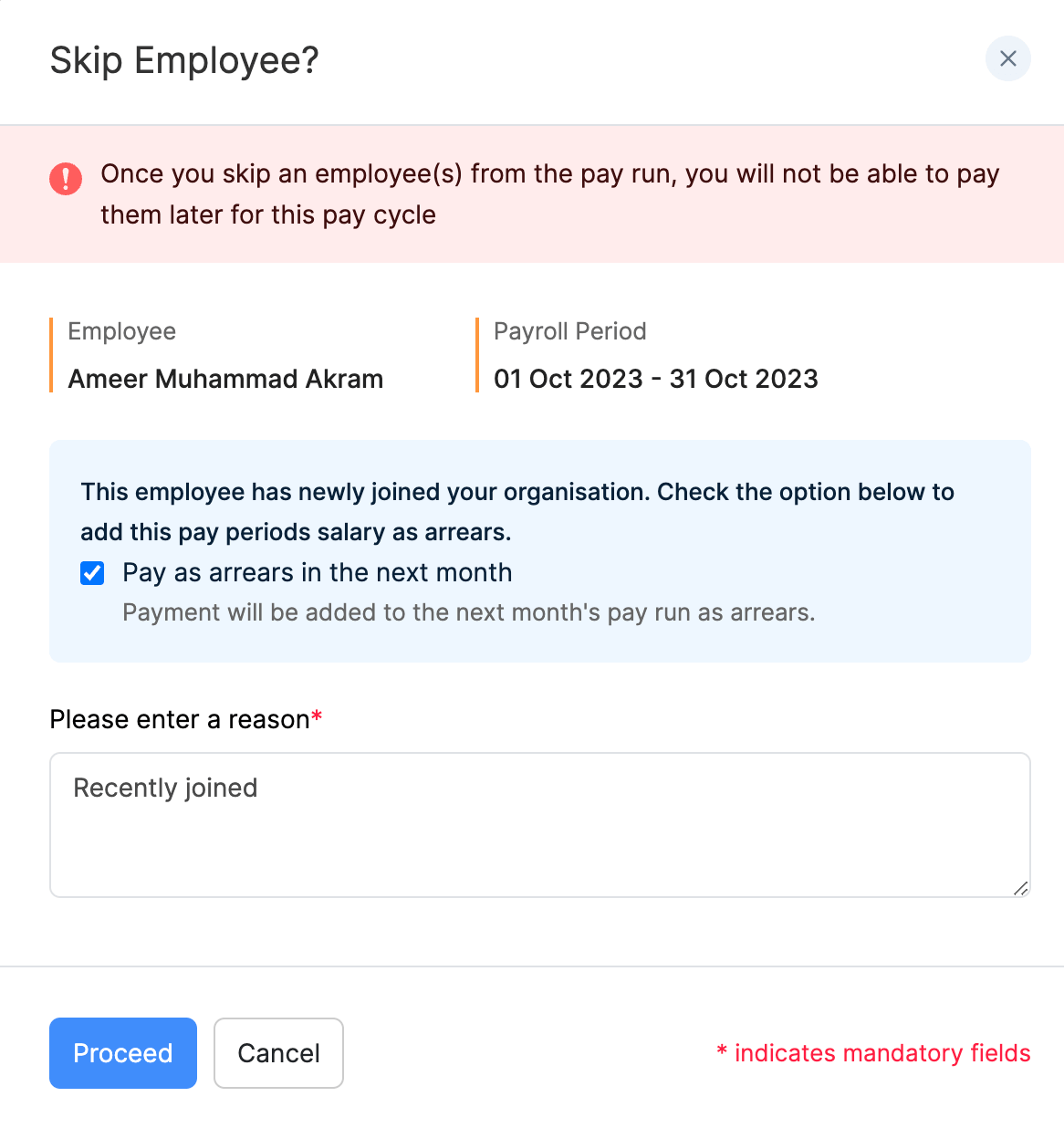
Pro نصيحة إذا كان هناك موظف في تشغيل الأجور لا تريد دفع ثمنه ، فيمكنك استبعاده من تشغيل الأجور الحالي وبدلاً من ذلك تضمين دفعه كمتأخرات في تشغيل الأجور التالي.
سيتم تخطي الموظف لتشغيل الأجور الحالية وسيتم معالجة المتأخرات في فترة الأجور المقبلة.
Pro نصيحة إذا كنت قد تخطيت متأخرًا جديدًا عن طريق إضافة الموظف المتخطى إلى كشوف المرتبات.
استيراد جديد Joinee Arrear تفاصيل
يمكنك استيراد تفاصيل المتأخرات الجديدة joinee إذا كان عليك إضافتها بكميات كبيرة.
إليك كيف يمكنك استيرادها:
- انقر الموظفين على الشريط الجانبي الأيسر.
- انقر فوق أيقونة **المزيد **في الزاوية اليمنى وانقر فوق استيراد الموظفين.
- حدد التفاصيل الأساسية للموظفين أو تفاصيل الموظفين كنوع الاستيراد.
- تحميل الملف الذي يحتوي على التفاصيل في التنسيق المنصوص عليه أدناه.

- حدد الطريقة التي تريد التعامل مع الإدخالات المكررة.
- خريطة حقول ملفات الاستيراد مع الحقول في Zoho كشوف المرتبات وانقر فوق استيراد.
LOP الانعكاس
في كشوف المرتبات في Zoho ، يشار إلى عملية عكس خصم خسارة الأجور (LOP) للموظف باسم عكس LOP.
- ما هو LOP؟**
LOP هو خصم من راتب الموظف في حالة غيابهم عن العمل دون موافقة مسبقة أو إذا كانوا قد استنفدوا إجازاتهم المدفوعة.
كيف يعمل LOP Reversal؟
عندما يأخذ الموظف أوراقًا غير معتمدة ، يمكنك تطبيق خصم LOP المقابل في كشوف المرتبات في Zoho. ومع ذلك ، إذا قدم الموظف لاحقًا سببًا وجيهًا لغيابهم ، فيمكنك عكس خصم LOP في الأشهر المقبلة.
فيما يلي ثلاث حالات استخدام لعكس LOP:
** كان غياب الموظف بسبب أخذ إجازة معتمدة ، والتي مُنحت بعد تطبيق إجازة الغياب غير المدفوعة (LOP).** إذا تمت الموافقة على الإجازة ، فيمكن عكس LOP.
** كان سبب غياب الموظف طبيًا:** ربما يكون العامل قد فات عمله بسبب مرض أو مشكلة طبية أخرى لم تكن مشمولة سابقًا بإجازة مدفوعة الأجر. يمكن عكس خصم LOP إذا قدم الموظف لاحقًا شهادات طبية أو دليل آخر مقبول.
الرقابة ** في حساب الرواتب:** في بعض الحالات ، قد يكون خصم LOP قد تم عن طريق الخطأ بسبب الإشراف على معالجة الرواتب. إذا تم تحديد هذا وتصحيحه ، فيمكن بدء عملية عكس LOP لضمان دفع الموظف مبلغ الراتب الصحيح.
بشكل عام ، يساعد عكس LOP على ضمان دفع رواتب الموظفين بدقة وعادلة. ويساعد على تجنب الخصومات غير الضرورية ويعزز الشفافية والكفاءة في معالجة الرواتب.
عكس LOP في Zoho الرواتب
إليك كيفية عكس LOP في Zoho Payroll:
- انتقل إلى Pay Runs على الشريط الجانبي الأيسر.
- انقر عرض التفاصيل بجوار تشغيل الدفع العادي الحالي.
- حدد الموظف الذي تريد عكس LOP من الشهر السابق.
Pro نصيحة انقر فوق النسخة المنسدلة أدناه ملخص الموظف وحدد Employees with LOP لتصفية الموظفين مع LOP.
- انقر فوق النسخة المنسدلة بجوار اضاف LOP وحدد LOP Reversal.
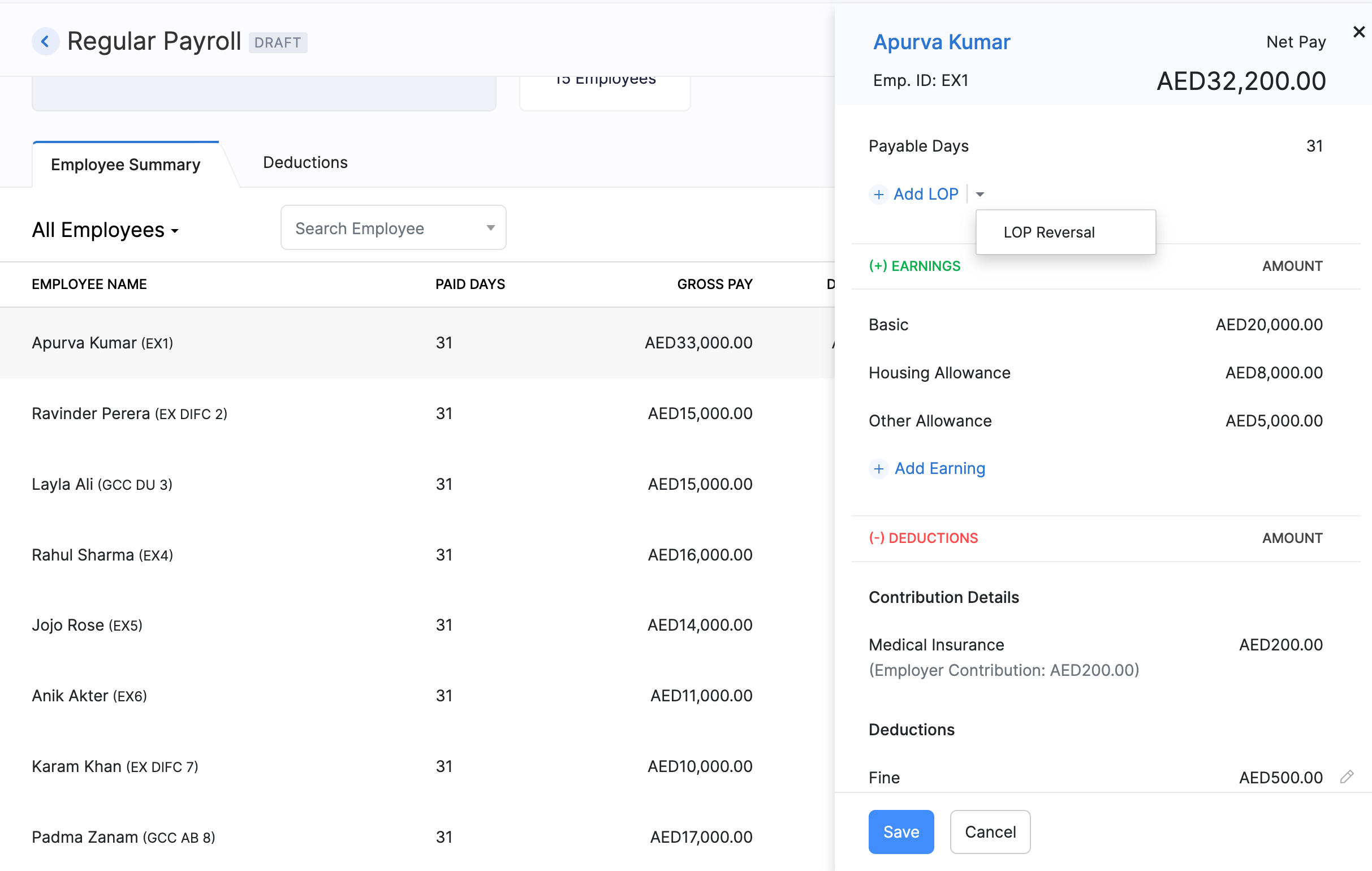
- حدد الشهر الذي تريد عكس LOP له.
- أدخل عدد الأيام التي تريد فيها عكس LOP.
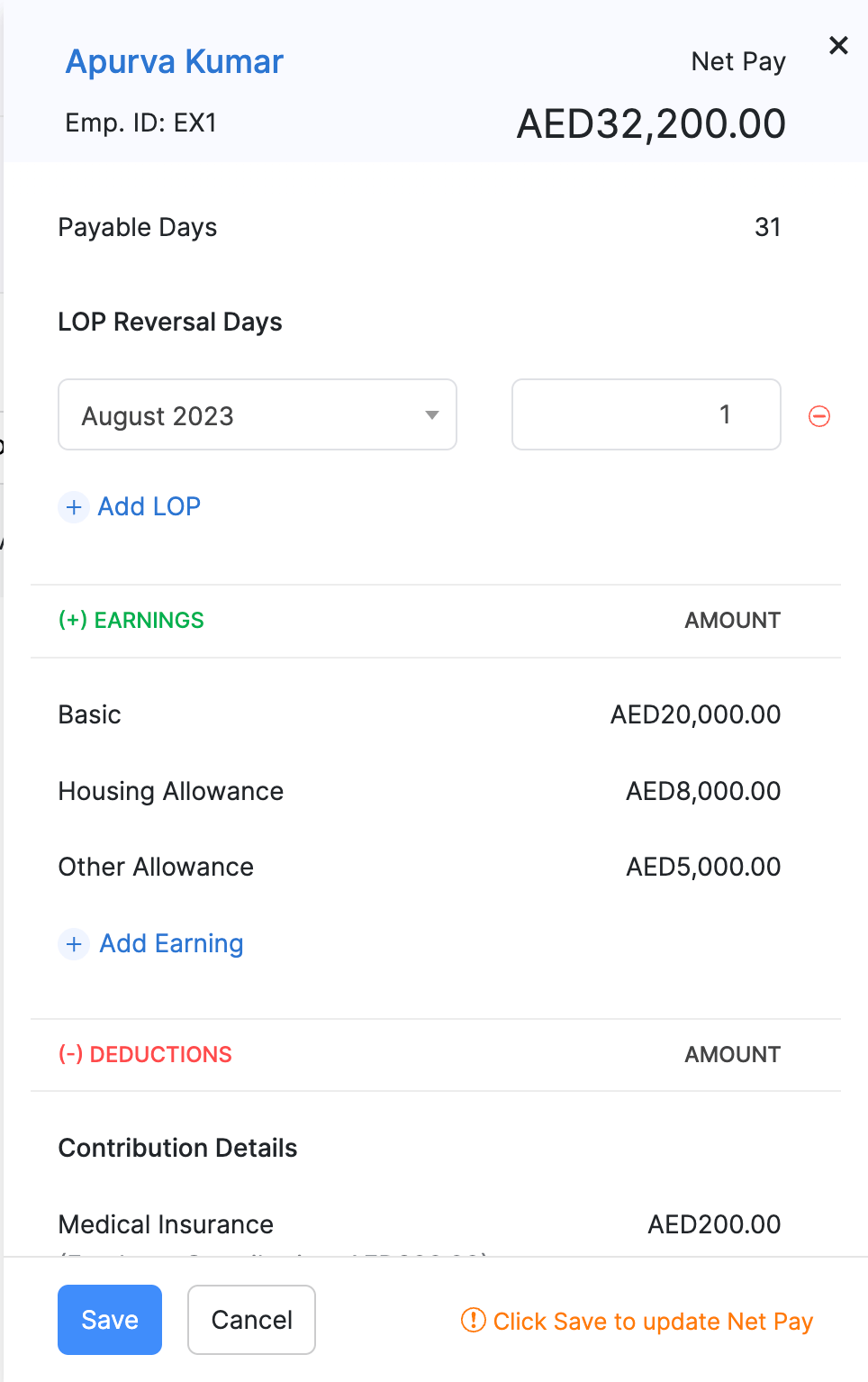
Insight: يعتمد الحد الأقصى لعدد الأيام التي يمكنك عكسها على LOP المطبق خلال ذلك الشهر المحدد.
- انقر حفظ.
سيتم عكس LOP ، وسيتم تعويض الموظف في كشوف المرتبات الحالية.
Pro نصيحة لا يمكن عكس LOP الخصم في السنة المالية الماضية إلا مرة واحدة جنبا إلى جنب مع تشغيل أجر أبريل للسنة المالية الحالية ، في حين يمكن عكس خصم LOP في تشغيل أجر واحد على مدى عدة أشهر.
باتباع الخطوات المذكورة أعلاه ، يمكنك عكس خصومات LOP بسرعة وسهولة وضمان شفافية معالجة الرواتب وفعالة.
استيراد LOP العكسي التفاصيل
يمكنك أيضًا استيراد تفاصيل عكس LOP للموظفين في وحدة Pay Run. ستكون هذه الميزة مفيدة إذا اضطررت إلى إضافة تفاصيل LOP Reversal بكميات كبيرة. إليك كيف يمكنك استيرادها:
- انقر دفع تشغيل على الشريط الجانبي الأيسر.
- انقر استيراد / تصدير في الجانب الأيمن من الشاشة وحدد ** LOP عكس**.
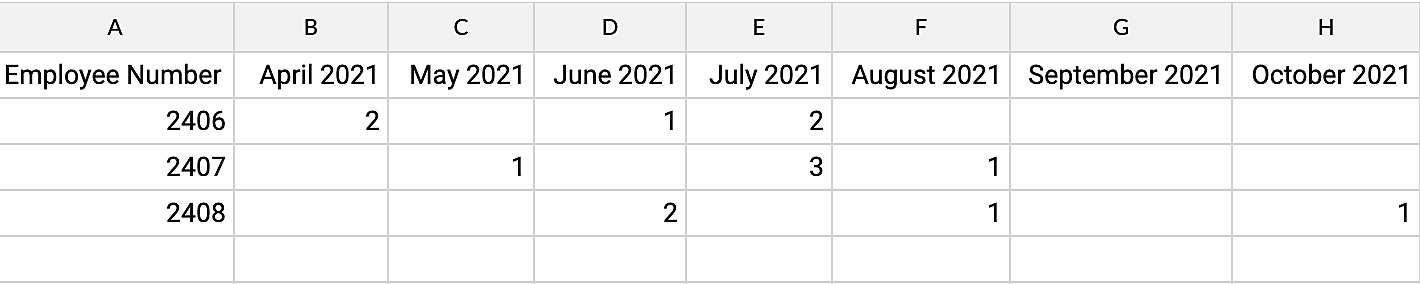
- تحميل الملف الذي يحتوي على التفاصيل بالتنسيق المنصوص عليه أدناه:
- حدد الطريقة التي تريد التعامل مع الإدخالات المكررة.
- خريطة حقول ملفات الاستيراد مع الحقول في Zoho كشوف المرتبات وانقر فوق استيراد.
سيتم استيراد الملف وسيتم تعيين تفاصيل عكس LOP ضد كل موظف.
إعادة التوطين الرواتب
ملاحظة هذه الميزة متاحة فقط في الوصول المبكر. اتصل support@zohopayroll.com للوصول إلى مؤسستك.
في بعض الحالات، قد ينهي الموظفون من مناصبهم دون الحصول على تعويضهم الواجب. مع ميزة إعادة التوطين لكشوف المرتبات في Zoho ، يمكنك معالجة كشوف المرتبات بكفاءة للموظفين الذين لم يتم تعويضهم في وقت الإنهاء.
وتضمن هذه الميزة فصل هذه المدفوعات عن كشوف المرتبات العادية. يمكنك بسهولة تضمين الموظفين المنتهية الصلاحية في كشوف رواتب إعادة التوطين.
سيناريو خضعت Zylker ، وهي منظمة تضم 500 موظف ، مؤخرًا لعملية إعادة هيكلة. وأدى ذلك إلى إنهاء عدد من الموظفين. وبسبب التعقيدات التي ينطوي عليها ذلك، لم يتلق هؤلاء الموظفون تعويضهم النهائي عندما غادروا. يمكن لأحمد ، رئيس كشوف المرتبات في Zylker ، استخدام ميزة إعادة التوطين في Zoho Payroll لمعالجة المدفوعات المعلقة لهؤلاء الموظفين المنتهين بكفاءة في ذهاب واحد.
بدء رواتب إعادة التوطين
لبدء كشوف رواتب إعادة التوطين لموظفيك الذين تم إنهاء خدمتك:
- انقر فوق Pay Runs على الشريط الجانبي الأيسر. 2 انقر فوق إنشاء تشغيل الدفع في الزاوية اليمنى العليا وحدد إعادة التوطين الرواتب.
- في المنبثقة التي تظهر، حدد تاريخ الدفع للموظفين الخارجين.
- انقر حفظ. سيتم إعادة توجيهك إلى صفحة إضافة تفاصيل إعادة التوطين، حيث سيتم إدراج جميع الموظفين المنتهين.
إضافة الأرباح والخصومات
إضافة أرباح وخصومات للموظفين المؤهلين:
- في صفحة إضافة تفاصيل إعادة التوطين، انقر فوق إضافة أرباح / خصومات للموظف.
2 أدخل مبالغ الكسب والخصم المطبقة على الموظف المحدد. ![إضافة أرباح وخصومات تنطبق على الموظف] (/payroll/help/payruns/re-payroll/add-earnings-deduction-for-employees.png)
Insight:
- ضمن الأرباح، يمكنك إضافة مكافأة، عمولة، ترك النقدية، والمنحة.
- بموجب الخصومات ، يمكنك إضافة سلف الرواتب والغرامات والأضرار.
- انقر حفظ.
- انقر فوق مواصلة الرواتب.
سيتم إنشاء كشوف المرتبات في مشروع حالة إعادة التوطين.
Pro نصيحة إذا بدأت عمليات خروج للموظفين، فلن يتم تضمينها في رواتب إعادة التوطين الموجودة في حالة المسودة. يمكنك إضافة هؤلاء الموظفين الذين تم إنهاء خدمتهم حديثًا بالنقر فوق إضافة موظفين في صفحة كشوف المرتبات لإعادة التوطين.
بمجرد إضافة التفاصيل اللازمة ، يمكنك الموافقة على كشوف المرتبات وإعادة التوطين والمضي قدمًا في إجراء المدفوعات لموظفيك.
تنزيل نصيحة البنك وملفات SIF
بمجرد الموافقة على كشوف المرتبات ، ستكون ملفات Bank Advice و SIF متاحة للتنزيل.
تنزيل ملف SIF
- انتقل إلى صفحة ملخص الرواتب وحدد تنزيل ملف SIF.
- اختيار ما إذا كانوا سيشملون الموظفين بناءً على حالة مدفوعات رواتبهم:
غير مدفوع الأجر: اختر هذا الخيار لتشمل فقط أولئك الموظفين الذين لم يتلقوا رواتبهم بعد. هذا مفيد لإنشاء ملفات SIF تحسبًا للمدفوعات القادمة.
- كلا (مدفوعة وغير مدفوعة): يشمل هذا الخيار جميع الموظفين في ملف SIF ، بغض النظر عما إذا كانوا قد تم دفعهم أم لا.
- يمكنك أيضًا تصفية مستقبلية لمن تريد إنشاء ملف SIF بناءً على المعايير أدناه. الإدارة: حدد قسمًا معينًا إذا كنت بحاجة إلى إنشاء ملف SIF لشريحة معينة من مؤسستك. التعيين: تصفية SIF حسب التعيين الوظيفي لاستهداف أدوار أو مستويات محددة داخل الشركة. اضاف علامة: استخدم هذا الخيار لتصفية الموظفين بناءً على علامات الإبلاغ المخصصة التي قمت بتطبيقها داخل مؤسستك. تسمح لك العلامات بإنشاء تقارير مصممة خصيصًا تلبي متطلبات داخلية أو تنظيمية محددة.
- حدد ** رقم حساب النفقات** الذي سيتم منه إصدار أموال الرواتب. عادة ما يرتبط هذا الحساب بالحساب المصرفي الأساسي لشركتك وهو مطلوب لضمان المعالجة الصحيحة لمدفوعات الرواتب. هذا المجال إلزامي.
- تقديم ** معرف المؤسسة *** المرتبط بشركتك. غالبًا ما تكون هذه الهوية مطلوبة من قبل الهيئات التنظيمية وتستخدم لتتبع طلبات الرواتب. تأكد من أن الهوية التي تم إدخالها هنا تتطابق مع السجلات الرسمية.
- حدد موقع العمل الذي يتم إنشاء ملف SIF له.
- اختر التنسيق المطلوب لملف SIF. يجب أن يتوافق الشكل الذي تختاره مع المتطلبات التنظيمية أو الاحتياجات المحددة للمؤسسة المالية التي سيتم تقديم الملف إليها.
- حدد تنسيق الملف للتنزيل.
- بمجرد إدخال جميع المعلومات اللازمة وإعداد الفلاتر والخيارات المناسبة ، انقر فوق حفظ وتنزيل.
سيؤدي ذلك إلى إنشاء ملف SIF وحفظه على جهازك ، على استعداد لتقديمه إلى المؤسسات المالية أو الهيئات التنظيمية ذات الصلة.
تنزيل نصيحة البنك
- في صفحة ملخص الرواتب، انقر فوق خيار Download Bank Advice.
- يمكنك تصفية لمن تريد توليد المشورة المصرفية بناءً على المعايير التالية:
- الإدارة: استخدم هذا الحقل لتحديد قسم معين. هذا مفيد إذا كنت ترغب في إنشاء ملف نصيحة مصرفية للموظفين من قسم معين ، مثل الموارد البشرية أو المالية أو المبيعات. إذا كنت ترغب في تضمين جميع الموظفين عبر الإدارات ، فاتركها محددة على “جميع الإدارات”. التصميم: يتيح لك هذا الفلتر تحديد الموظفين بناءً على عناوين وظائفهم أو أدوارهم داخل الشركة. على سبيل المثال ، قد ترغب في توليد المشورة فقط للمديرين أو المديرين التنفيذيين. سيشمل ترك هذا الحقل تعيينه على “جميع التعيينات” موظفين من جميع الأدوار في الملف. اضاف علامة: يسمح لك هذا الخيار بتطبيق علامات مخصصة لمزيد من التصنيف أو تصفية الموظفين. يمكن استخدام العلامات لمجموعة متنوعة من الأغراض ، مثل تحديد المجموعات المخصصة داخل مؤسستك.
- حدد تنسيق الكشف المصرفي ** الذي سيتم فيه إنشاء الكشف المصرفي. قد يختلف التنسيق اعتمادًا على متطلبات البنك أو الممارسة القياسية في منطقتك.
- اختر تنسيق الملف لتنزيل نصيحة البنك.
- إذا كنت ترغب في إضافة طبقة إضافية من الأمان إلى ملف Bank Advice ، فتحقق من حماية هذا الملف بمربع كلمة مرور لتمكين حماية كلمة المرور. سيتم مطالبتك بتعيين كلمة مرور ، والتي ستكون مطلوبة لفتح الملف. هذا مفيد بشكل خاص للملفات التي تحتوي على معلومات حساسة عن راتب الموظفين.
- بعد تكوين جميع الإعدادات والفلاتر ، انقر فوق تنزيل لإنشاء وحفظ ملف Bank Advice على جهاز الكمبيوتر الخاص بك. سيكون الملف جاهزًا للإرسال إلى البنك الذي تتعامل معه أو للاستخدام الداخلي ، اعتمادًا على احتياجاتك.