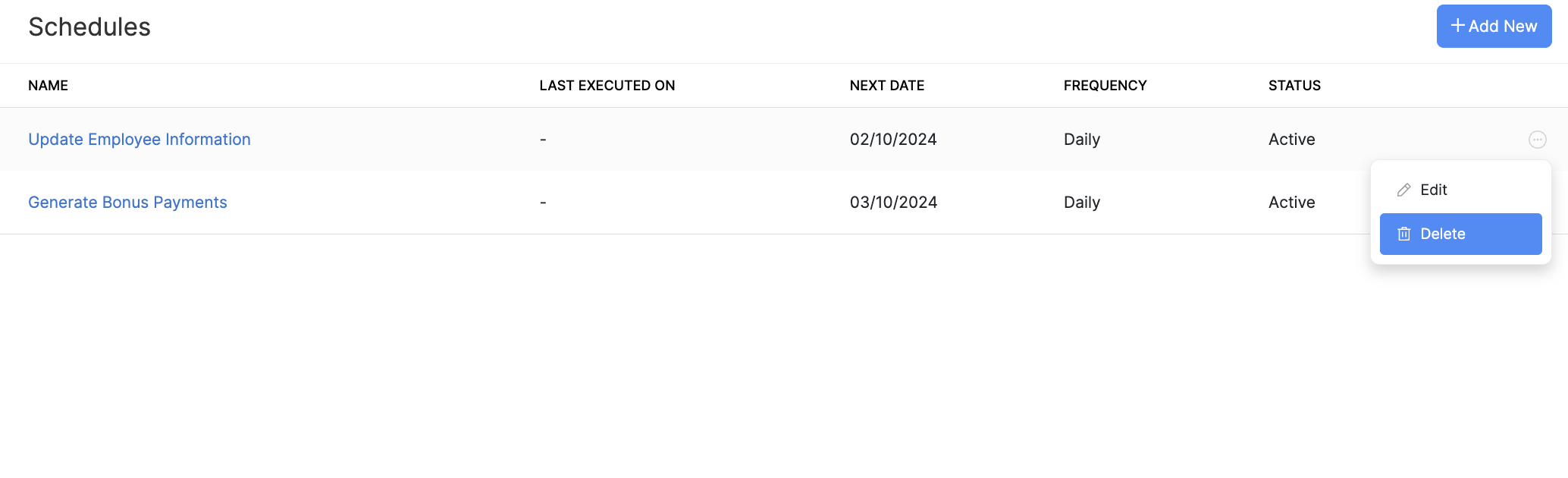


جدولة المهام

جدولة المهام التي تسمح لك بأتمتة مهام الرواتب المتكررة. يمكنك إنشاء وتشغيل مهام محددة سلفا على فترات زمنية محددة عن طريق جدولة مهامك في تطبيقنا. بمجرد إنشاء مهامك باستخدام برنامج نصي بسيط للفيضانات ، يمكنك جدولة هذه المهام لتنفيذها في وقت معين أو على أساس متكرر. يمكن لهذه الميزة توفير الوقت وتقليل خطر حدوث أخطاء يمكن أن تحدث عند أداء المهام اليدوية.
بمجرد إعداد مهمة جدولة ، سيؤدي تطبيقنا المهمة تلقائيًا بالتردد والوقت المحددين. يمكنك أيضًا عرض قائمة بجميع المهام المجدولة وحالتها في قسم المهام المجدولة.
دعونا نلقي نظرة على سيناريو لفهم هذا بشكل أفضل.
تحديث معلومات الموظف: يمكنك إعداد مهمة مجدولة لتحديث معلومات الموظف ، مثل الراتب أو الإدارة ، على أساس منتظم. هذا يضمن أن سجلات موظفيك هي دائما محدثة ودقيقة. توليد مدفوعات المكافآت: إذا كنت تقدم مكافآت لموظفيك ، فيمكنك إعداد مهمة مجدولة لتوليد مدفوعات المكافآت على فترات محددة. هذا يضمن حصول موظفيك على مكافآتهم في الوقت المحدد ويتجنب أي تأخير أو أخطاء.
بشكل عام ، تعد ميزة المهام المجدولة في تطبيقنا أداة قوية يمكن أن تساعدك على تبسيط عمليات الرواتب وتوفير الوقت. من خلال أتمتة المهام المتكررة ، يمكنك التركيز على الجوانب المهمة الأخرى لتشغيل عملك.
إنشاء مهمة جدولة
يمكنك إنشاء مهمة جدولة لأي تغيير في وحدة الموظفين ودفع تشغيل والقروض.
- انقر فوق أيقونة الإعدادات في أعلى اليمين وانقر فوق الأتمتة.
- انقر مكتب الويب ضمن الأتمتة.
- انقر + إضافة جديد في الزاوية اليمنى العليا.
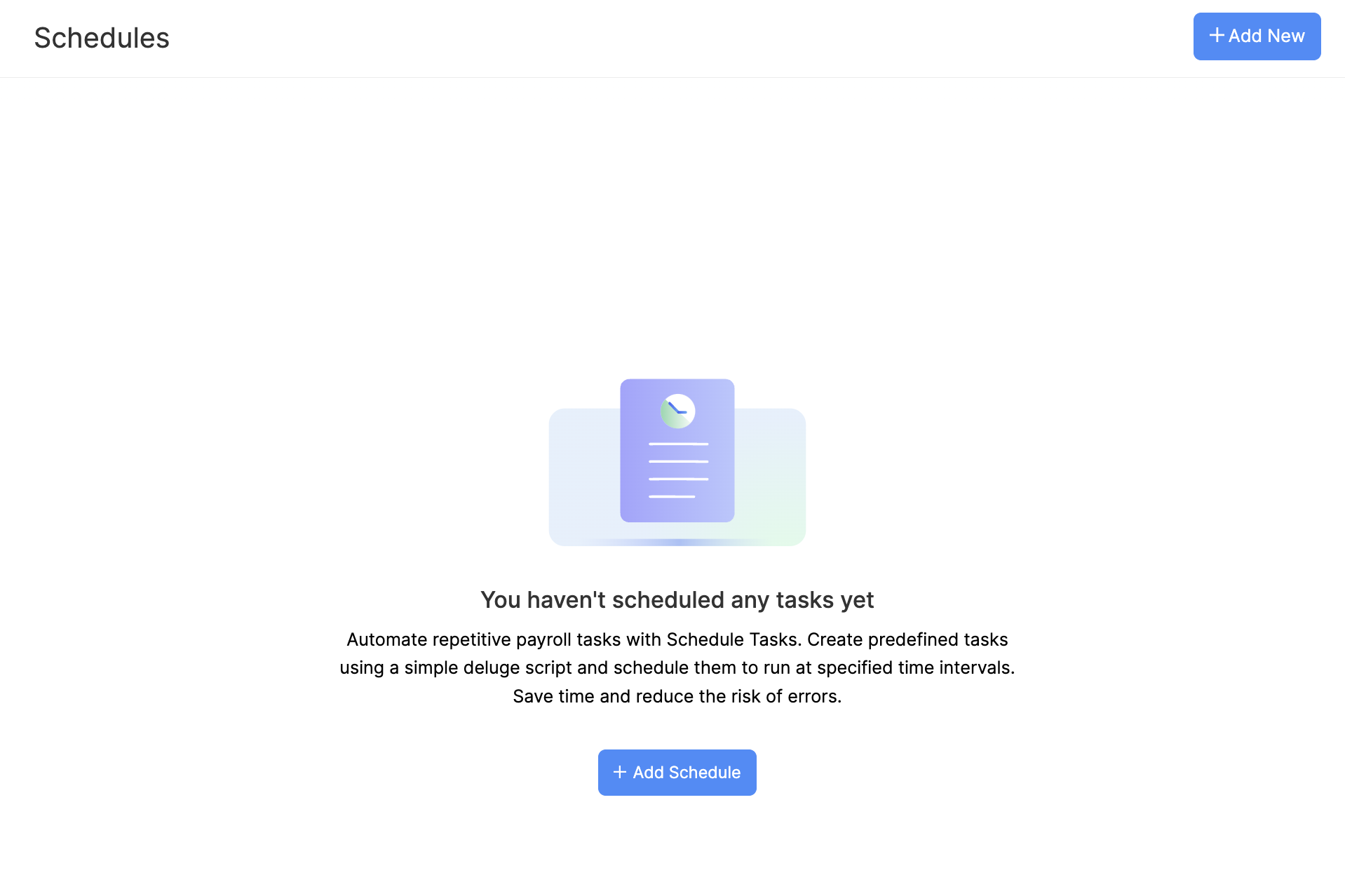
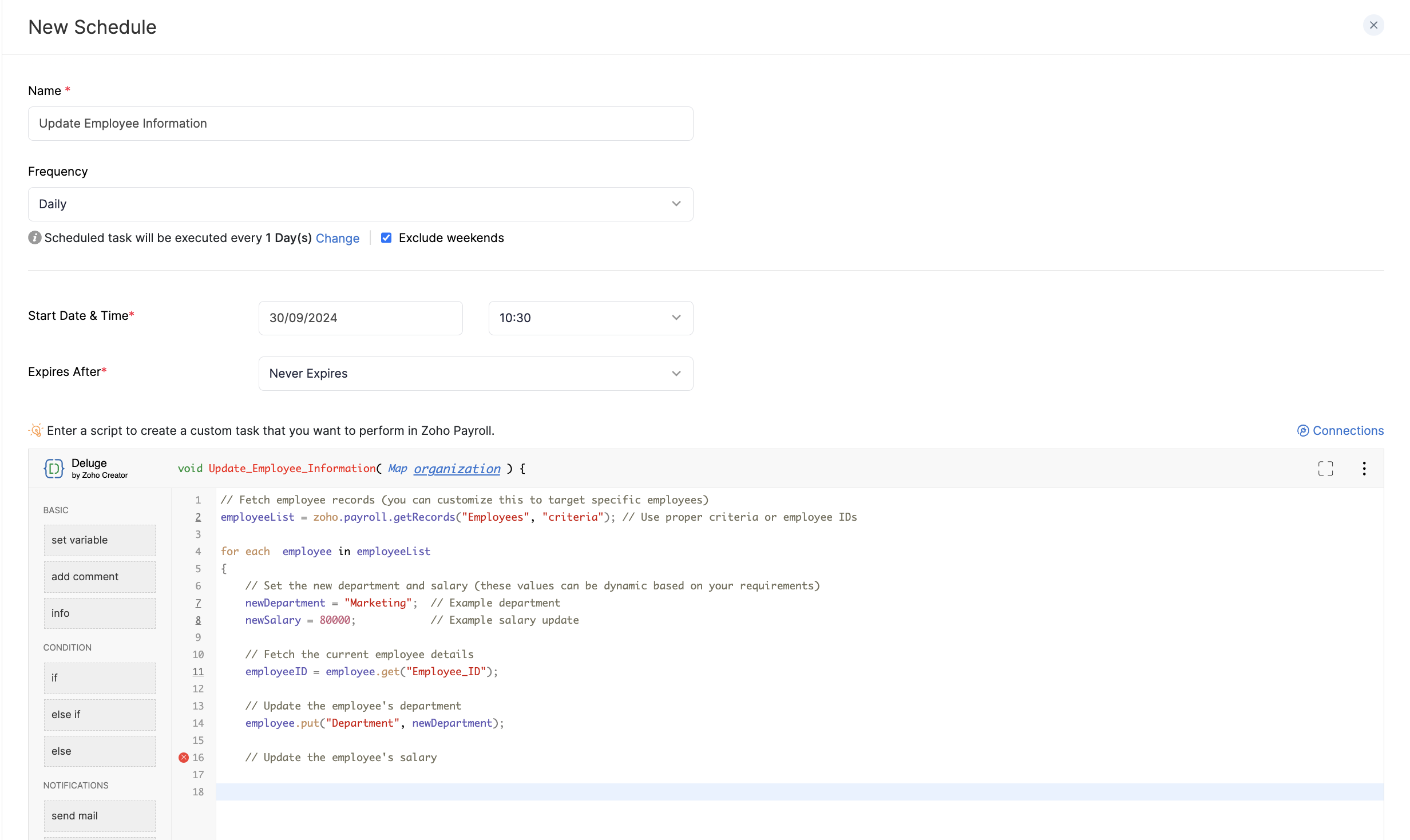
- أدخل اسمًا لجدولك الزمني.
- تعيين نمط التردد والتكرار للجدول الزمني الذي سيتم تنفيذه. يمكن أن يكون يوميًا أو أسبوعيًا أو شهريًا أو سنويًا.
- حدد عدد المرات التي يجب فيها تنفيذ المهمة.
| FREQUENCY | الوصف | |———————————————————————————————————————————————————————————————- | Daily | سيتم تنفيذ المهمة كل يوم (أو بناءً على نمط التكرار الخاص بك). يمكنك اختيار استبعاد عطلة نهاية الأسبوع. | سيتم تنفيذ المهمة مرة واحدة في الأسبوع. حدد يوم الأسبوع الذي يجب فيه تنفيذ المهمة. | شهريا | سيتم تنفيذ المهمة مرة واحدة في الشهر. يمكن أن يكون هذا تاريخًا محددًا أو يومًا في شهر. على سبيل المثال ، يمكنك اختيار تنفيذه في الخامس من كل شهر أو السبت الثاني من كل شهر. | | سنويا | سيتم تنفيذ المهمة مرة واحدة في السنة. يمكنك تحديد الشهر وتحديد تاريخ التنفيذ أو تحديد اليوم. على سبيل المثال ، يمكن تنفيذ المهمة في يوم الأحد الأول من يناير أو في 5 يناير. |
- حدد تاريخ البدء و الوقت.
- اختر تاريخ انتهاء الصلاحية. ويمكن أن تنتهي بعد بعض عمليات الإعدام أو في تاريخ محدد أو لا تنتهي على الإطلاق.
- سحب وإسقاط الخيارات لإنشاء وظيفة الفيضان التي من شأنها أن تساعد على إنشاء وظيفتك.
- انقر حفظ أو حفظ وتنفيذ لتشغيله.
تحذير لا يمكن أن يكون تاريخ بدء الجدول الزمني أكثر من عام واحد من تاريخ الإنشاء.
ملاحظة يمكنك إنشاء 10 جداول كحد أقصى.
تحرير المهمة المجدولة
يمكنك إجراء تغييرات على المهمة المجدولة التي أنشأتها. لتحرير:
- انقر فوق أيقونة الإعدادات في أعلى اليمين وانقر فوق ** أتمتة**.
- انقر فوق جدولة المهمة ضمن الأتمتة.
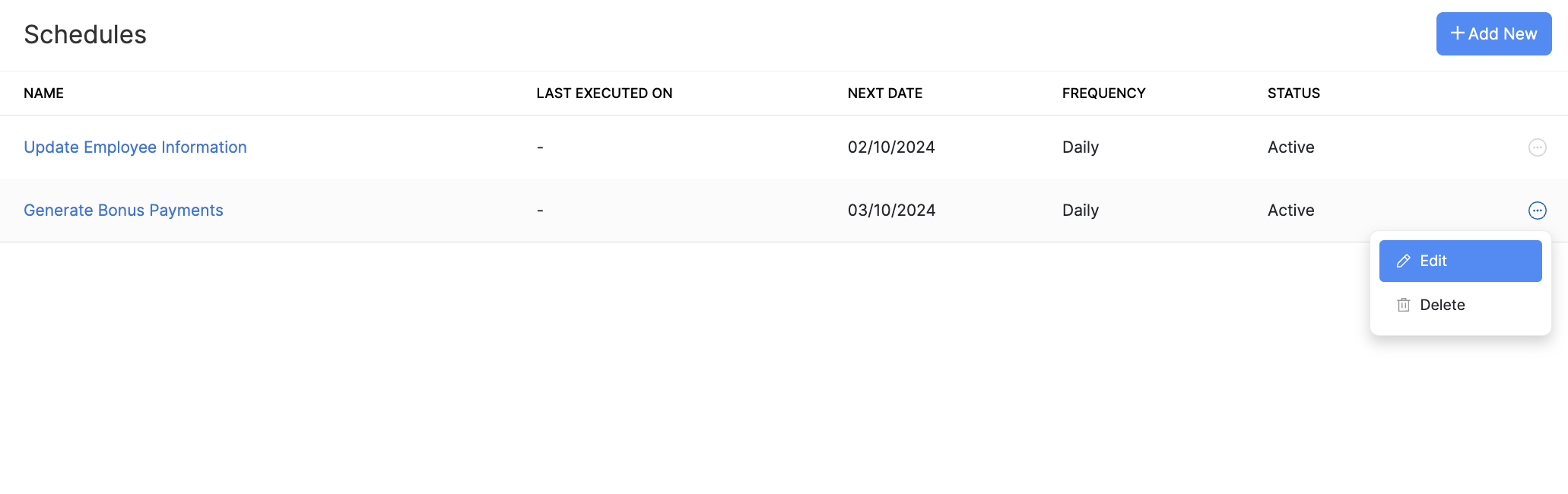
- تحوم فوق المهمة المجدولة التي تريد تحريرها وانقر فوق أيقونة المزيد بجوار المهمة المجدولة.
- انقر تحرير وإجراء التغييرات اللازمة.
- انقر حفظ.
حذف المهمة المجدولة
يمكنك حذف المهام المجدولة عندما لم تعد بحاجة إليها. لحذف مهمة مجدولة بشكل دائم:
- انقر فوق أيقونة الإعدادات في أعلى اليمين وانقر فوق ** أتمتة**.
- انقر فوق جدولة المهمة ضمن الأتمتة.
- تحوم فوق المهمة المجدولة التي تريد حذفها وانقر فوق أيقونة المزيد بجوار المهمة المجدولة.
- انقر حذف.