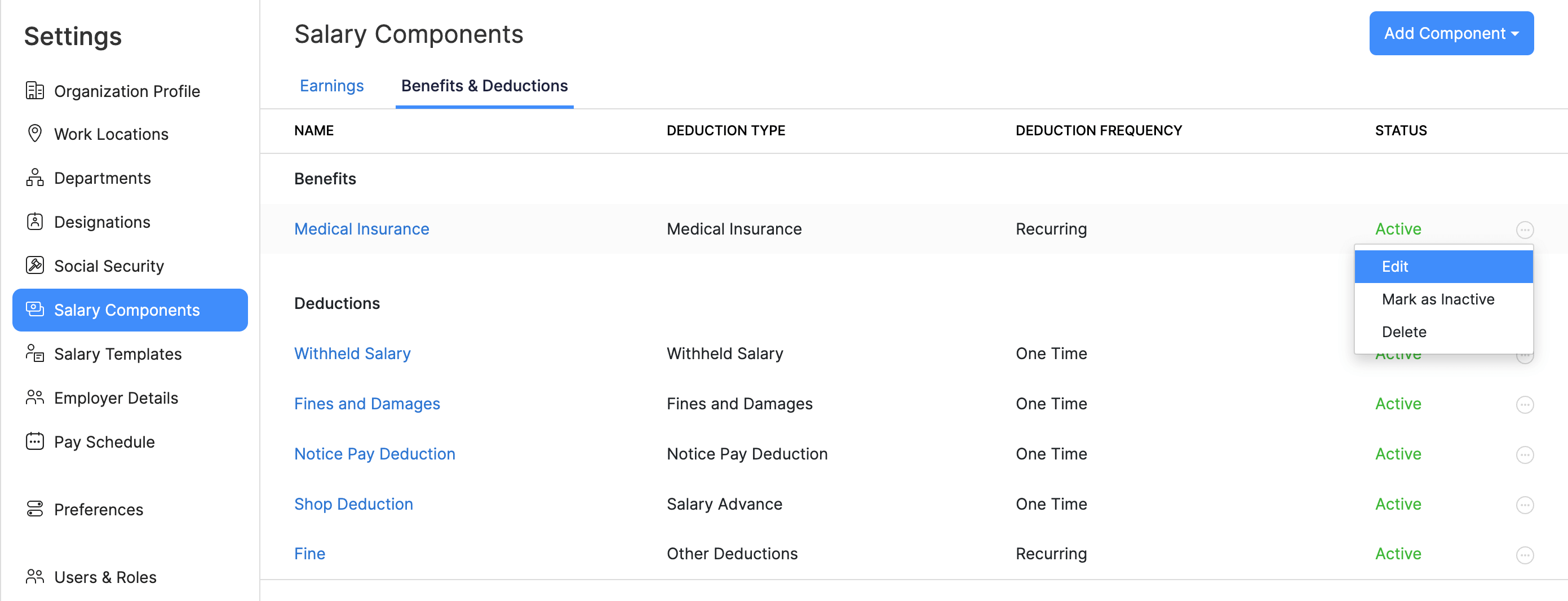


مكونات الرواتب

قد يتكون راتب الموظفين من العديد من الأرباح والخصومات والتصحيحات والاستحقاقات المختلفة. في هذا القسم من الإعدادات ، يمكنك:
ملاحظة: بعد إعداد كشوف المرتبات للمكونات التي ربطتها بموظف واحد أو أكثر، لا يمكنك تحرير الاسم والكمية / النسبة المئوية إلا. لن تنطبق التغييرات التي تم إجراؤها على المبلغ / النسبة المئوية إلا على الموظفين الجدد.
إضافة الأرباح
ويسمى أي أموال يتلقاها الموظف كدخل كسب. بعض مكونات الدخل الشائعة هي الأجور الأساسية ، وتكلفة المعيشة ، والبدلات الاجتماعية للأطفال.
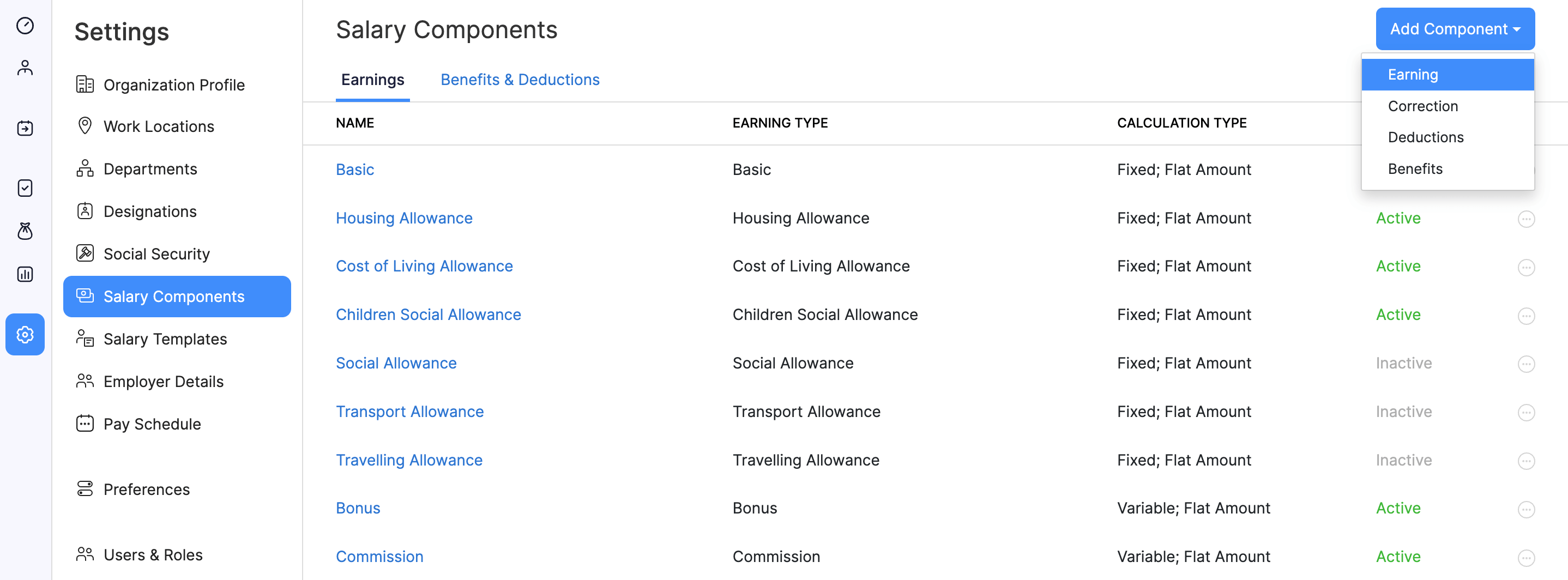
- انتقل إلى الإعدادات على الشريط الجانبي الأيسر وحدد Salary Components.
- انقر فوق إضافة مكون وحدد Earning.
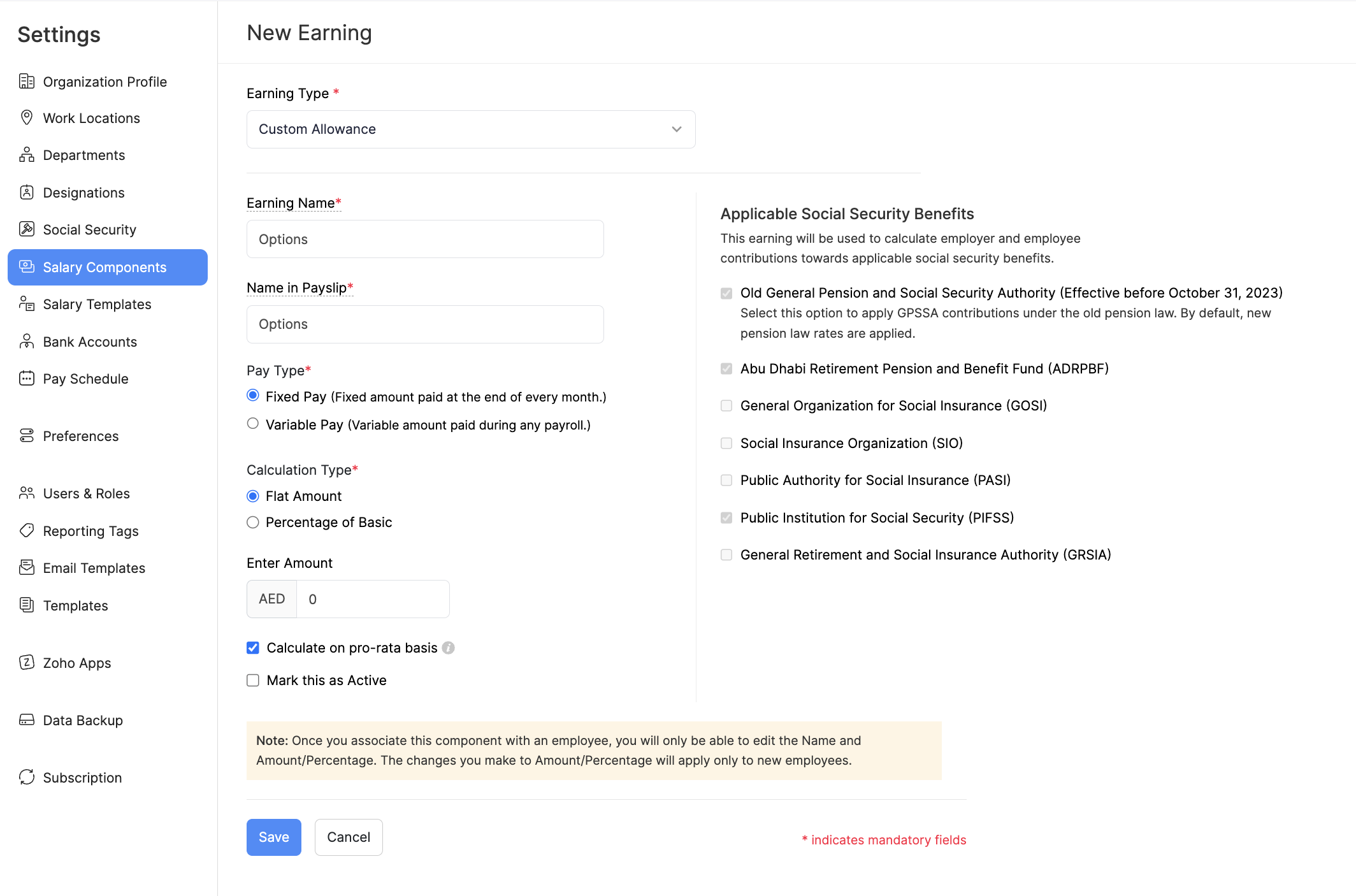
حدد نوع الأذن. إذا لم يكن أي من الخيارات يناسب متطلباتك، فاختر بدل مخصص.
أدخل اسم الكسب الذي سيتم عرضه على شرائح الدفع.
حدد Pay Type.
- الدفع الثابت: سيتم دفع مبلغ ثابت كل شهر.
- الدفع المتغير: يمكنك إدخال المبلغ لمدة شهر أثناء تشغيل كشوف المرتبات.
اختر ما إذا كنت ترغب في حساب هذا الكسب على أساس تناسبي. ويعني الأساس النسبي أن الموظف سيتم تعويضه بناءً على عدد الأيام التي عمل فيها.
حدد نوع الحساب و الكمية/النسبة المئوية.
بصيرة: إذا قمت بتحديد “الصيغة المخصصة” كنوع الحساب، فيمكنك إدخال المتغيرات بناءً على عدد الأيام أو الساعات أو الوحدات أثناء إضافة مكونات للصيغة المخصصة.
تتيح لك الصيغ المخصصة القائمة على النهار والساعة تحديد عدد الأيام أو الساعات كمتغيرات مدخلات ذات صلة ، مما يتيح لك حساب الأرباح بناءً على فترة زمنية معينة. أما بالنسبة للصيغ المخصصة القائمة على الوحدة ، فيمكنك تعريف الوحدات على أنها متغير مدخلات ذي صلة ، مما يتيح لك حساب العمولات بناءً على الوحدات المباعة ، وتحديد المكافآت المرتبطة بإنجازات محددة ، وتخصيص بدلات لوظائف الوظائف الفريدة.
- تحقق ** ضع علامة على هذا كخيار نشط**.
- انقر حفظ.
المكاسب المجدولة
الكسب المجدول لمرة واحدة هو ميزة في Zoho Payroll تتيح لك جدولة مكونات الرواتب المتغيرة التي سيتم دفعها في أي كشوف المرتبات القادمة وتلك الموجودة في مسودة الحالة. مع هذه الميزة ، يمكنك جدولة المدفوعات لمرة واحدة التي سيتم صرفها في شهر معين ، وستشمل Zoho Payroll هذه الأرباح المجدولة في تشغيل الأجور للشهر الذي حددته.
على سبيل المثال ، قد يكون لديك حوافز فريدة أو مكافآت خاصة ترغب في دفعها لموظفيك ، لكن هذه المدفوعات منفصلة عن رواتبهم الشهرية العادية. يمكنك جدولة هذه المدفوعات لمختلف الحوافز لمرة واحدة والمكافآت والمدفوعات المتغيرة الفريدة. السيناريو: يرحب عجمال، رئيس فريق الرواتب في Zylker Middle East، عائشة، المحلل الجديد، بالشركة. لإظهار التقدير ، تقدم الإدارة مكافأة انضمام إلى Aisha. باستخدام One Time Scheduled Earning in Zoho Payroll ، يقوم Ajmal بتكوين مكافأة الانضمام التي سيتم دفعها في تشغيل الرواتب القادم لـ Aisha. يتم تضمين المكافأة في شهر الدفع المقرر ، مما يضمن حصول عائشة عليها على الفور في يوم الدفع الأول ، مما يجعلها تشعر بالتقدير والدافع.
ملاحظة: لا تتوفر هذه الميزة إلا في الوصول المبكر. اتصل support@zohopayroll.com للوصول إلى مؤسستك.
- جدولة الأرباح
- تحديث الأرباح المجدولة أثناء تجهيز الأجور
- الأرباح المجدولة أثناء كشوف المرتبات الكاملة والنهائية للتسوية
يمكنك جدولة الأرباح الحالية عن طريق تمكين خيار جدولة الأرباح. بدلاً من ذلك ، إذا كنت ترغب في إنشاء كسب جديد يحتاج إلى جدولة ، فيمكنك القيام بذلك أيضًا.
جدولة الأرباح
لجدولة الأرباح لموظفيك ، سيتعين عليك وضع علامة على الأرباح في مكونات راتبك ككسب مجدول. إليك كيف:
- انتقل إلى الإعدادات في الزاوية اليمنى العليا وحدد Salary Components.
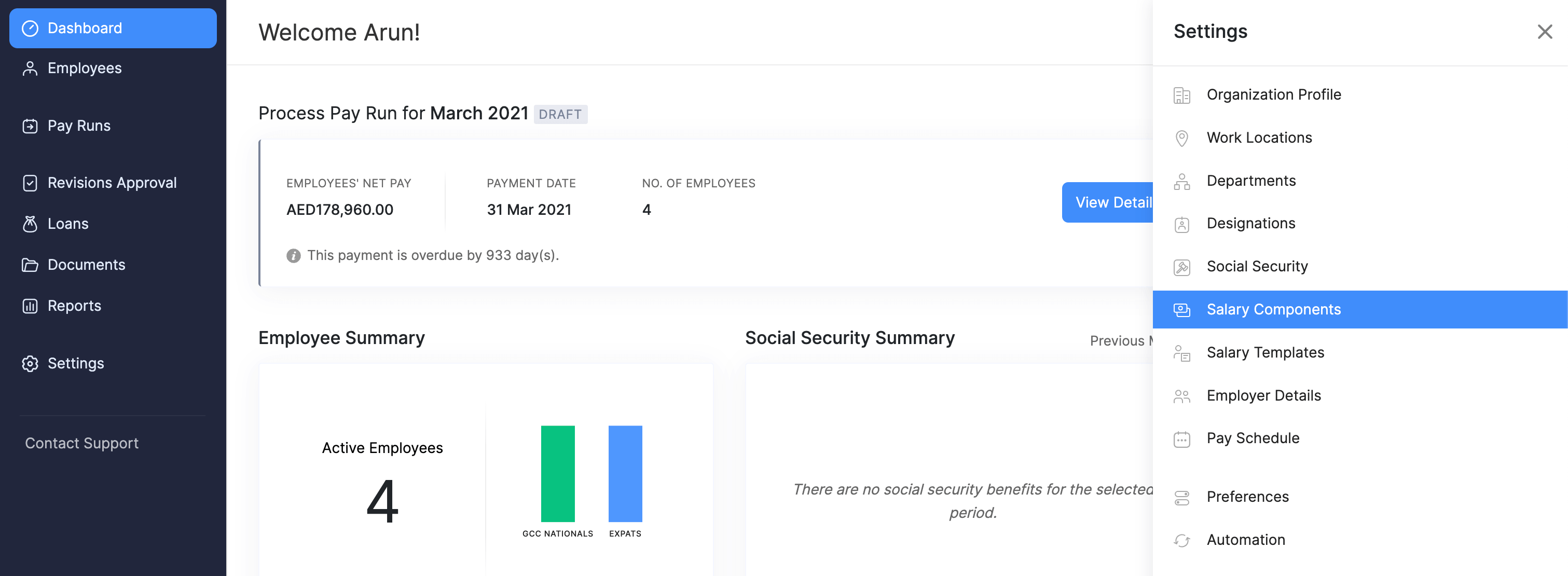
- التبديل إلى علامة التبويب Earnings.
- حدد كسب مع متغير كنوع الحساب.
- حدد هذا هو كسب مجدول.
- انقر حفظ.
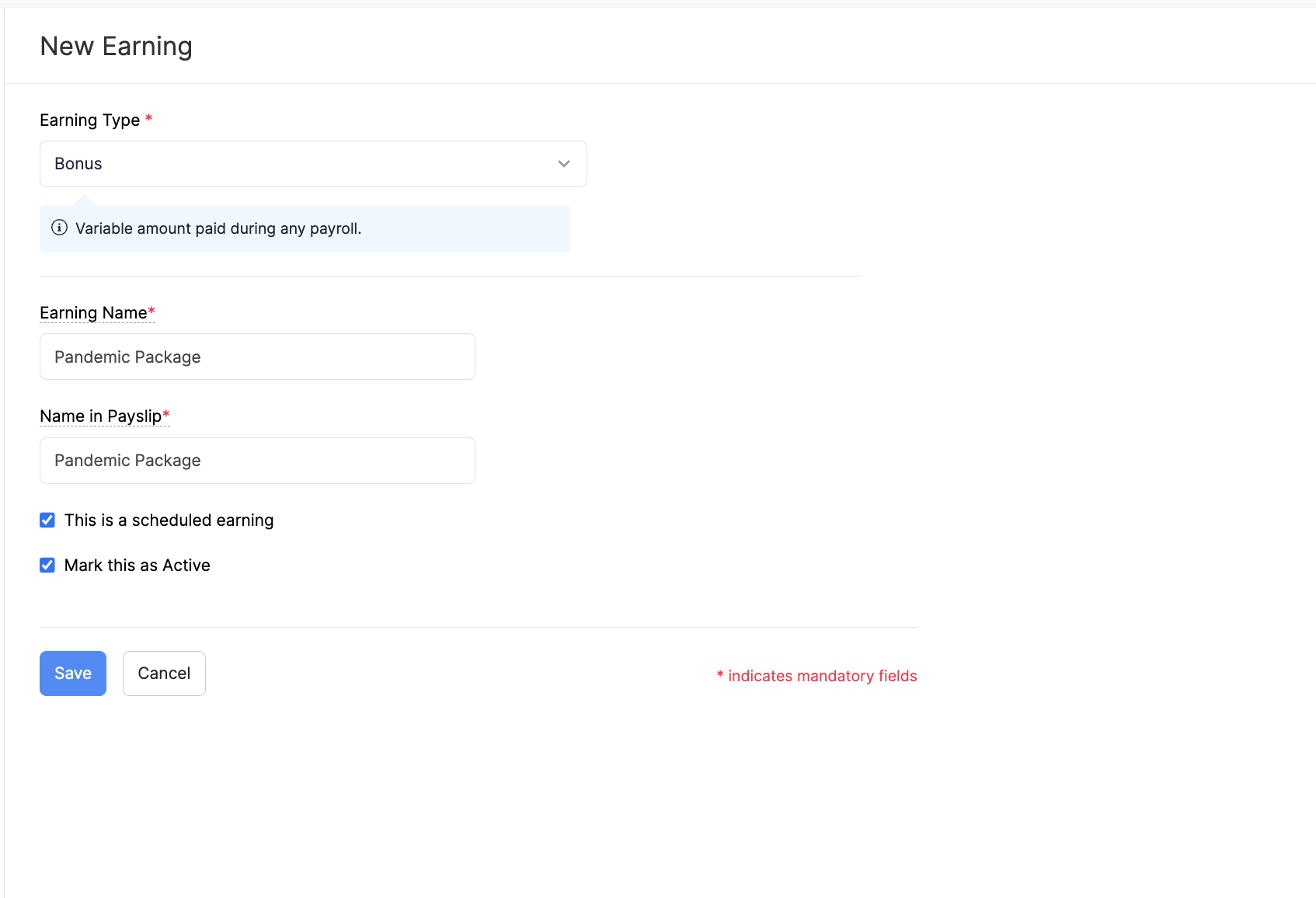
ملاحظة: لن تتمكن من جدولة الأرباح التي يتم تثبيت نوع الحساب.
بمجرد وضع علامة على الأرباح كما هو مقرر ، ستتمكن من جدولة الأرباح التي سيتم دفعها في الشهر الذي تختاره في صفحة تفاصيل راتب الموظفين.
جدولة الأرباح للموظف
إليك كيفية جدولة كسب المال للموظف. إليك كيف:
- انقر فوق Employees على الشريط الجانبي الأيسر وحدد موظفًا.
- التبديل إلى علامة التبويب تفاصيل الراتب.
- انقر فوق ** + Add** في الزاوية اليمنى العليا و كسب المجدول.
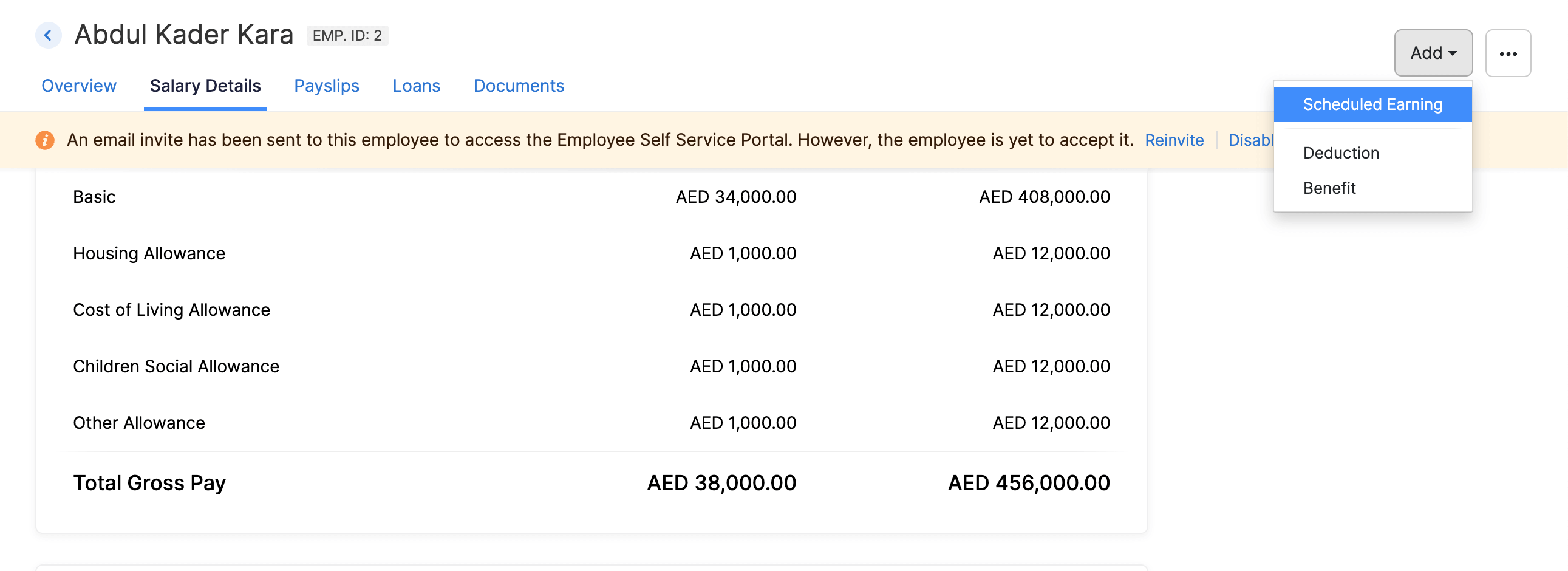
- اختر كسب.
- أدخل المبلغ السنوي وشهر الدفع.
- انقر حفظ.
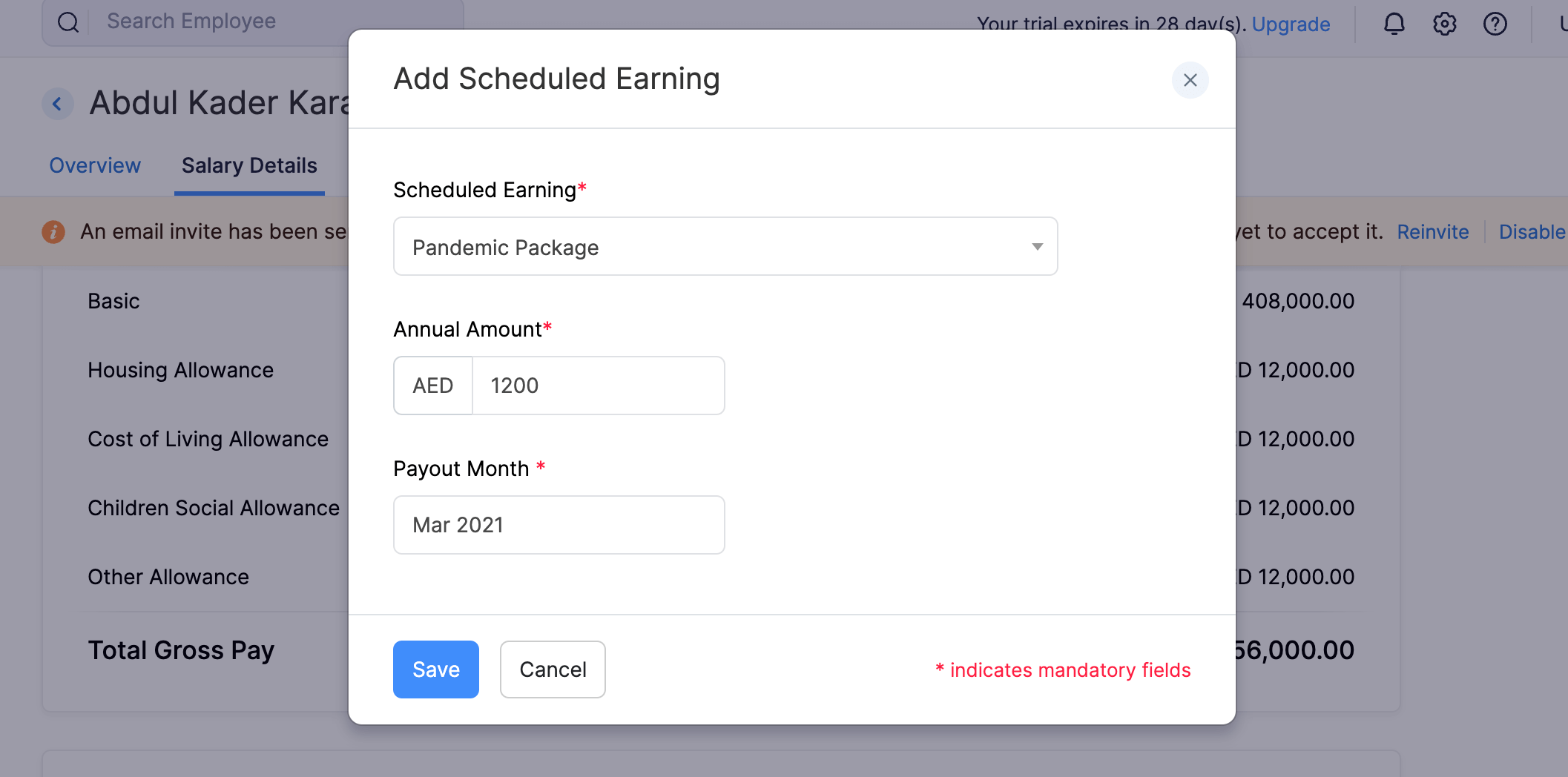
نصيحة: يمكنك تحديد ** __email1__+ الكسب المجدول الجديد** إذا لم تجد الكسب الذي تبحث عنه.
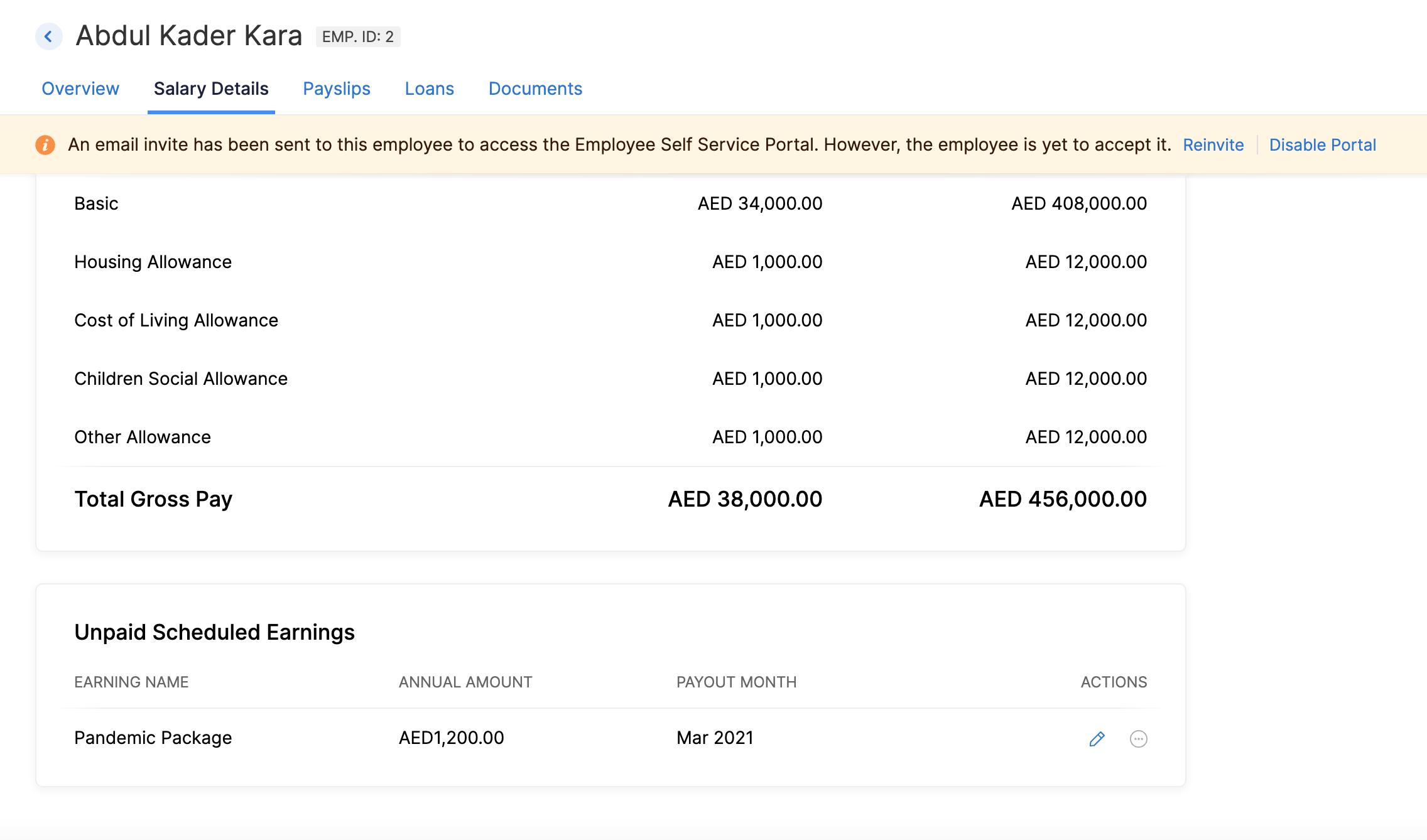
بمجرد إضافة الدخل إلى تفاصيل راتب الموظف ، ستتمكن من تحريره أو حذفه.
استيراد الأرباح المقررة
عند التعامل مع أرباح متعددة المجدولة ، يمكنك استيرادها بكفاءة إلى Zoho Payroll. إليك كيف:
- انقر فوق Employees على الشريط الجانبي الأيسر.
- انقر فوق أيقونة المزيد في الزاوية اليمنى العليا وانقر فوق استيراد البيانات.

- حدد الموظف الأرباح المجدولة كنوع الاستيراد.
- انقر المتابعة.
قم بتحميل الملف الذي يحتوي على قائمة الأرباح المجدولة التي ليست جزءًا من CTC. إذا لم تكن متأكدًا من التنسيق ، فراجع الصورة أدناه.

- حدد الطريقة التي تريد التعامل مع الإدخالات المكررة.
- ارسم حقول ملف الاستيراد مع الحقول في Zoho Payroll وانقر فوق استيراد.
سيتم استيراد الملف وسيتم رسم خريطة لتفاصيل الكسب المجدولة ضد كل موظف.
تحديث الأرباح المجدولة أثناء معالجة الأجور
بمجرد جدولة الأرباح التي سيتم دفعها على كشوف المرتبات التي حددتها ، سيتم معالجة الأرباح المجدولة على كشوف المرتبات هذه. ومع ذلك ، إذا كنت ترغب في إجراء أي تغييرات في اللحظة الأخيرة على تفاصيل الكسب المجدولة ، فيمكنك إجراؤها أثناء معالجة الرواتب. إليك كيف:
- انقر فوق Pay Runs على الشريط الجانبي الأيسر.
- انقر فوق عرض التفاصيل بجوار كشوف المرتبات.
- حدد الموظف الذي ترغب في تحديث تفاصيل الكسب المجدولة له.
- قم بتحديث المبلغ المخصص للكسب المقرر ضمن قسم الأرباح.
- انقر حفظ.
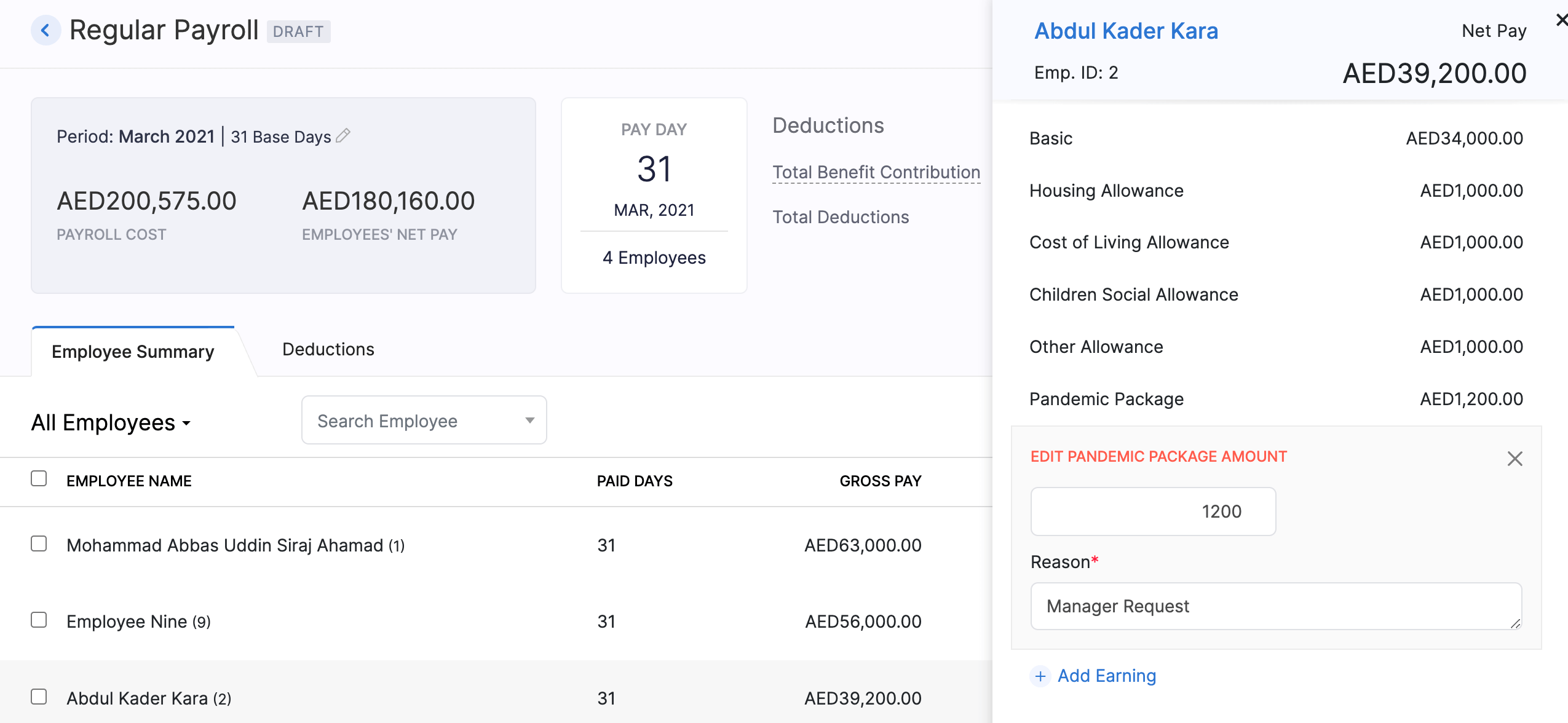
سيتم دفع هذا المبلغ المحدّث لموظفك ككسب مجدول لمرة واحدة.
الأرباح المجدولة خلال كشوف مرتبات التسوية الكاملة والنهائية
في حالة إنهاء الموظف ، سيتم تضمين أي أرباح مجدولة غير مدفوعة بعد تاريخ الإنهاء تلقائيًا في كشوف رواتب التسوية الكاملة والنهائية. لديك خيار تجاوز أو تخطي هذه المدفوعات حسب الحاجة.
خطط الاستحقاقات
يمكنك إضافة خطط الاستحقاقات التي تعزز رفاهية موظفيك مثل المزايا الطبية وغيرها من المزايا.
ملاحظة: Zoho Payroll لا تودع الخصومات للبائعين نيابة عنك. سيكون لديك لإيداع الخصومات بنفسك.
- انتقل إلى الإعدادات على الشريط الجانبي الأيسر وحدد Salary Components.
- انقر فوق إضافة مكون وحدد فوائد.
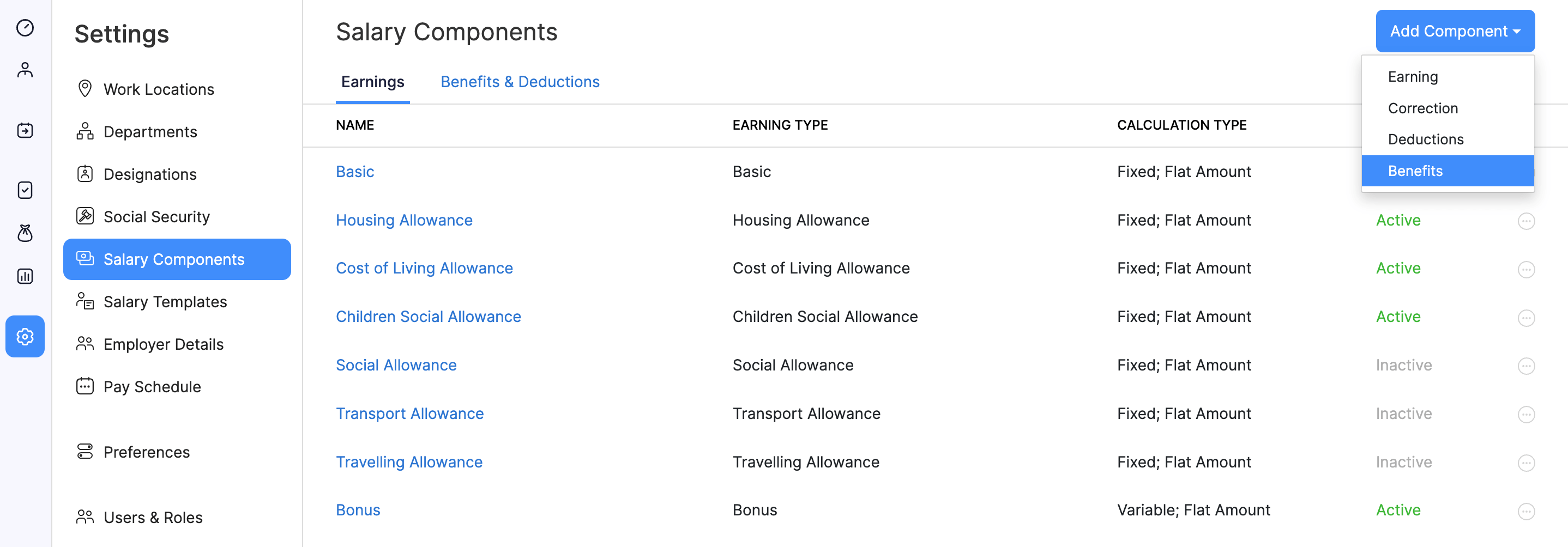
- اختر خطة استحقاقات.
- أدخل الاسم الذي ترغب في عرضه على شرائح الدفع التي ترسلها إلى الموظفين لخطة الاستحقاقات هذه.
- تحقق ** ضع علامة على هذا كخيار نشط**.
- انقر حفظ.
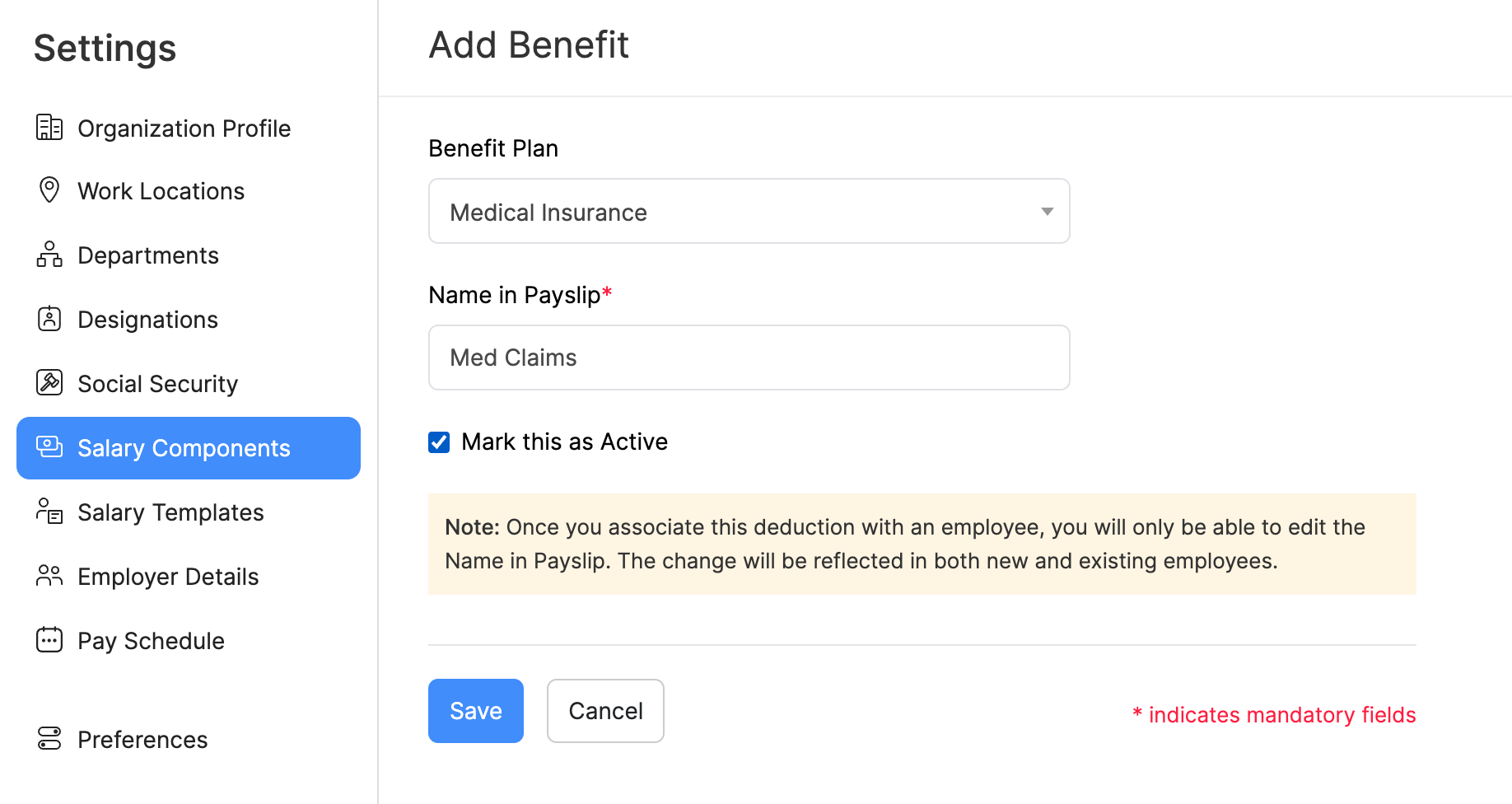
يمكنك ربط هذا الخصم بموظفيك من صفحة تفاصيل الموظف أو أثناء تشغيل الأجور.
إضافة خصومات
الخصم هو المال الذي يتم خصمه من أجور موظفيك. على سبيل المثال ، المشتريات التي تتم في محل البقالة التابع للشركة أو محكمة الطعام هي خصومات.
> ملاحظة: في Zoho Payroll ، يمكنك إجراء خصومات لمرة واحدة أو خصومات متكررة.
- انتقل إلى الإعدادات على الشريط الجانبي الأيسر وحدد Salary Components.
- انقر فوق إضافة المكون وحدد الخصم.
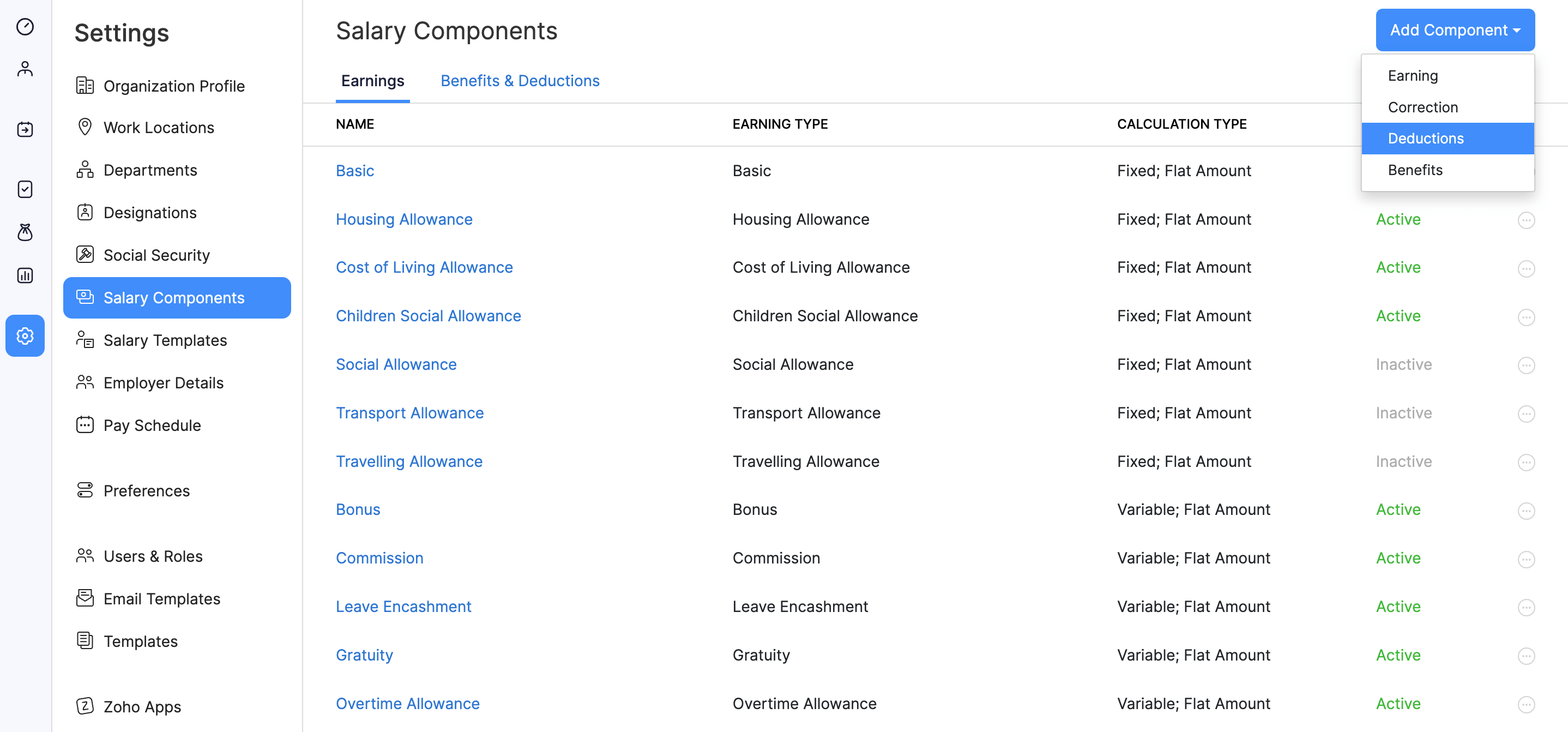
- أدخل اسم الخصم .
- حدد ما إذا كان خصمًا لمرة واحدة أو متكررًا.
- ضع علامة على المكون على أنه نشط.
- انقر حفظ.
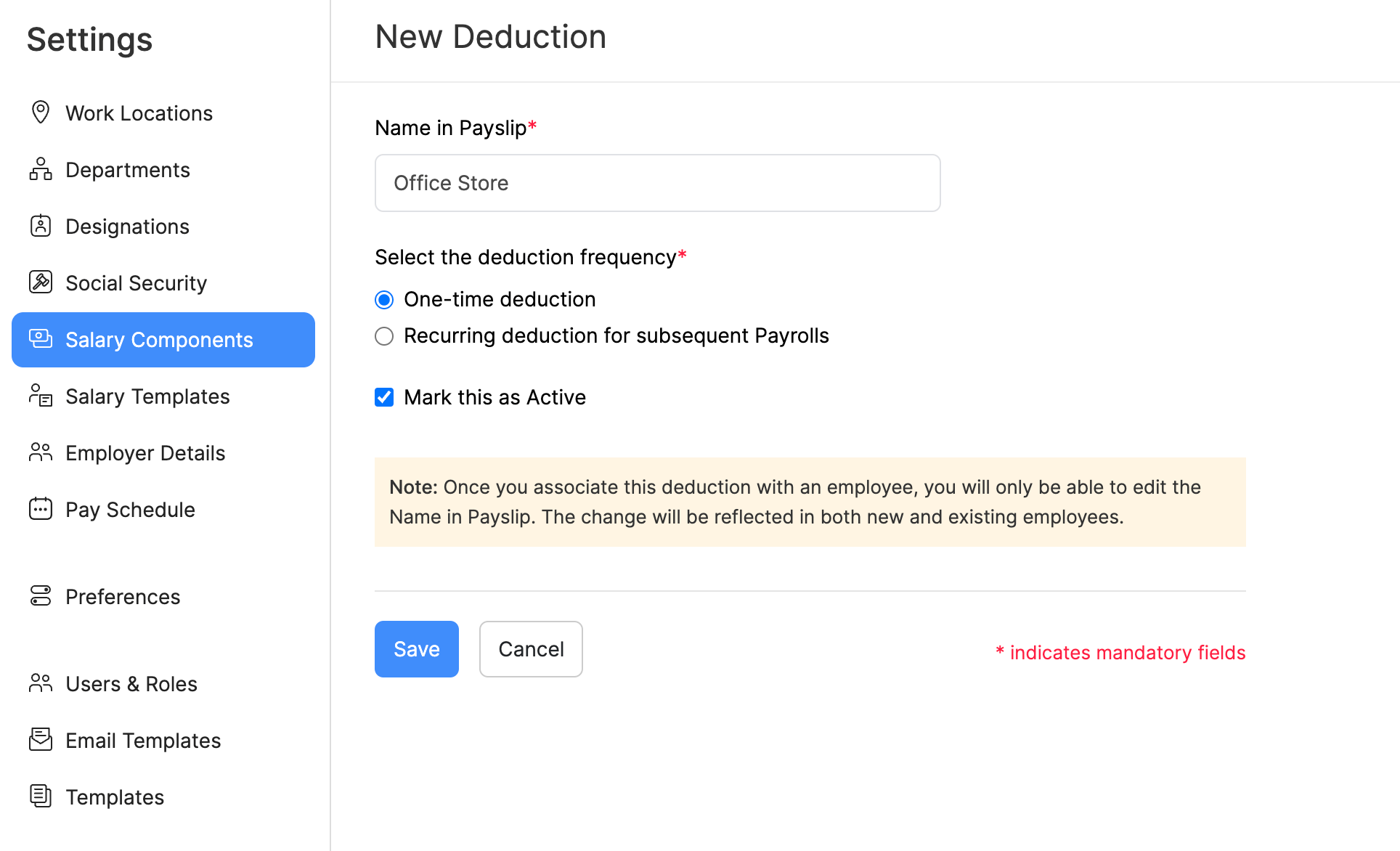
يمكنك ربط هذا الخصم بموظفيك من صفحة تفاصيل الموظف أو أثناء تشغيل الأجور.
إضافة التصحيح
بمجرد ربط الأرباح بالموظفين ، لن تتمكن من تحريرها. في مثل هذه الحالات ، يمكنك إنشاء مكون تصحيح لمرة واحدة لإجراء تصحيحات لمكون كسب.
- انتقل إلى الإعدادات على الشريط الجانبي الأيسر وحدد Salary Components.
- انقر فوق إضافة مكون وحدد تصحيح.
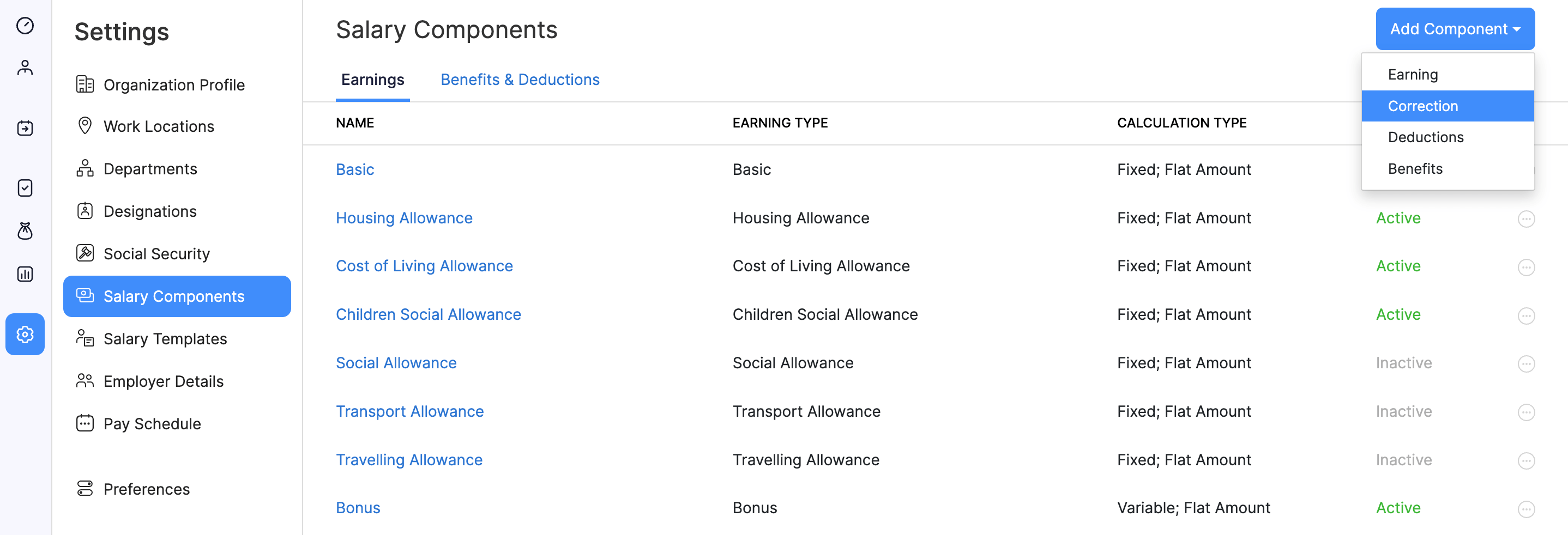
- حدد نوع الكسب الذي تريد تصحيحه.
- أدخل اسم التصحيح .
- تحقق ** ضع علامة على هذا كخيار نشط**.
- انقر حفظ.
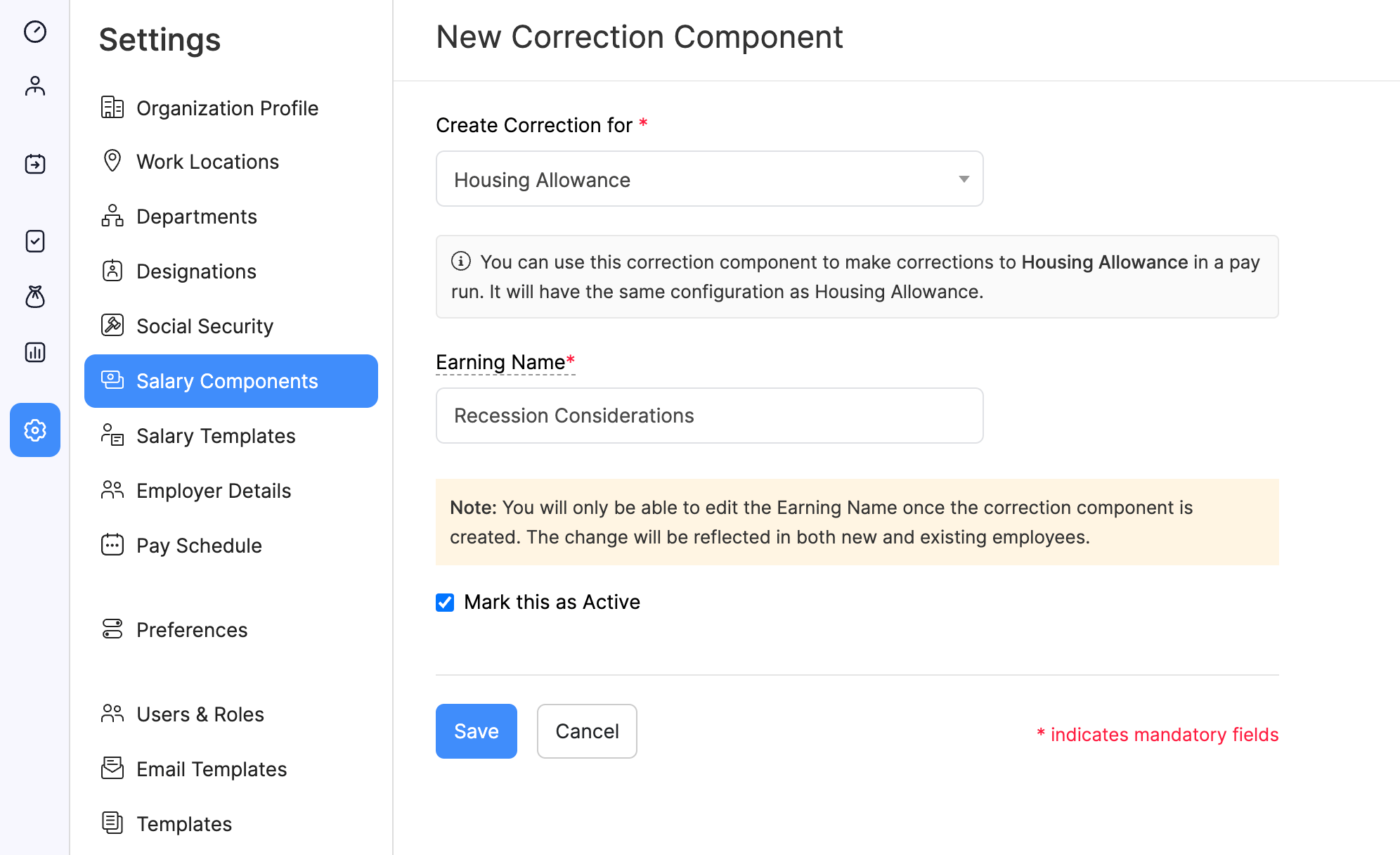
يمكنك الآن إضافة مكونات التصحيح هذه إذا لزم الأمر لموظفين معينين أثناء معالجة رواتبك.
تحرير المكون
يمكنك تحرير مكونات الرواتب ، شريطة ألا تشارك في أي تشغيل للأجور. إذا كان لديك تشغيل الأجور في المسودة أو الحالة المعتمدة ، فقم بحذفها ثم قم بتحرير مكونات الرواتب. لتحرير المكون:
- انتقل إلى الإعدادات على الشريط الجانبي الأيسر وحدد Salary Components.
- انقر فوق أيقونة المزيد بجوار عنصر الراتب الذي تريد تحريره.
- إجراء التغييرات اللازمة.
- انقر حفظ.
لن تنطبق التغييرات إلا على الموظفين الجدد.