


تعيين قواعد سير العمل

قواعد سير العمل هي مجموعة من الإجراءات المخصصة التي يتم تنفيذها عند استيفاء شروط محددة. يمكن أن تكون هذه الإجراءات هوك الويب وتنبيهات البريد الإلكتروني والإشعارات داخل التطبيق والوظائف المخصصة والتحديثات الميدانية.
تتكون قاعدة سير العمل النموذجية من أربعة مكونات:
- تفاصيل سير العمل: يتضمن ذلك اسم القاعدة والوصف والوحدة التي تريد تنفيذ سير العمل من أجلها.
- شروط سير العمل: يحدد هذا المكون متى ينبغي تشغيل القاعدة وبناءً على ما. يمكن تشغيل القواعد عند إنشاء السجلات أو تحريرها أو إنشائها / تحريرها وتحديث حقول محددة والمزيد. معايير سير العمل: يسرد هذا معايير تصفية الموظفين الذين يستوفون المعايير ، والتي يتم تشغيل قاعدة سير العمل إليها.
- ** إجراءات سير العمل:** حدد الإجراء الذي سيتم أتمتة للسجلات التي تستوفي المعايير المحددة. يمكنك تنفيذ تنبيهات البريد الإلكتروني وخطوط الويب والإشعارات داخل التطبيق والوظائف المخصصة والتحديثات الميدانية ، والتي يتم تشغيلها فور تنفيذ القاعدة.
من خلال أتمتة قواعد سير العمل لمؤسستك ، يمكنك تحسين الكفاءة وتوحيد أساليب العمل وتقليل تكاليف التشغيل. إليك كيف:
| العمل المخصص | الوصف | |—————————————————————————————————————————————————————————————————————————————————————————————————————————————————————————————————————————————————————————————————————————— | تنبيهات البريد الإلكتروني | إعداد تنبيهات البريد الإلكتروني لإخطار قسم الموارد البشرية ومدير التوظيف عند إضافة موظف جديد. وسيضمن ذلك إبلاغ الجميع ويمكنهم اتخاذ الخطوات اللازمة لإكمال عملية الصعود. | | مكتب الويب | إنشاء هوك ويب لتشغيل حدث في نظام آخر عندما تتم إضافة موظف جديد إلى Zoho Payroll. وسيؤدي ذلك إلى القضاء على الحاجة إلى إدخال البيانات يدويًا وضمان تحديث جميع الأنظمة في الوقت الفعلي. | | الإشعارات داخل التطبيق| تكوين الإشعارات داخل التطبيق لتنبيه مسؤول الرواتب عند تحديث المعلومات الشخصية للموظف (على سبيل المثال، العنوان ورقم الهاتف). سيسمح ذلك لمسؤول الرواتب بالتحقق من المعلومات والتأكد من صحتها قبل معالجة الرواتب. | | الوظائف المخصصة | إنشاء وظيفة مخصصة لحساب العمولات تلقائيًا لممثلي المبيعات بناءً على أداء مبيعاتهم. يمكن أن تأخذ هذه الوظيفة في الاعتبار الراتب الأساسي لممثل المبيعات ومعدل العمولة وإجمالي مبلغ المبيعات. | | التحديثات الميدانية | تكوين التحديثات الميدانية لتحديث الحالة الضريبية للموظف والخصومات تلقائيًا عند تغييرها (على سبيل المثال ، عندما يتزوج الموظف أو لديه طفل). |
وضع قاعدة جديدة لسير العمل
يمكنك إنشاء قواعد سير العمل لأتمتة الإجراءات بناءً على شروط معينة يتم الوفاء بها. وتنقسم خطوات إنشاء قاعدة سير العمل إلى أربعة أجزاء.
ملاحظة يمكنك إنشاء قواعد سير العمل للموظفين ودفع وحدات تشغيل والقروض.
لإنشاء قاعدة سير العمل:
انقر الإعدادات في الزاوية اليمنى العليا وحدد الأتمتة.
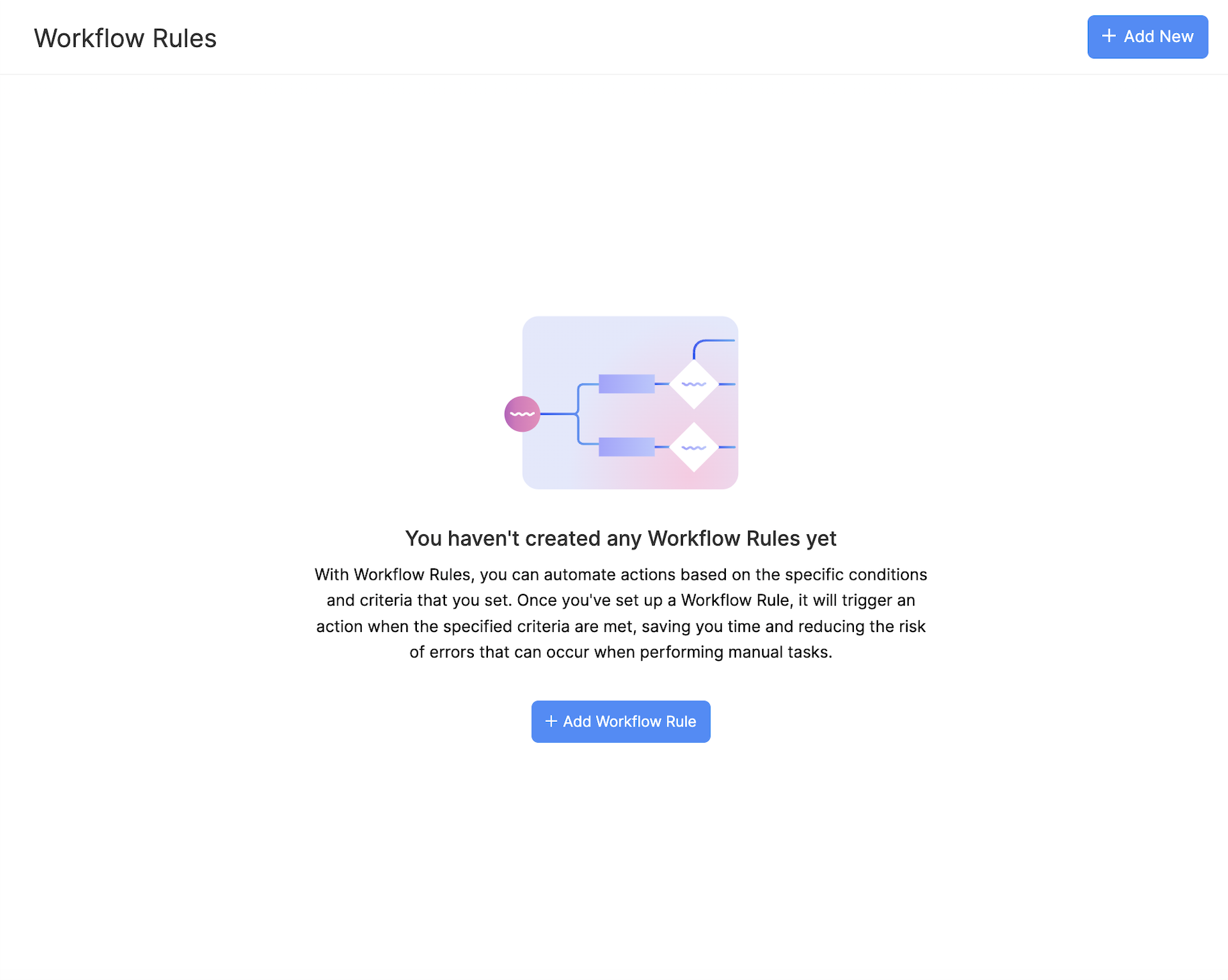
انقر قواعد سير العمل وانقر فوق + إضافة جديد في الزاوية اليمنى العليا.
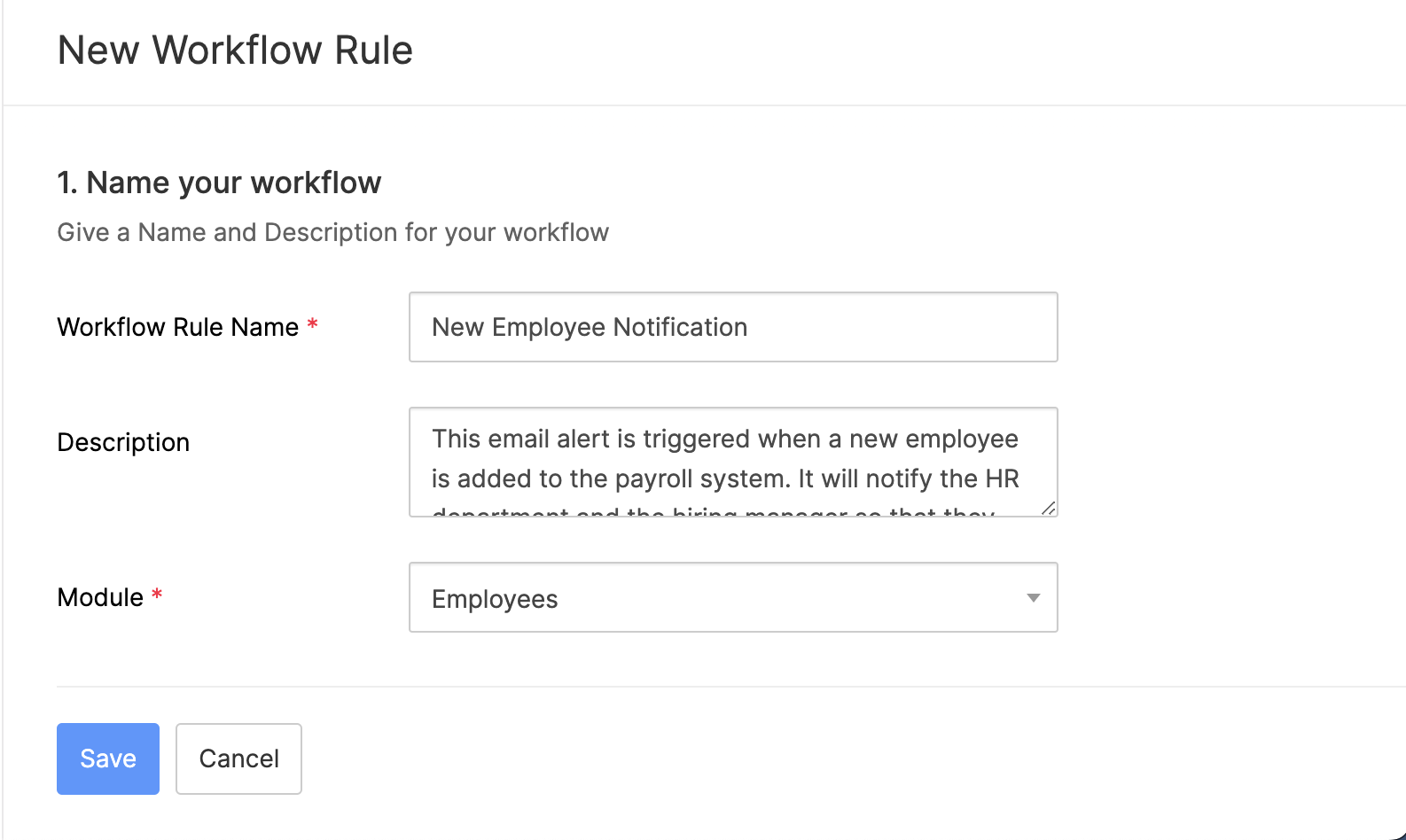
- أدخل **اسم **و وصف لسير عملك.
- حدد **وحدة *** تريد تشغيل سير العمل.
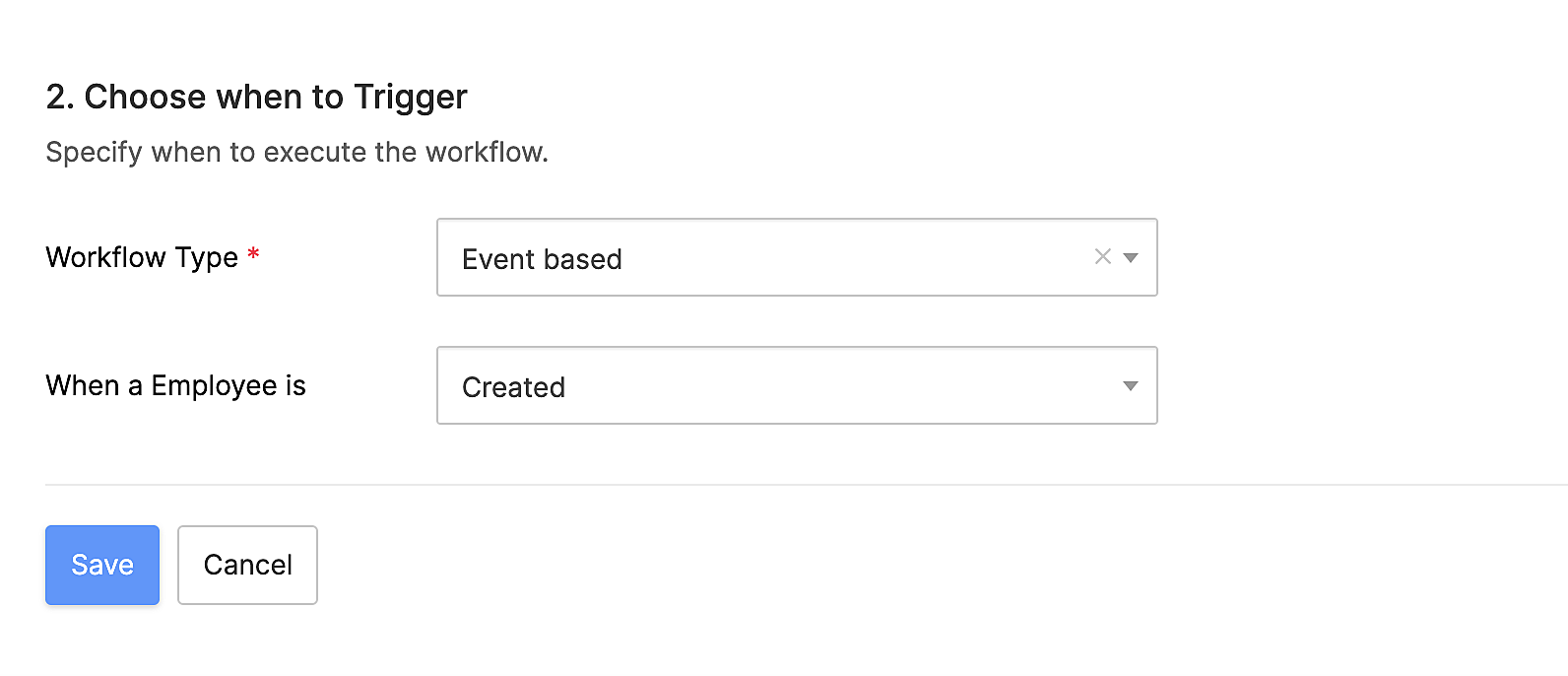
- حدد نوع سير العمل وعندما تريد تشغيل سير العمل.
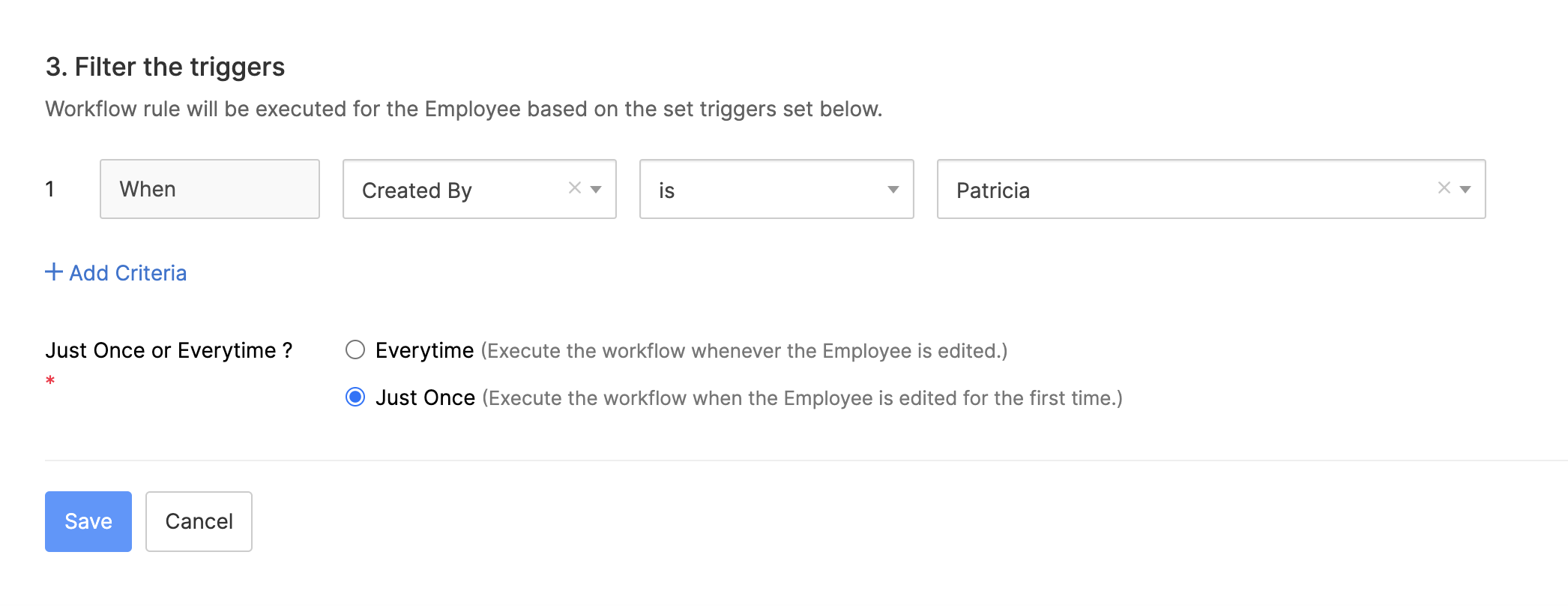
- بعد ذلك ، يمكنك تحسين المشغلات عن طريق إعداد مرشحات إضافية تحت تصفية المشغلات.
- ضمن الإجراءات، اختر الإجراء الذي تريد تشغيله عندما يتم استيفاء المعايير التي وضعتها.
ملاحظة كان يجب عليك بالفعل إنشاء أي من الإجراءات المخصصة مثل تنبيهات البريد الإلكتروني وخطوط الويب والإشعارات داخل التطبيق والوظائف المخصصة والتحديثات الميدانية التي ترغب في تحديدها هنا. إذا لم يكن الأمر كذلك ، فستحتاج إلى إنشاء واحد قبل المتابعة.
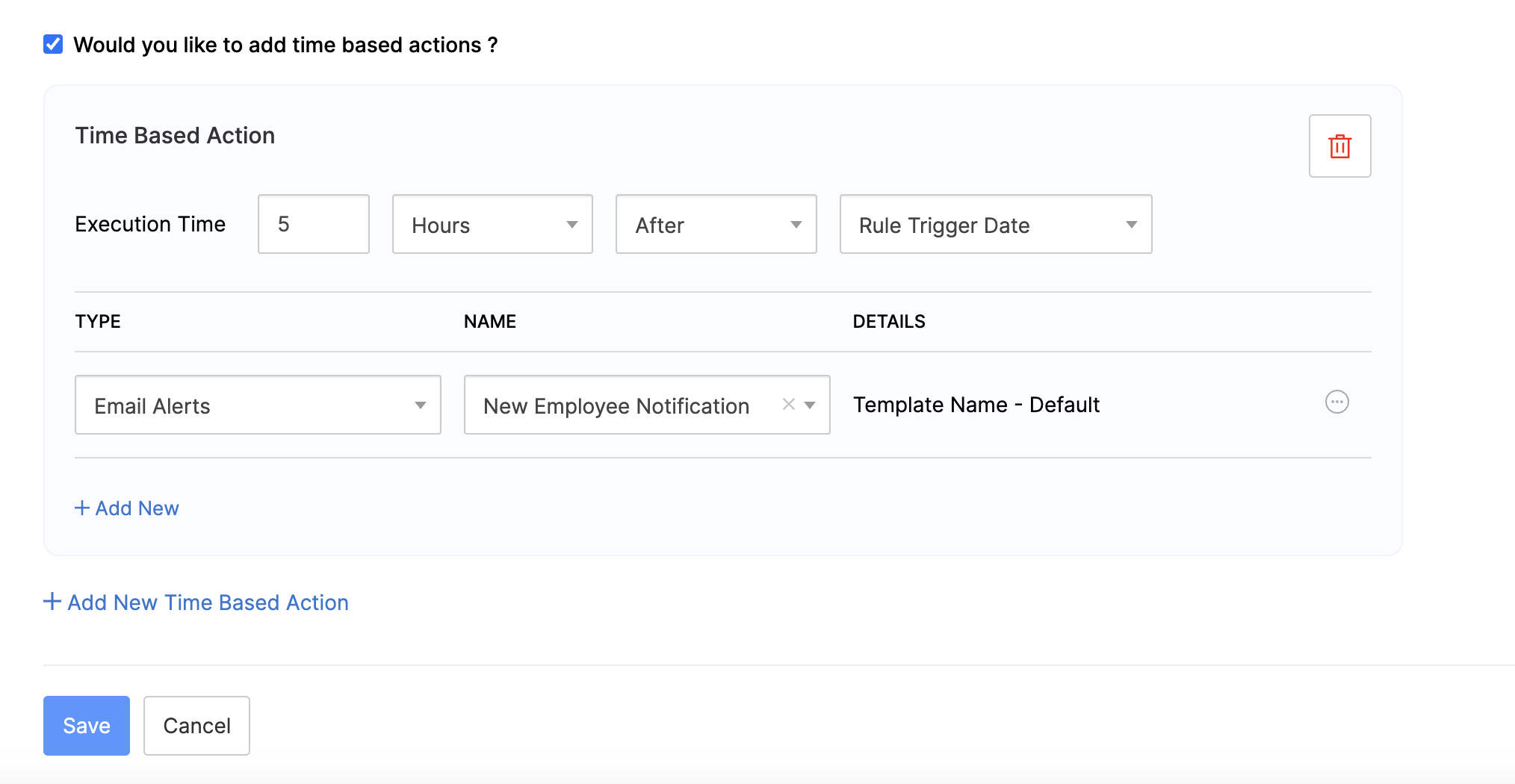
- يمكنك أيضًا إضافة إجراءات متعددة قائمة على الوقت عن طريق وضع علامة على “هل ترغب في إضافة إجراءات قائمة على الوقت؟”
- انقر فوق حفظ لإنشاء قاعدة سير العمل.
اختر متى تكون الزناد
يمكنك اختيار تنفيذ سير العمل بناءً على الأحداث أو التواريخ.
سير العمل القائم على الحدث
يمكن تشغيل سير العمل القائم على الأحداث عندما يحقق الموظف معلما محددا، مثل إكمال مشروع أو الوصول إلى مستوى معين من المبيعات. في حالة الاستخدام هذه ، يمكن استخدام سير العمل القائم على الحدث لتحفيز مراجعة الأداء للموظفين الذين تجاوزوا أهداف المبيعات الخاصة بهم.
** قاعدة سير العمل:** إنشاء قاعدة سير العمل التي تؤدي إلى عندما تتجاوز مبيعات الموظف هدفه بنسبة مئوية معينة.
تنبيه البريد الإلكتروني: تكوين تنبيه البريد الإلكتروني لإخطار قسم الموارد البشرية ومدير الموظف بأن مراجعة الأداء مطلوبة.
** الوظيفة المخصصة:** استخدم وظيفة مخصصة لحساب مقاييس أداء الموظف، مثل معدلات تحويل المبيعات أو الإيرادات المتولدة أو رضا العملاء.
سير العمل القائم على التاريخ
يمكن تشغيل سير العمل القائم على التاريخ عند الوصول إلى تاريخ أو فترة زمنية محددة. في حالة الاستخدام هذه ، يمكن استخدام سير العمل القائم على التاريخ لتحفيز مراجعات الأداء السنوية لجميع الموظفين.
** قاعدة سير العمل:** إنشاء قاعدة سير العمل التي تعمل في تاريخ الذكرى السنوية لتاريخ توظيف كل موظف.
** تنبيه البريد الإلكتروني:** قم بتكوين تنبيه بريد إلكتروني لتذكير قسم الموارد البشرية ومدير الموظف بأنه يجب مراجعة الأداء.
** الوظيفة المخصصة:** استخدم وظيفة مخصصة لحساب مقاييس أداء الموظف بناءً على أدائه على مدار العام.
مستند إلى الأحداث
لنفترض أنك تقوم بإنشاء قاعدة سير العمل لوحدة الموظفين.
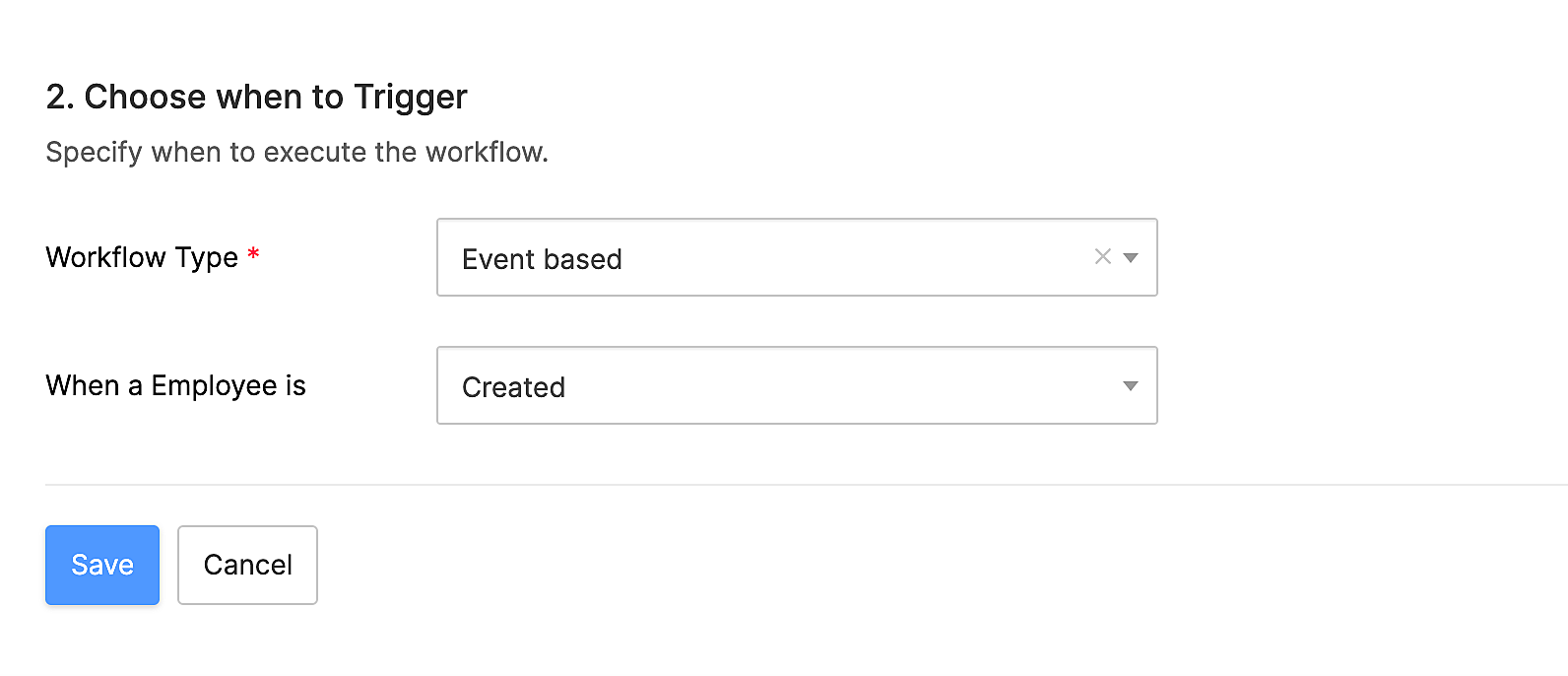
- إذا كنت ترغب في إنشاء سير عمل قائم على الحدث، فحدد Event بناءً على نوع سير العمل المنسدل.
- في عندما يتم إسقاط الموظف، حدد متى تريد تشغيل سير العمل. على سبيل المثال، حدد Created، إذا كنت تريد تشغيل سير العمل عند إنشاء التقرير.
- إذا حددت الحدث كما تم تحريره أو إنشاؤه ، فسيتعين عليك تكوين التفضيلات الإضافية التالية:
| استبعاد العمل متى | الوصف | |—————————————————————————————————————————————————————————————————————————————————————————————————————————————————————————————————————————————————————————————————————————— | عند تحديث أي حقل | سيتم تنفيذ سير العمل كلما تم تحديث حقل في التقرير. | | عند تحديث أي حقل محدد | إذا حددت هذا الخيار، فيمكنك تحديد ثلاثة حقول تقرير، وسيتم تنفيذ سير العمل كلما تم تحديث أحد الحقول التي حددتها في التقرير. | | عند تحديث جميع الحقول المحددة | إذا حددت هذا الخيار، فيمكنك تحديد ثلاثة حقول تقرير. سيتم تنفيذ سير العمل كلما تم تحديث جميع الحقول التي حددتها في التقرير. |
** على أساس التاريخ**
لنفترض أنك تقوم بإنشاء قاعدة سير العمل لوحدة Pay Runs.
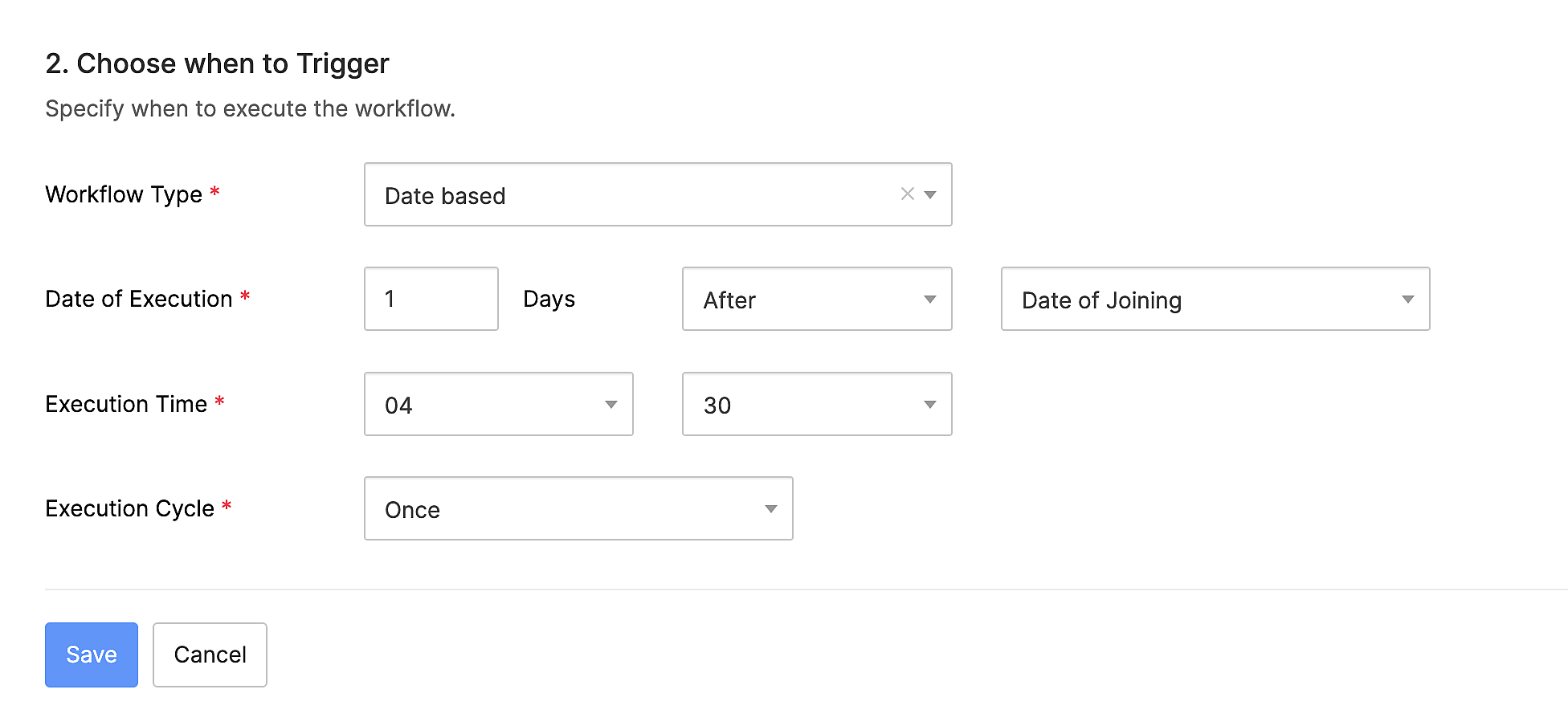
- إذا كنت تريد أن يكون سير العمل الخاص بك قائماً على التاريخ، فحدد التاريخ القائم على بناءً على نوع سير العمل المنسدل. تاريخ التنفيذ هو التاريخ الذي سيتم فيه تشغيل سير العمل. يمكنك اختيار تشغيل سير العمل في أي عدد من الأيام قبل أو بعد تاريخ تقديمه وآخر تاريخ تقديمه وما إلى ذلك.
- في حقل ** وقت التنفيذ** ، اختر الوقت الدقيق الذي يجب فيه تشغيل قاعدة سير العمل عن طريق توفير ** ساعة (HH)** و ** دقيقة (MM)**.
- في حقل دورة التنفيذ ، اختر التردد الذي ينبغي تشغيل سير العمل به. يمكنك اختيار تشغيله مرة واحدة فقط، مرة واحدة في الشهر (شهريا) * أو مرة واحدة في السنة (سنويا) *.
- انقر التالي.
تصفية الزناد
بخلاف المشغلات القائمة على الحدث والتاريخ ، يمكنك تحسين المشغلات عن طريق إعداد مرشحات إضافية. هذه الفلاتر اختياري ويمكن تعيين شرط واحد أو أكثر في هذه الفلاتر بناءً على إجراءات مثل البريد الإلكتروني وتنبيهات الرسائل القصيرة.
يمكن تعيين شروط متعددة باستخدام “AND” (أو) “أو” ، بناءً على ذلك ، يمكنك تحديد ما إذا كان يجب استيفاء كلا الشرطين أو أحد الشروط على الأقل. يمكنك إعداد ما يصل إلى 10 شروط لتدفق العمل.
لنفترض أنك تريد إعداد قاعدة سير العمل بحيث يتم إرسال تنبيه عبر البريد الإلكتروني إلى المشرف كلما كان مبلغ القرض أكثر من 2،00,000 ريال ، أو عندما يتم إغلاق حالة القرض. في حالة مماثلة ، يمكنك إعداده على النحو التالي:
عندما يكون مبلغ القرض الإجمالي > 2,00,000 ريال. كما أن حالة القرض مغلقة.
وفقًا للمعايير ، سيتم تشغيل سير العمل إذا تم استيفاء الشرطين الأولين ، فسيتم تشغيل سير العمل كلما كان مبلغ القرض أكثر من 2،000 ، أو عندما يتم إغلاق حالة القرض. إذا لم يكن هذا ما كنت تبحث عنه ، فيمكنك تحرير نمط المعايير. انقر فوق تغيير المعايير وتغييرها كما هو موضح أدناه:

وفقًا للمعايير المحررة ، سيتم تشغيل سير العمل كلما كان مبلغ القرض أكثر من 2،000،000 ، أو عندما يتم إغلاق حالة القرض. انقر فوق حفظ لحفظ المعايير.
لتعيين محفزات إضافية:
- ضمن تصفية الزناد، حدد حقل تقرير يمكن استخدامه في الحالة. إذا كنت ترغب في إضافة المزيد من المعايير، فانقر فوق + إضافة معايير. قم بتكوين القواعد للحقل المحدد.
- انقر التالي.
الإجراءات المخصصة
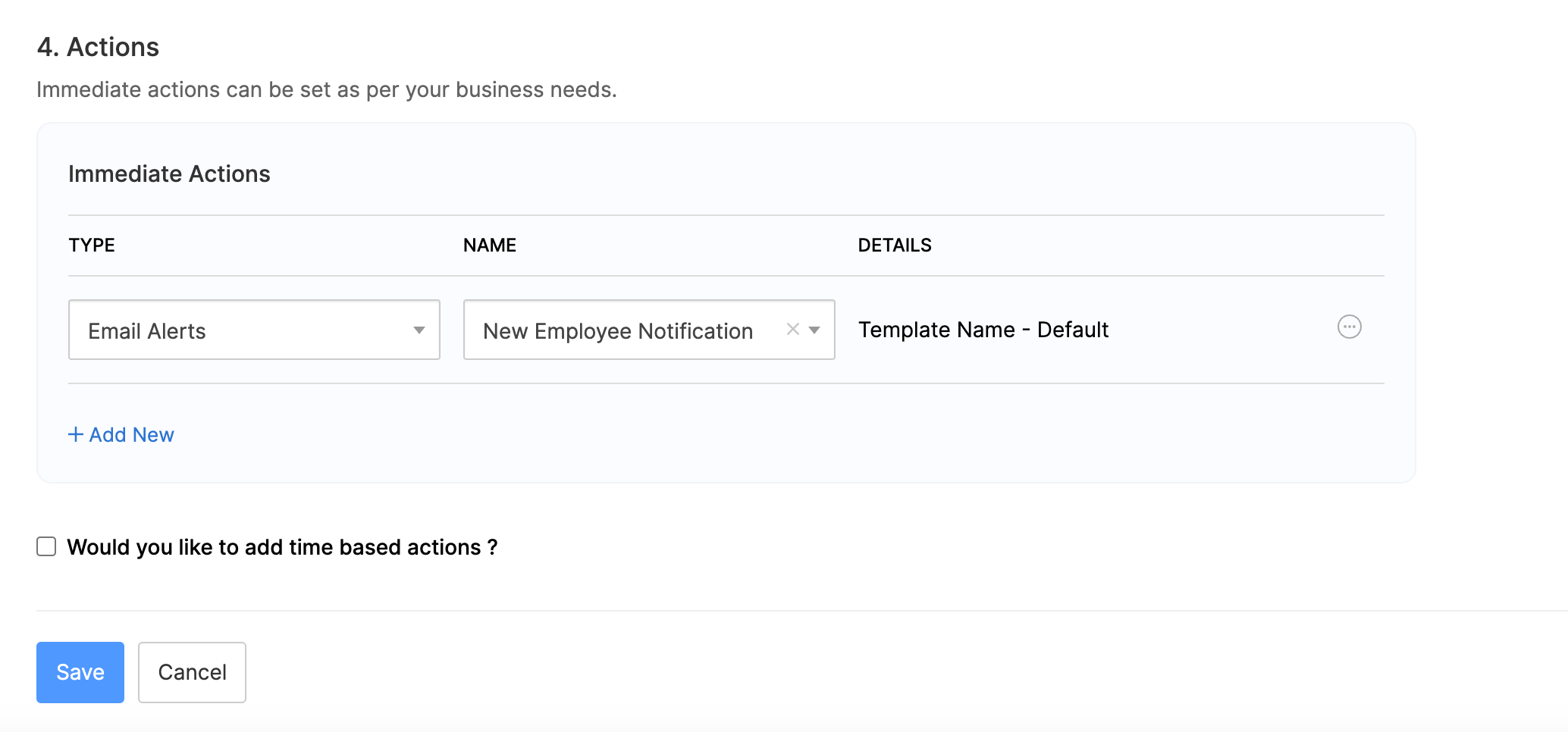
لا تكون قواعد سير العمل ذات مغزى إلا إذا ارتبط بها إجراء. يجب عليك ربط واحد أو كل الإجراءات ، والتي يتم تشغيلها على الفور عند تنفيذ القاعدة. يمكنك أيضًا ربط إجراءات سير العمل الحالية أو إنشاء إجراءات جديدة مرتبطة بقواعد سير العمل الخاصة بك.
وتشمل هذه الإجراءات تنبيهات البريد الإلكتروني، Webhooks، وما إلى ذلك. يمكنك تخصيص الإجراءات لتناسب احتياجات عملك واختيار تشغيل الإجراءات على الفور عندما يتم استيفاء الشروط (الإجراءات الفورية) أو في وقت معين (الإجراءات القائمة على الوقت).
الإجراءات الفورية: ستحدث الإجراءات على الفور عندما تستوفي المعاملة المعايير المذكورة في سير العمل.
| الإجراءات | الوصف | |——————————————————————————————————————————————————————————————————– | تنبيهات البريد الإلكتروني | سيتم إرسال بريد إلكتروني إلى المستلمين المحددين. | | التحديثات الميدانية | يمكنك تحديد بضعة حقول في تقرير أو نموذج رحلة، وسيتم تحديثها بالقيم التي تقوم بتكوينها. | | مكتب الويب | يمكنك التواصل مع تطبيقات الطرف الثالث عن طريق إرسال إشعارات ويب فورية من تطبيقنا. | | الإشعارات داخل التطبيق | سيتلقى المستلمون الذين تختارهم إشعارًا في حساب التطبيق الخاص بنا. | وظائف مخصصة** | وظائف مخصصة في تطبيقنا يسمح لك ببساطة بسحب وإسقاط التعليمات البرمجية لأتمتة عمليات عملك. |
- يمكنك أيضا إضافة إجراءات متعددة بالنقر على + إضافة جديد.
الإجراءات القائمة على الوقت: إذا كنت ترغب في جدولة الإجراءات لفترة معينة ، فقم بوضع علامة على هل ترغب في إضافة إجراءات قائمة على الوقت؟ الخيار.
وقت التنفيذ: سيقوم بتنفيذ الإجراء في أي عدد من الأيام قبل أو بعد تاريخ الاستحقاق وتاريخ الزناد القاعدي والتاريخ المقدم وآخر تاريخ تقديم وما إلى ذلك.
تحرير قاعدة سير العمل
يمكنك تحرير قواعد سير العمل التي قمت بتكوينها. لتحرير قاعدة سير العمل:
- انقر فوق أيقونة العتاد في الزاوية اليمنى العليا وحدد الأتمتة.
- الانتقال إلى ** قواعد سير العمل** تحت الأتمتة.
- تحوم فوق قاعدة سير العمل التي تريد تحريرها وانقر فوق أيقونة المزيد في الزاوية اليمنى من قاعدة سير العمل.
- حدد عدل.
- إجراء التغييرات اللازمة وانقر فوق حفظ.
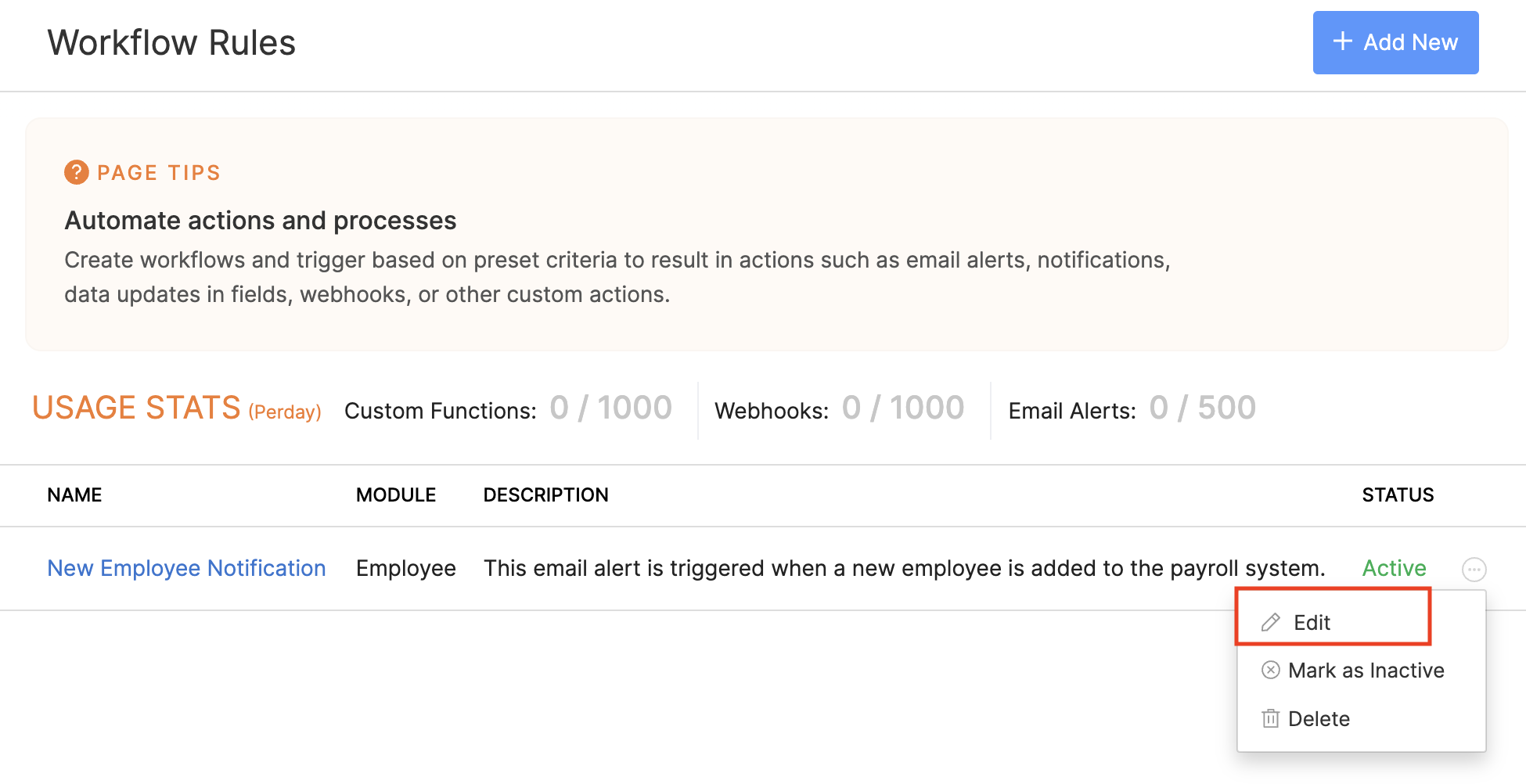
سيتم تحديث قاعدة سير العمل.
حذف قاعدة سير العمل
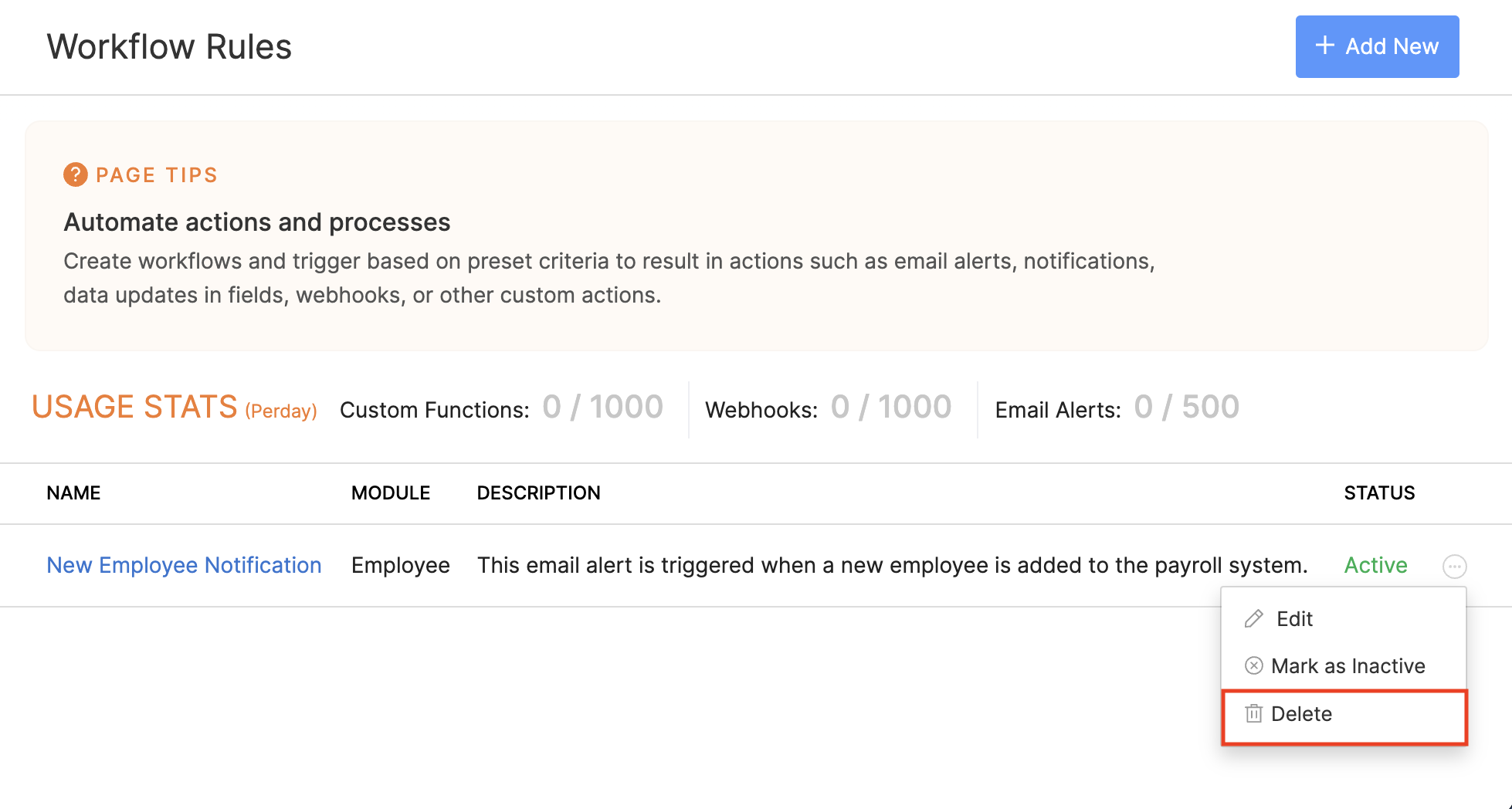
يمكنك حذف قواعد سير العمل التي أنشأتها. ومع ذلك ، إذا كنت ترغب في تعطيله مؤقتًا ، فيمكنك وضع علامة على قاعدة سير العمل على أنها غير نشطة. لحذف قاعدة سير العمل:
لحذف Webhook:
- انقر فوق أيقونة العتاد في أعلى اليمين وحدد الأتمتة.
- انتقل إلى ** قواعد سير العمل** تحت ** الأتمتة**.
- تحوم فوق قاعدة سير العمل التي تريد حذفها وانقر فوق أيقونة المزيد في الزاوية اليمنى من قاعدة سير العمل.
- حدد حذف إذا كنت ترغب في حذف قاعدة سير العمل. حدد علامة غير نشطة إذا كنت ترغب في تعطيلها مؤقتًا.
- انقر فوق حذف لحذف قاعدة سير العمل.
عرض سجلات سير العمل
يمكنك عرض سجلات تنبيهات رسائل البريد الإلكتروني وهوك الويب والوظائف المخصصة التي تم تشغيلها من سير العمل المحدد في مؤسستك. للقيام بذلك:
- انقر فوق أيقونة العتاد في أعلى اليمين وحدد الأتمتة.
- انتقل إلى سجلات سير العمل تحت الأتمتة.
- الانتقال إلى علامة التبويب المفضلة، وانقر فوق السجل لعرض المزيد من التفاصيل.
- يمكنك أيضًا تصفية سجلات هوك الويب والوظائف المخصصة بناءً على حالة تنفيذها. إذا كنت ترغب في عرض السجلات المنفذة بنجاح فقط، فانتقل إلى Webhooks أو علامة التبويب Custom Functions، وانقر فوق القائمة المنسدلة الكل وحدد النجاح. سيتم عرض السجلات المنفذة بنجاح فقط.
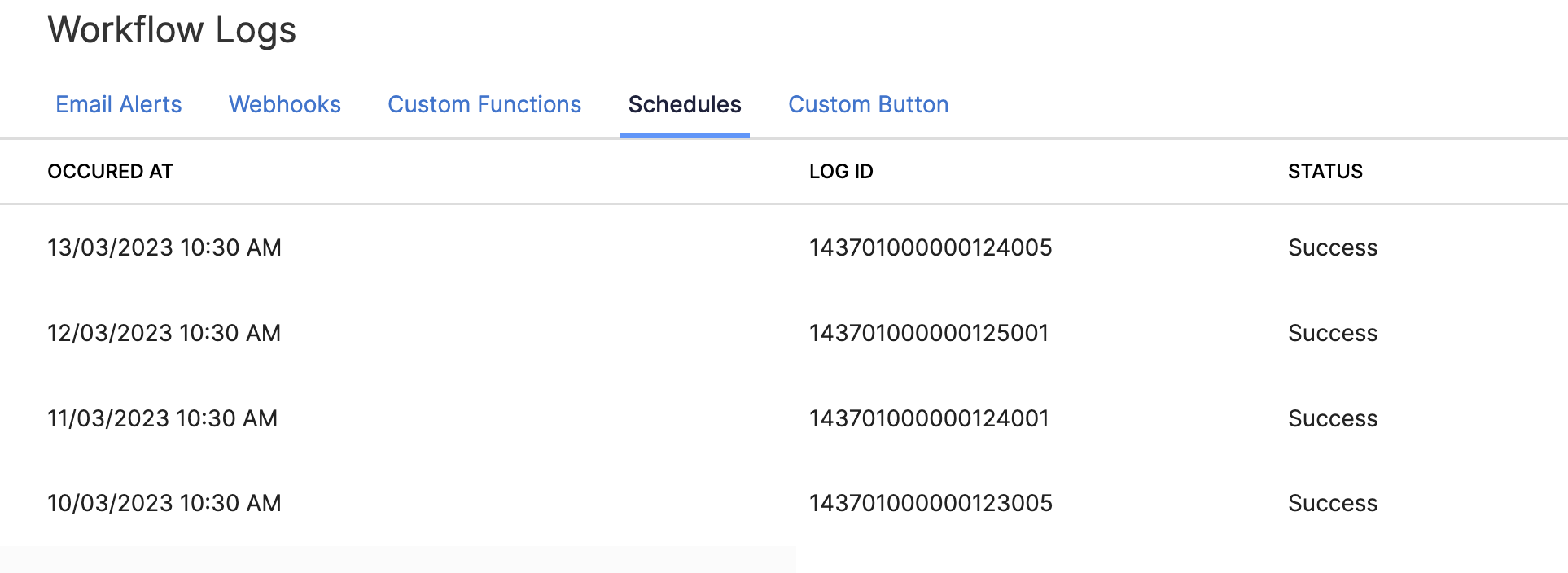
ملاحظة لا يعرض تطبيقنا سوى سجلات سير العمل في الأشهر الثلاثة الماضية.