Kontextueller Chat in Zoho Books
Der kontextuelle Chat ermöglicht es Ihnen, Diskussionen mit anderen Benutzern in Zoho Books zu Transaktionen, Kontakten, Artikeln, Bankkonten oder Projekten zu initiieren. Diese Funktion wird von Zoho Cliq unterstützt, einer App, die die Zusammenarbeit und Kommunikation für Teams erleichtert.
Wie der kontextuelle Chat funktioniert
Der kontextuelle Chat nutzt die Chat-Leiste von Zoho Cliq, um Chats innerhalb von Zoho Books zu erleichtern. Mit aktivierter Chat-Leiste können Sie einfach einen Chat erstellen, indem Sie auf das Symbol für den kontextuellen Chat klicken und Benutzer von Zoho Books als Teilnehmer hinzufügen. Sobald dies erledigt ist, können Sie Diskussionen initiieren und Audio- sowie Videoanrufe direkt aus Zoho Books mit den Kontakten Ihres Zoho Cliq-Kontos tätigen.
Vorteile des kontextuellen Chats
- Über Transaktionen und Aufzeichnungen mit bestimmten Teilnehmern diskutieren.
- Sofortige Benachrichtigungen erhalten, jedes Mal wenn ein Benutzer eine Diskussion über den kontextuellen Chat initiiert.
- Bilder und Dokumente teilen.
- Audio- und Videoanrufe mit Benutzern Ihrer Zoho Books-Organisation initiieren.
Kontextuellen Chat erstellen
Sie können einen kontextuellen Chat aus den folgenden Modulen initiieren: Artikel, Kunden, Angebote, Verkaufsbestellungen, Rechnungen, Gutschriften, Lieferanten, Ausgaben, Bestellungen, Rechnungen, Lieferantengutschriften, Bankkonten und Projekte. Benutzer mit Berechtigungen zum Erstellen von Transaktionen in diesen Modulen können kontextuelle Chats erstellen.
Um einen kontextuellen Chat zu erstellen:
- Wählen Sie ein Modul in der linken Seitenleiste aus, für das Sie einen kontextuellen Chat erstellen möchten (zum Beispiel Rechnungen).
- Wählen Sie eine Transaktion aus der Liste aus.
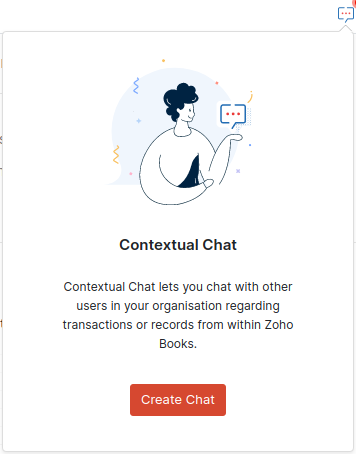
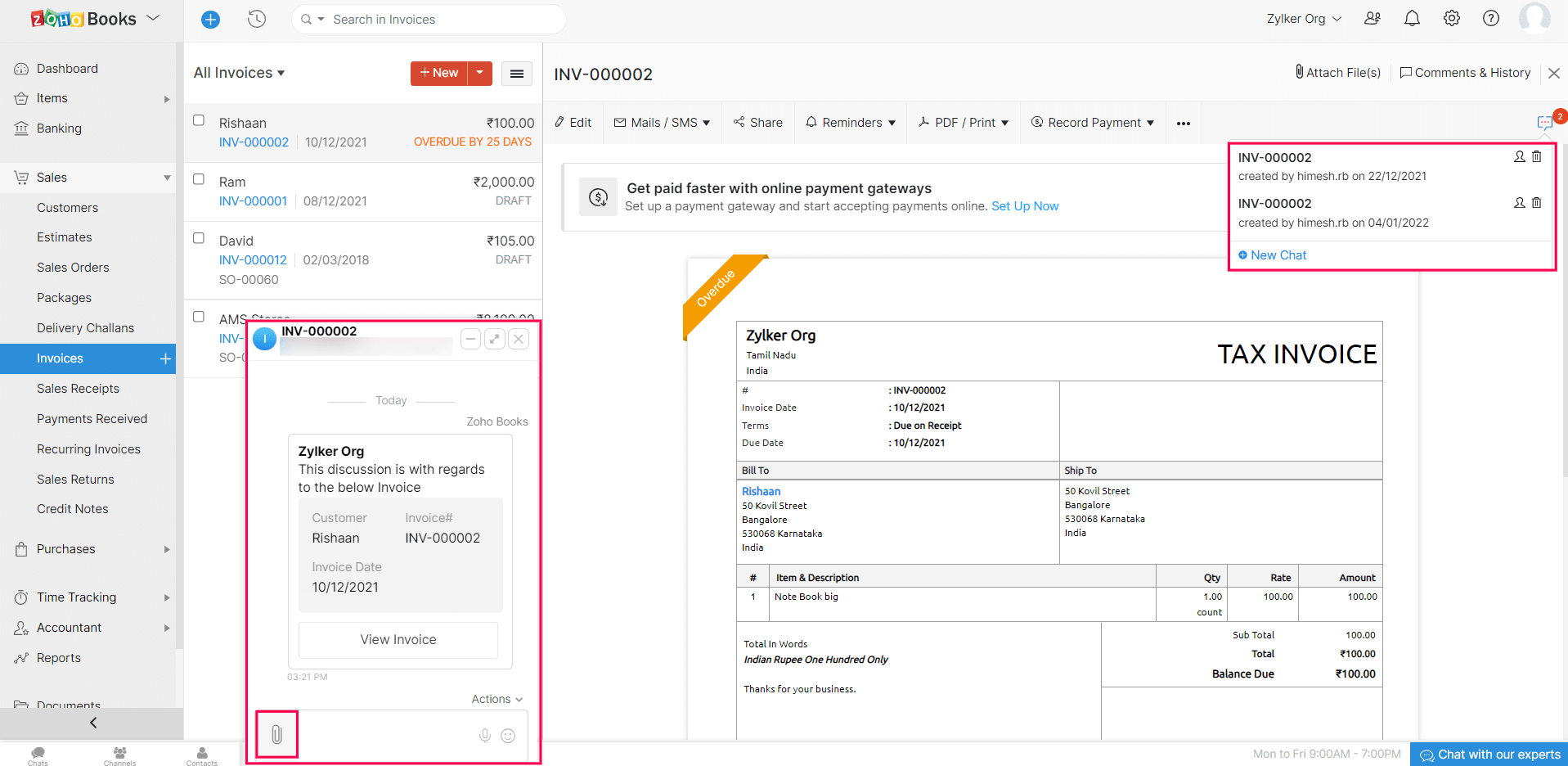
- Klicken Sie auf das Kontextueller Chat-Symbol in der oberen rechten Ecke der Seite.
- Klicken Sie auf die Schaltfläche Chat erstellen.
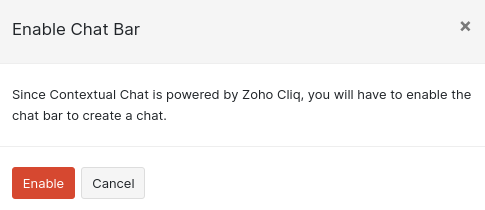
- Da der kontextuelle Chat in Zoho Books von Zoho Cliq unterstützt wird, muss die Chat-Leiste von Zoho Cliq aktiviert sein, um diese Funktion nutzen zu können. In den folgenden zwei Fällen werden Sie aufgefordert, die Chat-Leiste zu aktivieren:
- Wenn die Chat-Leiste in Zoho Books deaktiviert ist, sehen Sie ein Popup, um die Chat-Leiste zu aktivieren. Klicken Sie auf Aktivieren.
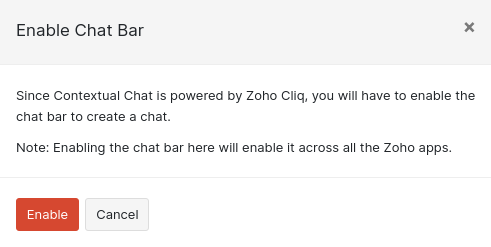
- Ebenso, wenn Sie die Verwendung der Zoho Cliq-Chat-Leiste in anderen Zoho-Apps deaktiviert haben in Ihrem Zoho Cliq-Konto, sehen Sie ein Popup, um die Chat-Leiste zu aktivieren. Klicken Sie auf Aktivieren.
- Nach der Aktivierung der Chat-Leiste geben Sie einen geeigneten Titel ein und wählen die Teilnehmer aus dem Dropdown-Menü aus. Nur die Benutzer in Zoho Books werden im Dropdown-Menü aufgelistet.
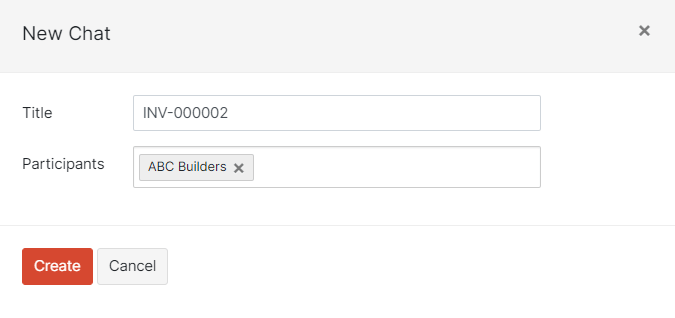
- Klicken Sie auf Erstellen.
Der neue Chat wird in der Chat-Leiste geöffnet, sodass Sie eine Diskussion mit den ausgewählten Teilnehmern beginnen können. Sie können die Liste der erstellten Diskussionen anzeigen, indem Sie auf das Kontext-Chat-Symbol oder in die Chat-Leiste unten klicken. Sie können auch Dokumente und Bilder teilen, indem Sie auf das Anhang-Symbol im Chat klicken.
Titel des Chats bearbeiten oder Chat löschen {#edit-chat’s-title-or-delete-chat}
Sie können den Titel eines Chats bearbeiten und einen kontextuellen Chat löschen. So geht’s:
- Gehen Sie zu dem Modul, in dem Sie den Chat bearbeiten oder löschen möchten (z. B. Rechnungen).
- Wählen Sie die Transaktion aus und klicken Sie auf das Kontext-Chat-Symbol in der oberen rechten Ecke der Seite. Eine Liste aller aktiven Diskussionen wird angezeigt.
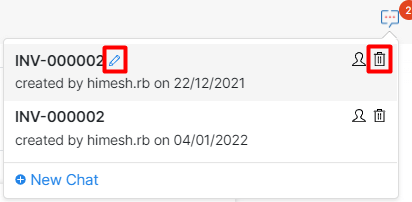
- Um den Chat-Titel zu bearbeiten, klicken Sie auf das Bearbeiten-Symbol neben dem Chat.
- Um den Chat zu löschen, klicken Sie auf das Löschen-Symbol neben dem Chat.
Teilnehmer im Kontext-Chat hinzufügen oder entfernen
Sie können Teilnehmer in einem kontextuellen Chat hinzufügen oder entfernen. So geht’s:
- Gehen Sie zu dem Modul, in dem Sie den Chat bearbeiten oder löschen möchten (z. B. Rechnungen).
- Wählen Sie die Transaktion aus und klicken Sie auf das Kontext-Chat-Symbol in der oberen rechten Ecke der Seite. Eine Liste aller aktiven Diskussionen wird angezeigt.
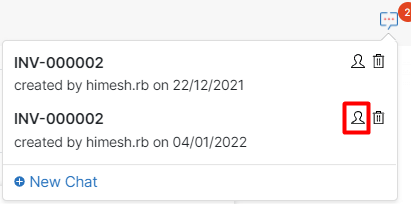
- Um Teilnehmer hinzuzufügen, klicken Sie auf das Teilnehmer-Symbol neben dem Chat und wählen Sie die Teilnehmer aus dem Dropdown-Menü aus.
- Um einen Teilnehmer zu entfernen, klicken Sie auf das Teilnehmer-Symbol neben dem Chat und klicken Sie auf das Entfernen-Symbol neben dem Teilnehmer, den Sie entfernen möchten.
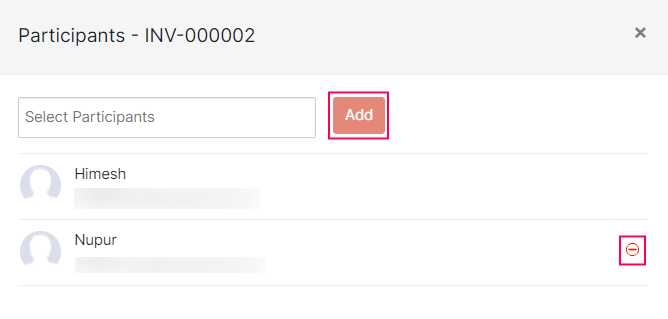
Hinweis: Sie können den Titel eines kontextuellen Chats bearbeiten, Teilnehmer in einem kontextuellen Chat hinzufügen oder entfernen und einen kontextuellen Chat nur in Zoho Books löschen. Diese Aktionen können Sie nicht in Zoho Cliq durchführen.
Cliq-Funktionen im Kontext-Chat
Voraussetzungen
- Stellen Sie sicher, dass die Benutzer Ihrer Zoho Books-Organisation auch Benutzer in Ihrer Zoho Cliq-Organisation sind, oder
- Zoho Books-Benutzer, die nicht Teil Ihrer Zoho Cliq-Organisation sind, müssen als Kontakt hinzugefügt werden zu Ihrer Zoho Cliq-Organisation.
Sobald die Voraussetzungen erfüllt sind, können Sie Audio- und Videoanrufe mit den Benutzern von Zoho Books direkt aus der Chat-Leiste initiieren.
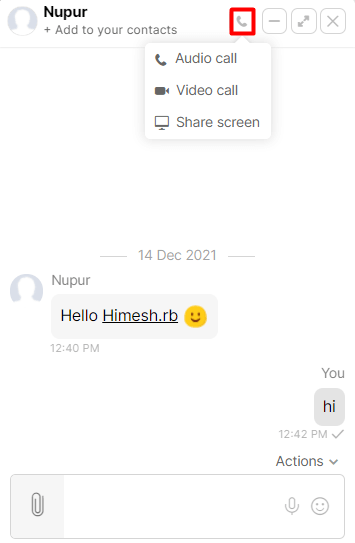
Voraussetzung für Gruppenanruf: Benutzer in Zoho Books sollten ein aktives Konto in Zoho Cliq haben.
Sie können Gruppen-Audio- und Videoanrufe aus einem Chat initiieren. So geht’s:
- Gehen Sie zu einem Kontextuellen Chat, in dem Sie einen Gruppen-Audio- oder Videoanruf initiieren möchten.
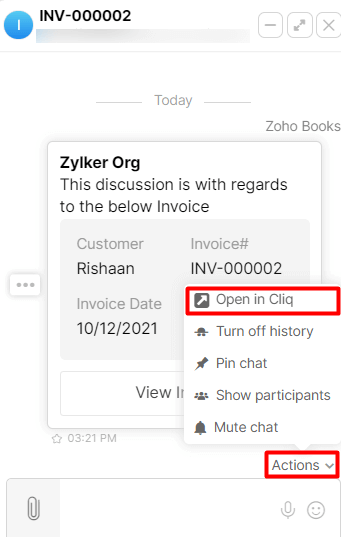
- Klicken Sie auf die Schaltfläche Aktionen im Chat und wählen Sie dann die Option In Cliq öffnen.
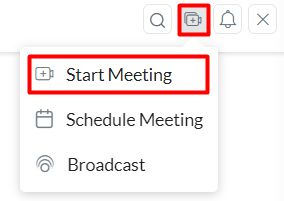
- Klicken Sie auf das Meeting-Symbol in der oberen rechten Ecke der Seite. Wählen Sie dann Meeting starten.
- Wählen Sie den Modus, um das Meeting als Audio oder Video zu hosten, und klicken Sie dann auf Weiter.
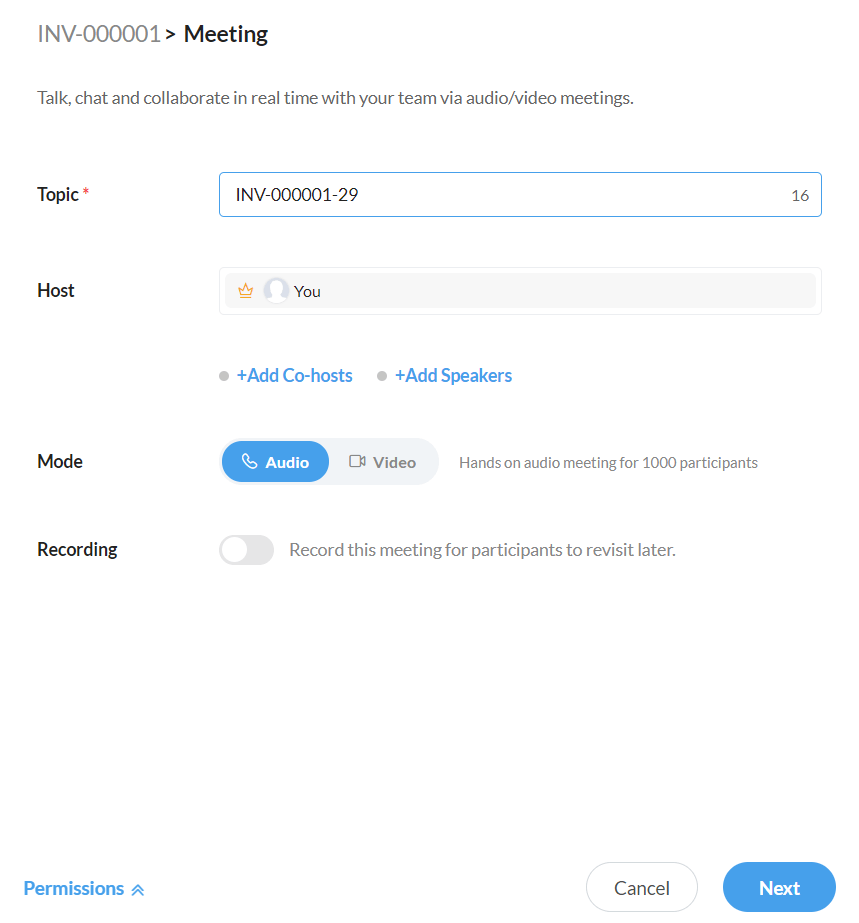
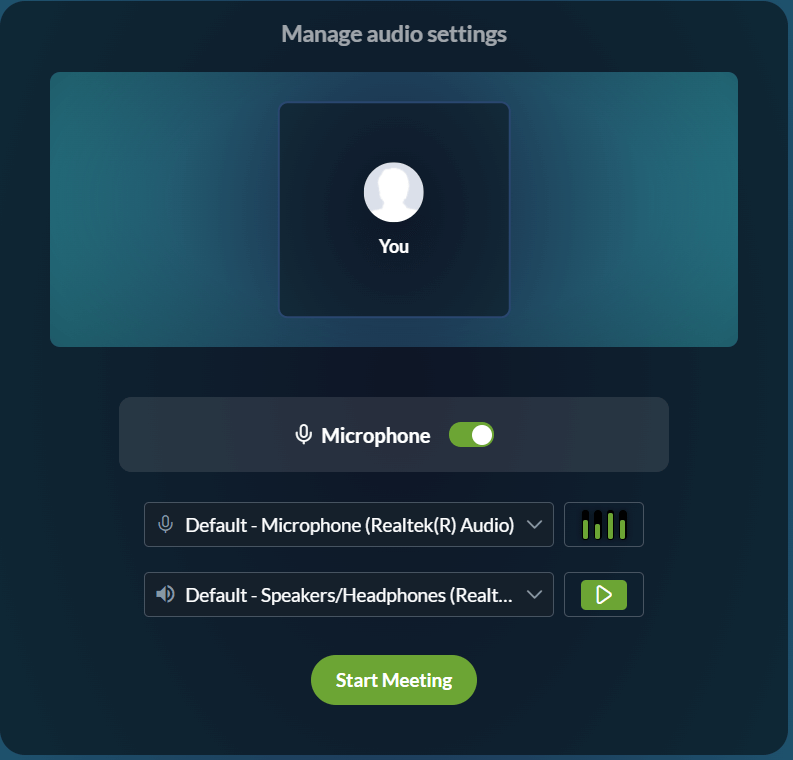
- Verwalten Sie Ihre Audio-/Videoeinstellungen und klicken Sie auf die Schaltfläche Meeting starten, um den Anruf zu initiieren.