顧客の管理
Zoho Invoiceでは、特定の条件を基に、顧客をフィルタリングして表示できます。このフィルターのことを、Zoho Invoiceでは「ビュー」とも表現しています。
請求書をまだ支払っていない顧客の情報を確認したい場合があります。そのような場合、顧客モジュールで [未払いの顧客]のフィルターを選択すると、未払いの顧客の一覧を表示できます。
Zoho Invoiceには、一定の条件に基づく初期設定のフィルターが用意されています。また、顧客をカスタム条件を基にフィルタリングしたい場合は、カスタムビューが作成できます。このセクションでは、初期設定フィルターの使用やカスタムビューの作成について学んでいきましょう。
初期設定のフィルター
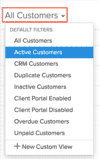
Zoho Invoiceの初期設定フィルターは、顧客をすばやくフィルタリングするのに役立ちます。属性を基に顧客を抽出できる初期設定フィルターを複数用意しています。
| フィルター名 | 説明 |
|---|---|
| すべての顧客 | Zoho Invoiceに登録されているすべての顧客の詳細が表示されます。初期設定では、顧客モジュールには[すべての顧客]のフィルターが設定されています。 |
| CRMの顧客 | Zoho CRMと連携されている顧客が表示されます。 |
| 有効な顧客 | 有効な顧客が表示されます。作成した顧客は、無効と設定しない限り、すべて有効のステータスになります。 |
| 重複している顧客 | 顧客名が重複している顧客が表示されます。 |
| 無効な顧客 | 無効な顧客が表示されます。 |
| 顧客用のポータルは有効です | 顧客ポータルを有効にした顧客が表示されます。 |
| 顧客用のポータルは無効です | 顧客ポータルが無効になっている顧客が表示されます。 |
| 期限超過の顧客 | 期限超過の請求書を保有する顧客が表示されます。 |
| 未払いの顧客 | 支払い期限内の未払い請求書を保有する顧客が表示されます。 |
カタスムビューの作成
カスタムビューを作成すると、独自の条件を指定して、顧客をフィルタリングできます。
シナリオ: マークは、売掛金の残高が5,000を超えている顧客を表示したいと考えます。この場合、売掛金が5,000を超える顧客を抽出するように条件を指定したカスタムビューを作成できます。このカスタムビューを保存して、適用すると、フィルタリングされた顧客が表示されます。
新しいカスタムビューを作成するには:
- [顧客]モジュールに移動してください。
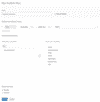
- フィルターのドロップダウンをクリックし、リストの下から[新しいデータの一覧]を選択してください。
- カスタムビューの名前を入力してください。
- [条件の設定]セクションで、ドロップダウンから対象の項目を選択してください。
- 次のドロップダウンをクリックし、適切な条件を選択してください。
- 次の欄に適切な値を入力してください。
- 別の条件を追加するには、[+ Add Criteria](条件の追加)をクリックして、上記の3つの手順を繰り返してください。
- [選択した列]テーブルに項目を追加するには、[利用可能な列]テーブルの各項目にある[+]をクリックしてください。
ヒント: フィルタリングされた顧客の一覧は、[選択した列] に追加された項目を基に表示されます。
- このフィルターを表示できるユーザーの対象を指定してください。[自分のみ]、[選択したユーザーと役割のみ]、[全員]から選択できます。
- [保存]をクリックしてください。
これで、作成した新しいカスタムビユーが初期設定フィルターに表示され、新しい条件に基づいて顧客をフィルタリングできるようになります。
カスタムビューの編集
カスタムビューを編集するには:
- [顧客]モジュールに移動してください。
- フィルターのドロップダウンをクリックし、編集するフィルターを選択してください。
- フィルター名の横にマウスカーソルを合わせて、鉛筆(編集)アイコンをクリックしてください。
- カスタムビューを編集してください。
- [保存]をクリックしてください。