

Otras acciones para Créditos de proveedores

Letâ€TMs echa un vistazo a las diversas acciones que se pueden realizar con un crédito de proveedor en Zoho Books.
En esta página…
- Editar Crédito al proveedor
- Insertar encabezados como artículos de línea
- Descargar en PDF
- Imprimir Crédito al proveedor
- Adjuntar archivos al crédito del proveedor
- Crédito al proveedor de clon
- Crédito al proveedor de vacío
- Eliminar Crédito del proveedor
- Créditos de proveedores de exportación
Editar Crédito al proveedor
Puede editar los detalles de cualquier crédito del proveedor. ¿Cómo:
- Ir a la página Compras > > > > Créditos de proveedores .
- Seleccione el crédito del proveedor que desea editar.
- Haga clic en el Lápiz icono en la parte superior de la página.
- Realice los cambios.
- Haga clic en Haz clic Guardar .

Insertar encabezados como artículos de línea
Puede insertar encabezados para agrupar artículos de línea relacionados en su crédito de proveedor. Cuando tiene muchos artículos de línea, los encabezados dividen la lista en secciones claras para que el crédito de proveedor sea más fácil de leer. Por ejemplo, puede agregar un encabezado como Servicios de mantenimiento, Artículos de hardware o el nombre de un proyecto, y agrupar los artículos de línea relacionados debajo de él. También puede insertar varios encabezados en un crédito de proveedor.
Para insertar una fila de encabezado en su crédito de proveedor:
- Vaya a Compras y seleccione Créditos de proveedores.
- Haga clic en + Nuevo en la esquina superior derecha para crear un crédito de proveedor, o seleccione un crédito de proveedor existente y haga clic en Editar para modificarlo.
- En la Tabla de artículos, haga clic en el icono Más junto al artículo de línea requerido y seleccione Insertar nuevo encabezado. También puede hacer clic en el menú desplegable junto a + Nueva fila debajo de la Tabla de artículos y seleccionar Nuevo encabezado.
- Escriba el título del encabezado.
- Complete los campos requeridos y haga clic en Guardar.
El encabezado se agregará como una fila y los artículos de línea debajo de él permanecerán sin cambios. Para eliminar un encabezado, haga clic en el icono Eliminar a la derecha.
Información: Eliminar un encabezado no elimina los artículos de línea debajo de él.
Descargar en PDF
Puede descargar cualquier crédito del proveedor como PDF. ¿Cómo:
- Ir a la página Compras > > > > Créditos de proveedores .
- Seleccione el crédito del proveedor que desea descargar.
- Haga clic en el Pdf pdf pdf pdf icono en la parte superior de la página.

Imprimir Crédito al proveedor
Puede imprimir los detalles de cualquier crédito del proveedor. ¿Cómo:
- Ir a la página Compras > > > > Créditos de proveedores .
- Seleccione el crédito del proveedor que desea imprimir.
- Haga clic en el Imprimir icono en la parte superior de la página.
- Compruebe la vista previa y haga clic en Imprimir .

Adjuntar archivos al crédito del proveedor
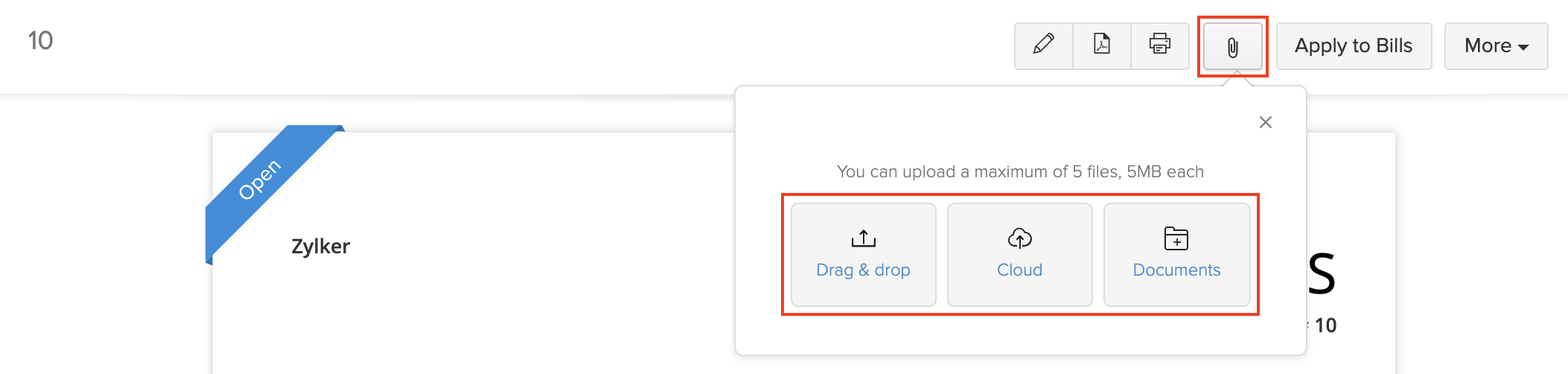
Puede adjuntar archivos al crédito de su proveedor. Esto se puede hacer a través de:
- Arrastre y soltar : Sube archivos desde su sistema (un máximo de 5 archivos, cada uno de 5 MB).
- Nube : Subir desde recursos en la nube como Zoho Docs, Google Drive, Dropbox, One Drive, etc.
- Documentos : Subir desde la carpeta Documentos en Zoho Books.
Para adjuntar archivos al crédito de su proveedor:
- Ir a la página Compras > > > > Créditos de proveedores .
- Seleccione el crédito requerido del proveedor.
- Haga clic en el Adjuntar icono en la parte superior de la página.
- Seleccione la opción deseada y adjunte su(s).
Crédito al proveedor de clon
Puede crear un crédito al proveedor en Zoho Books con detalles similares a un crédito del proveedor existente, clonando el crédito del proveedor.
Para clonar un crédito al proveedor:
- Ir a la página Compras > > > > Créditos de proveedores .
- Haga clic en Haz clic Más > > > > Clon .
- Revise el nuevo crédito del proveedor y guárdelo.

Crédito al proveedor de vacío
Si anula un crédito del proveedor, ya no será válido y no se reflejará en ninguna de sus transacciones o informes. Sin embargo, puede hacerlo activo en un momento posterior. Esta es una mejor alternativa a la eliminación por completo del crédito del proveedor.
Para anular un crédito al proveedor:
- Ir a la página Compras > > > > Créditos de proveedores .
- Haga clic en Haz clic Más > > > > Vacío .
- Introduzca la razón para anular.
- Haga clic en Haz clic No podía creerlo .

Haga que el crédito del proveedor sea activo
Si lo tiene anulado un crédito del proveedor, puede hacerlo activo de nuevo. Así es como:
- Ir a la página Compras > > > > Créditos de proveedores .
- Seleccione el crédito del proveedor que desea activarse.
- Haga clic en Haz clic Más > > > > Convertir a Draft botón en la parte superior de la página.
- Introduzca la razón para hacer que el crédito del proveedor activo de nuevo.
- Haga clic en Haz clic Convertir a Draft .

Eliminar Crédito del proveedor
Puede eliminar cualquier crédito del proveedor que ustedâ€TMve haya grabado en Zoho Books. ¿Cómo:
- Ir a la página Compras > > > > Créditos de proveedores .
- Seleccione el crédito del proveedor para eliminar.
- Haga clic en Haz clic Más > > > > Eliminar .
- Haga clic en Haz clic Eliminarlo para confirmar.

Créditos de proveedores de exportación
Puede exportar todos los créditos de proveedor, o reembolsos por sus créditos de proveedor en Zoho Books a su sistema en el Csv , , , Xls o Xlsx formato. ¿Cómo:
- Ir a la página Compras > > > > Créditos de proveedores .
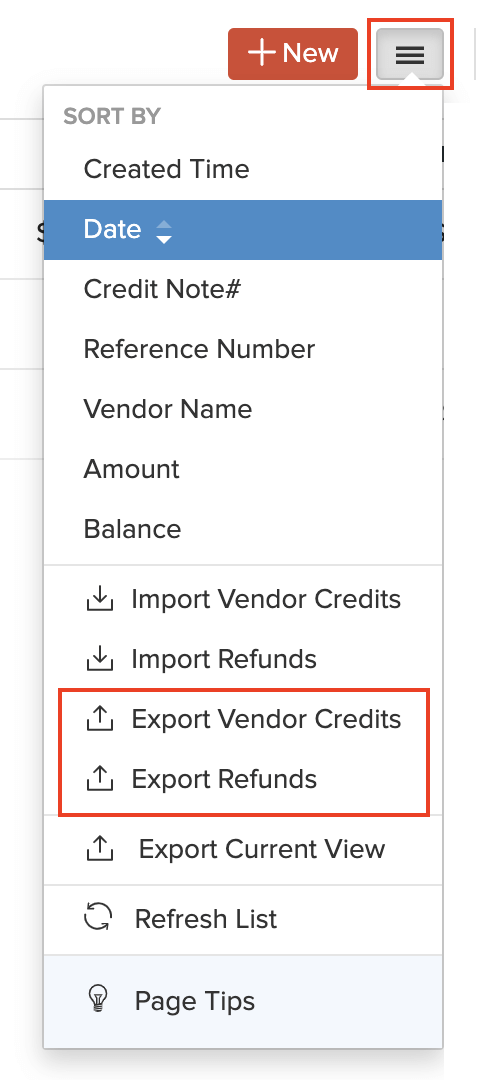
- Haga clic en el Hamburguesa icono en la esquina superior derecha de la página.
- Seleccione Créditos de proveedores de exportación o Reembolsos a la exportación .
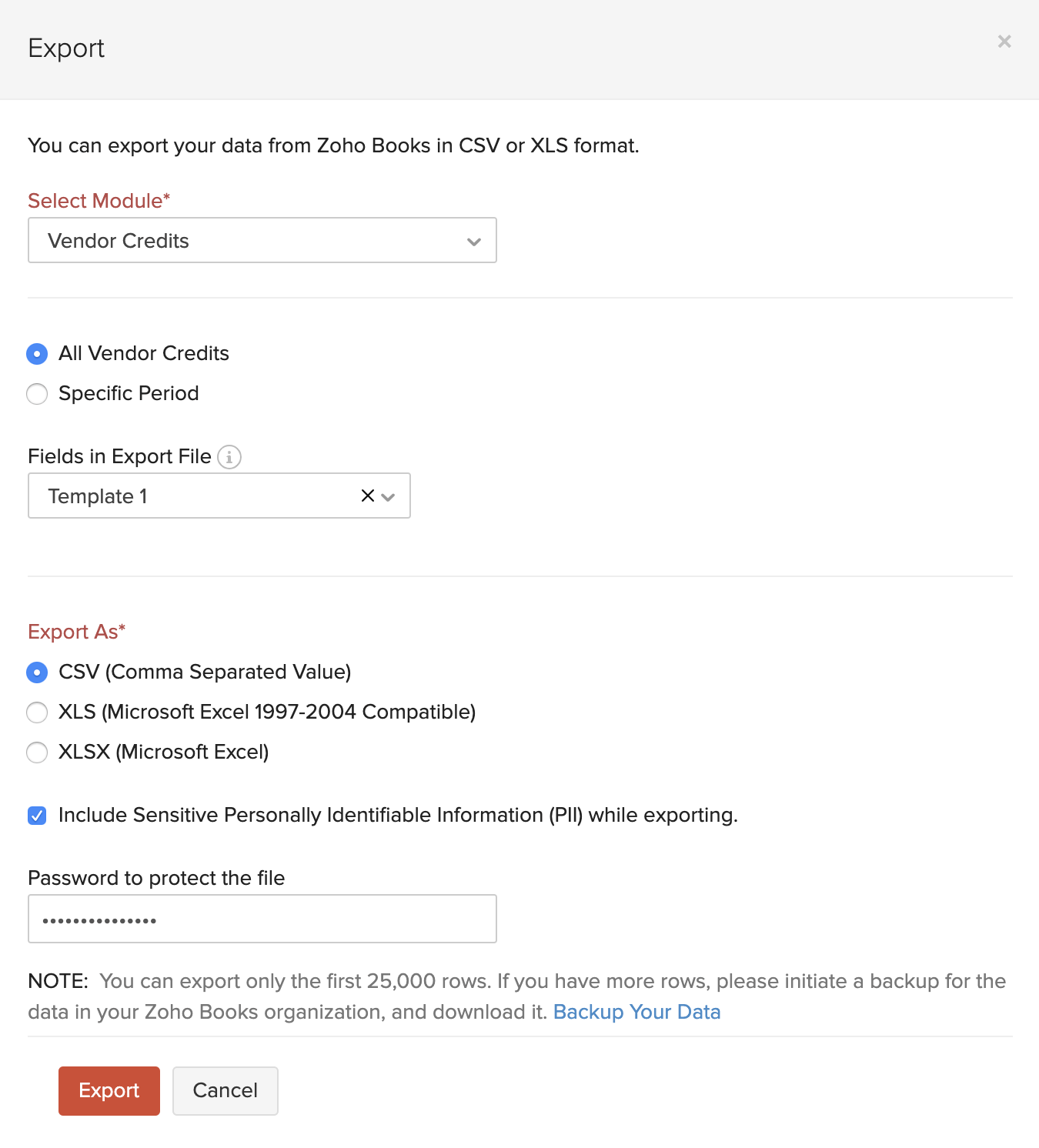
- Rellene los siguientes detalles para sus créditos o reembolsos de proveedor.
| Campos | Descripción |
|---|---|
| Selecciona módulo | De forma predeterminada, el Créditos de proveedores o Reembolsos de crédito a proveedores módulo será seleccionado, dependiendo de lo que había seleccionado antes. |
| Gama de fechas | Exportación Todos los créditos de proveedores o seleccione una Período específico para lo que desea exportar los créditos del proveedor. |
| Campos en el archivo de exportación | Si desea exportar solo ciertos campos, puede seleccionar una plantilla personalizada. Si no tienes una plantilla de exportación, puedes crear una nueva haciendo clic + Añadir nuevo . |
| Exportar como | Seleccione el formato de su archivo de exportación. |
| Información de identificación personal (PII) | Si tiene algún PII que está exportando, marque la casilla Incluir información de identificación personal sensible (PII) al exportar . Los campos PII incluyen su dirección de correo electrónico, número de teléfono, número de cuenta bancaria y cualquier campo personalizado sensible. |
| Contraseña Contraseña | Introduzca una contraseña para proteger su archivo de exportación. |
- Haga clic en Haz clic Exportación .
Siguiente >
Preferencias de crédito a los proveedores
Relacionado
 Yes
Yes