

Usuarios y Roles

Usuarios
Un usuario es alguien que tiene acceso a su organización de Zoho Books. Una organización en Zoho Books puede tener varios usuarios.
Agregar Usuario
Cuando crea una cuenta de Zoho Books, se convierte en el administrador predeterminado de su organización. Una vez que es administrador, puede agregar varios usuarios con diferentes roles a su organización. Para hacerlo:
Vaya a Configuración en la esquina superior derecha de la página.
En Configuración de la organización, seleccione Usuarios en Usuarios y roles.
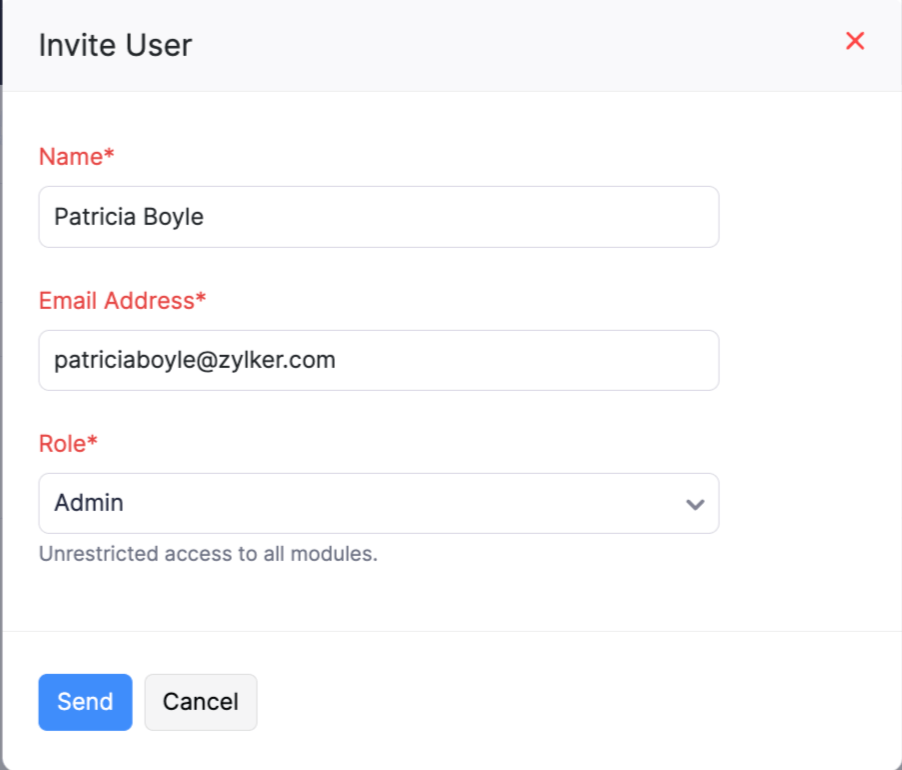
Haga clic en Invitar usuario en la esquina superior derecha de la página.
Ingrese el Nombre y la Dirección de correo electrónico del usuario que desea invitar.
Seleccione el Rol del usuario.
En Restringir acceso a:
- Si Ubicaciones está habilitado en su organización, vaya a la pestaña Ubicaciones y seleccione las ubicaciones que desea asignar al usuario.
- Si Etiquetas de informes avanzadas está habilitado en su organización, la etiqueta de informes para la que el control de acceso está habilitado aparecerá como una pestaña. Selecciónela y elija las opciones de etiqueta que desea asignar al usuario.
Revise las ubicaciones y opciones de etiqueta seleccionadas en el panel VALORES ASOCIADOS a la derecha.
Haga clic en Guardar.
Una vez guardado, se enviará un correo electrónico al nuevo usuario. El usuario debe verificar el enlace y establecer una contraseña para acceder a su organización de Zoho Books.
Los usuarios solo pueden acceder a los registros que coincidan con todos los valores asociados con ellos.
Escenario: Patricia es una usuaria asociada con la ubicación Oficina principal y el departamento Ventas. Si el control de acceso segmentado está configurado para su rol, solo puede acceder a las transacciones asociadas con el departamento Ventas en Oficina principal, pero no puede acceder a transacciones asociadas con el departamento Marketing ni a transacciones de otras ubicaciones.
Nota:
- Los registros a los que puede acceder un usuario dependen del control de acceso segmentado configurado en el nivel de rol y de los valores asociados a nivel de usuario.
- Solo los usuarios con acceso de Administrador pueden agregar nuevos usuarios.
Editar Usuario
Después de agregar un nuevo usuario, puede editar sus datos si es necesario. Para hacerlo:
- Vaya a Configuración en la esquina superior derecha de la página.
- En Configuración de la organización, seleccione Usuarios en Usuarios y roles.
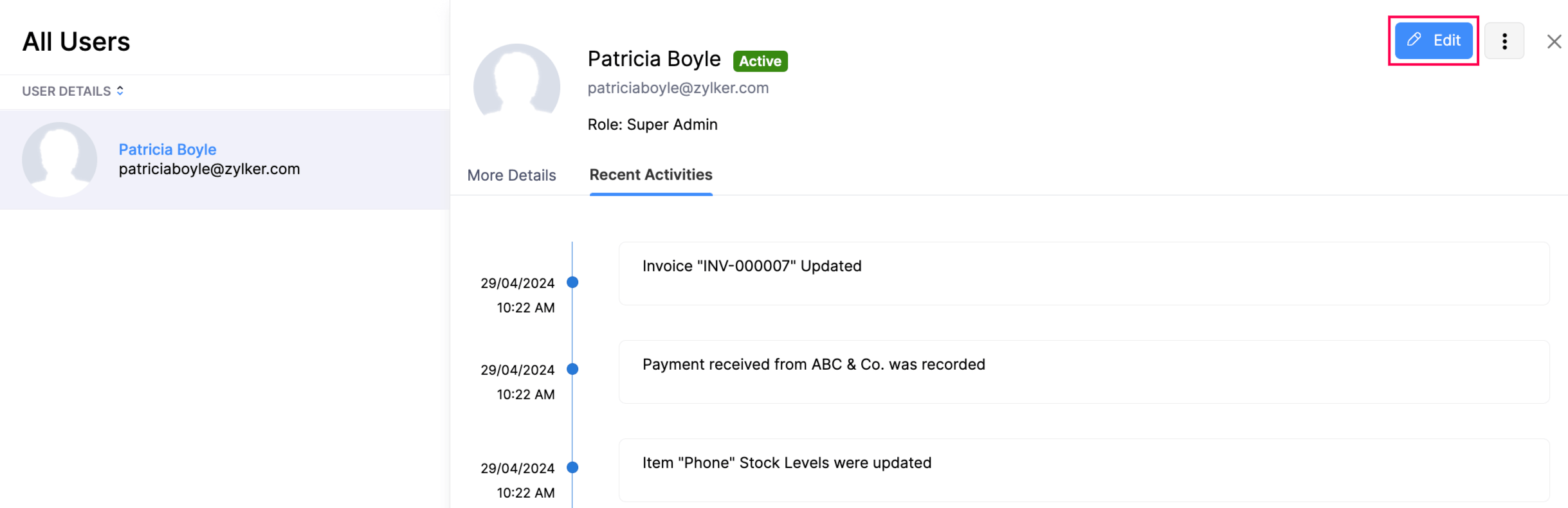
- Haga clic en Editar.
- Realice los cambios necesarios.
- Haga clic en Guardar.
Nota: Solo los usuarios con acceso de Administrador pueden editar la información del usuario.
Campos Adicionales para Usuarios
De forma predeterminada, los detalles de un usuario en Zoho Books incluyen su nombre y dirección de correo electrónico. Si desea agregar más detalles, debe crear campos adicionales para usuarios.
Para crear un campo adicional para usuarios:
- Vaya a Configuración en la esquina superior derecha de la página.
- En Configuración de la organización, seleccione Preferencias de usuario en Usuarios y roles.
- Seleccione la pestaña Campos en la parte superior de la página.
- Haga clic en el botón + Nuevo campo en la esquina superior derecha de la página.
- Ingrese el Nombre de la etiqueta, seleccione un Tipo de datos y complete los demás detalles requeridos.
- Si el campo que va a agregar contiene Información de identificación personal (PII), márquelo como tal en ¿Es esto PII?
- Haga clic en Guardar.
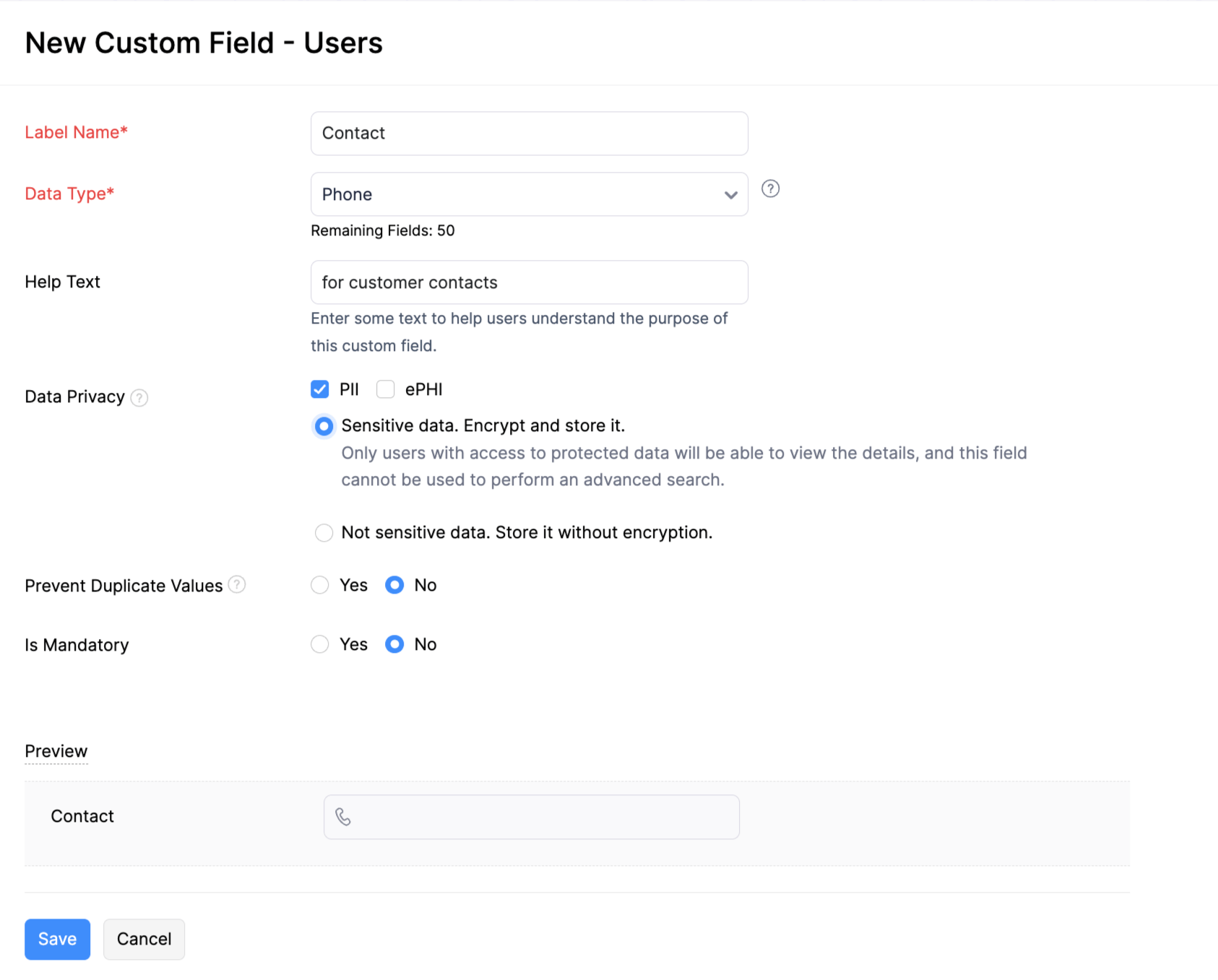
Este nuevo campo se guardará en la pestaña Campos. Puede realizar diferentes acciones sobre él al pasar el cursor sobre el campo y hacer clic en Editar o en la flecha desplegable que aparece junto a él.

Los campos que cree en la pestaña Campos se mostrarán al agregar un nuevo usuario a su organización. Lea nuestro documento de ayuda sobre Campos para obtener más información sobre los diferentes tipos de datos y cómo usarlos.
Marcar Usuario como Inactivo
En ocasiones, es posible que desee restringir el acceso de un usuario a su organización. En ese caso, puede marcar al usuario como inactivo. Puede volver a marcarlo como activo cuando lo desee.
Para marcar un usuario como inactivo:
- Vaya a Configuración en la esquina superior derecha de la página.
- En Configuración de la organización, seleccione Usuarios en Usuarios y roles.
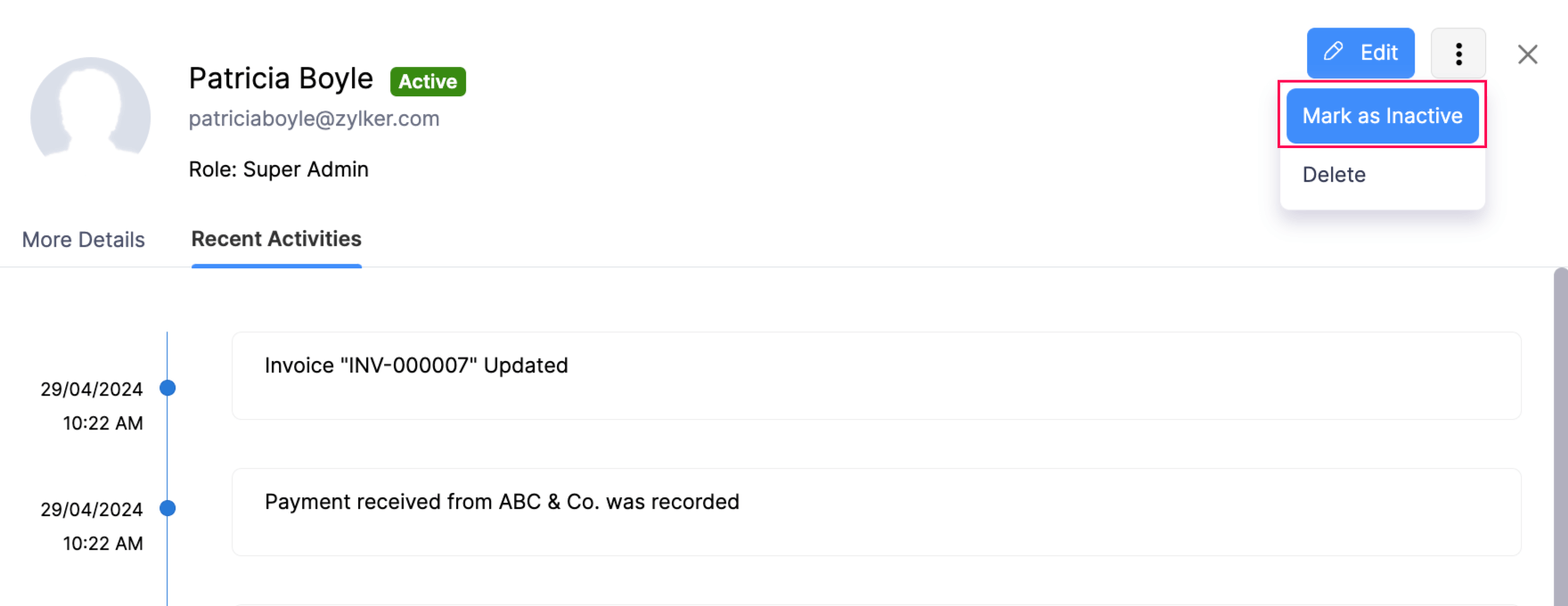
- Seleccione el usuario que desea marcar como inactivo.
- Haga clic en Marcar como inactivo.
Marcar Usuario como Activo
En ciertos casos, puede necesitar cambiar el estado de un usuario inactivo a activo. En Zoho Books, puede marcar un usuario inactivo como activo.
Para marcar un usuario como activo:
- Vaya a Configuración en la esquina superior derecha de la página.
- En Configuración de la organización, seleccione Usuarios en Usuarios y roles.
- Seleccione el usuario inactivo que desea marcar como activo.
- Haga clic en Marcar como activo.
Eliminar Usuario
Puede eliminar un usuario al que ya no desea dar acceso a su organización de Zoho Books.
Para eliminar un usuario:
- Vaya a Configuración en la esquina superior derecha de la página.
- En Configuración de la organización, seleccione Usuarios en Usuarios y roles.
- Seleccione el usuario que desea eliminar.
- Haga clic en Eliminar.

El usuario se eliminará.
Roles
Un rol se refiere al nivel de acceso que puede tener un usuario en una organización. En Zoho Books, tenemos roles estándar como:
Administrador
Un Administrador en una organización de Zoho Books tiene acceso completo a todos los módulos, transacciones y configuraciones. Puede crear y asignar roles a otros usuarios de su organización.
Super Admin
En Zoho Books, el Super Admin es un privilegio que se asigna automáticamente al usuario que crea una organización. Además de los permisos de administrador estándar, el Super Admin tiene derechos exclusivos sobre otros administradores en una organización.
Solo puede haber un Super Admin en una organización, y es el mismo en todas las aplicaciones de Finanzas de Zoho, incluyendo Zoho Invoice, Zoho Billing, Zoho Expense, Zoho Inventory, Zoho Payroll, Zoho Commerce, Zoho Checkout, Zakya, Zoho Practice y Vikra de esa organización.
Note: Para organizaciones existentes, puedes asignar manualmente un Super Admin, que es un administrador activo en todas las aplicaciones de Finanzas de Zoho en tu organización.
Privilegios unicos Para un Super Admin
- Solo el Super Admin puede configurar la organización en otras aplicaciones de Finanzas de Zoho. Por ejemplo, si eres un Super Admin en una organización que solo está presente en Zoho Books, solo tú puedes configurar esa organización en Zoho Billing, Zoho Expense y más.
- Si otro administrador desea configurar la organización en una aplicación diferente, puede enviar una solicitud al Super Admin para su aprobación.
- Una vez que un administrador solicita acceso, el Super Admin recibirá un correo electrónico con el enlace de solicitud. El enlace mostrará la lista de administradores que han solicitado acceso. El Super Admin puede optar por aceptar o rechazar la solicitud.
Note: Una vez que se aprueba la solicitud, el administrador puede configurar la organización en la respectiva aplicación de Finanzas de Zoho y tendrá el rol de Admin en esa organización.
- Solo el Super Admin puede eliminar una organización.
Note: Si ya no deseas ser el Super Admin de tu organización, puedes asignar a otro administrador, que esté activo en todas las aplicaciones de Finanzas de Zoho (o, un administrador elegible) como el nuevo Super Admin. Obtén más información sobre cómo hacer que otro administrador sea el Super Admin.
Hacer que Otro Admin Sea el Super Admin
Si ya eres un Super Admin y deseas hacer que otro administrador elegible sea el Super Admin, puedes hacerlo en cualquier momento. Una vez hecho, el nuevo Super Admin obtendrá los privilegios de Super Admin en todas las aplicaciones de Finanzas de Zoho de esa organización.
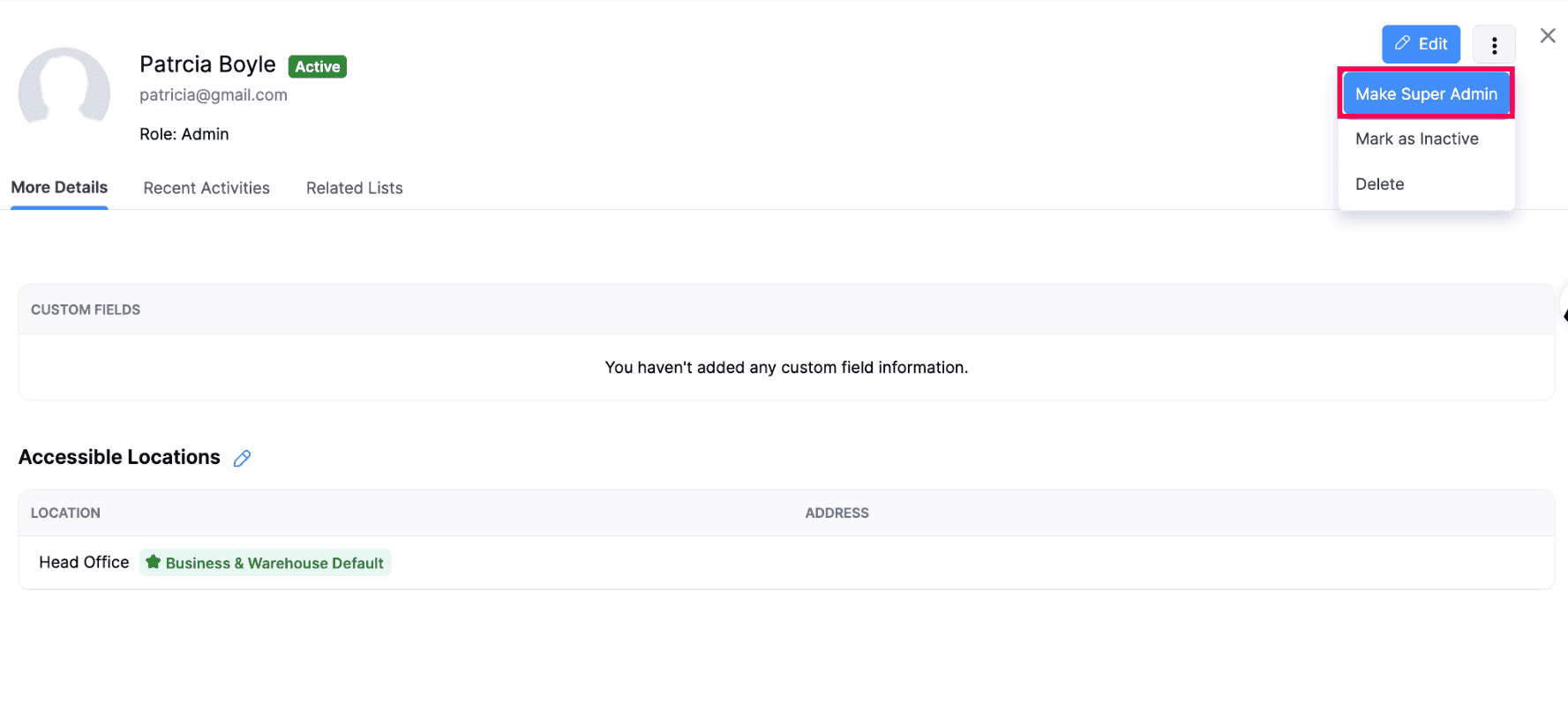
Scenario: Aaron es el Super Admin de su organización de Zoho Books. Como planea dejar la organización, decide hacer que Patricia, una administradora activa, sea la nueva Super Admin en la organización. Con esto, Aaron asegura que la organización continúe operando sin problemas incluso después de que él se vaya.
Para hacer que otro administrador sea el Super Admin de tu organización:
- Ve a Configuración.
- Selecciona Usuarios bajo Usuarios y Roles.
- Selecciona al administrador al que deseas asignar como el nuevo Super Admin.
- En el panel que aparece, haz clic en el icono Más en la esquina superior derecha y selecciona Hacer Super Admin en el menú desplegable.
- En el cuadro de confirmación, haz clic en Hacer Super Admin.
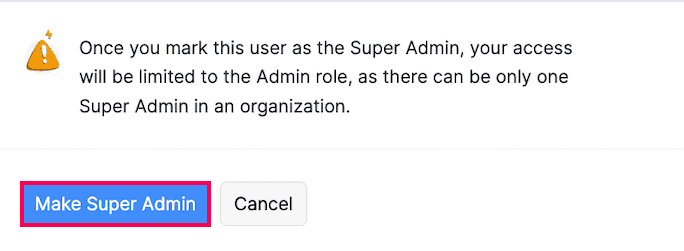 El administrador seleccionado se convertirá en el Super Administrador de su organización.
Personal
El rol Personal lo asigna el administrador a otros usuarios que pueden acceder a todos los módulos, excepto informes, configuración y contador.
Personal de Hojas de Tiempo
El administrador puede asignar el rol Personal de Hojas de Tiempo a un usuario, quien podrá acceder y registrar entradas de tiempo en el módulo Hojas de tiempo.
Personal (Solo Clientes Asignados)
En Zoho Books, Personal (Solo Clientes Asignados) es un rol que se asigna a usuarios vinculados con clientes específicos. Pueden acceder a todos los módulos, transacciones y datos relacionados con sus clientes asignados.
Los roles predeterminados en Zoho Books no se pueden editar ni eliminar. Sin embargo, puede modificar su control de acceso. También puede crear roles personalizados con permisos de acceso más específicos.
Roles Personalizados
Además de los roles estándar, como Administrador y Personal, en Zoho Books puede agregar roles adicionales con diferentes niveles de acceso. Estos roles se llaman roles personalizados.
Para agregar un rol personalizado:
Vaya a Configuración en la esquina superior derecha de la página.
Seleccione Roles en Usuarios y roles.
Haga clic en el botón Nuevo rol en la esquina superior derecha de la página.
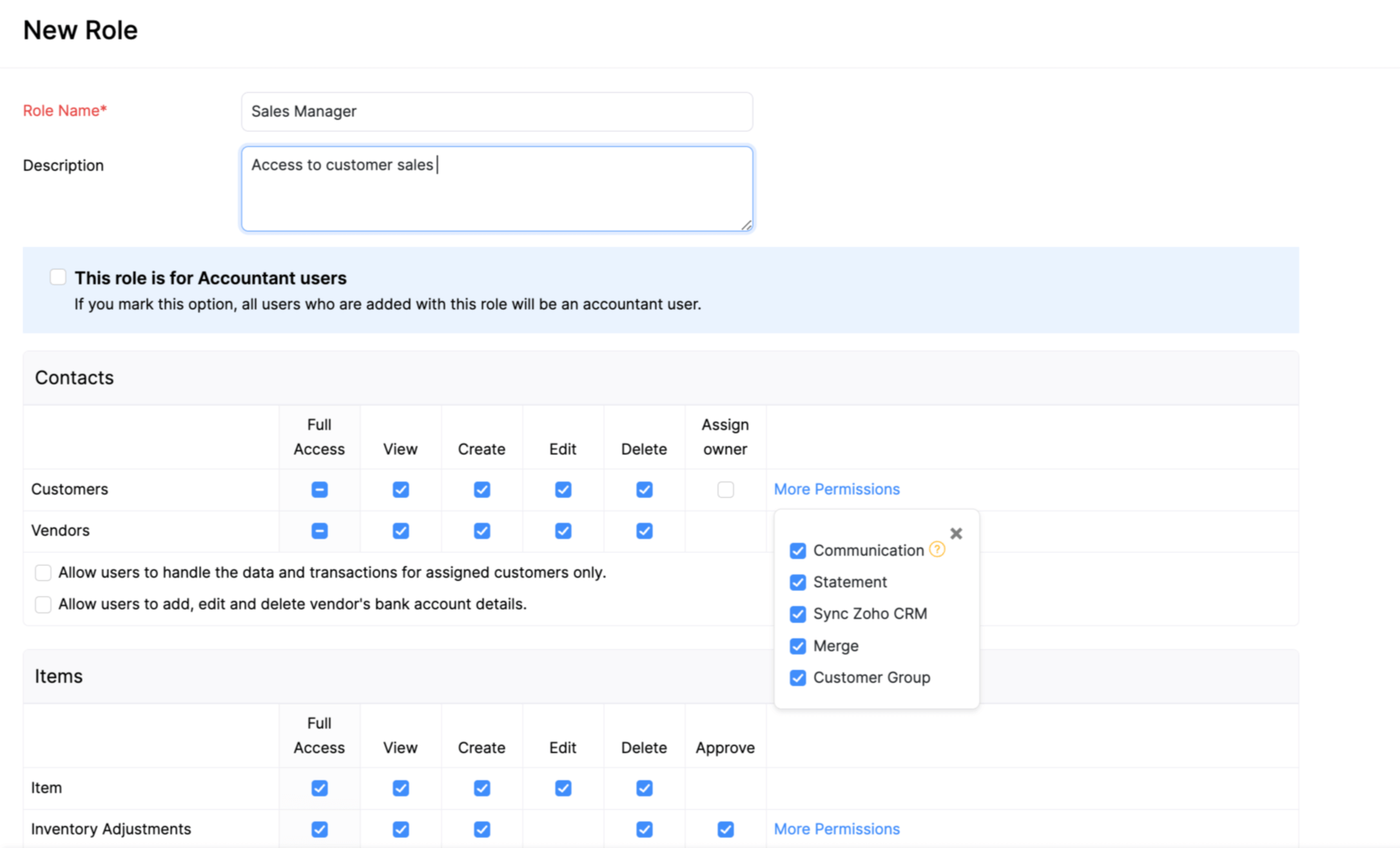
En la pestaña General, ingrese el Nombre del rol.
Agregue una Descripción, si es necesario.
Seleccione los módulos y el nivel de acceso que desea proporcionar para el rol.
Haga clic en Más permisos para ver opciones de acceso adicionales.
Haga clic en Continuar.
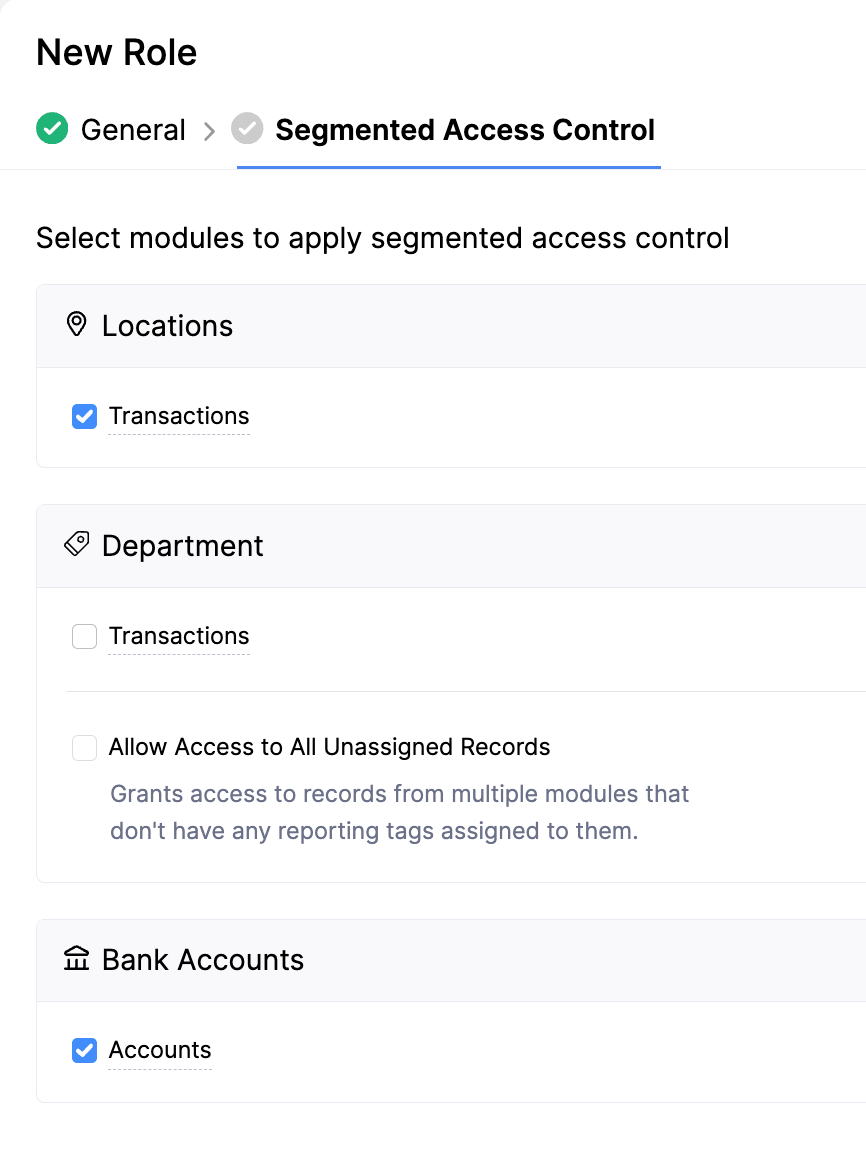
En la pestaña Control de acceso segmentado, seleccione el módulo al que desea aplicar control de acceso.
Haga clic en Guardar.
Configurar Control de Acceso Segmentado para Roles
El control de acceso segmentado le permite limitar qué registros pueden ver y modificar los usuarios según ubicaciones, etiquetas de informes o cuentas bancarias. De forma predeterminada, los usuarios pueden acceder a registros solo según los permisos de su rol. Las ubicaciones, etiquetas de informes y cuentas bancarias no afectan su acceso. Para restringir aún más el acceso, configure el control de acceso segmentado para un rol y elija los tipos de registros que desea restringir. Luego, asocie las ubicaciones, opciones de etiquetas de informes o cuentas bancarias necesarias con cada usuario cuando los agregue o edite.
Una vez configurado, los usuarios pueden ver y modificar solo los registros asociados con las ubicaciones, opciones de etiquetas de informes o cuentas bancarias asociadas con ellos.
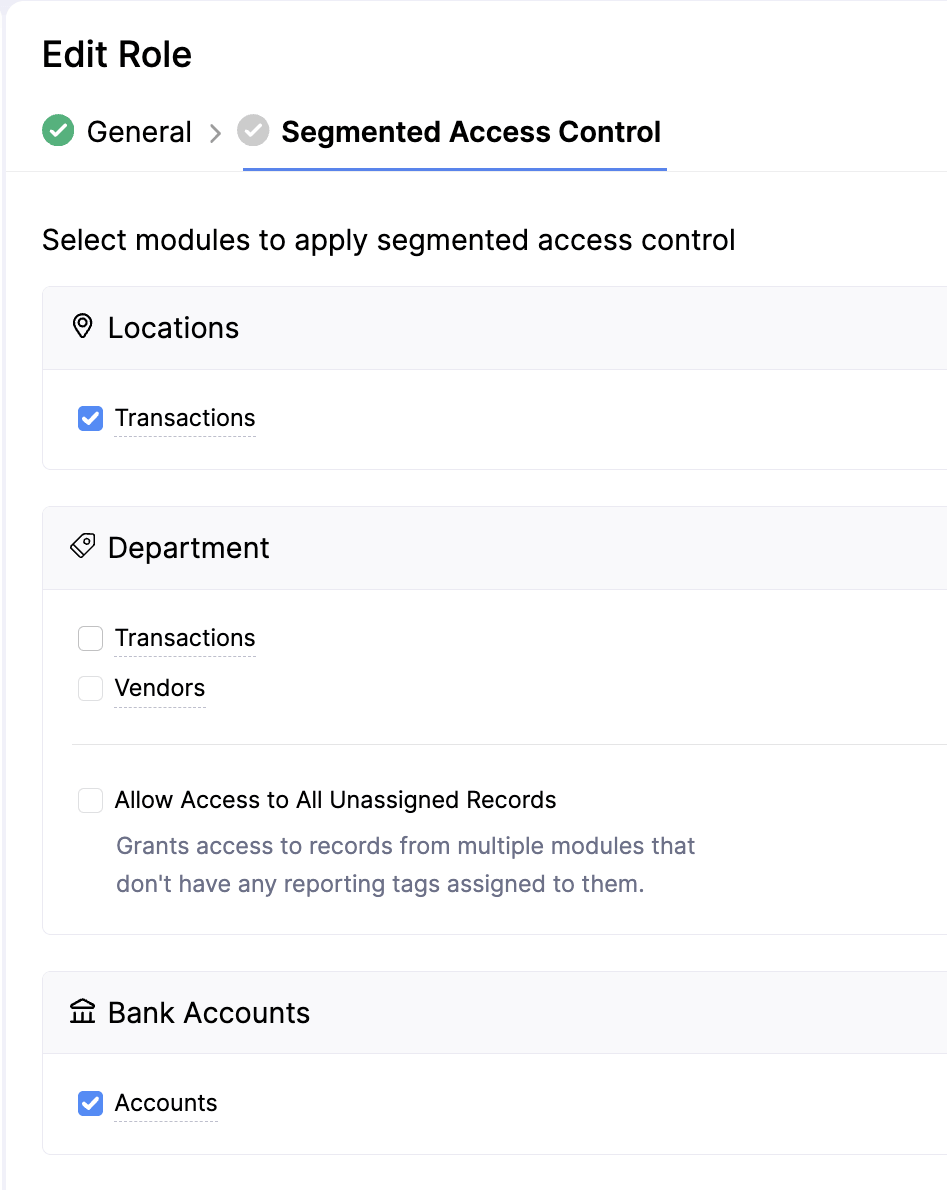
Para configurar el control de acceso segmentado para un rol:
- Vaya a Configuración.
- Seleccione Roles en Usuarios y roles.
- Pase el cursor sobre el rol que desea editar y haga clic en el icono Más.
- Seleccione Editar control de acceso si es un rol predeterminado. O seleccione Editar si es un rol personalizado.
- En la pestaña Control de acceso segmentado, seleccione los tipos de registros a los que desea aplicar control de acceso.
- Haga clic en Guardar.
| Campo | Descripción |
| Ubicaciones | Marque la opción Transacción en Ubicaciones. Los usuarios con este rol pueden ver y modificar solo las transacciones asociadas con las ubicaciones asociadas con ellos. |
| Etiquetas de informes | Aquí solo aparece la etiqueta de informes para la que configuró el control de acceso. Seleccione los tipos de registros a los que desea aplicar la etiqueta de informes. Marque la opción Permitir acceso a todos los registros no asignados para permitir que los usuarios con este rol accedan a registros que no tienen ninguna etiqueta de informes asociada. |
| Cuentas bancarias | Los usuarios con este rol pueden ver y modificar solo sus cuentas bancarias asociadas. Nota: Para asociar un usuario con una cuenta bancaria, vaya a Banca, haga clic en el icono Más junto a la cuenta y seleccione Editar. En la página Editar banco, seleccione los Usuarios que desea asociar con la cuenta y haga clic en Guardar. |
Escenario: Patricia dirige un negocio con dos ubicaciones, Oficina principal y Almacén, y usa una etiqueta de informes Departamento con las opciones Ventas y Marketing. Quiere crear un rol de Gerente de ventas. Para hacerlo, configura el control de acceso segmentado y selecciona:
- Transacciones en Ubicaciones
- Transacciones y Clientes en la etiqueta de informes Departamento
Cuando invita a Aron como gerente de ventas, asocia la ubicación Oficina principal y la opción Ventas con él.
Como resultado, Aron solo puede acceder a las transacciones asociadas con la ubicación Oficina principal y la opción Ventas. También puede acceder solo a los clientes asociados con la opción Ventas. No puede acceder a transacciones asociadas con la ubicación Almacén ni a registros con la opción Marketing.
 Yes
Yes