

Etiquetas de informes

Nota: Si no ha habilitado la función de etiquetas de informes avanzadas para su organización, seguirá usando el flujo anterior.
A medida que su negocio crece, puede tener una base de clientes cada vez más amplia distribuida en distintos dominios y ubicaciones. Al generar informes, puede ser difícil encontrar detalles relacionados con un dominio o una ubicación específicos.
Las etiquetas de informes en Zoho Books le permiten filtrar y dar seguimiento a las transacciones con precisión mediante etiquetas y opciones que se pueden aplicar a nivel de transacción y de línea de artículo. Puede organizar las opciones en una jerarquía principal-secundaria, controlar su visibilidad asignándolas a otras etiquetas o ubicaciones, y restringir el acceso de los usuarios a las transacciones según las etiquetas y ubicaciones asociadas. Estas etiquetas se pueden asociar con artículos, clientes, proveedores y transacciones. Al usar etiquetas de informes, puede filtrar y comparar informes para obtener información detallada, dar seguimiento al rendimiento y tomar decisiones de negocio más informadas.
Escenario: Mark dirige una empresa con departamentos como Ventas, Marketing y Finanzas. Para dar seguimiento al gasto por departamento, crea una etiqueta de informes llamada Departamento con opciones para Ventas, Marketing y Finanzas, y agrega subopciones en Ventas, como Gerente de ventas y Ejecutivo de ventas. Un cliente visita la empresa de Mark y el equipo de Ventas incurre en gastos por la reunión, como comida o traslados. Mark registra esto como un gasto y lo etiqueta en Departamento > Ventas. Si el gasto fue realizado específicamente por el Gerente de ventas, selecciona la subopción Gerente de ventas; si fue realizado por un Ejecutivo de ventas, selecciona Ejecutivo de ventas. Más adelante, puede filtrar informes por esta etiqueta y sus opciones para obtener un desglose claro de los gastos por función dentro del equipo de Ventas.
Puede asociar etiquetas de informes con Clientes, Proveedores, Artículos, Cotizaciones, Órdenes de venta, Facturas, Facturas recurrentes, Notas de crédito, Gastos, Gastos recurrentes, Órdenes de compra, Facturas de proveedores, Facturas de proveedores recurrentes, Créditos de proveedores, Facturas de anticipo, Pagos recibidos, Pagos realizados, Ajustes de inventario, Recibos de venta, Activos fijos, Banca y Asientos manuales.
Habilitar Etiquetas de Informes Avanzadas
Para habilitar las etiquetas de informes avanzadas:
Nota: Una vez que habilite esta función, no podrá deshabilitarla.
- Vaya a Configuración.
- Navegue a Configuración de la organización.
- Seleccione Etiquetas de informes en Personalización.
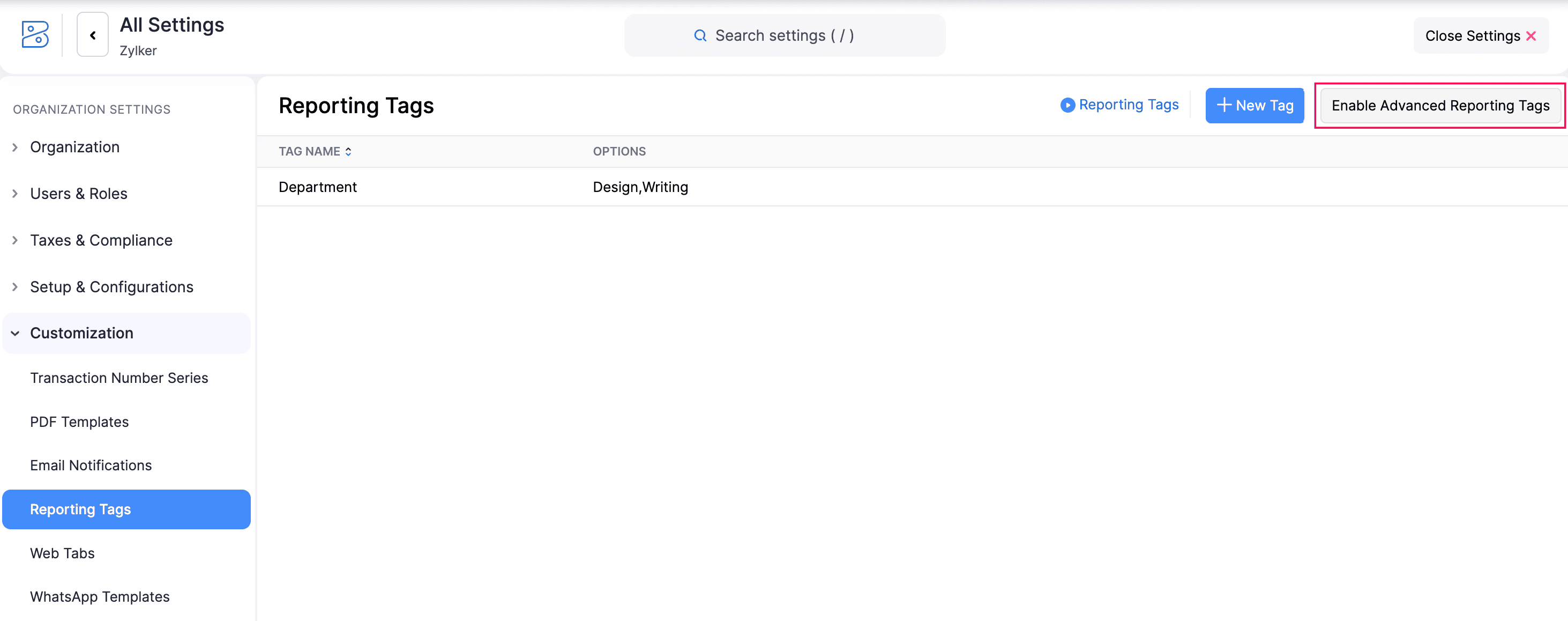
- Haga clic en Habilitar Etiquetas de Informes Avanzadas en la esquina superior derecha.
- Lea los detalles sobre la función y haga clic en Habilitar en la ventana emergente Habilitar Etiquetas de Informes Avanzadas.
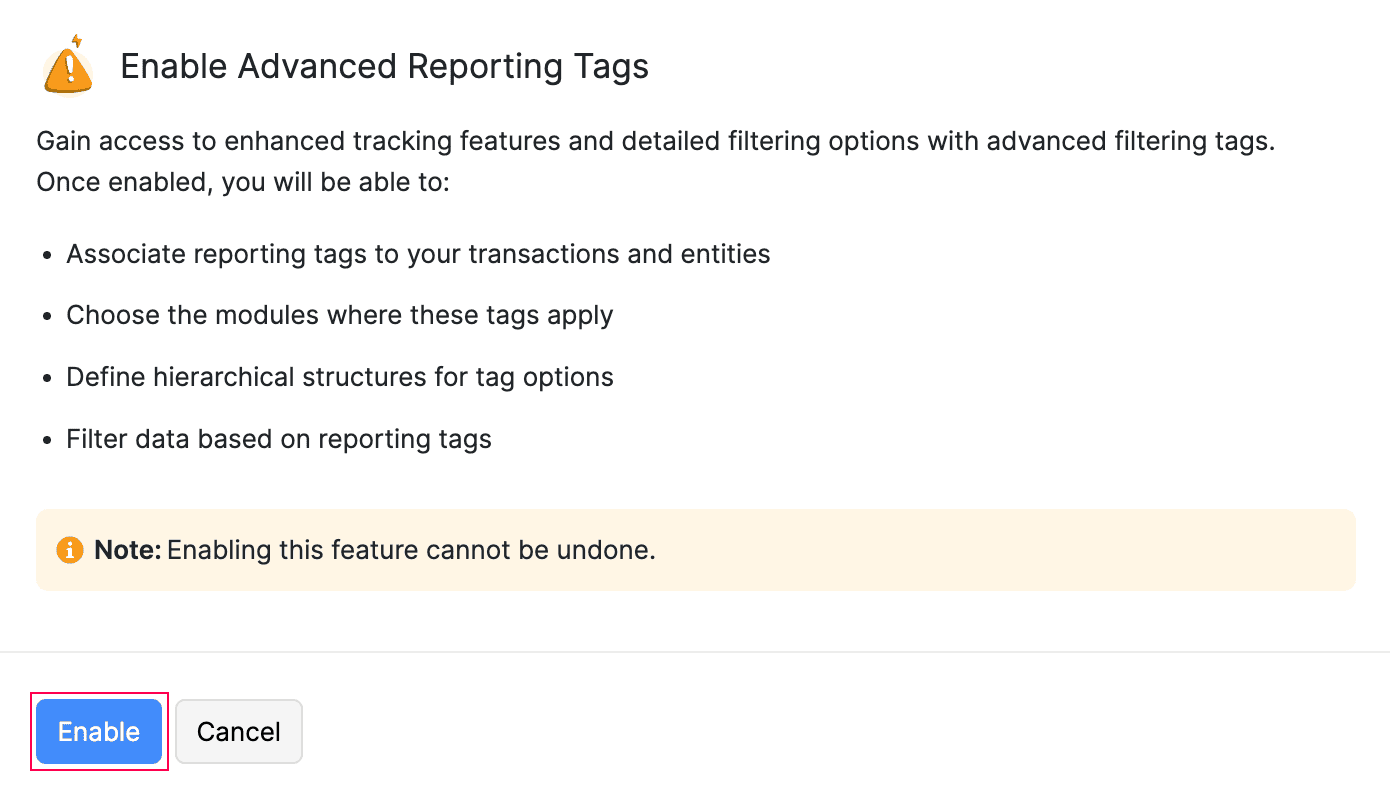
Una vez que habilite las etiquetas de informes, cualquier etiqueta de informes creada anteriormente en su organización se actualizará con las nuevas funciones. Después podrá editarlas para configurar opciones, establecer condiciones de visibilidad y administrar el control de acceso.
Crear Etiquetas de Informes
Para crear una etiqueta de informes:
- Vaya a Configuración en la esquina superior derecha.
- Navegue a Configuración de la organización.
- Seleccione Etiquetas de informes en Personalización.
- Haga clic en + Nueva etiqueta de informes.
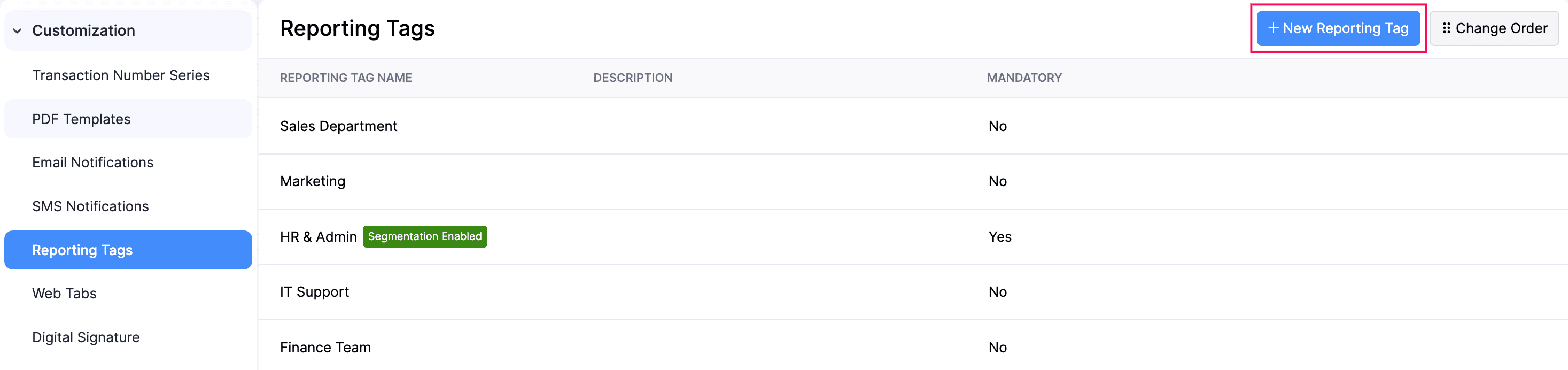
Será dirigido a la página de creación de etiquetas de informes.
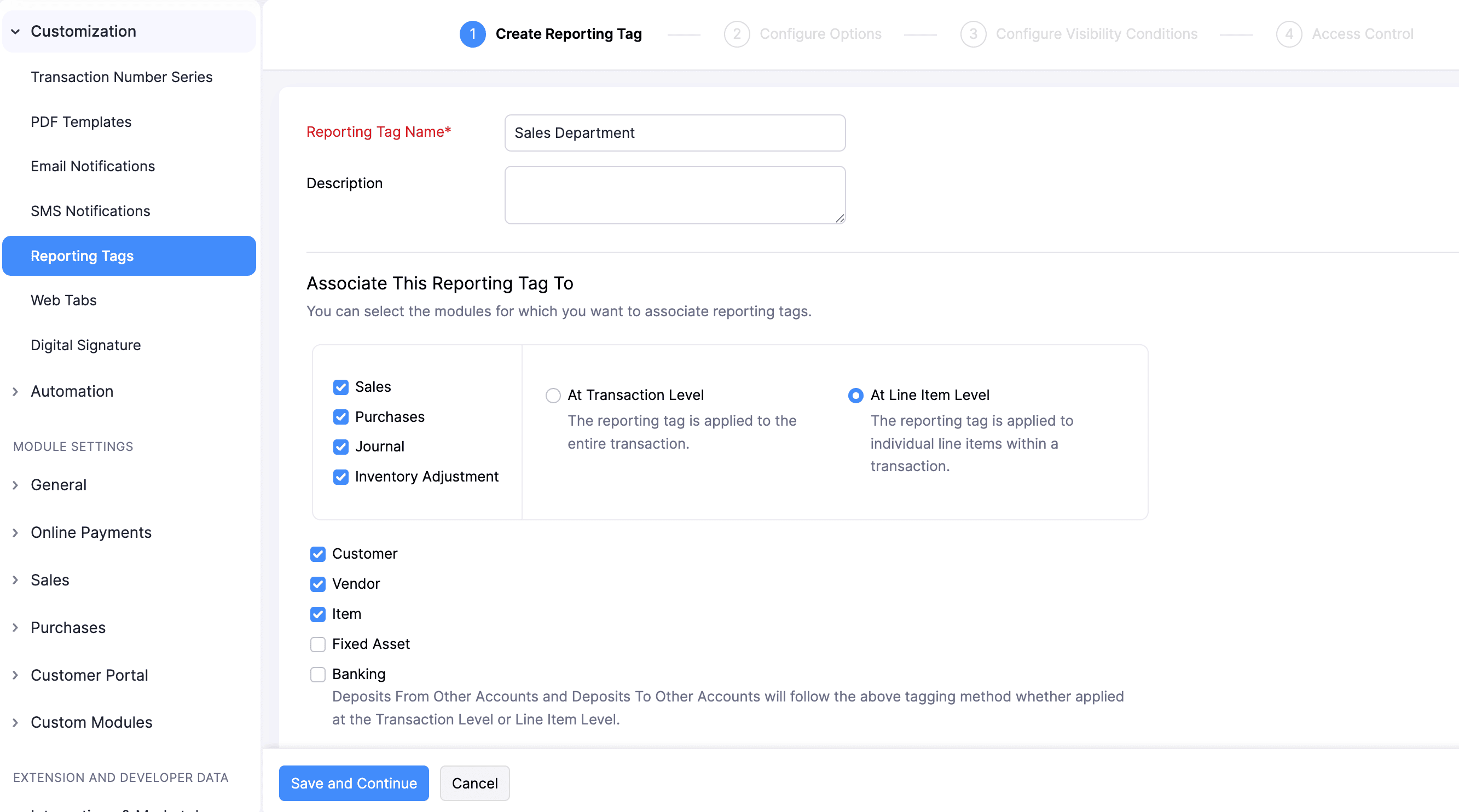
En la pestaña Crear etiqueta de informes, puede crear y definir etiquetas de informes, y elegir los módulos con los que desea asociarlas. Para hacerlo:
- Ingrese un nombre para su etiqueta de informes en el campo Nombre de la etiqueta de informes.
- Ingrese una Descripción, si es necesario.
- En la sección Asociar esta etiqueta de informes con, seleccione los módulos con los que desea asociar la etiqueta de informes. Para ciertos módulos, como Ventas, Compras, Asientos manuales y Ajustes de inventario, puede elegir si la etiqueta de informes se aplicará A nivel de transacción o A nivel de línea de artículo. Una vez que asocie la etiqueta de informes con un módulo, aparecerá en la página de creación o edición de transacciones de ese módulo, a nivel de línea de artículo o de transacción, según la preferencia que haya seleccionado.
Nota: Puede asociar una etiqueta de informes con el módulo Artículos solo si se aplica a nivel de línea de artículo en Ventas, Compras, Asientos manuales o Ajustes de inventario. Esto se debe a que el módulo Artículos da seguimiento a las etiquetas de artículos individuales, y una etiqueta aplicada a nivel de transacción no se puede asignar a artículos específicos, por lo que no funcionará para informes a nivel de artículo.
- Habilite la opción Hacer obligatoria esta etiqueta de informes para asegurarse de que se aplique a todas las transacciones relevantes. Una etiqueta de informes obligatoria debe tener al menos una opción activa.
- Cuando termine, haga clic en Guardar y continuar.
Nota: Cada etiqueta de informes que cree se guardará como No lista. Para marcarla como lista, vaya a Configuración > Personalización > Etiquetas de informes > haga clic en el icono Más > seleccione Marcar como lista en el menú desplegable. Una etiqueta de informes solo se puede marcar como lista si tiene al menos una opción.
Será redirigido a la pestaña Configurar opciones, donde podrá crear opciones para su etiqueta de informes.
Configurar Opciones
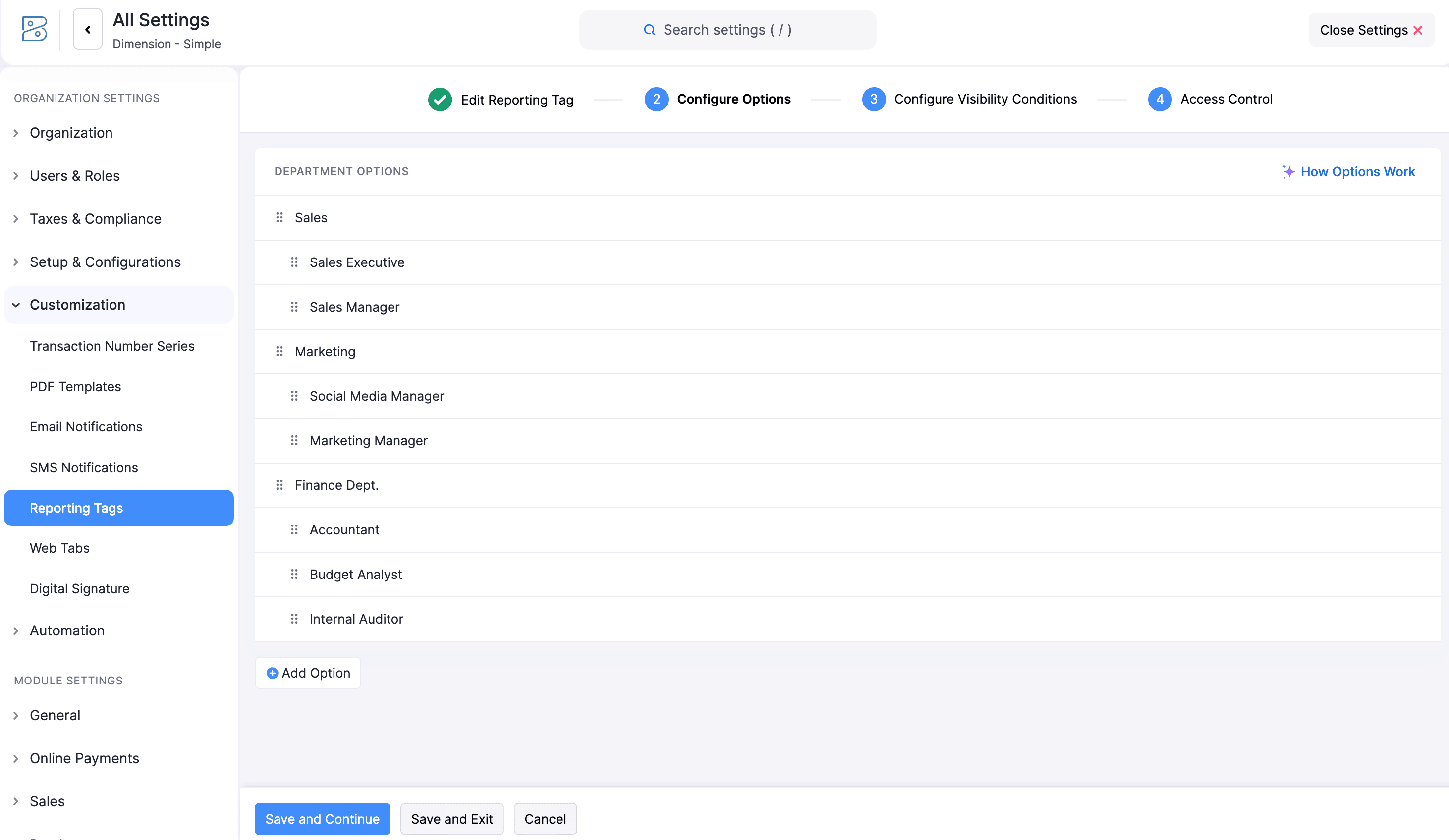
En la pestaña Configurar opciones, puede crear opciones para cada etiqueta de informes. Estas opciones son los valores que seleccionará al registrar transacciones, lo que le ayuda a clasificar ventas, gastos, asientos y otras entradas, y facilita el filtrado y análisis de sus informes.
También puede organizar estas opciones en una jerarquía principal-secundaria. Esto significa que puede crear una opción principal y agregar subopciones debajo de ella. Puede crear hasta cinco niveles en esta jerarquía. Además, puede reordenar las opciones cuando sea necesario.
Para configurar opciones para su etiqueta de informes:
Nota: La cantidad de opciones que puede agregar a una etiqueta de informes varía según su plan. Visite la página de precios para consultar los límites de su plan actual.
- Ingrese un nombre de opción en la pestaña Configurar opciones.
- Haga clic en + Agregar opción para agregar una nueva opción, o
- Pase el cursor sobre una opción y haga clic en el icono +.
- Seleccione Agregar opción arriba en el menú desplegable para agregar una opción arriba de la opción principal.
- Seleccione Agregar opción abajo en el menú desplegable para agregar una opción debajo de la opción principal.
- Seleccione Agregar secundaria en el menú desplegable para agregar una opción como secundaria de la opción principal.
- Haga clic en el icono Eliminar para eliminar una opción.
- Cuando termine, haga clic en Guardar y continuar para ir a la pestaña Configurar condiciones de visibilidad, donde podrá establecer filtros para su etiqueta de informes. Si no desea crear filtros, haga clic en Guardar y salir para guardar los cambios.
Será dirigido a la pestaña Configurar condiciones de visibilidad.
Configurar Condiciones de Visibilidad
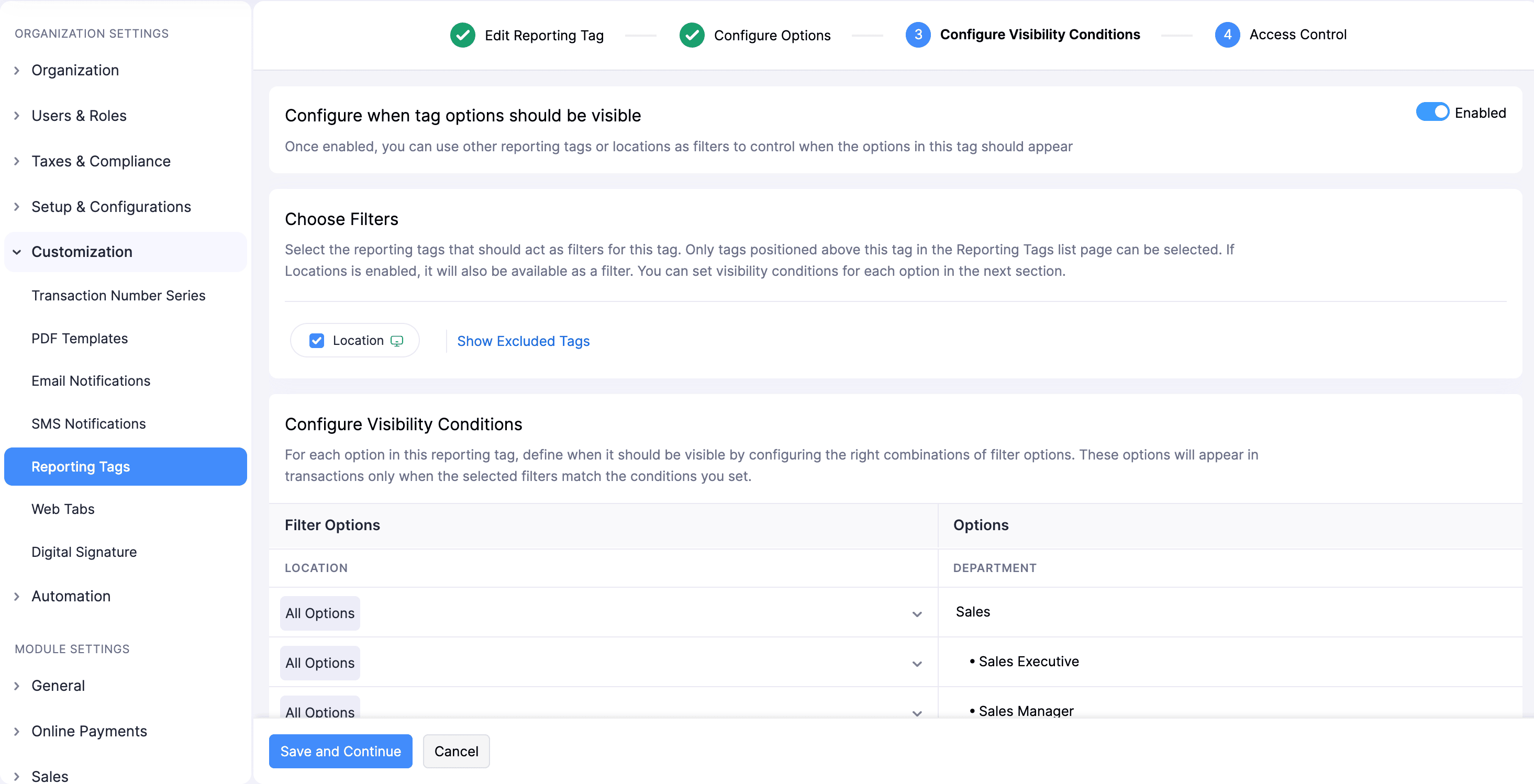
Esta función está deshabilitada de forma predeterminada. Cuando la habilita, puede controlar cuándo aparece cada opción de una etiqueta de informes en sus transacciones asignando sus opciones a las opciones de otras etiquetas de informes que funcionan como filtros. Si Ubicaciones está habilitado en su organización, también estará disponible como filtro.
Una vez habilitada, Zoho Books revisará las opciones de filtro seleccionadas en una transacción y mostrará solo las opciones que coincidan con las condiciones que estableció.
Escenario: Mark crea una etiqueta de informes llamada Departamento, con opciones como Ventas, Marketing y Finanzas, y selecciona Ubicación como filtro para esta etiqueta. Luego establece condiciones de visibilidad asignando cada opción de Departamento a las opciones de Ubicación correspondientes. Por ejemplo, configura la opción Marketing para que aparezca solo cuando la Ubicación seleccionada sea Nueva York. Cuando Mark registra una transacción, la opción Marketing en la etiqueta Departamento se mostrará solo si la ubicación seleccionada cumple con esta condición.
Para configurar cuándo debe aparecer cada opción de una etiqueta de informes en sus transacciones:
- Active el interruptor Configurar cuándo deben ser visibles las opciones de etiqueta.
- Seleccione las etiquetas de informes que desea usar como filtros para la etiqueta actual en el campo Elegir filtros. Solo puede aplicar como filtros las etiquetas que aparecen antes de la etiqueta actual en la página de lista de etiquetas de informes.
Nota: Si una etiqueta no se puede asociar con un filtro, se incluirá en Mostrar etiquetas excluidas. Puede hacer clic en Mostrar etiquetas excluidas para ver por qué se excluyó la etiqueta.
- Puede controlar cuándo aparece cada opción de la etiqueta actual asignándola a opciones específicas de las etiquetas de filtro que seleccionó en Elegir filtros. Una opción será visible solo cuando se seleccione cualquiera de las opciones de filtro asignadas para cada etiqueta de filtro o ubicación de filtro. Puede agregar cinco filtros por etiqueta y asignar hasta 200 opciones.
- Al asignar opciones de etiquetas de informes, puede seleccionar opciones específicas para usarlas como filtros o elegir Todas en el menú desplegable para asignar una opción de una etiqueta de informes a todas las opciones de otra etiqueta de informes. Si desea que la etiqueta de informes muestre opciones incluso cuando no se seleccione ninguna opción en la etiqueta asignada, seleccione Sin etiqueta.
- Cuando termine, haga clic en Guardar y continuar.
Será redirigido a la sección Control de acceso.
Configurar Control de Acceso
El control de acceso en Zoho Books le permite administrar y restringir qué registros puede ver y abrir cada usuario según las etiquetas de informes. Cuando habilita el control de acceso, puede asignar opciones específicas de etiquetas de informes a un usuario. El usuario solo podrá ver los registros que incluyan una de las opciones de etiqueta asignadas. Por ejemplo, si a un usuario se le asignan las opciones Ventas y Marketing en una etiqueta de informes, solo verá registros etiquetados con Ventas o Marketing, mientras que todos los demás registros permanecerán ocultos.
El control de acceso se configura a nivel de rol, por lo que todos los usuarios asignados a un rol siguen las mismas restricciones. También puede permitirles ver registros que no usan esta etiqueta de informes. Además, puede asociar hasta 500 opciones de etiquetas de informes a nivel de usuario.
Con estos controles de acceso segmentado a nivel de rol y restricciones a nivel de usuario, los usuarios tendrán acceso controlado y seguro a los registros.
Para habilitar el control de acceso para una etiqueta de informes:
- Active el interruptor Control de acceso.
- Haga clic en Guardar.
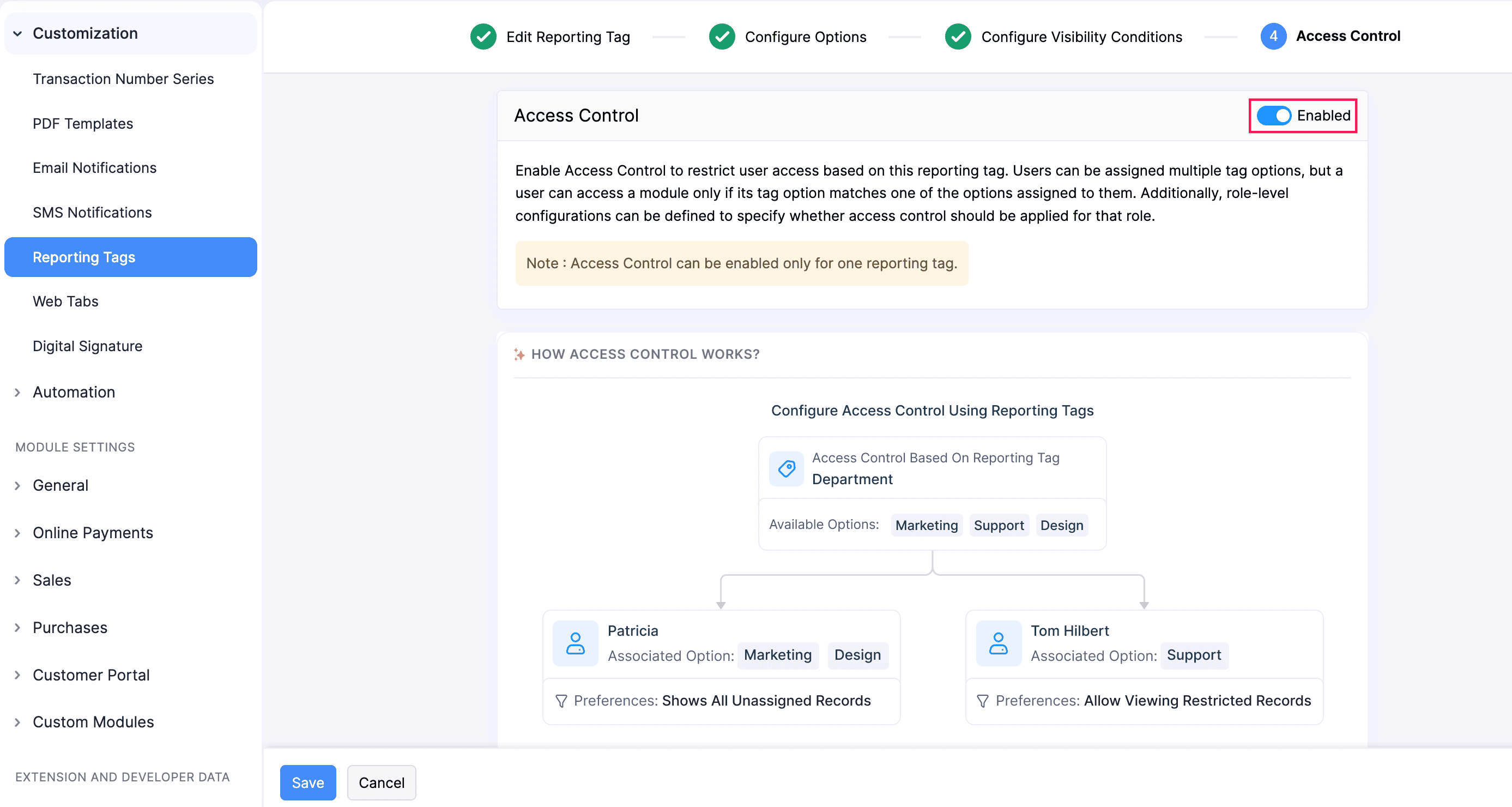
Solo puede habilitar el control de acceso para una etiqueta de informes en su organización.
Asociar Etiquetas de Informes
Una vez que cree etiquetas de informes, puede asociarlas con artículos, clientes, proveedores y otras transacciones.
Asociar Etiquetas de Informes con Artículos
Para asociar etiquetas de informes con artículos:
- Vaya a Artículos en la barra lateral izquierda y seleccione Artículos.
- Edite o cree un artículo.
- Ingrese todos los detalles necesarios.
- Haga clic en el menú desplegable junto a la etiqueta de informes que desea asociar con el artículo y seleccione la opción requerida.
- Haga clic en Guardar.
La etiqueta de informes se asociará con el artículo. Cuando cree una transacción y agregue este artículo como línea de artículo, su etiqueta de informes asociada se aplicará de forma predeterminada para dar seguimiento al artículo. También puede seleccionar otra etiqueta si es necesario.
Asociar Etiquetas de Informes con Clientes o Proveedores
Para asociar etiquetas de informes con clientes o proveedores:
- Vaya a Ventas o Compras en la barra lateral izquierda y seleccione Clientes o Proveedores.
- Haga clic en + Nuevo para crear un cliente o proveedor, o edite uno existente.
- Ingrese todos los detalles necesarios y vaya a la pestaña Etiquetas de informes en la parte inferior de la página.
- Haga clic en el menú desplegable junto a la etiqueta de informes que desea asociar con el cliente o proveedor y seleccione la opción requerida.
- Haga clic en Guardar.
La etiqueta de informes se asociará con el cliente o proveedor. Cuando cree una transacción y seleccione este cliente o proveedor, la etiqueta de informes asociada se aplicará de forma predeterminada para dar seguimiento y categorizar las transacciones. La etiqueta le permite agrupar, filtrar y generar informes de transacciones según finalidad, tipo u otros criterios, lo que facilita el análisis y seguimiento de varias transacciones.
Asociar Etiquetas de Informes con Ventas o Compras
- Vaya a Ventas o Compras en la barra lateral izquierda.
- Cree o edite una transacción, por ejemplo, una cotización.
- Ingrese todos los detalles necesarios.
- Al crear la etiqueta de informes que desea asociar con una transacción de ventas o compras, habrá elegido aplicarla a nivel de línea de artículo o a nivel de transacción.
- Si eligió aplicar la etiqueta de informes a nivel de transacción:
- Haga clic en el menú desplegable junto a la etiqueta de informes que desea asociar con la transacción de ventas o compras. Seleccione la opción requerida.
- Si eligió aplicar la etiqueta de informes a nivel de línea de artículo:
- Vaya a la Tabla de artículos de la transacción.
- Haga clic en el menú desplegable Etiquetas de informes junto a la línea de artículo que desea asociar con la etiqueta de informes.
- Luego, haga clic en el menú desplegable debajo de la etiqueta de informes que desea asociar y seleccione la opción requerida.
- Ingrese todos los demás detalles necesarios.
- Haga clic en Guardar.
La etiqueta de informes se asociará con la transacción de ventas o compras a nivel de línea de artículo o de transacción.
Editar Etiquetas de Informes
Para editar una etiqueta de informes:
- Vaya a Configuración en la esquina superior derecha.
- Navegue a Configuración de la organización.
- Seleccione Etiquetas de informes en Personalización.
- Pase el cursor sobre la etiqueta de informes que desea editar y haga clic en Editar.
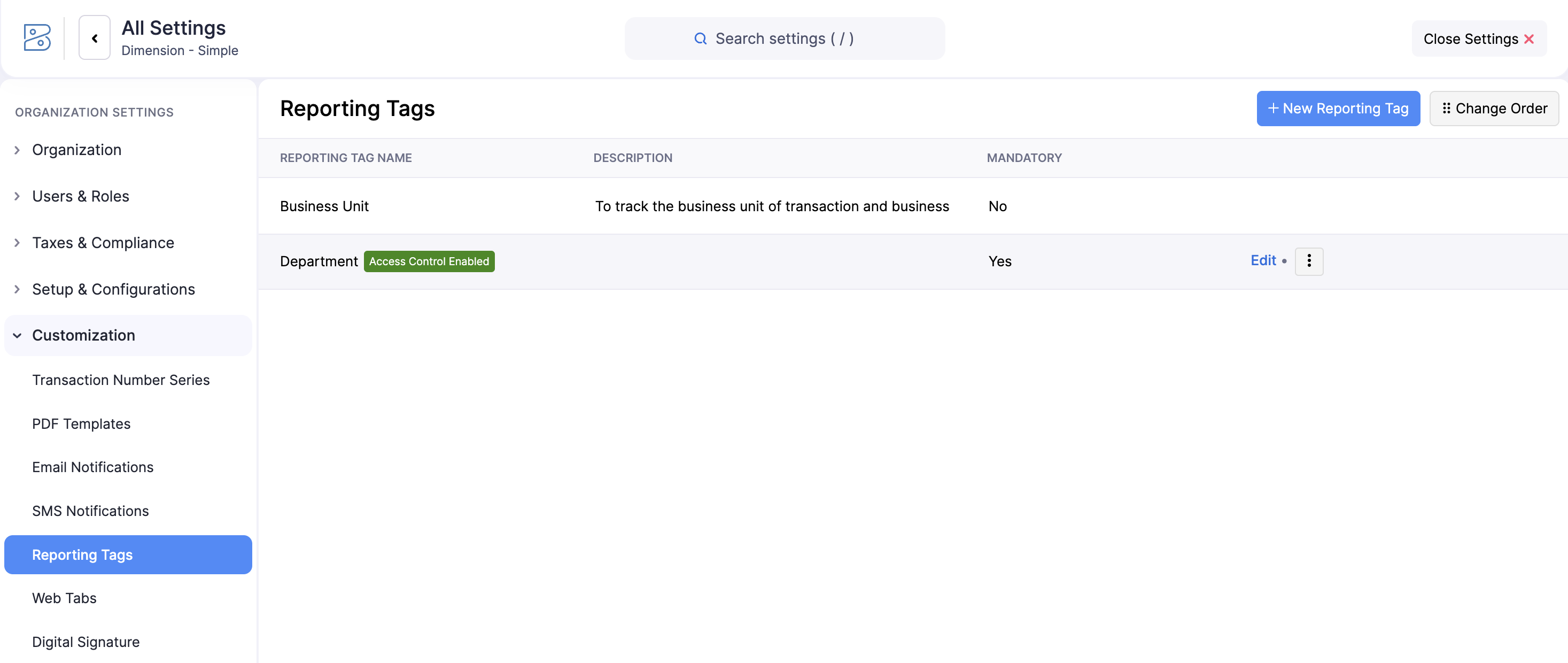
- Realice los cambios necesarios.
- Haga clic en Guardar.
Reordenar Etiquetas de Informes
Para controlar qué etiquetas se pueden usar como filtros, puede reordenar las etiquetas de informes. Para hacerlo:
- Vaya a Configuración en la esquina superior derecha.
- Navegue a Configuración de la organización.
- Seleccione Etiquetas de informes en Personalización.
- Haga clic en Cambiar orden.
- Arrastre las etiquetas de informes para cambiar el orden.
- Haga clic en Guardar.
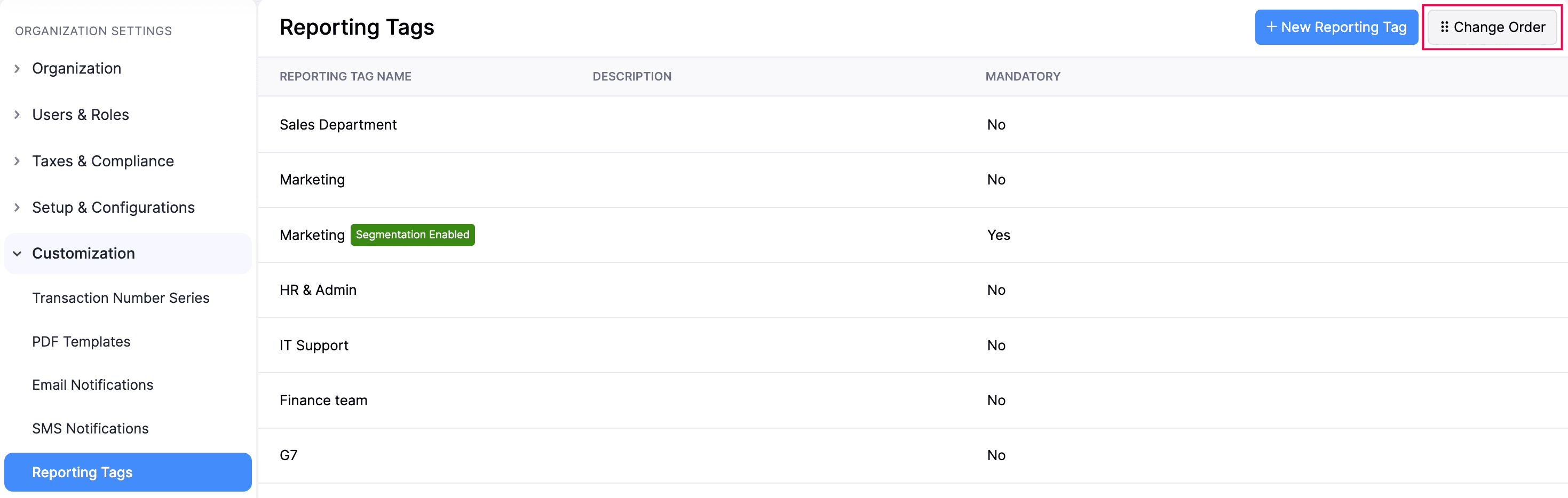
Una etiqueta que se usa como filtro para otra etiqueta de informes no se puede mover por encima de la etiqueta para la que funciona como filtro.
Marcar una Opción como Predeterminada
Marcar una opción como predeterminada para una etiqueta de informes garantiza que la opción seleccionada se aplique automáticamente cada vez que se use la etiqueta en una nueva transacción. Para hacerlo:
- Vaya a Configuración en la esquina superior derecha.
- Navegue a Configuración de la organización.
- Seleccione Etiquetas de informes en Personalización.
- Seleccione la etiqueta de informes para la que desea marcar una opción como predeterminada.
- Pase el cursor sobre la opción que desea establecer como predeterminada y haga clic en el icono Más.
- Seleccione Marcar como predeterminada en el menú desplegable.
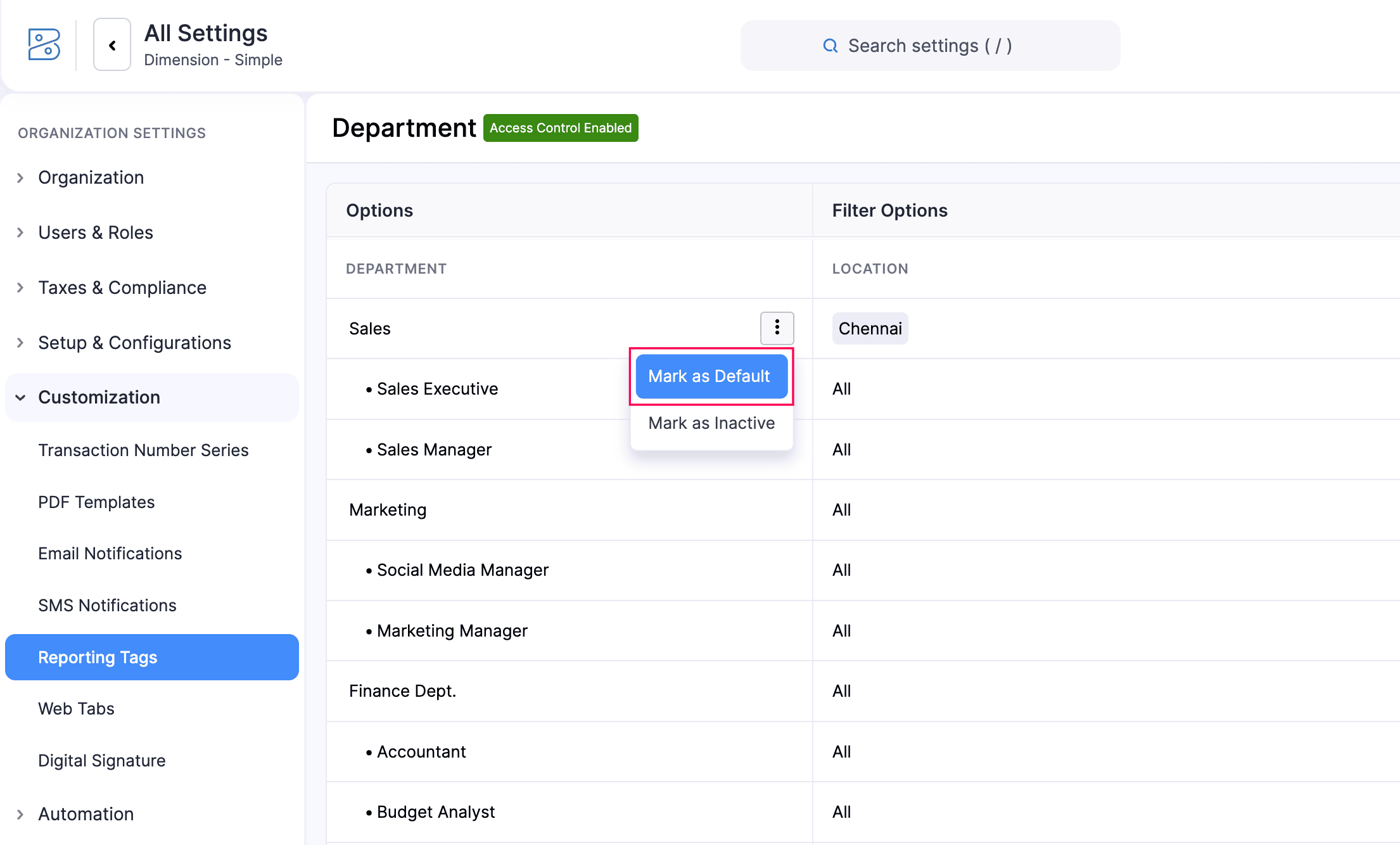
La opción se establecerá como predeterminada para la etiqueta de informes.
Generar Informes
Una vez que haya creado etiquetas de informes y las haya asociado con transacciones, puede usar estas etiquetas para generar informes, filtrar datos y realizar comparaciones.
Para filtrar informes con sus etiquetas de informes asociadas:
- Vaya a Informes en la barra lateral izquierda.
- Seleccione un informe en la sección Descripción general del negocio, por ejemplo, Ganancias y pérdidas.
- Haga clic en el icono Personalizar.
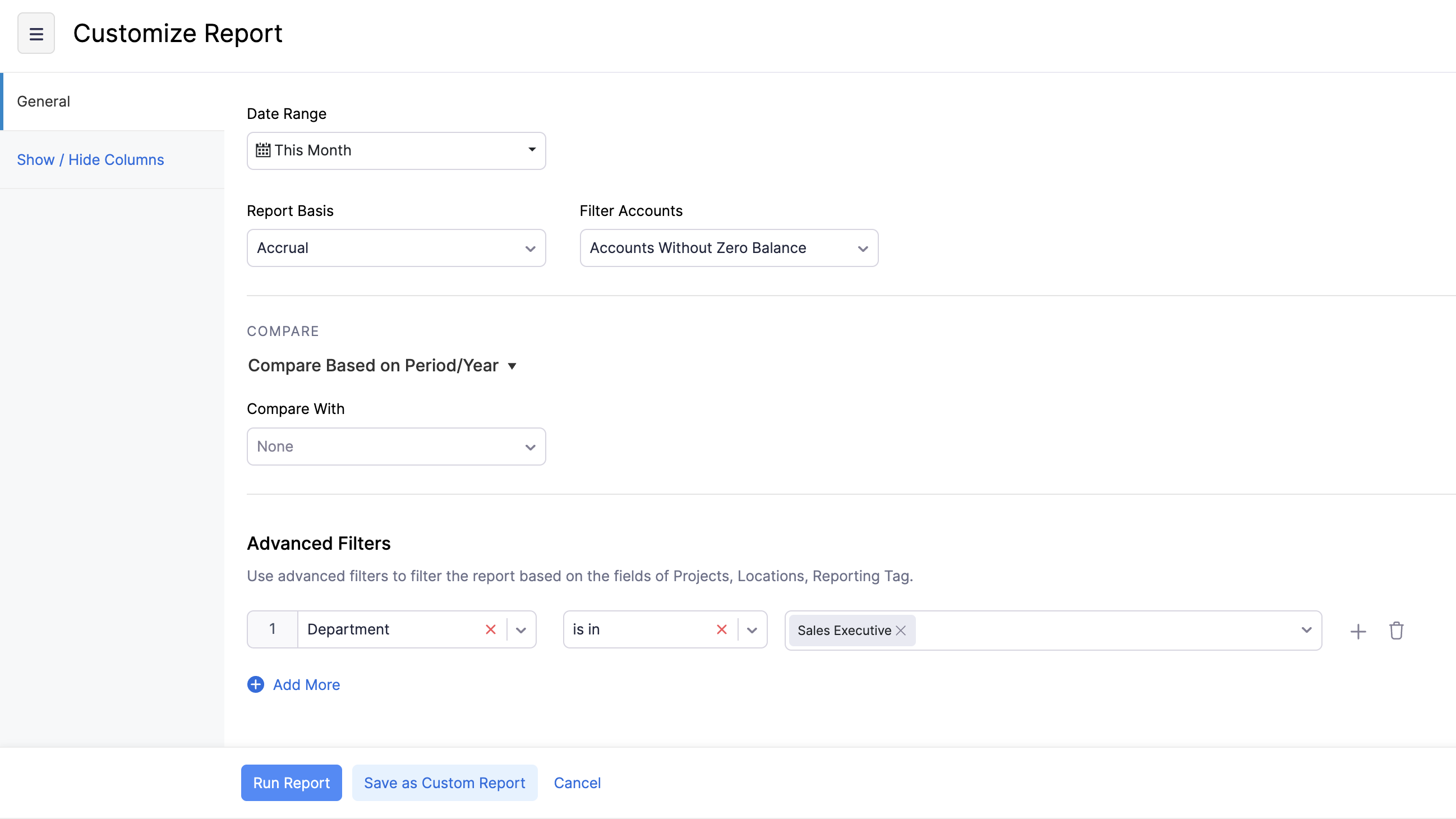
- En la página Personalizar informe, vaya a la sección General.
- En Filtros avanzados, seleccione la etiqueta de informes por la que desea filtrar el informe en el primer menú desplegable, elija el comparador en el segundo menú desplegable y seleccione la opción con la que desea filtrar la etiqueta de informes en el tercer menú desplegable.
- Haga clic en Ejecutar informe para generar el informe según sus criterios. También puede hacer clic en Guardar como informe personalizado para guardarlo y usarlo después.
Para comparar informes con sus etiquetas de informes asociadas:
- Vaya a Informes en la barra lateral izquierda.
- Seleccione un informe en la sección Descripción general del negocio, por ejemplo, Ganancias y pérdidas.
- Haga clic en Comparar con y seleccione el menú desplegable Comparar según periodo/año en la ventana emergente Comparar con. Luego, seleccione Comparar según etiquetas de informes.
- Si desea comparar jerárquicamente las opciones de etiquetas de informes:
- Marque la opción Organizar la etiqueta de informes seleccionada por la jerarquía principal-secundaria correspondiente.
- Seleccione una etiqueta de informes que desee comparar jerárquicamente.
- Haga clic en Aplicar.
- Las etiquetas de informes se mostrarán en la ventana emergente. Use el menú desplegable debajo de cada etiqueta de informes para seleccionar las opciones con las que desea comparar el informe. También puede hacer clic en Seleccionar todo junto a una etiqueta para comparar el informe con todas las opciones disponibles para esa etiqueta.
- Haga clic en Aplicar.
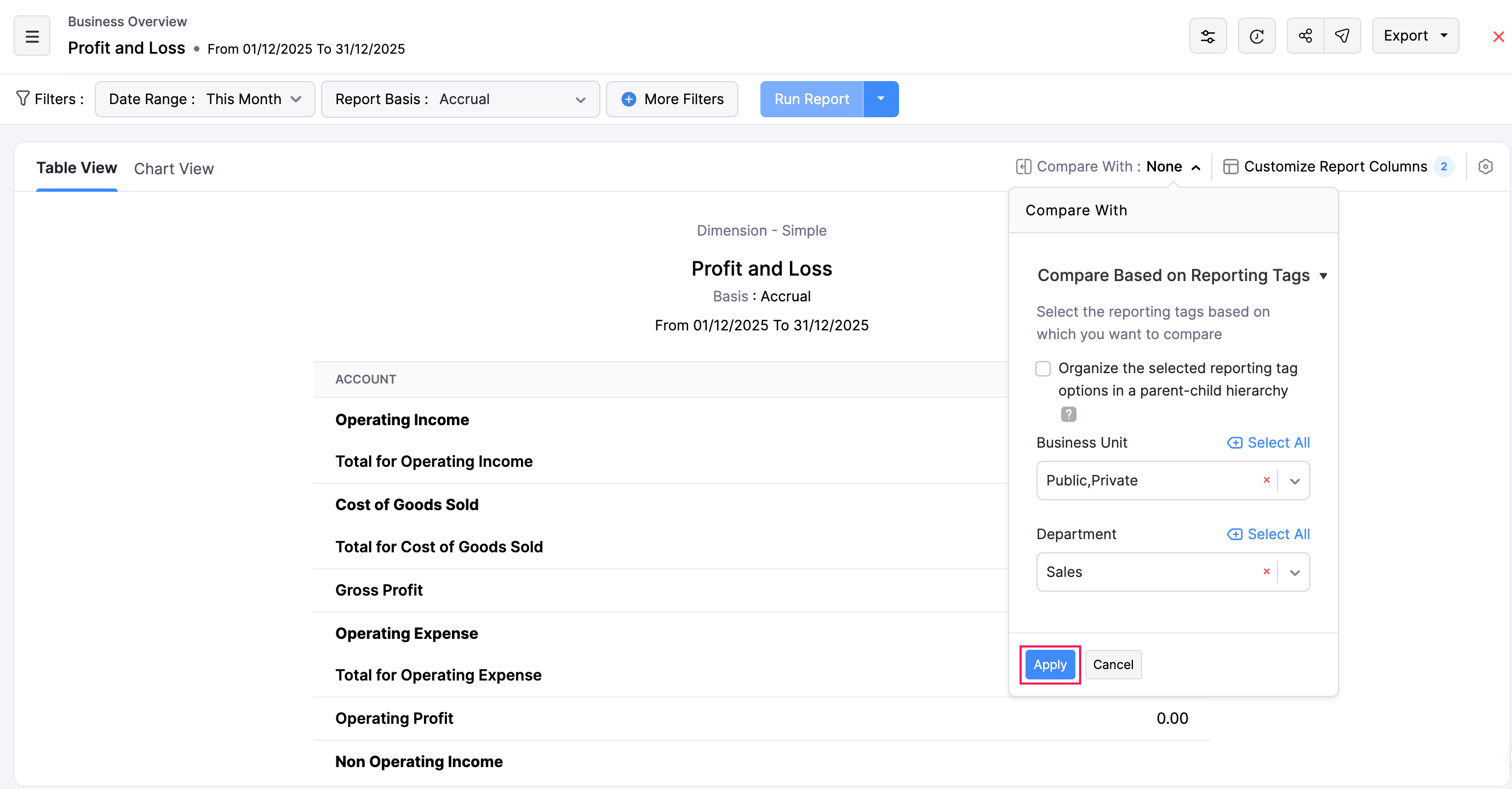
De esta forma, puede filtrar y comparar sus informes con etiquetas de informes.
 Yes
Yes