

Otras acciones para facturas recurrentes

Hay una gran cantidad de acciones que puede realizar sobre una factura recurrente en Zoho Books.
- Editar factura recurrente
- Insertar encabezados como artículos de línea
- Enviar factura recurrente al cliente
- Imprimir Factura recurrente
- Factura recurrente de clon
- Acciones masivas
- Eliminar Factura recurrente
- Exportar facturas recurrentes
Editar factura recurrente
Para cambiar los detalles de una factura recurrente existente:
- Ir a la página Ventas > > > > Facturas recurrentes .
- Seleccione la factura recurrente cuyos detalles desea editar.
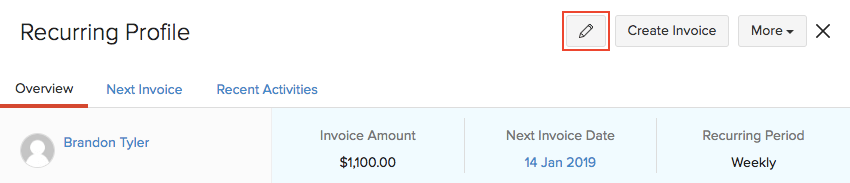
- Haga clic en el Editar sección icono en el lado derecho de la página (o pulse e e ).
- Realice los cambios necesarios y haga clic en Guardar .
Los cambios que realice en una factura recurrente solo se aplicarán a las próximas facturas.
Insertar encabezados como artículos de línea
Puede insertar encabezados para agrupar artículos de línea relacionados en su factura recurrente. Cuando tiene muchos artículos de línea, los encabezados dividen la lista en secciones claras para que sus clientes puedan revisar la factura recurrente con mayor facilidad. Por ejemplo, puede agregar un encabezado como Servicios de mantenimiento, Artículos de hardware o el nombre de un proyecto, y agrupar los artículos de línea relacionados debajo de él. También puede insertar varios encabezados en una factura recurrente.
Para insertar una fila de encabezado en su factura recurrente:
- Vaya a Ventas y seleccione Facturas recurrentes.
- Haga clic en + Nuevo en la esquina superior derecha para crear una factura recurrente, o seleccione una factura recurrente existente y haga clic en Editar para modificarlo.
- En la Tabla de artículos, haga clic en el icono Más junto al artículo de línea requerido y seleccione Insertar nuevo encabezado. También puede hacer clic en el menú desplegable junto a + Nueva fila debajo de la Tabla de artículos y seleccionar Nuevo encabezado.
- Escriba el título del encabezado.
- Complete los campos requeridos y haga clic en Guardar.
El encabezado se agregará como una fila y los artículos de línea debajo de él permanecerán sin cambios. Para eliminar un encabezado, haga clic en el icono Eliminar a la derecha.
Información: Eliminar un encabezado no elimina los artículos de línea debajo de él.
Enviar factura recurrente al cliente
Si ha optado por guardar las facturas recurrentes como borrador ( Configuración > > > > Preferencias > > > > Facturas recurrentes ), entonces tendrás que enviarlo manualmente al cliente. Así es como puedes hacerlo:
- Ir a la página Ventas > > > > Facturas recurrentes .
- Seleccione la factura debajo de las facturas infantiles que desea enviar a su cliente.
Serás redirigido a la factura particular en el módulo Facturas.Desde aquí, puedes enviar por correo la factura a su cliente o marcarlo como enviado .
Si ha optado por enviar la factura a su cliente una vez generada en el Preferencias de factura recurrentes , se enviará automáticamente en la fecha de factura.
Imprimir Factura recurrente
Para imprimir una factura recurrente en Zoho Books:
- Ir a la página Ventas > > > > Facturas recurrentes .
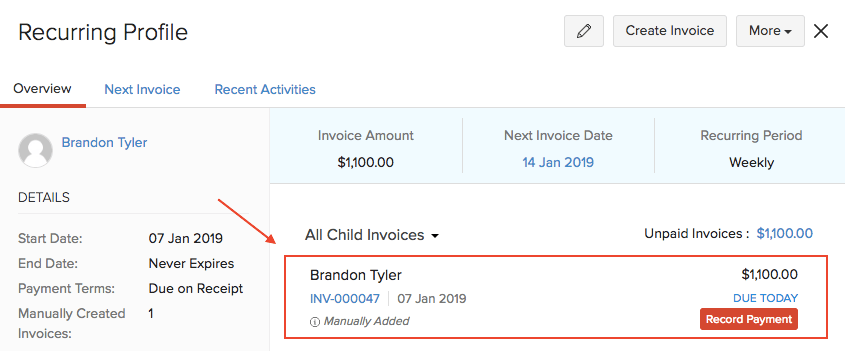
- Seleccione la factura debajo de las facturas para niños que desea imprimir.
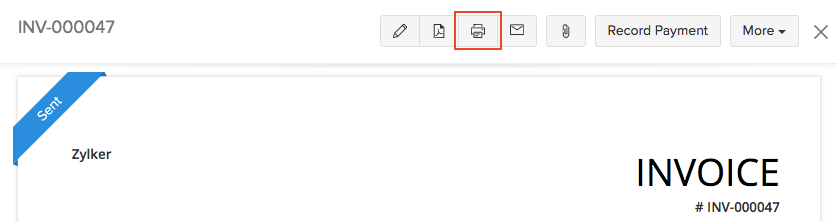
- Haga clic en el Imprimir en el lado derecho de la página.
- Compruebe la vista previa de la factura y haga clic en Imprimir .
Factura recurrente de clon
Si desea crear una factura recurrente con los mismos detalles que una existente, puede optar por clonarla en lugar de crear una nueva factura recurrente. Así es como:
- Ir a la página Ventas > > > > Facturas recurrentes .
- Seleccione la factura recurrente para clonar.
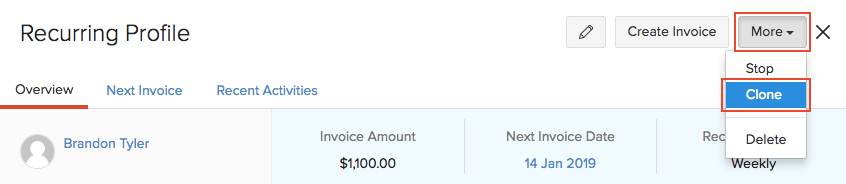
- Seleccione Más > > > > Clon .
- Realice los cambios necesarios en la Nueva factura recurrente página.
- Haga clic en Haz clic Guardar .
Acciones masivas
Con acciones masivas, puede realizar una operación en múltiples facturas o perfiles recurrentes en un solo paso. Por ejemplo, puede eliminar o reanudar masivamente varias facturas recurrentes, o campos de actualización masiva en facturas recurrentes.
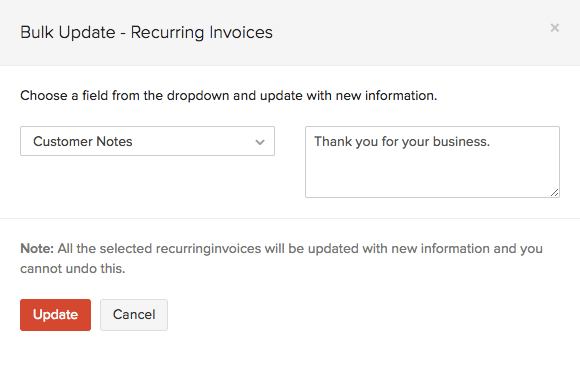
Escenario: Patricia ha creado múltiples facturas recurrentes. Ella quiere actualizar las mismas notas de cliente para todos ellos. En tal caso, puede seleccionar las facturas recurrentes requeridas y actualizar masivamente sus Notas de cliente.
Para realizar una acción masiva:
- Ir a la página Ventas > > > > Facturas recurrentes .
- Seleccione las facturas recurrentes que desea actualizar a granel.
- Puedes Reanudar o Detener las facturas recurrentes, y también eliminarlas haciendo clic en el Papelera icono.
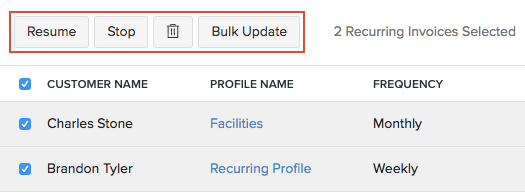
- Para actualizar los campos de las facturas recurrentes, haga clic en Actualización masiva .
- Seleccione el campo para actualizar e introducir el valor.
- Haga clic en Haz clic Actualización .
Eliminar Factura recurrente
Puede eliminar un perfil de factura recurrente en Zoho Books. Sin embargo, si se han generado facturas infantiles para un perfil recurrente, no se eliminarán.
Para eliminar una factura recurrente:
- Ir a la página Ventas > > > > Facturas recurrentes .
- Seleccione las facturas recurrentes que desea eliminar.
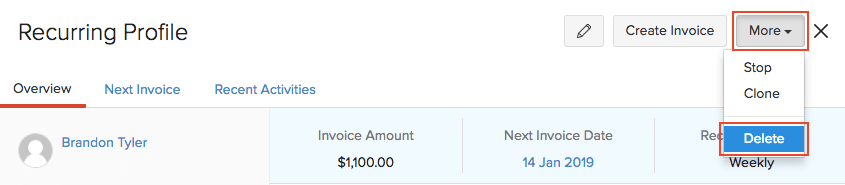
- Haga clic en Haz clic Más > > > > Eliminar .
- Haga clic en Haz clic Ok para confirmar.
Si desea eliminar las facturas del niño, tendrá que eliminarlas manualmente.
Consejo profesional: Una forma más rápida de eliminar las facturas del niño sería seleccionarlas en el perfil recurrente y eliminarlas antes de eliminar la factura recurrente.
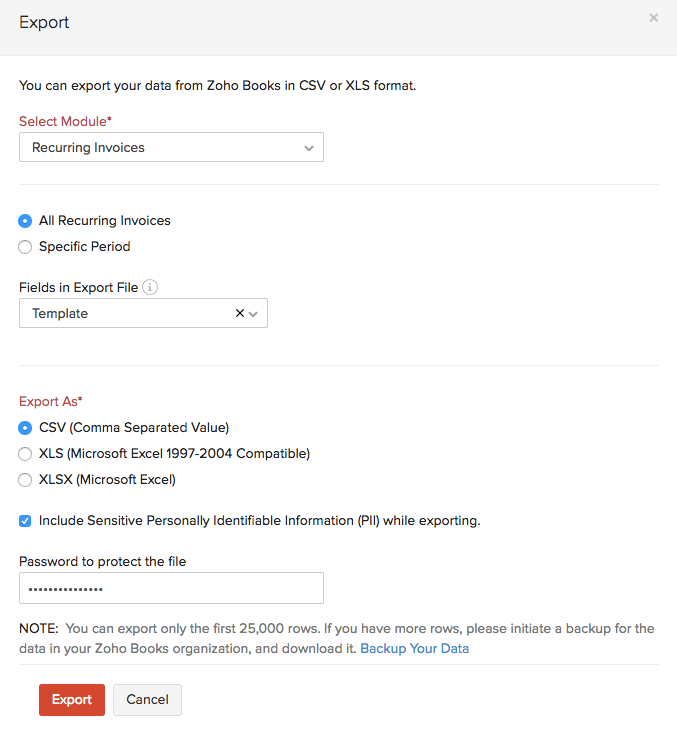
Exportar facturas recurrentes
Puede exportar todas sus facturas a su sistema en formato CSV, XLS o XLSX. Así es como:
- Ir a la página Ventas > > > > Facturas recurrentes .
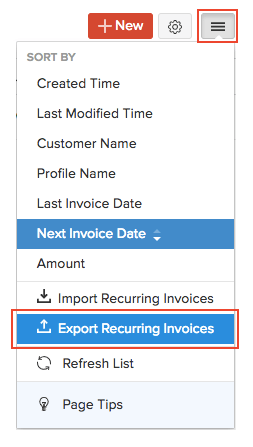
- Haga clic en el Hamburguesa icono en la esquina superior derecha de la página.
- Seleccione Exportar facturas recurrentes .
- Rellene los siguientes campos:
| Campos | Descripción |
|---|---|
| Selecciona módulo | De forma predeterminada, el Facturas recurrentes módulo será seleccionado. |
| Gama de fechas | Exportación Todas las facturas recurrentes o seleccione una Período específico para lo que desea exportar las facturas recurrentes. |
| Campos en el archivo de exportación | Si desea exportar solo ciertos campos, puede seleccionar una plantilla en Campos en el archivo de exportación . Si no tiene una plantilla de exportación, puede crear una nueva haciendo clic + Añadir nuevo . |
| Exportar como | Seleccione el formato de su exportación. |
| Información de identificación personal (PII) | Si tiene algún PII que está exportando, marque la casilla Incluir información de identificación personal sensible (PII) al exportar Los campos PII incluyen la dirección de su cliente, dirección de correo electrónico, número de teléfono, número de cuenta bancaria y cualquier campo personalizado sensible. |
| Contraseña Contraseña | Introduzca una contraseña para proteger su exportación. |
- Haga clic en Haz clic Exportación .
Siguiente >
Preferencias de factura recurrentes
Relacionado
 Yes
Yes