

Otras acciones en órdenes de compra

Letâ€TMs echa un vistazo a las diversas acciones que se pueden realizar en una orden de compra en Zoho Books.
En esta página…
- Editar orden de compra
- Insertar encabezados como artículos de línea
- Descargar en PDF
- Imprimir Pedidos de compra
- Adjunte archivos a la orden de compra
- Orden de compra de clon
- Orden de compra de correo
- Compartir enlace de orden de compra
- Eliminar Orden de compra
- Exportar órdenes de compra
Editar órdenes de compra
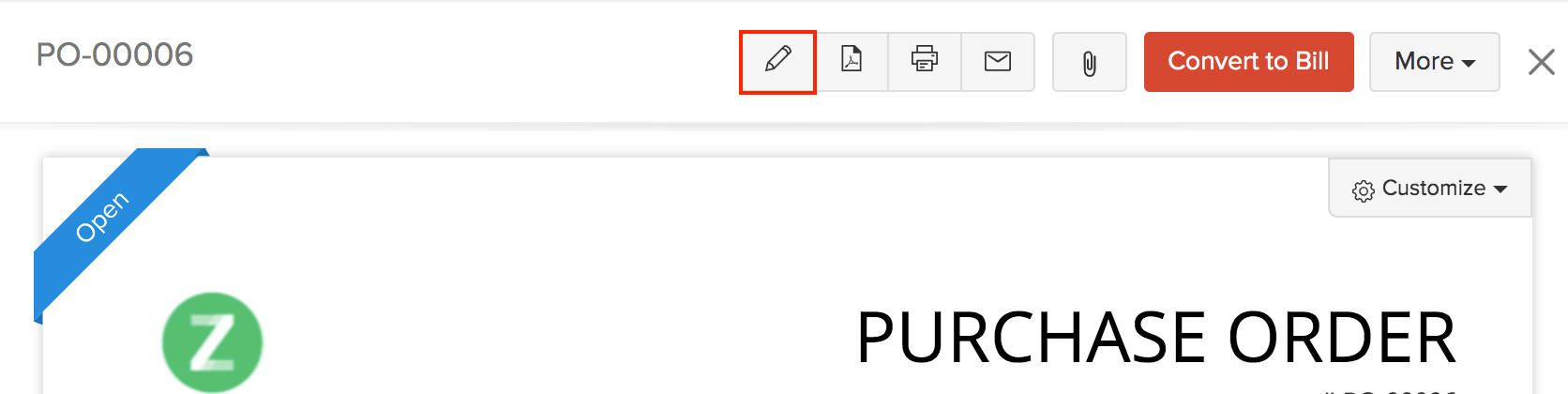
Puede editar los detalles de cualquier orden de compra. ¿Cómo:
- Ir a la página Compras > > > > Órdenes de compra .
- Seleccione la orden de compra que desea editar.
- Haga clic en el Lápiz icono en la parte superior de la página.
- Realice los cambios.
- Haga clic en Haz clic Guardar .
Insertar encabezados como artículos de línea
Puede insertar encabezados para agrupar artículos de línea relacionados en su orden de compra. Cuando tiene muchos artículos de línea, los encabezados dividen la lista en secciones claras para que la orden de compra sea más fácil de leer. Por ejemplo, puede agregar un encabezado como Servicios de mantenimiento, Artículos de hardware o el nombre de un proyecto, y agrupar los artículos de línea relacionados debajo de él. También puede insertar varios encabezados en una orden de compra.
Para insertar una fila de encabezado en su orden de compra:
- Vaya a Compras y seleccione Órdenes de compra.
- Haga clic en + Nuevo en la esquina superior derecha para crear una orden de compra, o seleccione una orden de compra existente y haga clic en Editar para modificarlo.
- En la Tabla de artículos, haga clic en el icono Más junto al artículo de línea requerido y seleccione Insertar nuevo encabezado. También puede hacer clic en el menú desplegable junto a + Nueva fila debajo de la Tabla de artículos y seleccionar Nuevo encabezado.
- Escriba el título del encabezado.
- Complete los campos requeridos y haga clic en Guardar.
El encabezado se agregará como una fila y los artículos de línea debajo de él permanecerán sin cambios. Para eliminar un encabezado, haga clic en el icono Eliminar a la derecha.
Información: Eliminar un encabezado no elimina los artículos de línea debajo de él.
Descargar en PDF
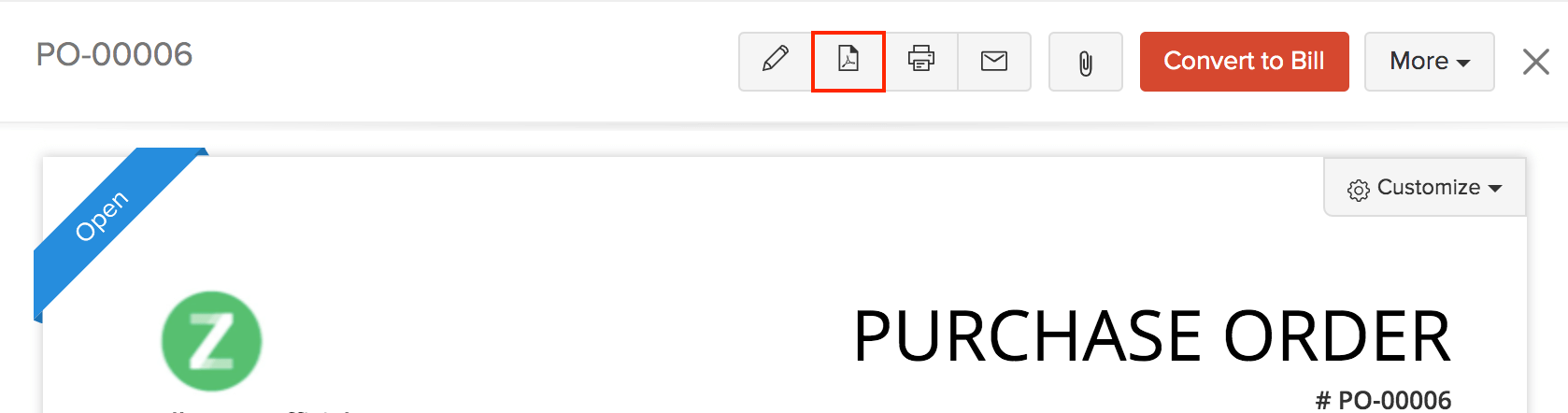
Puede descargar cualquier pedido de compra como PDF. ¿Cómo:
- Ir a la página Compras > > > > Órdenes de compra .
- Seleccione la orden de compra que desea descargar.
- Haga clic en el Pdf pdf pdf pdf icono en la parte superior de la página.
Imprimir Pedidos de compra
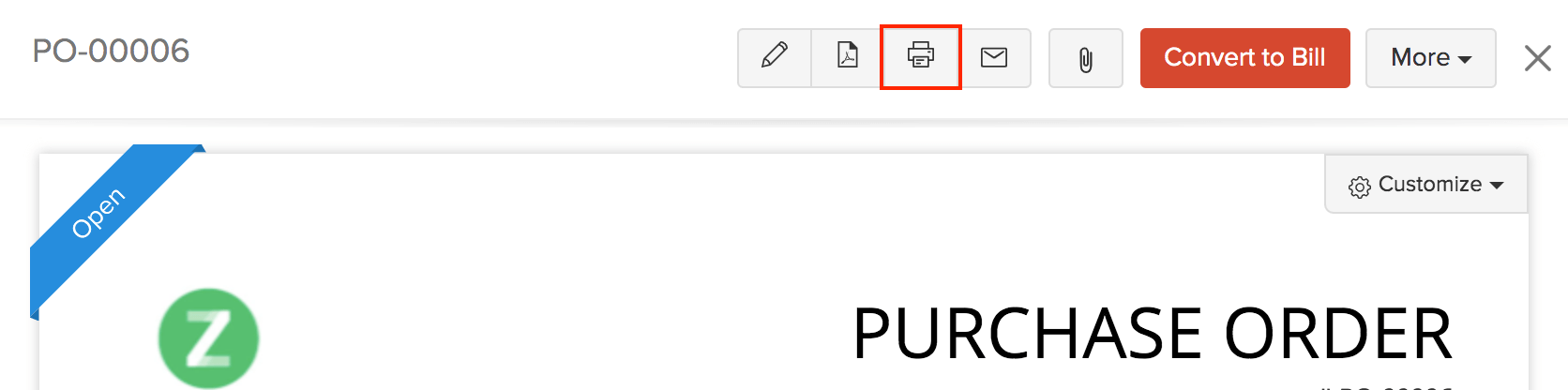
Puede imprimir los detalles de cualquier pedido de compra. ¿Cómo:
- Ir a la página Compras > > > > Órdenes de compra .
- Seleccione la orden de compra que desea imprimir.
- Haga clic en el Imprimir icono en la parte superior de la página.
- Compruebe la vista previa y haga clic en Imprimir .
Adjunte archivos con órdenes de compra
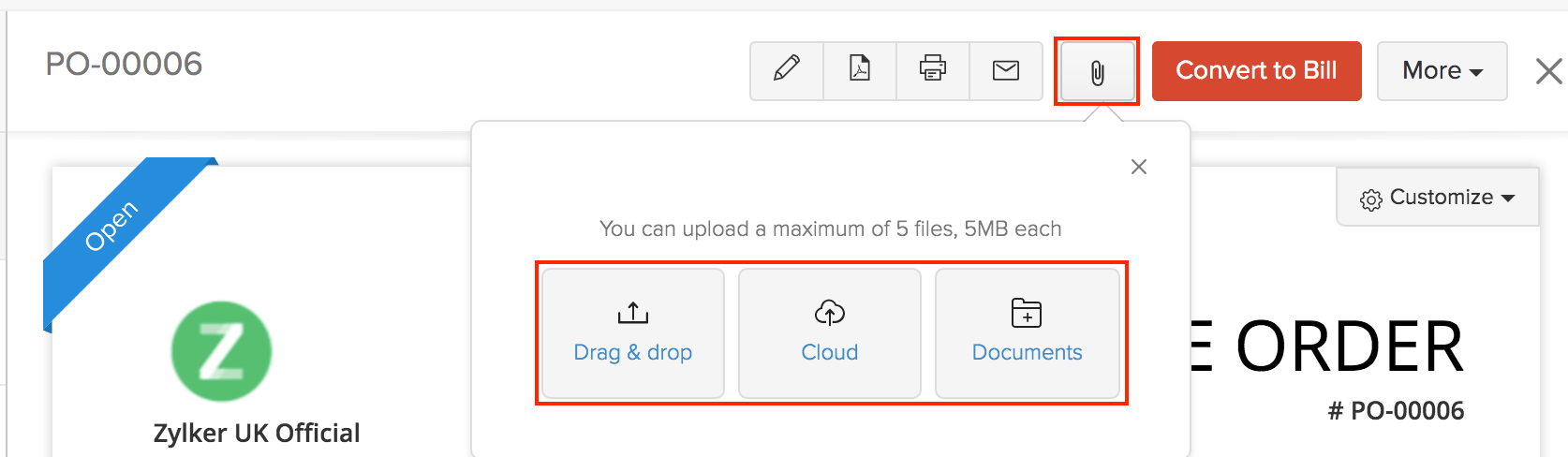
Puede adjuntar archivos a su orden de compra. Esto se puede hacer a través de:
- Arrastre y soltar : Sube archivos desde su sistema (un máximo de 5 archivos, cada uno de 5 MB).
- Nube : Subir desde recursos en la nube como Zoho Docs, Google Drive, Dropbox, One Drive, etc.
- Documentos : Subir desde la carpeta Documentos en Zoho Books.
Para adjuntar archivos a sus órdenes de compra:
- Ir a la página Compras > > > > Órdenes de compra .
- Seleccione la orden de compra requerida.
- Haga clic en el Adjuntar icono en la parte superior de la página.
- Seleccione la opción deseada y adjunte su(s).
Órdenes de compra de clon
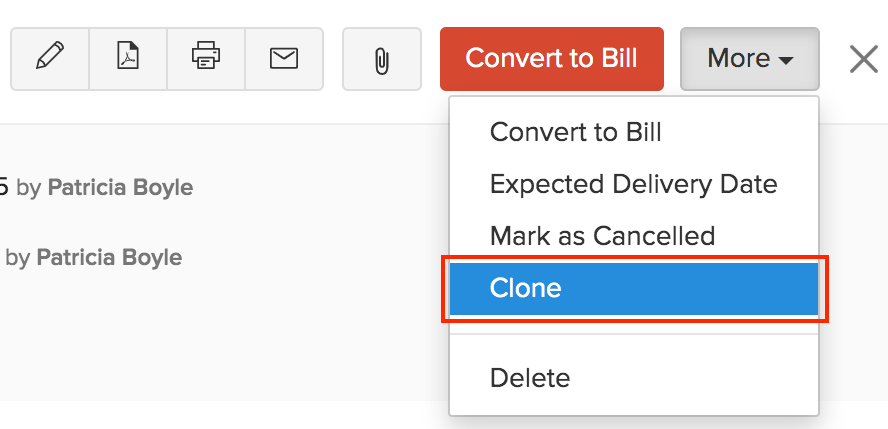
Puede crear una orden de compra en Zoho Books con detalles similares a uno existente clonándola. Así es como:
- Ir a la página Compras > > > > Órdenes de compra .
- Haga clic en Haz clic Más > > > > Clon .
- Revise las nuevas órdenes de compra y guárdelas.
Orden de compra de correo
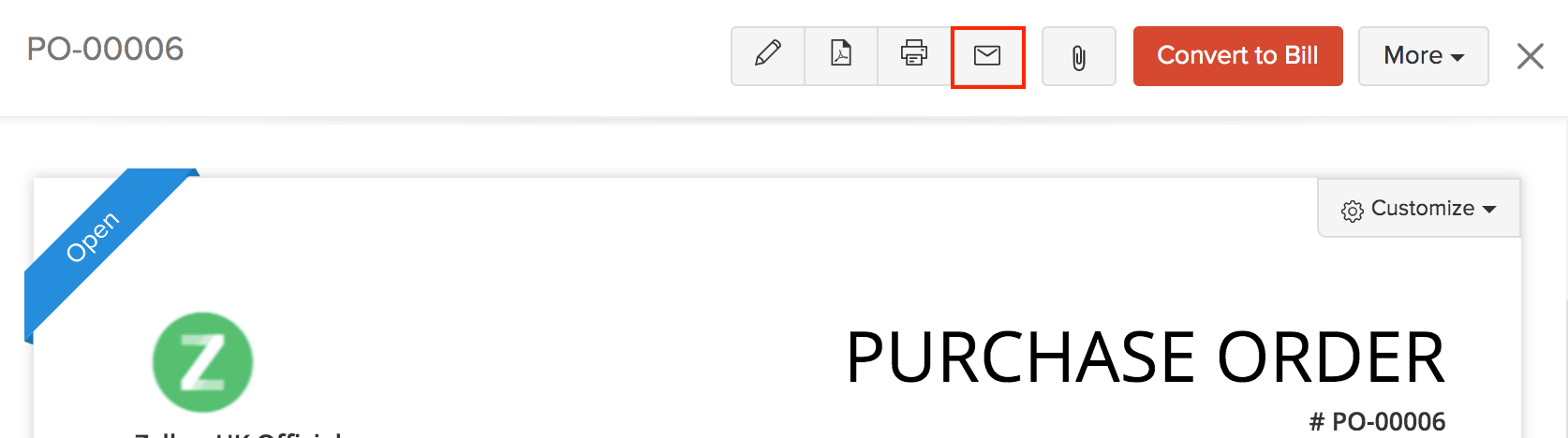
Puede enviar cualquiera de las órdenes de compra a sus proveedores. ¿Cómo:
- Ir a la página Compras > > > > Órdenes de compra .
- Seleccione la orden de compra que desea enviar por correo electrónico a su proveedor.
- Haga clic en el Correo electrónico icono en la parte superior de la página.
- Compruebe la vista previa del correo electrónico y haga clic en Enviar .
Compartir enlaces de órdenes de compra
Puede generar un enlace para una orden de compra y compartirlo con su proveedor. El proveedor puede usar este enlace para ver o descargar la orden de compra. También puede aceptarla o rechazarla si ha habilitado esta opción en las Preferencias de órdenes de compra. Para compartir el enlace de una orden de compra:
- Vaya a Compras y seleccione Órdenes de compra.
- Seleccione la orden de compra que desea compartir.
- Haga clic en Compartir en la parte superior.
- En la ventana emergente, seleccione Público en Visibilidad.
- Establezca una Fecha de caducidad del enlace.
- Haga clic en Generar enlace.
- Haga clic en Copiar enlace para copiarlo y compartirlo con su proveedor.
Nota: Los enlaces públicos seguros agregan la verificación de identidad a los enlaces de órdenes de compra para que solo el proveedor previsto o sus personas de contacto puedan acceder a la orden. Antes de compartir un enlace público seguro, agregue la dirección de correo electrónico o el número de teléfono del proveedor en la página Detalles del proveedor.
Cuando el proveedor abre el enlace de la orden de compra, debe verificar su identidad con la misma dirección de correo electrónico o el mismo número de teléfono introducido en la página Detalles del proveedor. Después de la verificación, puede acceder a la orden de compra.
Eliminar Orden de compra
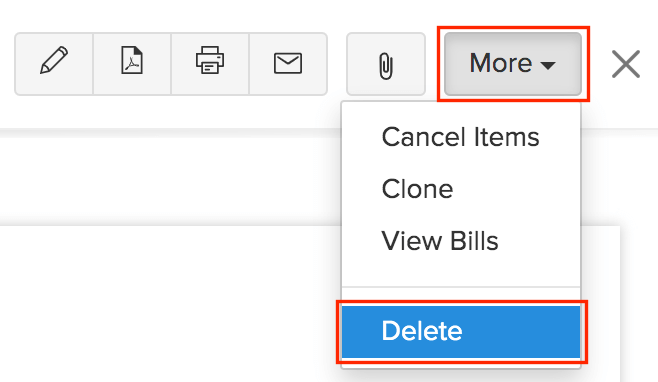
Puede eliminar cualquier orden de compra que ustedâ€TMve haya grabado en Zoho Books. ¿Cómo:
- Ir a la página Compras > > > > Órdenes de compra .
- Seleccione la orden de compra para eliminar.
- Haga clic en Haz clic Más > > > > Eliminar .
- Haga clic en Haz clic Procedimiento para confirmar.
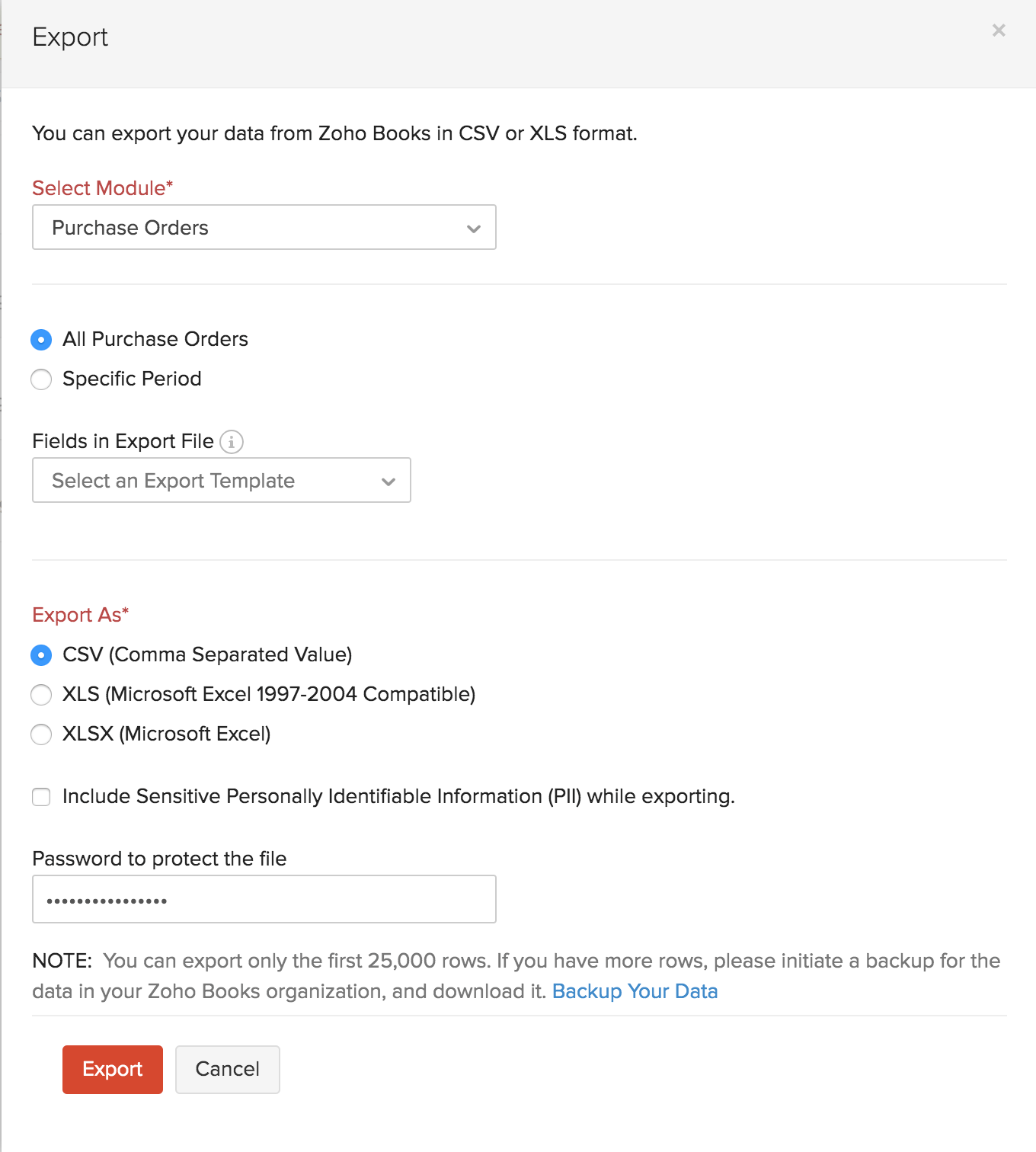
Exportar órdenes de compra
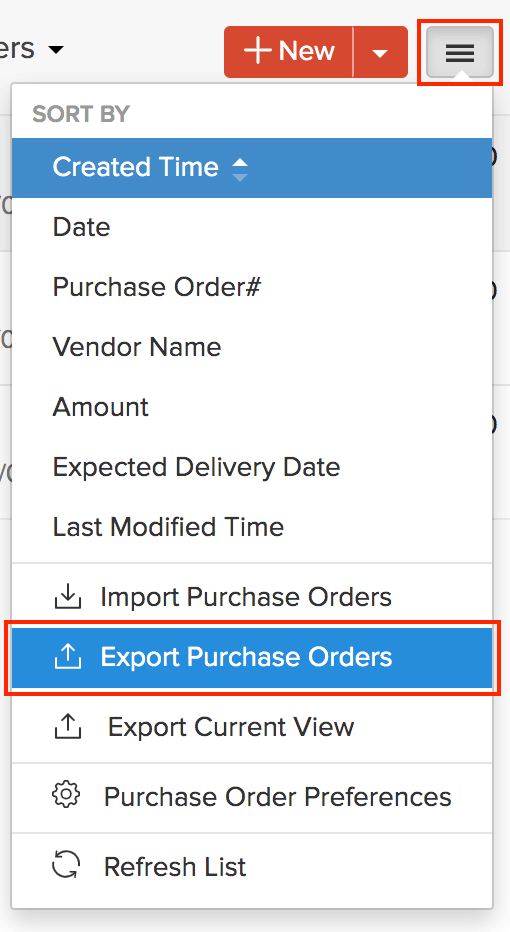
Puede exportar todas las órdenes de compra en Zoho Books en el Csv o Xls formato. ¿Cómo:
- Ir a la página Compras > > > > Órdenes de compra .
- Haga clic en el Hamburguesa icono en la esquina superior derecha de la página.
- Seleccione Exportar órdenes de compra .
- Introduzca los campos necesarios.
- Haga clic en Haz clic Exportación .
Siguiente >
Preferencias de pedidos de compra
Relacionado
 Yes
Yes