


Facturación electrónica
El Servicio de Administración Tributaria (SAT) introdujo la facturación electrónica para estandarizar cómo las empresas emiten facturas. Las empresas generan facturas como Comprobante Fiscal Digital por Internet (CFDI), que cumplen con los requisitos de facturación del SAT y sirven como documentos fiscales legalmente válidos.
Zoho Books simplifica el proceso de facturación electrónica al ayudarle a generar CFDI que cumplen con los requisitos del SAT. Se asocia con un Proveedor Autorizado de Certificación (PAC) para certificar sus facturas antes de que se envíen al SAT. Si es necesario, también puede cancelar los CFDI directamente desde Zoho Books.
Habilitar la facturación electrónica
Para habilitar la facturación electrónica:
Prerequisite: Antes de poder generar CFDI, debe conectar su organización de Zoho Books con un Proveedor Autorizado de Certificación (PAC).
- Vaya a Configuración.
- Seleccione Facturación electrónica en Impuestos y cumplimiento.
- Habilite la opción Facturación electrónica en Zoho Books.
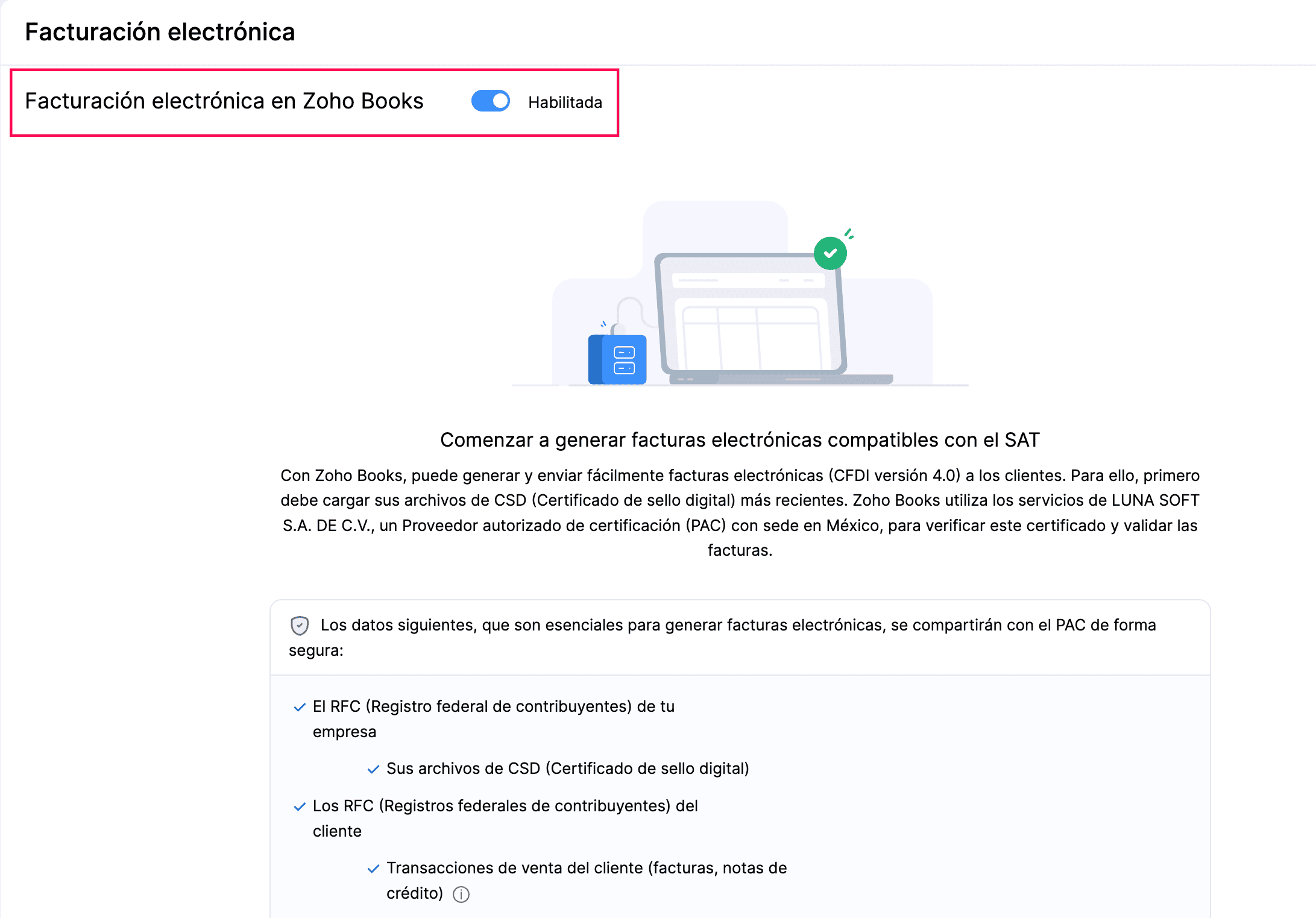
La facturación electrónica ya está habilitada para su organización. A continuación, conecte su organización con el PAC cargando su Certificado de Sello Digital. Así es como puede hacerlo:
- En la página Facturación electrónica, seleccione Acepto compartir los detalles mencionados anteriormente con el PAC.
- En la ventana emergente Certificado de Sello Digital:
- Cargue su archivo de certificado CSD y su archivo de clave privada.
Note:Cada archivo debe ser inferior a 5 MB.
- Introduzca su contraseña de sello digital.
- Acepte la declaración seleccionando la casilla de verificación.
- Haga clic en Guardar.
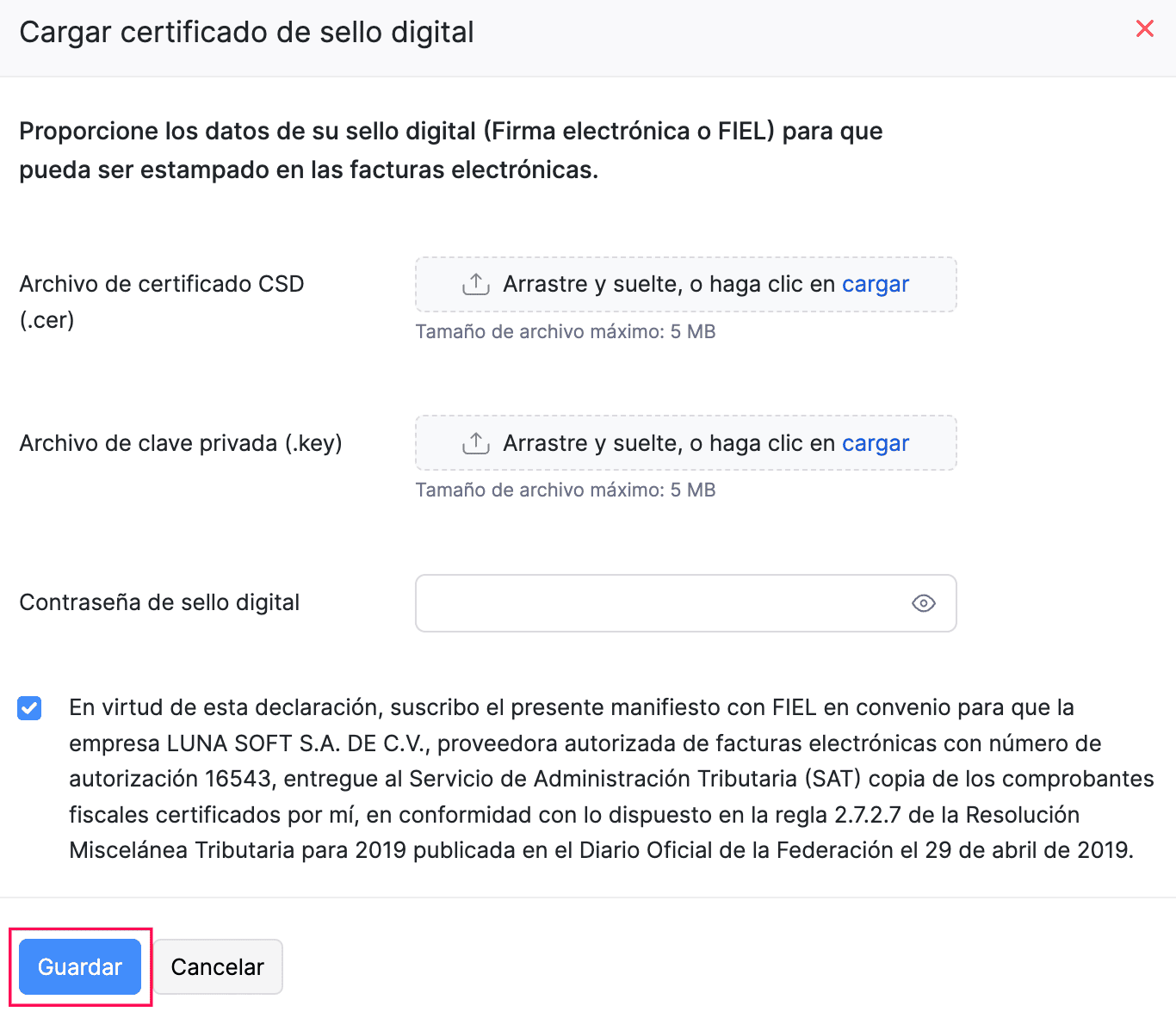
Su organización de Zoho Books ahora está conectada al PAC.
Configurar permisos de usuario
Después de conectar su organización al PAC, puede decidir qué usuarios pueden sellar y cancelar CFDI. Por ejemplo, si solo su equipo de ventas debe enviar facturas al SAT y cancelarlas cuando sea necesario, puede otorgar estos permisos únicamente a esos usuarios. Así es como puede hacerlo:
- Vaya a Configuración.
- Seleccione Roles en Usuarios y roles.
- Create a new role or edit an existing one.
- Vaya a la sección Facturación electrónica.
- Seleccione la opción Sellar y cancelar transacciones.
- Haga clic en Guardar.
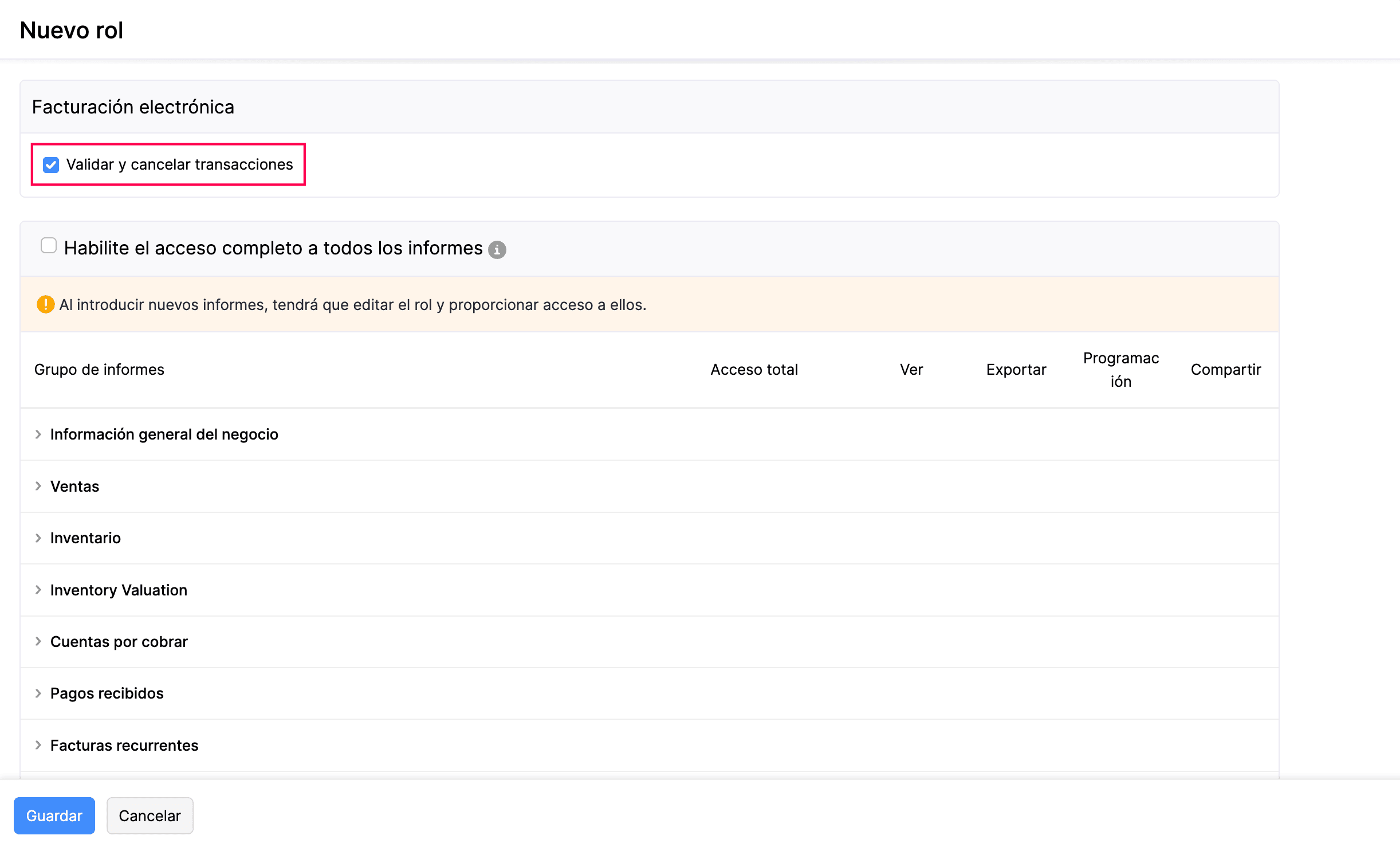
Note:El permiso Sellar y cancelar transacciones está habilitado de forma predeterminada para los administradores.
Estatus de CFDI
Los CFDI pasan por diferentes estados a medida que son sellados y procesados por el SAT.
| Estado | Descripción |
|---|---|
| Aún por Validar | La transacción ha sido creada, pero aún no ha sido sellada por el PAC. Todavía no se ha generado un CFDI para la factura. |
| Validado | La transacción ha sido sellada correctamente por el PAC y el SAT le ha asignado un UUID. |
| Fracasado | Se produjo un error durante el estampado de la transacción, por lo que la factura no pudo sellarse. |
| Cancelación solicitada | Se ha enviado al SAT una solicitud para cancelar la transacción sellada y está pendiente de procesamiento. |
| Cancelado | La transacción sellada ha sido cancelada tanto en Zoho Books como en el SAT. El UUID asociado al CFDI ya no es válido. |
Campos obligatorios para CFDI
El SAT (Servicio de Administración Tributaria Mexicana) requiere ciertos campos para generar CFDI. Algunos de estos campos deben ingresarse al crear transacciones en Zoho Books, mientras que otros se rellenan automáticamente en función de la información disponible en su organización.
| Módulo | Campos requeridos |
|---|---|
| Creación de Artículos | Código de artículos SAT, Código de Unidad SAT |
| Creación de clientes | Régimen tributario, nombre legal del negocio |
| Creación de facturas | Tipo de referencia CFDI, Uso de CFDI |
| Pago récord para facturas | Formulario de pago |
| Pago recibido | Formulario de pago |
| Facturas recurrentes | Modo CFDI, Formulario de pago |
| Notas de crédito | Tipo de referencia CFDI, Uso de CFDI |
Sello CFDI
Después de crear facturas, notas de crédito, pagos de clientes o facturas de retención, selle la transacción a través del PAC para generar CFDI válidos. Una vez sellada la transacción, el SAT asigna un UUID único al CFDI.
Note:Zoho Books solo soporta CFDI 4.0, que es la última versión del Complemento de Impuestos Digitales de Internet en México a partir del 1 de enero de 2022.
Para sellar una transacción:
- Vaya a Ventas en la barra lateral izquierda y seleccione un módulo (por ejemplo, Facturas).
- Seleccione la transacción que desea sellar.
- En la página de detalles de la transacción, haga clic en Factura de sellos.
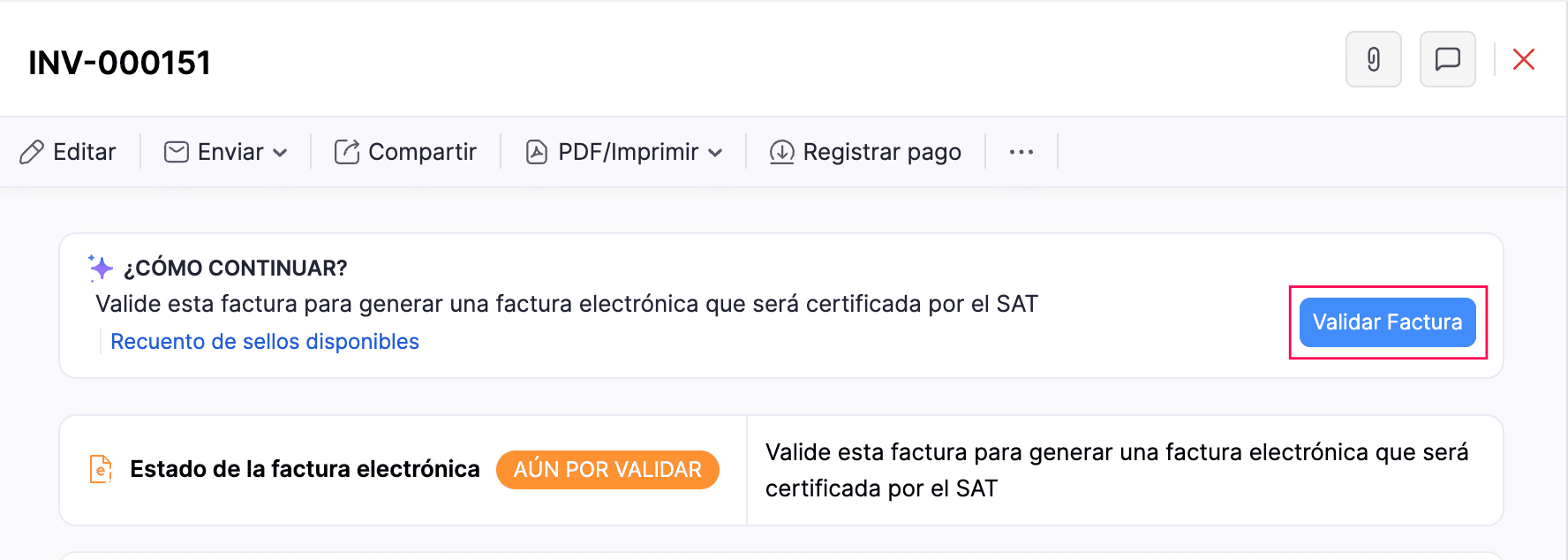
- En la ventana emergente de confirmación, haga clic en Sí, sellar factura.
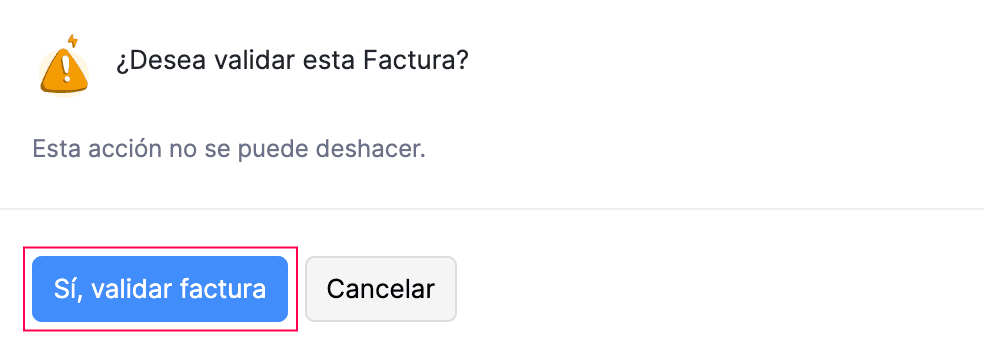
La transacción se presenta al PAC para su estampado. Una vez que se ha sellado con éxito, su estado CFDI cambia de Aún por Validar a Validado. El SAT asigna entonces un UUID único y genera un código QR para el CFDI. El UUID identifica de forma única el CFDI y se utiliza con fines fiscales.
Note:Para descargar un CFDI en formato PDF o XML, vaya a Ventas > seleccione un módulo y seleccione la transacción sellada que desea descargar. Haga clic en el menú desplegable PDF/Imprimir y, a continuación, seleccione la opción requerida. El PDF también incluye el Sello Digital SAT, el Sello Digital CFDI y la Cadena Original en la parte inferior del documento.
Cancelar CFDI
Puedes cancelar un CFDI si contiene información incorrecta. Si la factura del CFDI no está asociada con ninguna otra transacción de CFDI, como una nota de crédito o un pago de cliente, puedes cancelarla directamente. Si tiene transacciones asociadas, completa las acciones requeridas para el escenario correspondiente antes de solicitar la cancelación.
| Escenario | Acción Requerida |
|---|---|
| Factura CFDI con transacciones asociadas | Si las transacciones asociadas, como una nota de crédito o un pago de cliente, no están timbradas, primero debes marcarlas como anuladas o eliminarlas antes de poder cancelar la factura CFDI |
| Factura CFDI con transacciones asociadas timbradas | Si las transacciones asociadas, como una nota de crédito o un pago de cliente, están timbradas, primero debes cancelar sus CFDIs timbrados antes de poder cancelar la factura CFDI. |
Note:Seleccionar Marcar como Cancelado para un CFDI no cancela el CFDI en el portal del SAT. Selecciona esta opción solo si ya has cancelado manualmente el CFDI a través del portal del SAT y necesitas actualizar su estado de CFDI en Zoho Books.
Para solicitar la cancelación de un CFDI:
- Ve a Ventas en la barra lateral izquierda y selecciona un módulo (por ejemplo, Facturas).
- Selecciona la transacción que deseas cancelar.
- En la página de detalles de la transacción, haz clic en Solicitar Cancelación.
- En el pop-up de Solicitar Cancelación, haz clic en el menú desplegable de Motivo y selecciona una opción:
- Selecciona la opción Comprobante expedido con errores en relación e ingresa el UUID Reexpedido, si la factura contiene información incorrecta y necesita ser reemplazada por un nuevo CFDI.
Note:El UUID Reexpedido es el UUID de la nueva transacción timbrada creada con la información corregida. Antes de solicitar la cancelación, crea y timbra la nueva transacción, luego utiliza su UUID como el UUID Reexpedido.
- Selecciona la opción Comprobante expedido con errores no relacionados si la factura contiene información incorrecta y no necesita estar relacionada con otro CFDI.
- Selecciona la opción Operación no realizada si la transacción de la factura electrónica no se llevó a cabo.
- Selecciona Operación nominativa relacionada con la Factura global cuando una venta está incluida en la factura global de operaciones con el público en general y después, el cliente solicita la factura nominativa, lo que implica cancelar la factura global y reexpedirla, así como generar la factura nominativa.
- Haz clic en Solicitar Cancelación.
Después de enviar la solicitud de cancelación, el estado del CFDI de la transacción cambia de Timbrado a Cancelación Solicitada.
El proceso de cancelación depende del Tipo de Cancelación determinado por el SAT:
- Cancelación sin aceptación: La solicitud de cancelación es procesada directamente por el SAT. Una vez que se complete la cancelación, haz clic en Sincronizar Estado desde SAT en la página de detalles de la transacción para actualizar el estado del CFDI en Zoho Books a Cancelado.
- Cancelación con aceptación: Se envía una solicitud de cancelación al destinatario de la factura electrónica.
| Escenario | Resultado |
|---|---|
| El destinatario acepta la solicitud de cancelación | Si la solicitud de cancelación es aceptada dentro de tres días hábiles, el SAT procesa la cancelación. Haga clic en Estado de Sincronización desde SAT en la página de detalles de la transacción para actualizar el último estado del CFDI en Zoho Books. Después de que se sincronice el estado, el estado del CFDI cambia a Cancelado, los detalles de la cancelación se registran en la pestaña de Actividad y la transacción se marca como Anulada. |
| El destinatario rechaza la solicitud de cancelación | Si la solicitud de cancelación es rechazada dentro de tres días hábiles, el SAT no cancela el CFDI. Haga clic en Estado de Sincronización desde SAT para recuperar el último estado del SAT. El rechazo se registra en la pestaña de Actividad, el estado del CFDI vuelve a Estampado y puede enviar otra solicitud de cancelación si es necesario. |
| El destinatario no responde a la primera solicitud de cancelación | Si el destinatario no responde dentro de tres días hábiles, el SAT considera que la solicitud es aceptada y cancela el CFDI. Haga clic en Estado de Sincronización desde SAT para actualizar el último estado del CFDI en Zoho Books. Después de que se sincronice el estado, el estado del CFDI cambia a Cancelado, la cancelación se registra en la pestaña de Actividad y la transacción se marca como Anulada. |
| El destinatario no responde a una solicitud de cancelación posterior | Si el destinatario no responde dentro de tres días hábiles a una solicitud de cancelación posterior, el SAT no procesa la cancelación automáticamente. Haga clic en Estado de Sincronización desde SAT para recuperar el último estado del SAT. Si no hay cambios, el estado del CFDI permanece Estampado hasta que el destinatario acepte la solicitud de cancelación. |
Note:Cada CFDI debe cancelarse individualmente. No se puede deshacer la cancelación de un CFDI.