


Contabilidad Electrónica
La contabilidad electrónica implica mantener registros financieros digitales y enviar información clave contable al SAT (Servicio de Administración de Impuestos) cada mes. Las empresas deben presentar el Saldo de prueba, Informe de diario y Catálogo de cuentas junto con los Códigos de Grupo de Cuenta SAT. Para auditorías fiscales o solicitudes de reembolso, las empresas también pueden necesitar enviar registros electrónicos de transacciones. Todos los archivos deben estar en formato XML y enviarse a través del portal SAT utilizando una firma electrónica válida.
Con Zoho Books, puede generar y exportar los archivos XML requeridos, incluyendo el Catálogo de cuentas, Saldo de prueba, Informe de diario, Transacciones de cuentas Report y Libro Mayor detallados, y enviarlos a través del portal SAT.
Añadir código de grupo de cuenta a una cuenta
Al crear una cuenta nueva, puede agregar un código de grupo de cuenta para categorizar la cuenta según los requisitos de SAT. Obtén información sobre cómo agregar códigos de grupo de cuentas a cuentas nuevas.
Añadir código de grupo de cuenta a una cuenta bancaria
Cuando crea manualmente una nueva cuenta bancaria en Zoho Books, puede agregarle un código de grupo de cuenta. Aprenda cómo agregar manualmente una nueva cuenta bancaria.
Añadir códigos de grupo de cuentas al gráfico de cuentas
Note:Cuando crea una nueva organización, las cuentas predeterminadas creadas por el sistema ya incluyen códigos de grupo de cuenta. Para cualquier cuenta nueva que cree, debe agregar manualmente los códigos de grupo de cuenta apropiados.
Para agregar código de grupo de cuenta a su gráfico de cuentas, exporte el gráfico de cuentas en su formato preferido, agregue una columna para los códigos de grupo de cuentas al archivo, ingrese un código para cada cuenta y guarde el archivo. Luego, importe el archivo actualizado a Zoho Books y seleccione los códigos de grupo de cuentas durante el proceso de importación.
Para exportar el Catálogo de cuentas:
- Vaya a Contador en la barra lateral izquierda y selecciona Carte de Cuentas.
- Haga clic en el icono Más en la esquina superior derecha y seleccione Export Catálogo de cuentas en el menú desplegable.
En el pop-up Chart Account de exportación, rellene los siguientes campos:
- Módulo: De forma predeterminada, se selecciona Catálogo de cuentas.
- Export Template: Seleccione una plantilla para exportar los campos requeridos. Para crear una nueva plantilla, haga clic en + Nueva plantilla desde el desplegable.
- Formato decimal: Seleccione cómo los números deben aparecer en las transacciones.
- Exportar formato de archivo: Seleccione el formato de archivo.
- Contraseña de protección de archivos: introduzca una contraseña para proteger el archivo exportado.
- Haga clic en Exportar.
El archivo se descargará a su dispositivo con el Catálogo de cuentas de su organización en función de las preferencias seleccionadas. Abra el archivo exportado, agregue una nueva columna Código de grupo de cuenta, introduzca el código requerido para cada cuenta y guarde el archivo.
A continuación, para importar el archivo modificado a Zoho Books:
- Vaya a Contador en la barra lateral izquierda y selecciona Carte de Cuentas.
- Haga clic en el icono Más en la esquina superior derecha.
- Seleccione Import Catálogo de cuentas.
- En la página Importar, haga clic en Elegir archivo y seleccione el archivo modificado que desea importar.
- Después de seleccionar el archivo, rellene los siguientes campos:
- Manejo de duplicados: Los duplicados se identifican comparando nombres de cuentas en Zoho Books con los del archivo de importación. Elija cualquiera para:
- Omita duplicados para mantener cuentas existentes en Zoho Books e ignora los duplicados en el archivo de importación.
- Sobreescribir Cuenta importa duplicados desde el archivo de importación y sobrescribir las cuentas existentes en Zoho Books.
- Codificación de caracteres: El predeterminado es UTF-8 (Unicode). Asegúrese de seleccionar la codificación correcta para su archivo.
- Haga clic en Siguiente.
- Manejo de duplicados: Los duplicados se identifican comparando nombres de cuentas en Zoho Books con los del archivo de importación. Elija cualquiera para:
En la página Mapa Campos, mapea los campos requeridos.
Note:Asegúrese de que el campo Código de grupo de cuenta del archivo de importación se asigne al campo Código de grupo de cuentas en Zoho Books.
- Haga clic en Siguiente.
- En la página Vista previa, revise los campos que se importarán y haga clic en Importar.
El Catálogo de cuentas, junto con los Códigos de Grupo de Cuentas, serán importados a Zoho Books.
Exportar Catálogo de cuentas en formato XML
Si ya ha configurado Códigos de Grupo de Cuenta, puede exportar el Catálogo de cuentas en formato XML para Electronic Accounting. XML es el formato requerido para las presentaciones SAT. Debe enviar este archivo cuando sea elegible para la contabilidad electrónica y cuando se agreguen o modifiquen cuentas. Aprenda a exportar Catálogo de cuentas en formato XML.
Informe de Saldo de prueba en formato XML
Para descargar el informe Balanza de comprobación requerido por el SAT, exporte el informe Saldo de prueba en formato XML desde Zoho Books. El Informe Saldo de prueba muestra los débitos, créditos y saldos de todas sus cuentas para un rango de fechas seleccionado.
Para exportar el Saldo de prueba en formato XML:
- Ir a Informes en la barra lateral izquierda.
- Seleccione Saldo de prueba en Contador.
- Haga clic en Exportar en la esquina superior derecha y seleccione XML desde el desplegable.
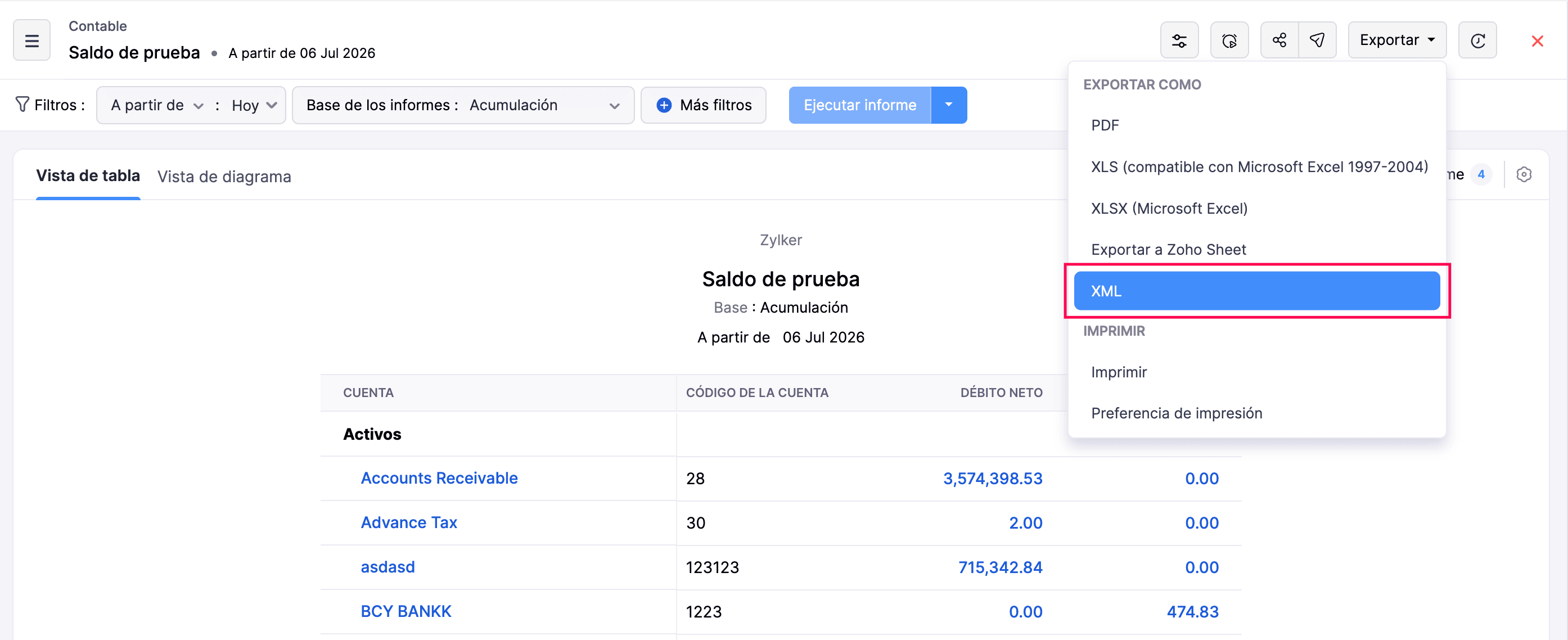
En el pop-up Exportar como XML, rellene los siguientes campos:
- Seleccione el tipo de cuentas que desea exportar.
- Seleccione el Mes y el Año para los que desea exportar las transacciones.
- Haga clic en el desplegable Submission Type y seleccione una opción:
- Normal: Seleccione esta opción para generar el Informe de Balance de prueba estándar.
- Complementario: Seleccione esta opción para incluir enmiendas al presentar. correcciones o cambios a un informe previamente presentado.
- Haga clic en Exportar.
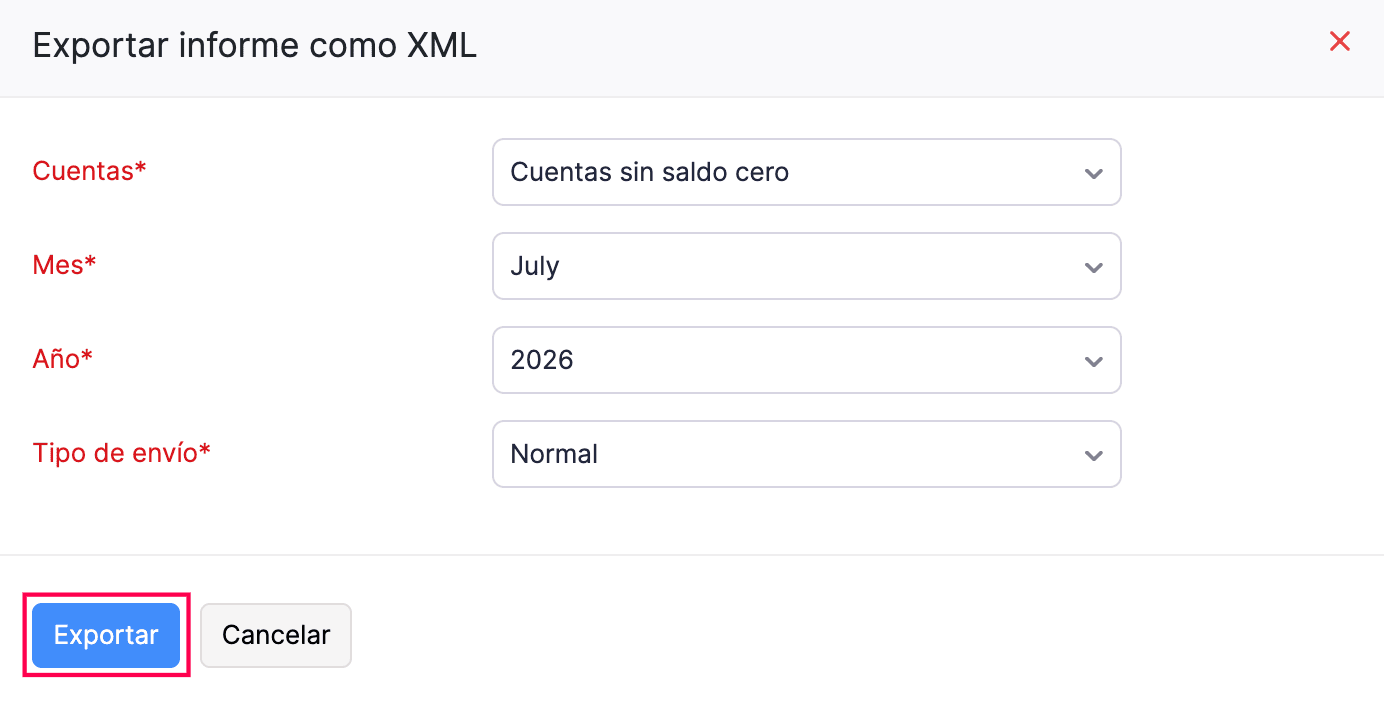
El Informe Saldo de prueba se descargará en su dispositivo en formato XML, listo para ser enviado al SAT.
Export Informe de diario Informe en formato XML
Para descargar el informe Pólizas del período requerido por el SAT, exporta el Informe de diario en formato XML desde Zoho Books. El informe Informe de diario muestra todas las entradas de revistas, incluyendo la fecha de transacción, cuentas, cantidades y descripciones. A continuación, puede enviar el archivo XML exportado al SAT para cumplir con las regulaciones locales.
Para exportar el Informe de diario en formato XML:
- Ir a Informes en la barra lateral izquierda.
- Seleccione Informe de diario en Contador.
- Haga clic en Exportar en la esquina superior derecha y seleccione XML en el menú desplegable.
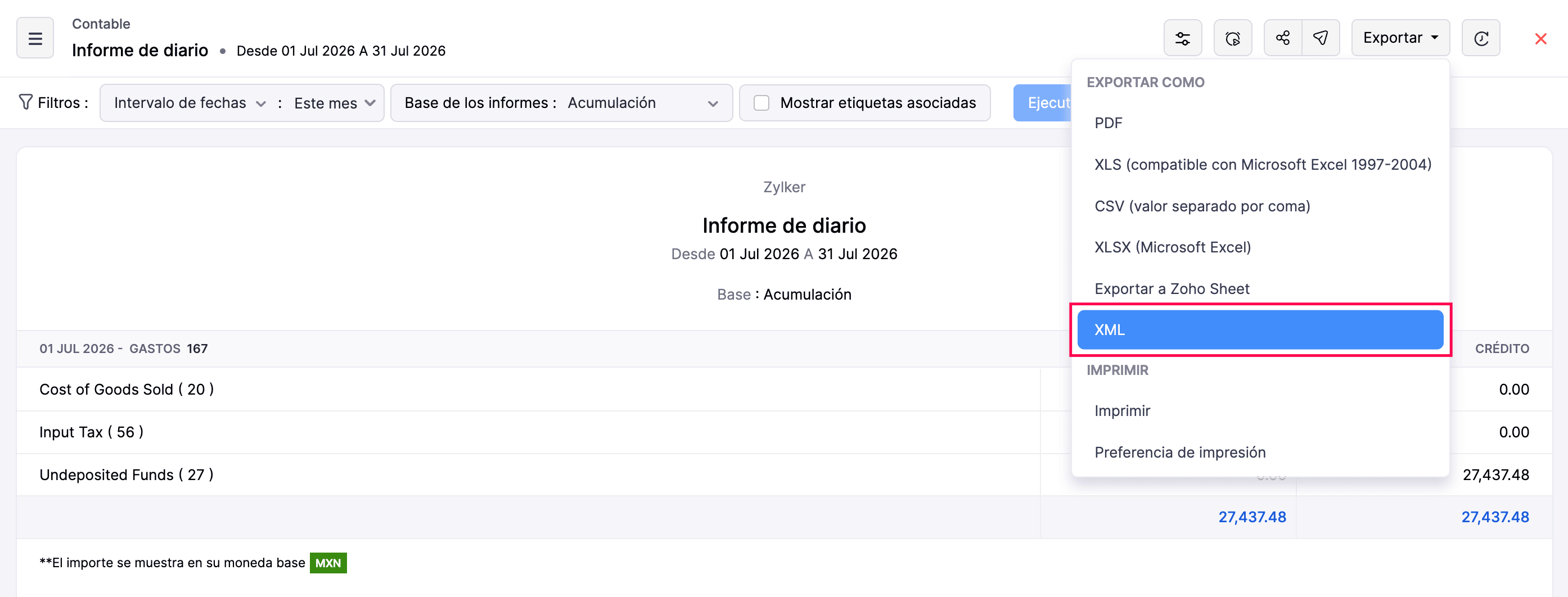
En el pop-up Exportar como XML, rellene los siguientes campos:
- Haga clic en el desplegable Submission Type y seleccione una opción:
- Auditoría fiscal: Seleccione esta opción para presentar el informe para una auditoría fiscal.
- Certificado de auditoría: Seleccione esta opción para enviar el informe para una certificación de auditoría.
- Devolución de mercancías: Seleccione esta opción para enviar el informe de mercancías devueltas.
- Compensación: Seleccione esta opción para presentar el informe para transacciones de compensación.
- Si selecciona Auditoría Tributaria o Certificado de Auditoría como Submission Type, introduzca el Número de Pedido proporcionado por el SAT. El formato debe ser ABC1234567/09. Este número corresponde a la Auditoría Tributaria o Certificación de Auditoría iniciada por el SAT.
- Si selecciona Devolución de mercancías o Compensación como Submission Type, introduzca el Número de Proceso proporcionado por el SAT. El formato debe ser 0123456789.
- Haga clic en Exportar.
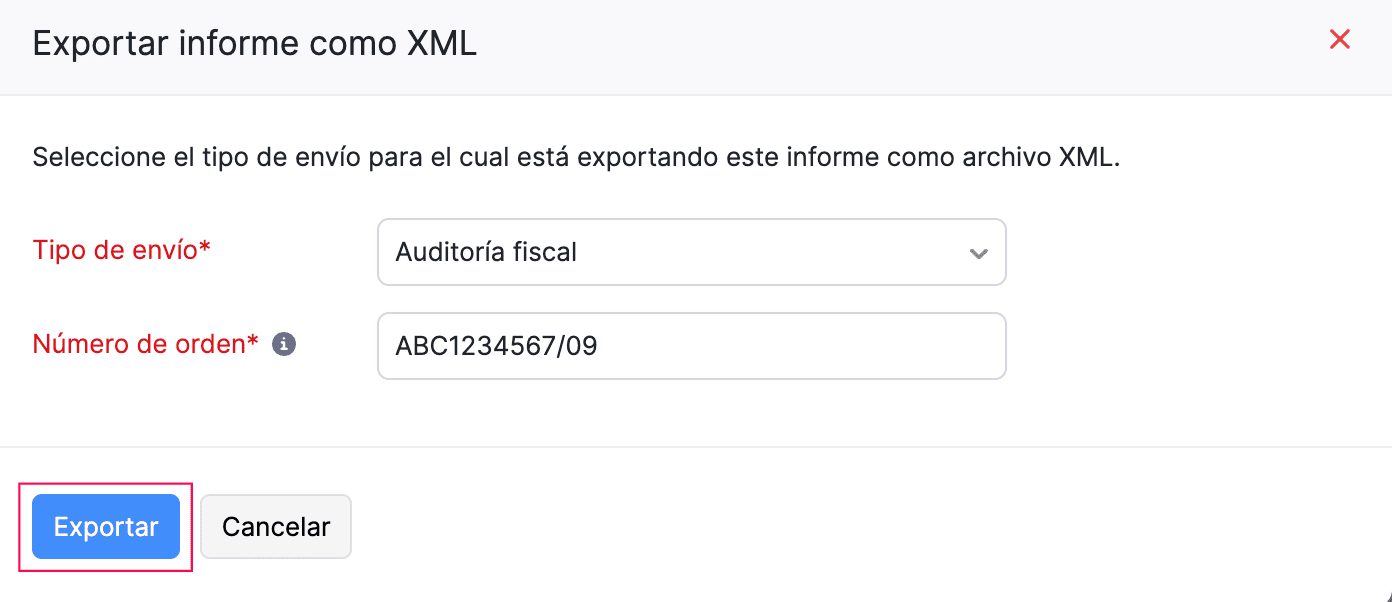
El Informe de diario Report se descargará a su dispositivo en formato XML y podrá enviarse a través del portal SAT.
Exportar Transacciones de cuentas Informe en formato XML
Para descargar el informe Auxiliar de folios de comprobantes fiscales requerido por el SAT, exporte las Transacciones de cuentas en formato XML desde Zoho Books. El informe Transacciones de cuentas muestra las transacciones registradas durante el período seleccionado, junto con los detalles de transacción correspondientes. El archivo XML exportado puede enviarse al SAT for Electronic Accounting.
Para exportar las transacciones de cuentas en formato XML:
- Ir a Informes en la barra lateral izquierda.
- Seleccione Transacciones de cuentas en Contador.
- Haga clic en Exportar en la esquina superior derecha y seleccione XML en el menú desplegable.
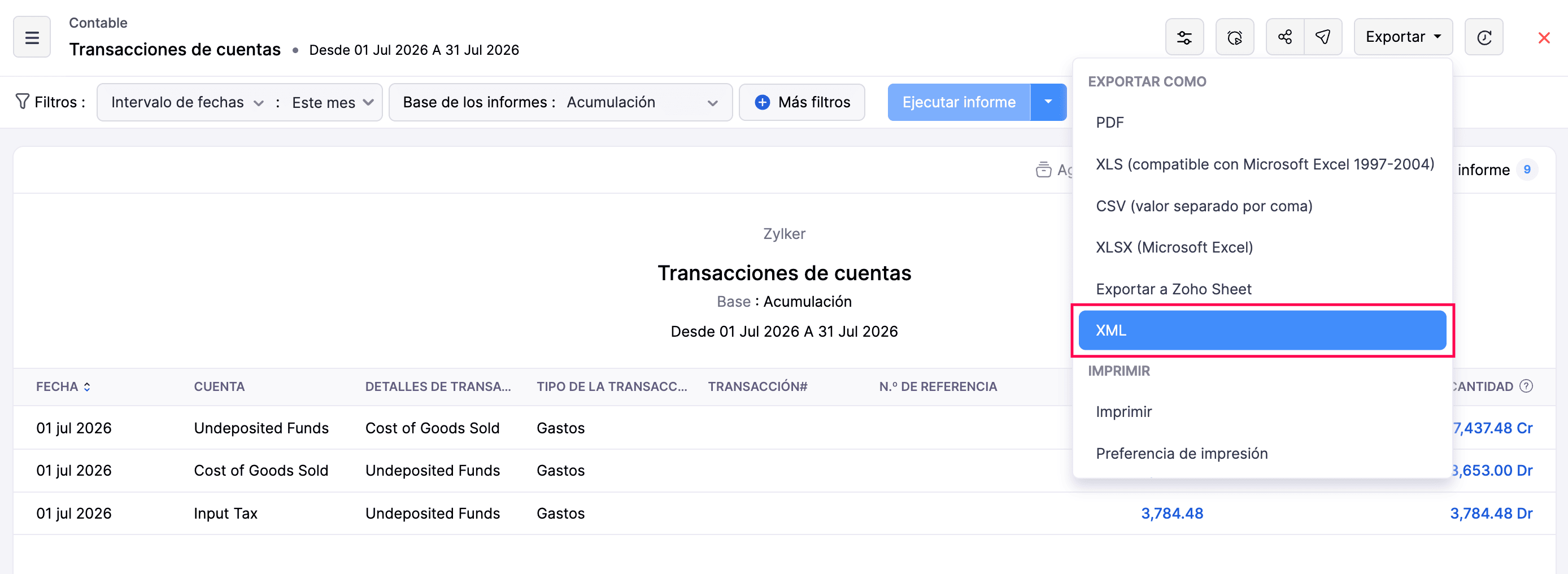
En el pop-up Exportar como XML, rellene los siguientes campos:
- Haga clic en el desplegable Submission Type y seleccione una opción:
- Ley de Inspección: Seleccione esta opción si el SAT está llevando a cabo una auditoría fiscal en la ubicación de su negocio.
- Inspección certificada: Seleccione esta opción si el SAT ha iniciado una revisión electrónica certificada.
- Reembolso: Seleccione esta opción al presentar el informe para respaldar una solicitud de reembolso de impuestos.
- Compensación: Seleccione esta opción al solicitar un saldo fiscal para compensar otras obligaciones fiscales.
- Si selecciona Ley de Inspección o Inspección Certificada como Submission Type, introduzca el número de pedido proporcionado por el SAT. El formato debe ser ABC0598765/23.
- Si seleccionó Reembolso o Compensación como Submission Type, introduzca el Número de Proceso proporcionado por el SAT. El formato debe ser 0123456789.
- Seleccione el Mes y el Año para los que desea exportar las transacciones.
- Haga clic en Exportar.
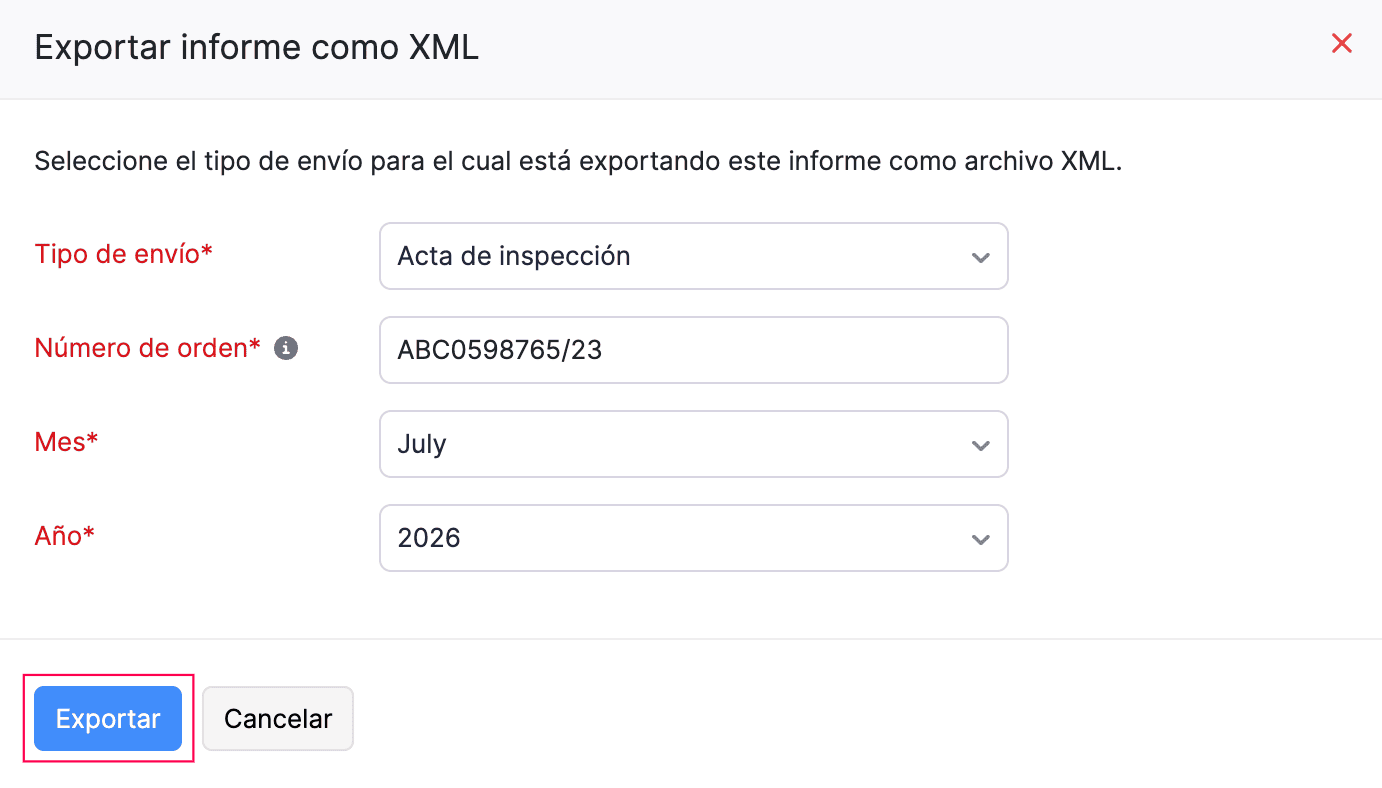
El Transacciones de cuentasReport se descargará a su dispositivo en formato XML y podrá enviarse a través del portal SAT.
Exportar Informe Libro mayor detallado en formato XML
Para descargar el informe Auxiliar de cuenta y subcuenta requerido por el SAT, exporta el Libro Mayor detallado en formato XML desde Zoho Books.
El Informe detallado del Libro Mayor muestra los movimientos detallados de cada cuenta en su Gráfico de Cuentas, incluyendo el saldo de apertura, todas las transacciones registradas para la cuenta y el saldo de cierre. También incluye detalles a nivel de transacción, lo que le permite rastrear los saldos de cuentas a sus documentos fuente. El archivo XML exportado puede enviarse al SAT for Electronic Accounting.
Para exportar el Libro Mayor detallado en formato XML:
- Ir a Informes en la barra lateral izquierda.
- Seleccione Libro Mayor detallado en Contador.
- Haga clic en Exportar en la esquina superior derecha y seleccione XML en el menú desplegable.
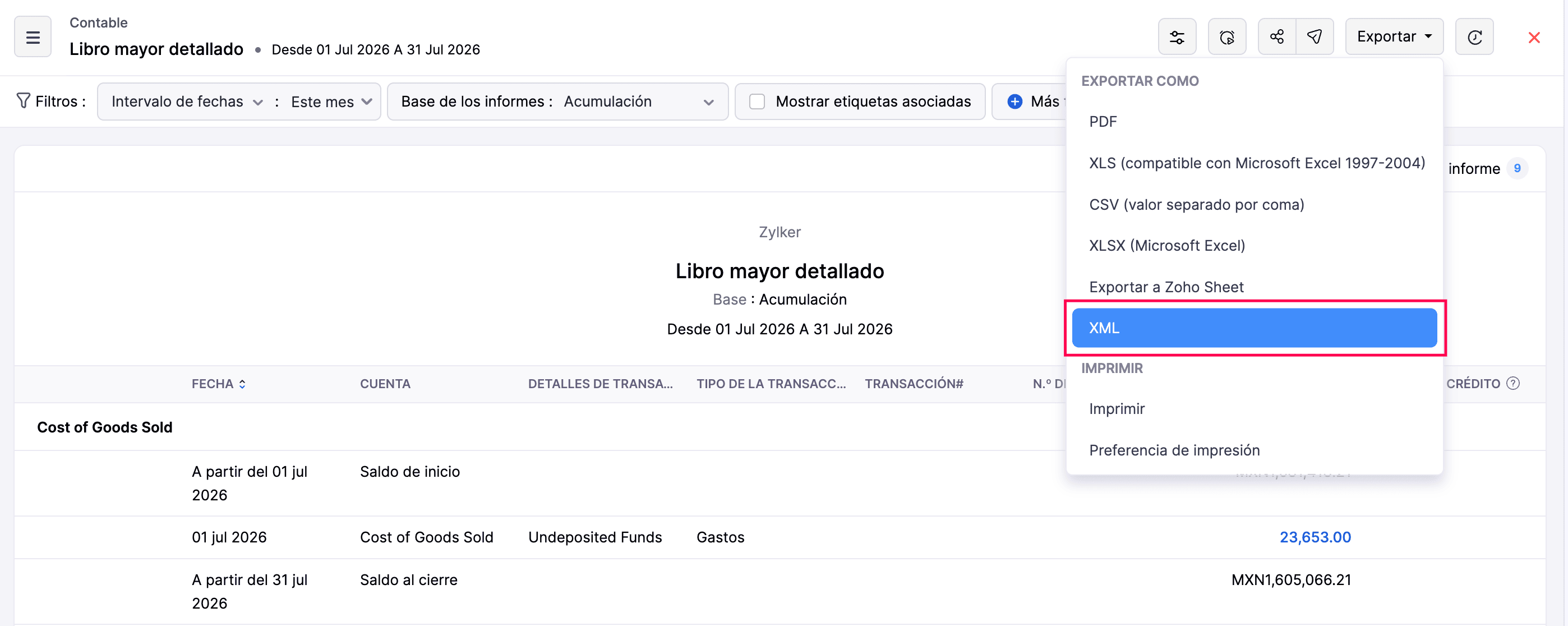
En el Informe de exportación como pop-up XML, rellene los siguientes campos:
- Haga clic en el desplegable Submission Type y seleccione una opción:
- Ley de Inspección: Seleccione esta opción si el SAT está llevando a cabo una auditoría fiscal en la ubicación de su negocio.
- Inspección certificada: Seleccione esta opción si el SAT ha iniciado una revisión electrónica certificada de sus cuentas.
- Reembolso: Seleccione esta opción al presentar el informe para respaldar una solicitud de reembolso de impuestos.
- Compensación: Seleccione esta opción cuando solicite compensación por un saldo de impuestos.
- Si seleccionó Ley de Inspección o Inspección Certificada, como Submission Type, ingrese el Número de Orden proporcionado por el SAT. El formato debe ser ABC0598765/23.
- Si seleccionó Reembolso o Compensación como Submission Type, introduzca el Número de Proceso proporcionado por el SAT. El formato debe ser 0123456789.
- Seleccione el Mes y el Año para los que desea exportar las transacciones.
- Seleccione las cuentas que desea incluir en el informe.
Note:Si no selecciona manualmente las cuentas que se incluirán en el informe, Zoho Books incluirá automáticamente todas las cuentas con saldos distintos de cero.
- Haga clic en Exportar.
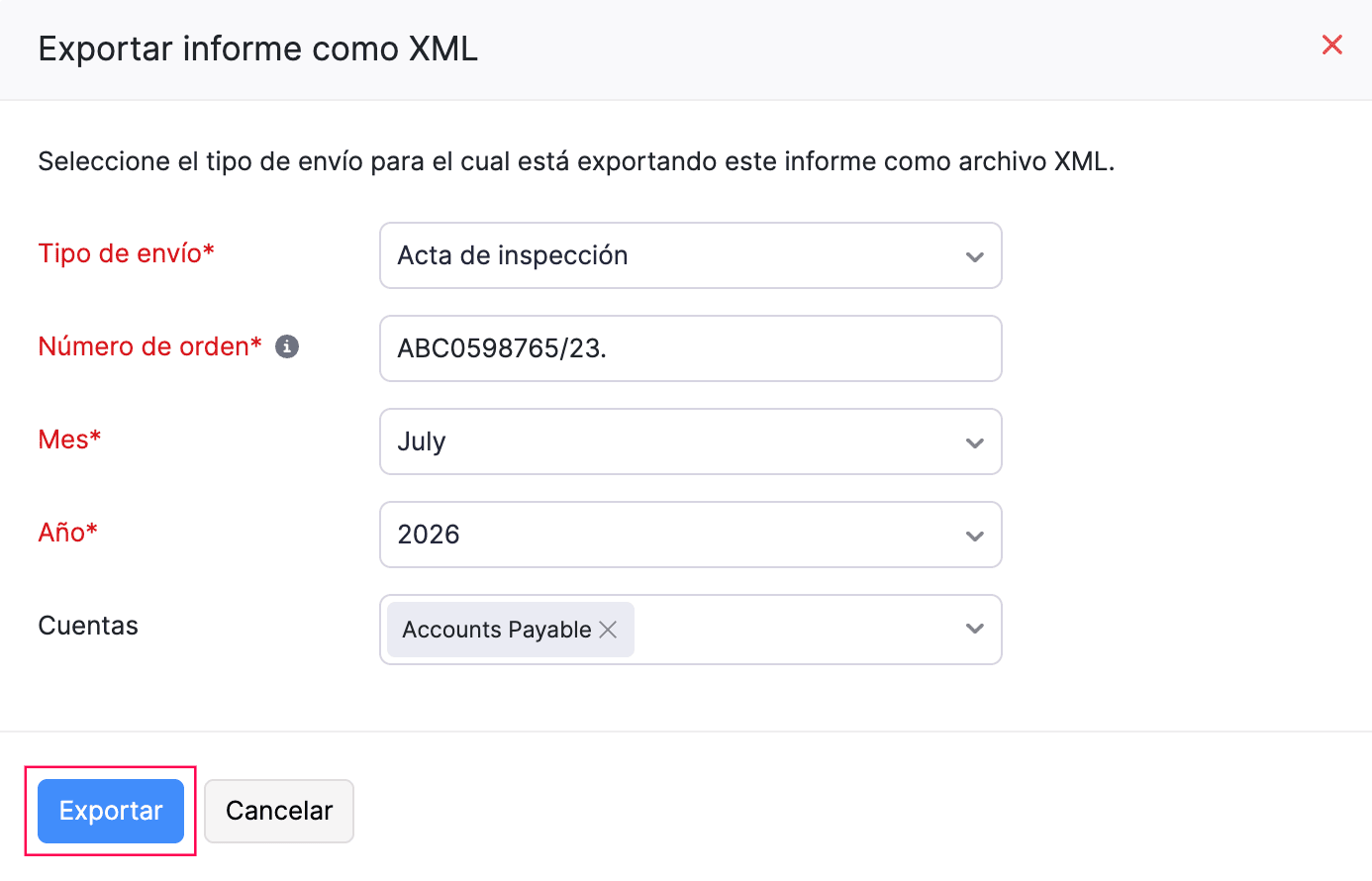
El Informe detallado del Libro Mayor se descargará a su dispositivo en formato XML y podrá enviarse a través del portal SAT.