


Wie ändere ich manuell den Steuerbetrag in einer Ausgabe?

Es kann Fälle geben, in denen der Steuerbetrag in einer Ausgabe variiert, weil Ihr Anbieter die auf die Transaktion angewandte Steuer anders berechnet.
Zoho Books ermöglicht es Ihnen, diese kleinen Variationen zu berücksichtigen, indem Sie den automatisch berechneten Steuerbetrag manuell ändern, d.h. überschreiben, sobald Sie eine Steuer auf eine Transaktion anwenden.
Nehmen wir ein Beispiel, bei dem Sie zwei Sätze von Flyern drucken, A5 (100 Stück) und A4 (50 Stück), um sie Kunden auf einer Verkaufs-Konferenz zu geben.
Der Beleg der Ausgabe hat die folgenden Details:
A5 Flyer (100 Stück) - 123,45 $
A4 Flyer (50 Stück) - 123,46 $
Zwischensumme - 246,91 $
Der Anbieter fügt auch eine Steuer von 10 % für jeden Artikel in der Rechnung hinzu.
10 % von 123,45 = 12,35 (gerundet auf 2 Dezimalstellen)
10 % von 123,46 = 12,35 (gerundet auf 2 Dezimalstellen)
Jetzt beträgt der Steuerbetrag 12,35 + 12,35 = 24,70 $
Gesamt - 246,91 $ + 24,70 $ = 271,61 $
Wenn Sie jedoch den Beleg anhängen und die Ausgabendetails in Zoho Books hinzufügen, geben Sie die Zwischensumme von 246,91 $ ein und wählen die Steuer von 10 % aus dem Dropdown-Menü (oder erstellen eine neue) und markieren sie als Steuerexklusiv.
Jetzt wird die Steuer in Zoho Books für den Gesamtbetrag (246,91 $) berechnet, anstatt wie es der Anbieter gemacht hat (Steuer auf jeden Artikel anwenden). Dies würde zu einem Steuerbetrag von 24,69 $ führen.
Aus der obigen Berechnung können Sie eine kleine Abweichung zwischen den Berechnungen des Anbieters und Zoho Books beobachten.
In solchen Fällen können Sie diese Abweichungen manuell anpassen, indem Sie auf die Option Ändern neben dem Steuerbetrag klicken und den automatisch berechneten Steuerbetrag ändern.
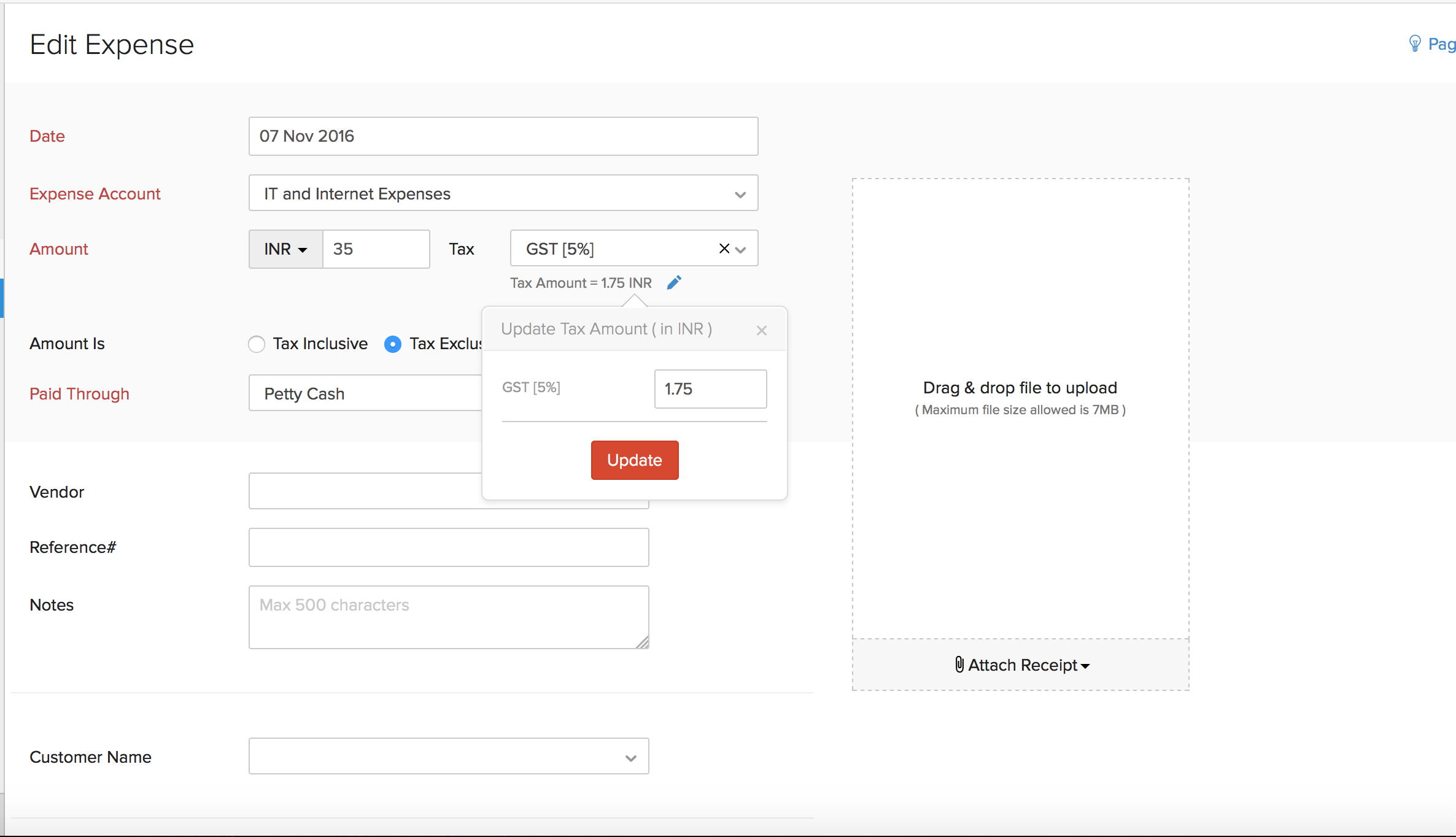
Klicken Sie schließlich auf die Schaltfläche Speichern, um die Transaktion mit dem geänderten Steuersatz zu speichern.
 Ja
Ja