


Wie verbinde ich mehrere Verkaufsbestellungen mit einer Rechnung?

Um mehrere Verkaufsbestellungen mit einer Rechnung zu verbinden:
- Gehe zum Verkauf Modul in der linken Seitenleiste und wähle Rechnungen.
- Klicke auf + Neu in der oberen rechten Ecke der Seite.
- Wähle den Kunden aus, für den du die Rechnung erstellst, im Feld Kundenname.
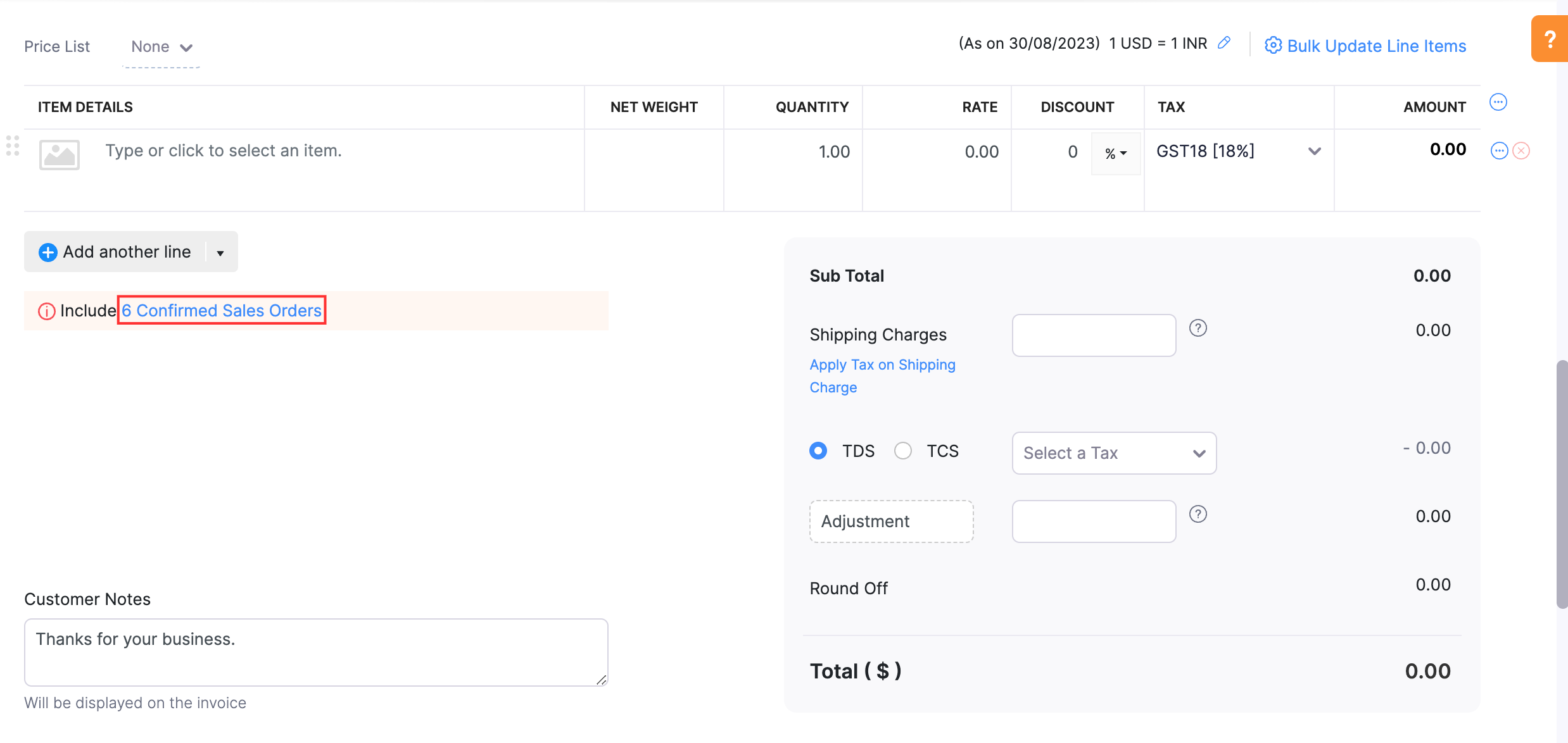
- Klicke auf Bestätigte Verkaufsbestellungen unter dem Abschnitt Artikel.
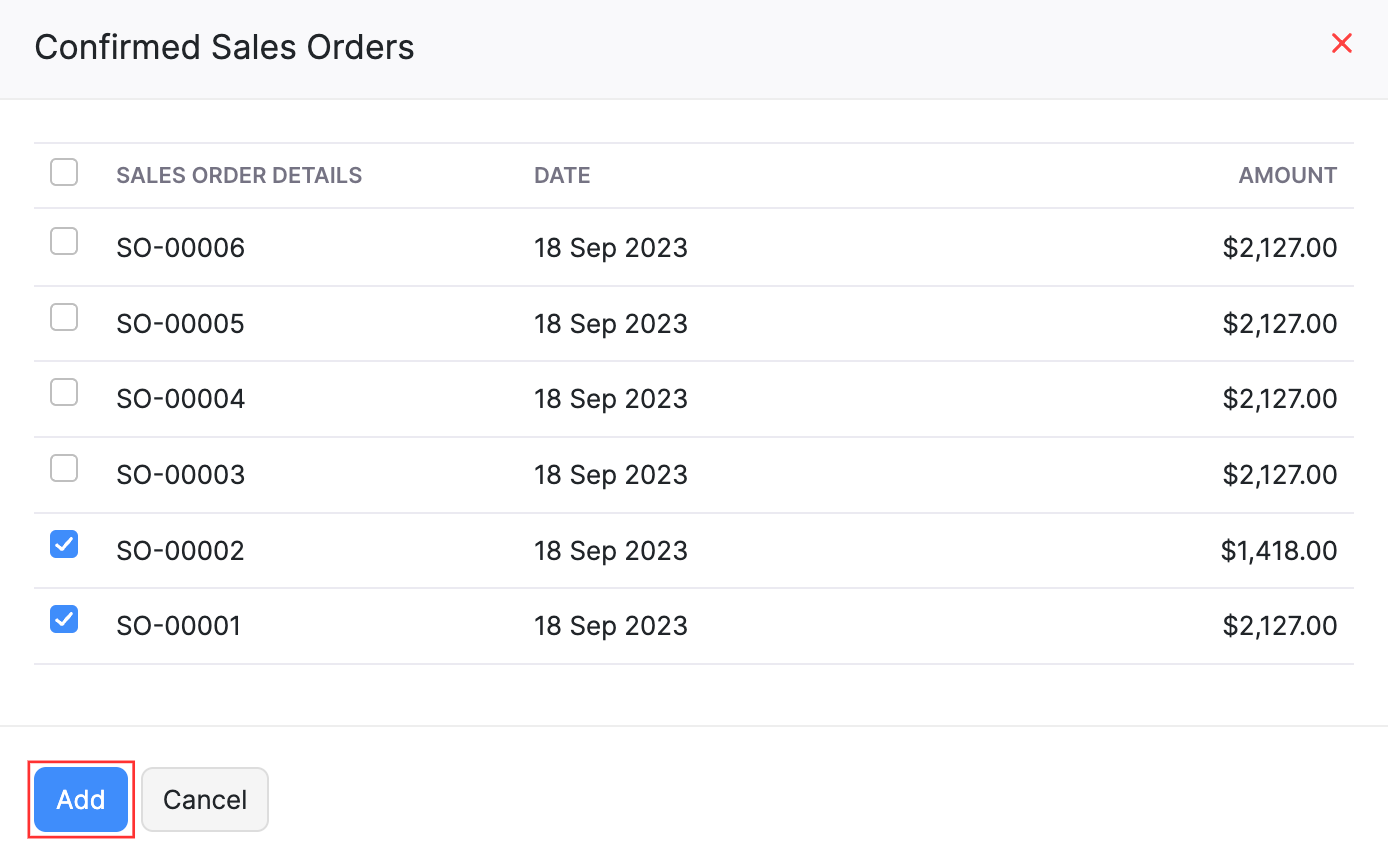
- Wähle im erscheinenden Pop-up die bestätigten Verkaufsbestellungen aus, die du mit der Rechnung verbinden möchtest, und klicke auf Hinzufügen.
- Die Artikel in den ausgewählten Verkaufsbestellungen werden als Positionen der Rechnung hinzugefügt.
- Gib die anderen notwendigen Details ein.
- Klicke auf Speichern und Senden, wenn du die Rechnung sofort speichern und an deinen Kunden senden möchtest, oder auf Als Entwurf speichern, wenn du die Rechnung speichern, sie aber später an deinen Kunden senden möchtest.
Die Verkaufsbestellungen werden mit der Rechnung verbunden, und ihr Status wird auf Geschlossen geändert.
 Ja
Ja