


Wie stelle ich teilweise von einem Einkaufsauftrag in Rechnung? Wie erstelle ich eine einzelne Rechnung aus mehreren Einkaufsaufträgen?

Teilweise Rechnungsstellung von einem Einkaufsauftrag (einzelner Einkaufsauftrag, mehrere Rechnungen):
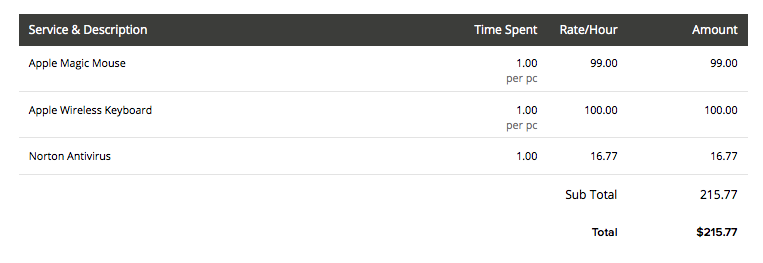
- Navigieren Sie zum Modul Einkaufsauftrag und wählen Sie den Einkaufsauftrag aus, von dem Sie Ihren Anbieter teilweise in Rechnung stellen möchten. (Der Einkaufsauftrag sollte mehrere Artikel enthalten).
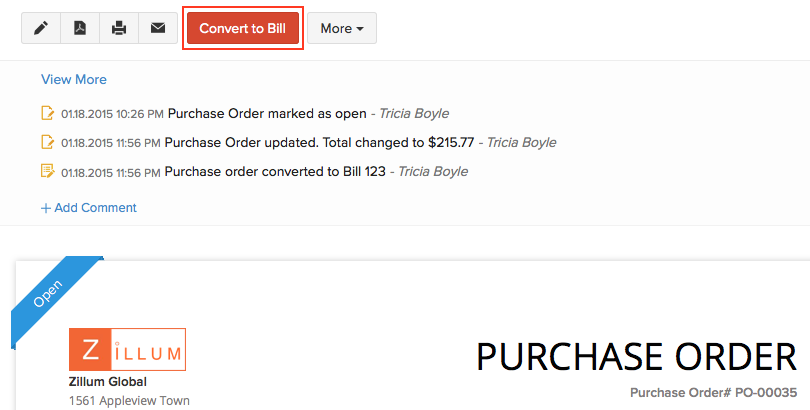
- Wählen Sie nun die Option In Rechnung umwandeln, die sich oben im Fenster des Einkaufsauftrags befindet.
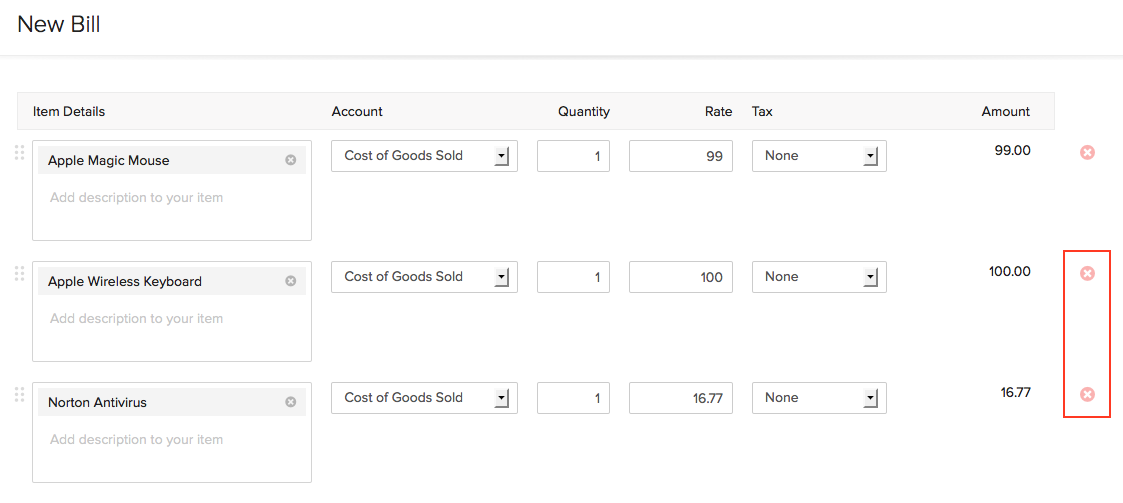
- Gehen Sie im Formular zur Rechnungserstellung zum Abschnitt Artikel und entfernen Sie die Artikel, die nicht von Ihrem Anbieter geliefert wurden. Klicken Sie auf Speichern, um die Rechnung zu erstellen.
- Nachdem die Rechnung für den gelieferten Artikel erstellt wurde, ändert sich der Status des Einkaufsauftrags in Teilweise in Rechnung gestellt.
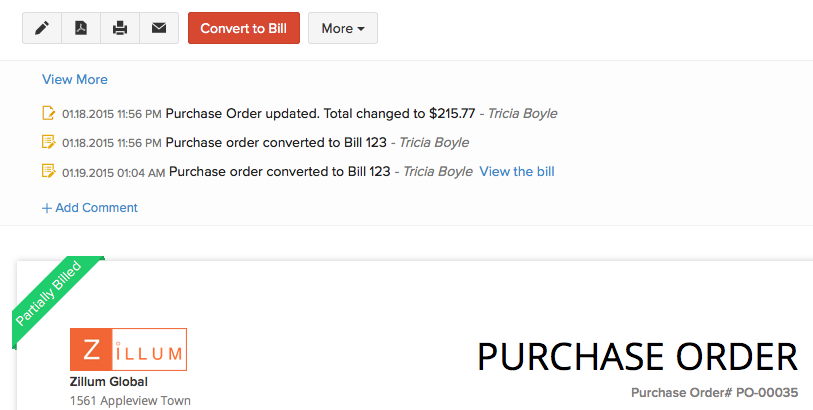
- Jetzt können Sie erneut die Option In Rechnung umwandeln auswählen, um eine weitere Rechnung für die verbleibenden Artikel zu erstellen.
Einzelne Rechnung aus mehreren Einkaufsaufträgen:
Vom neuen Rechnungsformular:
- Wählen Sie einen Anbieternamen mit mehreren Offenen Einkaufsaufträgen.
- Im Abschnitt Artikel finden Sie eine Benachrichtigung, um die offenen Einkaufsaufträge in die Rechnung aufzunehmen.
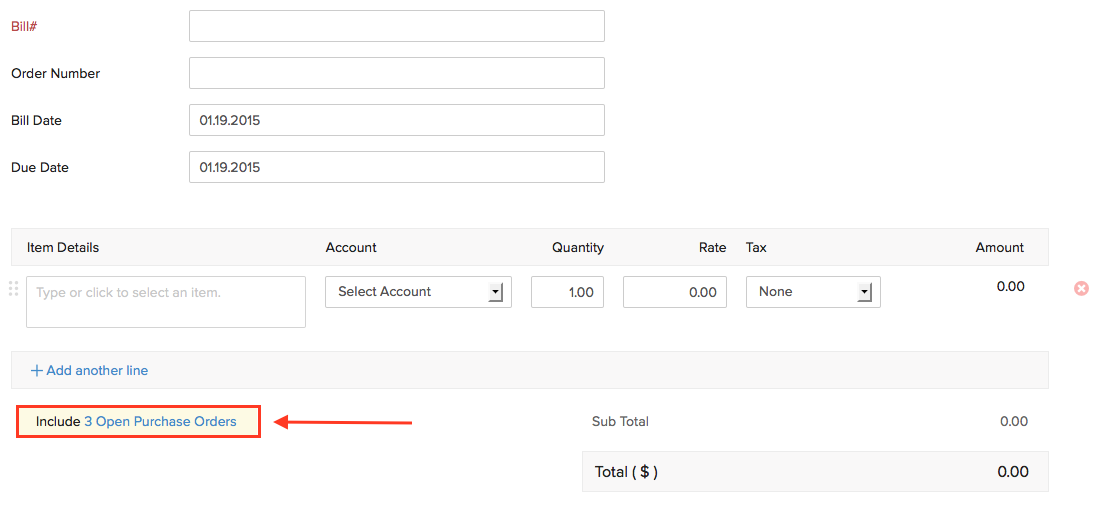
- Klicken Sie auf die Benachrichtigung, und Sie werden aufgefordert, die offenen Einkaufsaufträge auszuwählen, die in die Rechnung aufgenommen werden sollen.
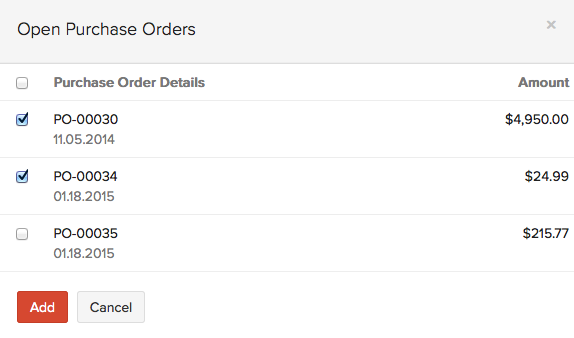
- Wählen Sie die offenen Einkaufsaufträge aus, die Sie einbeziehen möchten, und klicken Sie auf Hinzufügen.
- Jetzt werden die in diesen Einkaufsaufträgen genannten Produkte in den Abschnitt Artikel der Rechnung aufgenommen. Klicken Sie auf Speichern, um die Rechnung zu erstellen.
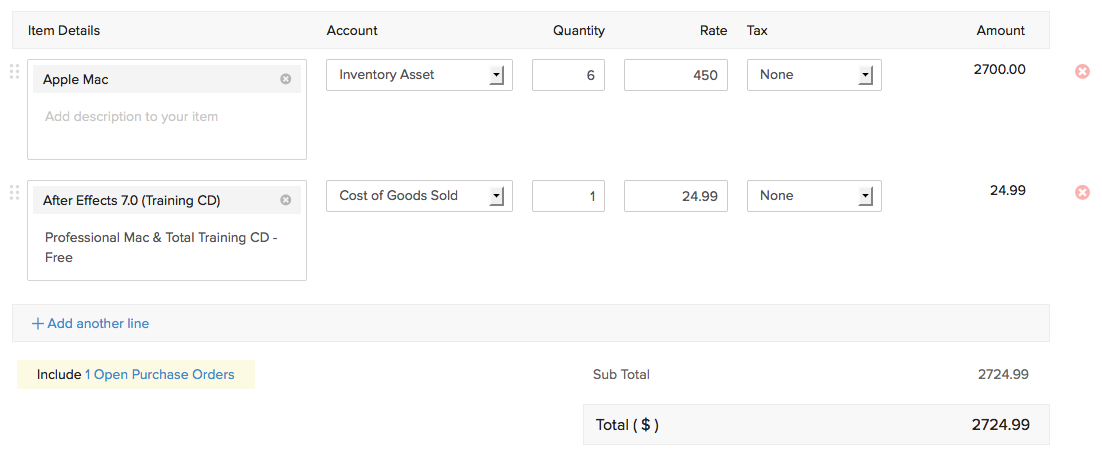
Von einer bereits erstellten Rechnung:
- Wählen Sie die Rechnung eines Anbieters aus, der mehrere Einkaufsaufträge im offenen Zustand hat.
- Sie finden eine Benachrichtigung im Rechnungsfenster, die über die offenen Einkaufsaufträge informiert.
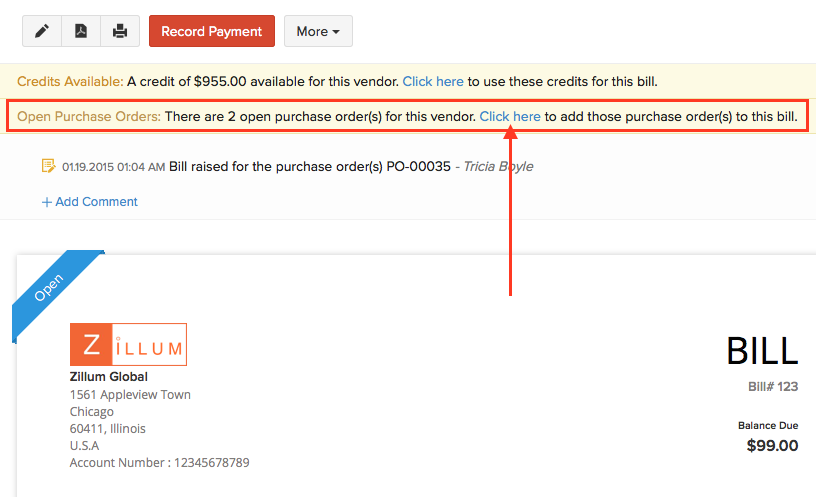
- Klicken Sie auf Hier klicken, um diese Einkaufsaufträge zur Rechnung hinzuzufügen.
- Sie werden aufgefordert, die hinzuzufügenden Einkaufsaufträge auszuwählen. Fügen Sie sie hinzu und klicken Sie auf Speichern.
 Ja
Ja