


Wie zeichne ich mehrere Rechnungs- oder Zahlungszahlungen auf einmal auf?

Es gibt Situationen, in denen Sie mehrere Geschäftsabschlüsse mit einem einzigen Kunden oder Anbieter haben könnten. Das heißt, Sie haben möglicherweise mehrere Rechnungen an einen Ihrer Kunden ausgestellt oder mehrere Rechnungen von einem Ihrer Anbieter erhalten. In solchen Fällen könnten Sie Ihren Anbieter für alle erhaltenen Rechnungen auf einmal bezahlen, und Ihre Kunden könnten Ihnen auf die gleiche Weise bezahlen.
Um die Zahlung für mehrere Rechnungen eines Kunden aufzuzeichnen:
- Gehen Sie zum Modul Zahlungen Eingegangen unter Verkäufe in der linken Seitenleiste.
- Klicken Sie auf die Schaltfläche + Neu in der oberen rechten Ecke.
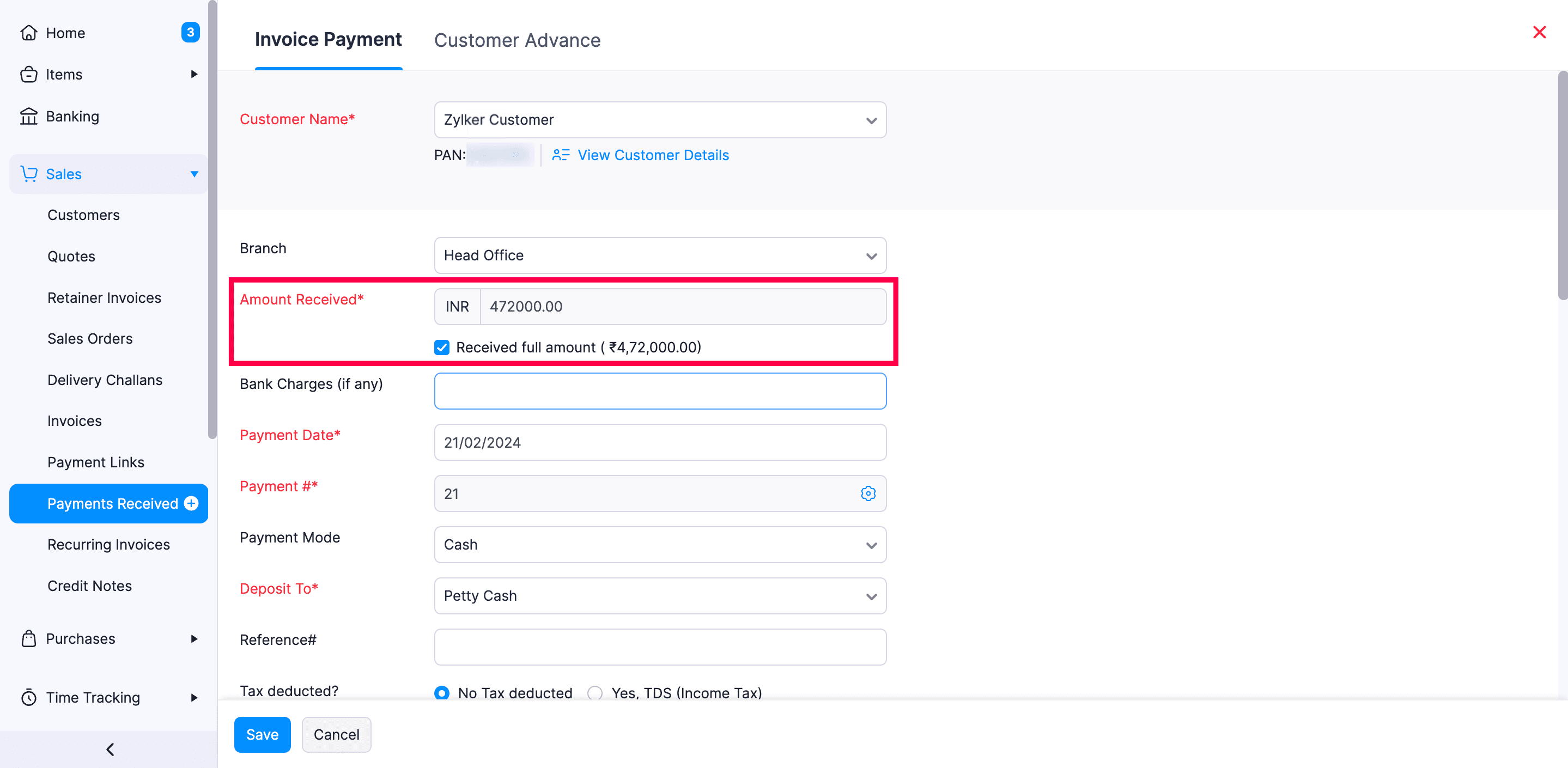
- Wählen Sie den Kunden aus, für den Sie die Zahlung im Dropdown Kundenname aufzeichnen möchten. Jetzt sehen Sie eine Liste aller unbezahlten Rechnungen, die mit diesem bestimmten Kunden verbunden sind.
- Geben Sie den insgesamt erhaltenen Betrag im Feld Erhaltener Betrag ein. Wenn Sie für jede unbezahlte Rechnung des Kunden eine Zahlung erhalten haben, aktivieren Sie das Kontrollkästchen Vollbetrag erhalten.
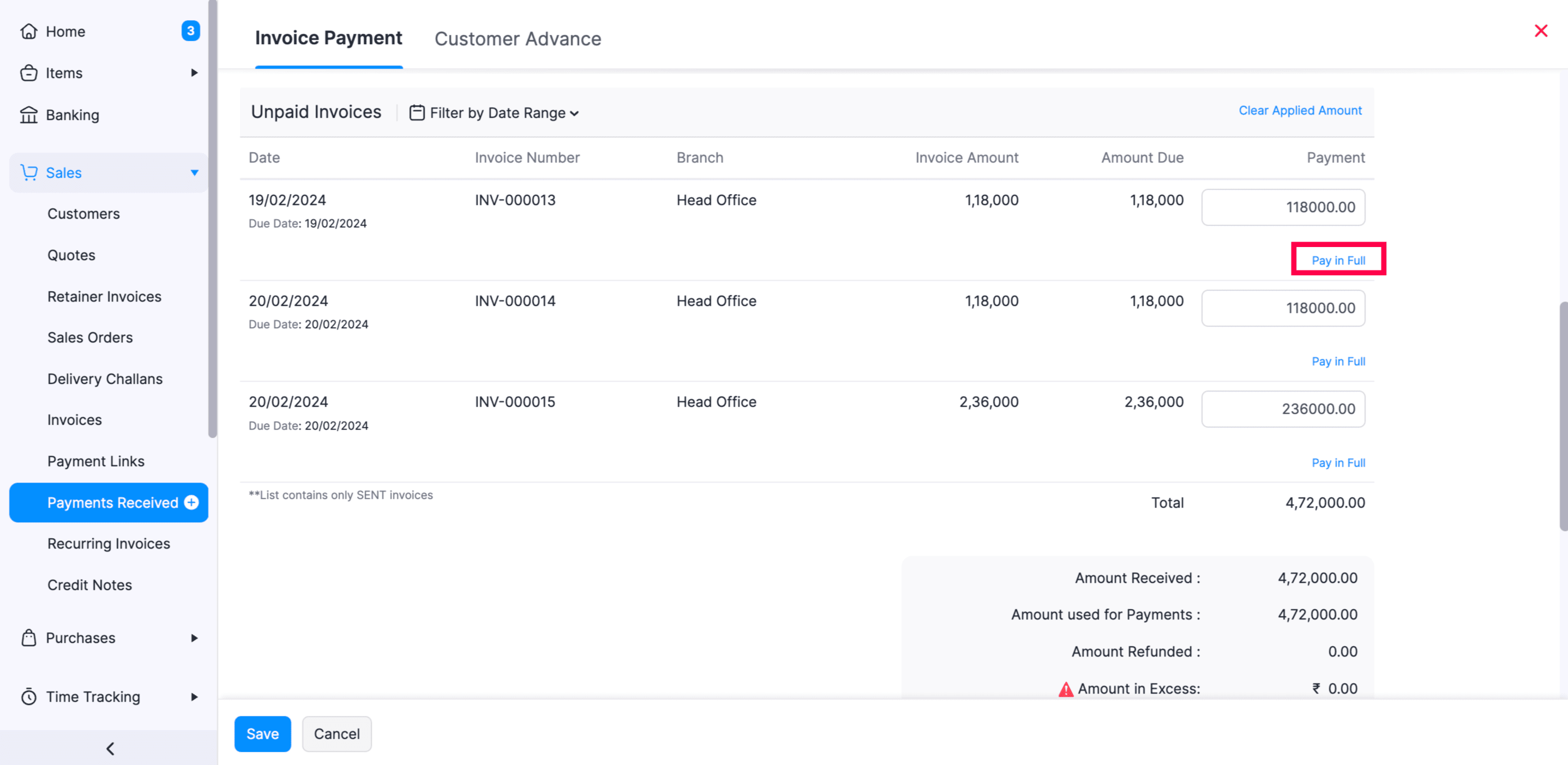
- Geben Sie den erhaltenen Betrag für jede Rechnung ein. Sie können auch die Schaltfläche Vollständig bezahlen verwenden, um den ausstehenden Betrag für eine Rechnung automatisch auszufüllen.
- Klicken Sie auf Speichern.
Jetzt werden die entsprechenden Rechnungen als Bezahlt oder Teilweise Bezahlt markiert, basierend auf dem Betrag, den Sie beim Aufzeichnen der Zahlung eingegeben haben.
Um die Zahlung für mehrere Rechnungen eines Anbieters aufzuzeichnen:
- Gehen Sie zum Modul Zahlungen Getätigt unter Einkäufe in der linken Seitenleiste.
- Klicken Sie auf die Schaltfläche + Neu in der oberen rechten Ecke.
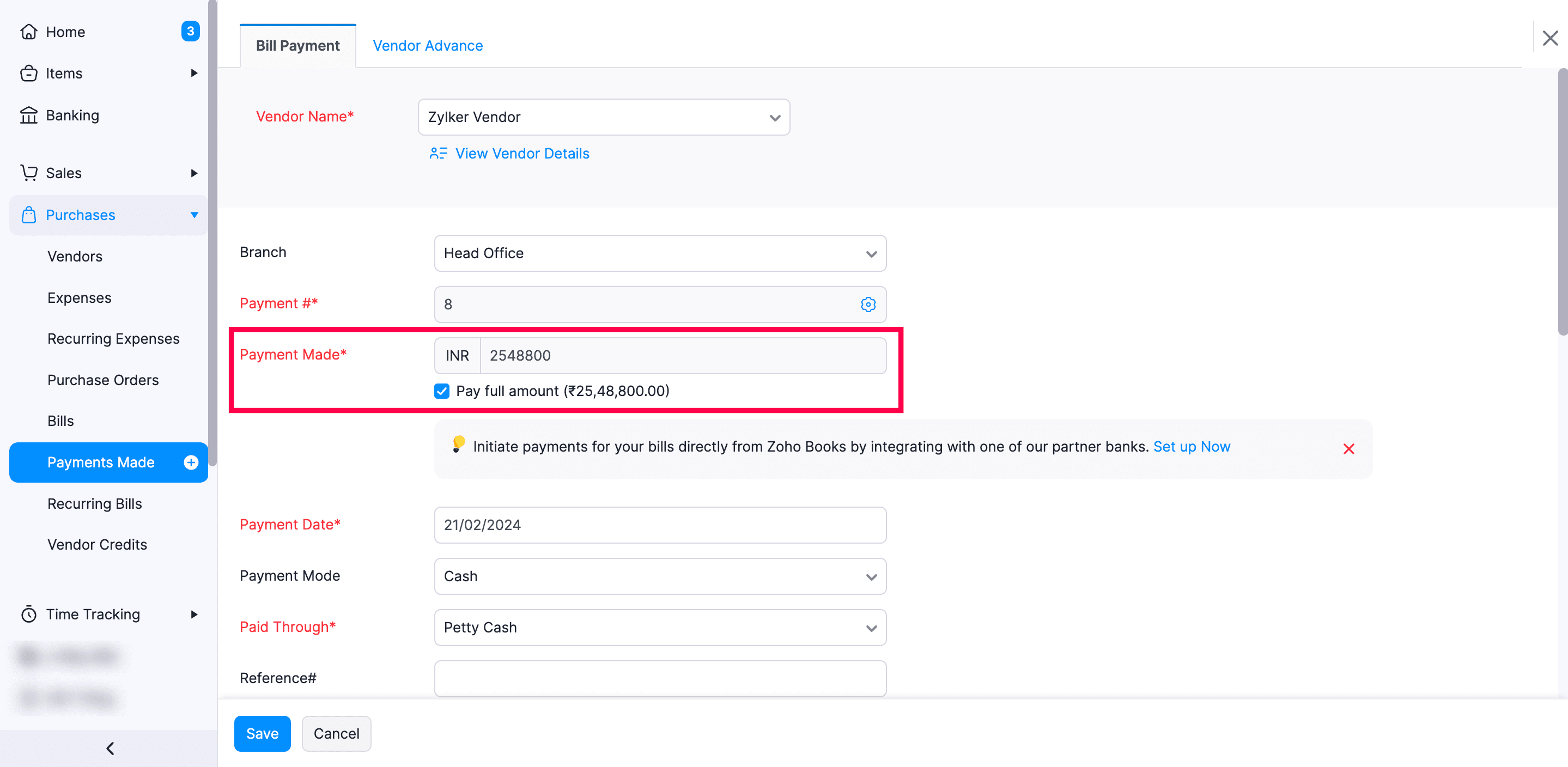
- Wählen Sie den Anbieter aus, für den Sie die Zahlung im Dropdown Anbietername aufzeichnen möchten. Jetzt sehen Sie eine Liste aller unbezahlten Rechnungen, die mit dem bestimmten Anbieter verbunden sind.
- Geben Sie den insgesamt gezahlten Betrag im Feld Zahlung Getätigt ein. Wenn Sie eine Zahlung für jede unbezahlte Rechnung des Anbieters gesendet haben, aktivieren Sie das Kontrollkästchen Vollbetrag zahlen.
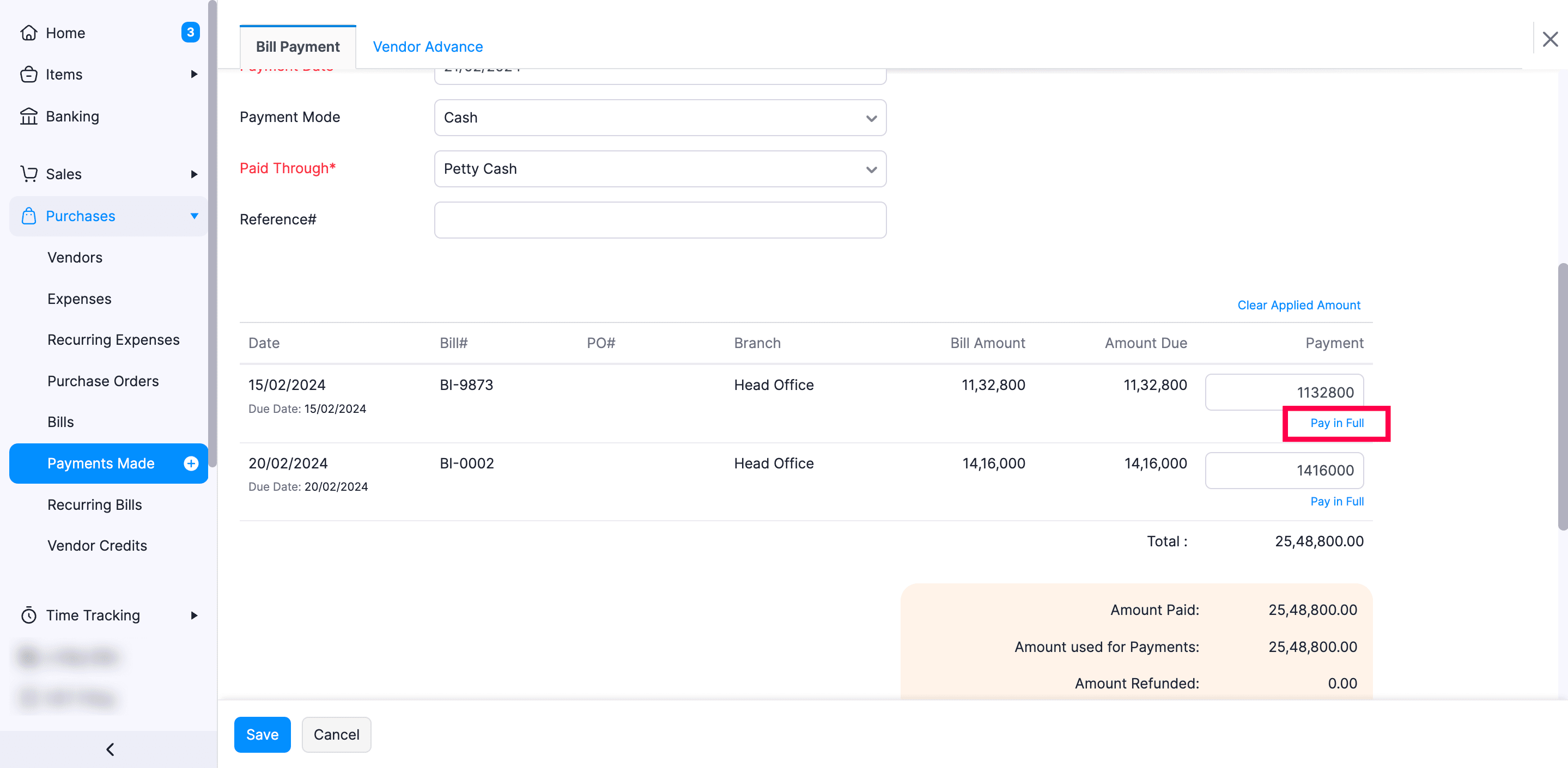
- Geben Sie den gezahlten Betrag für jede Rechnung ein. Sie können auch die Schaltfläche Vollständig bezahlen verwenden, um den ausstehenden Betrag für eine Rechnung automatisch auszufüllen.
- Klicken Sie auf Speichern.
Jetzt werden die entsprechenden Rechnungen als Bezahlt oder Teilweise Bezahlt markiert, basierend auf dem Betrag, den Sie beim Aufzeichnen der Zahlung eingegeben haben.
 Ja
Ja