


Wie reduziere ich den Bestand eines Artikels, ohne eine Rechnung zu erstellen?

Um den Bestand eines Artikels zu reduzieren, ohne eine Rechnung zu erstellen, müssen Sie eine Bestandsanpassung für den Artikel erstellen. So geht’s:
- Gehen Sie zum Artikel-Modul in der linken Seitenleiste und wählen Sie Bestandsanpassungen aus.
- Klicken Sie oben rechts auf der Seite auf + Neu.
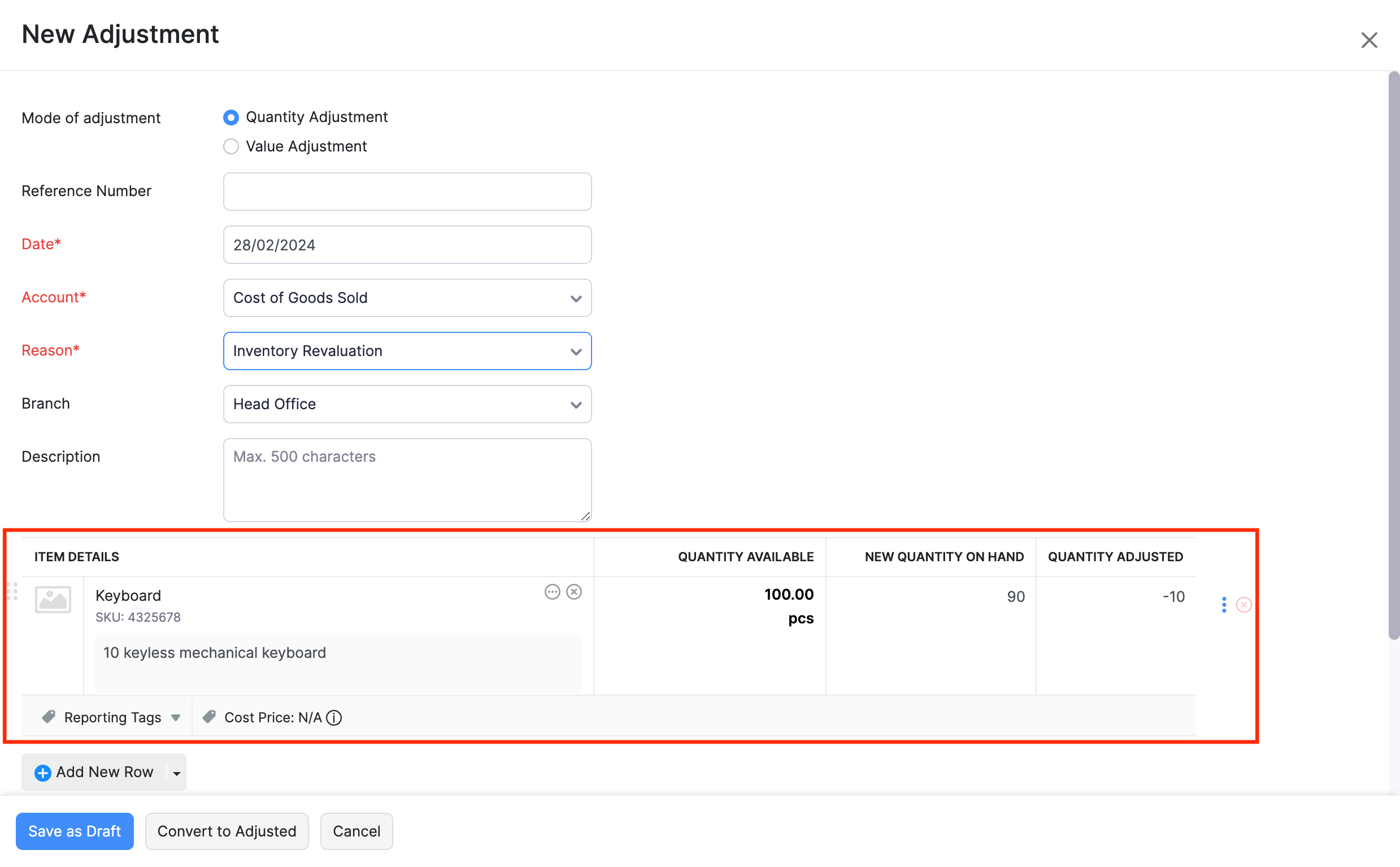
- Auf der Seite Neue Anpassung:
- Wählen Sie Mengenanpassung als Anpassungsmodus.
- Wählen Sie den Grund aus, aus dem Sie die Anpassung vornehmen.
- Im Abschnitt Artikel-Tabelle:
- Wählen Sie den Artikel aus, dessen Menge Sie in der Artikel-Details-Spalte reduzieren möchten.
- Geben Sie die aktualisierte Menge in der Neue Menge auf Lager-Spalte ein. Dies wird die Menge des Artikels in Ihrem Inventar nach der Bestandsanpassung darstellen.
Hinweis: Die Angepasste Menge-Spalte zeigt die angepasste Menge basierend auf dem Wert in der Neuen Menge auf Lager-Spalte an. Ein Minuszeichen zeigt an, dass der Bestand reduziert wurde.
- Klicken Sie auf Als Entwurf speichern, wenn Sie die Anpassung später anwenden möchten, oder klicken Sie auf Als angepasst umwandeln, wenn Sie die Anpassung sofort anwenden.
Damit wird der Bestand des Artikels reduziert, und Sie können den aktualisierten Bestand auf der Detailseite des Artikels überprüfen.
 Ja
Ja