


Unterstützt Zoho Books das Scannen von Barcodes? Wenn ja, wie funktioniert es?

Ja, Zoho Books unterstützt das Scannen von Barcodes in der Webanwendung und den mobilen Apps.
Voraussetzung: Sie müssen den Barcode des Artikels als SKU des Artikels in Zoho Books hinzufügen.
Um Barcodes in der Webanwendung zu scannen:
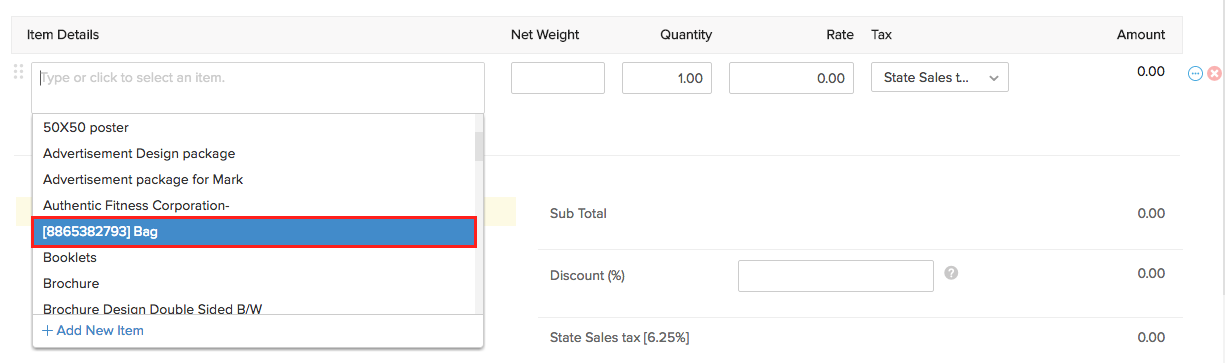
- Öffnen Sie eine beliebige Transaktion, die Artikel umfasst, und klicken Sie auf eine leere Zelle in der Artikel-Details-Spalte des Artikel-Bereichs.
- Scannen Sie den Barcode des Artikels, und Sie werden feststellen, dass der Artikel im Dropdown hervorgehoben wird.
- Drücken Sie Enter oder klicken Sie auf den Artikel, um ihn zu Ihrer Transaktion hinzuzufügen.
Um Barcodes in der Android-App zu scannen:
- Öffnen Sie eine beliebige Transaktion, die Artikel umfasst, und drücken Sie Zeile hinzufügen.
- Drücken Sie Artikel auswählen.
- Tippen Sie auf das Barcode-Symbol in der oberen rechten Ecke.
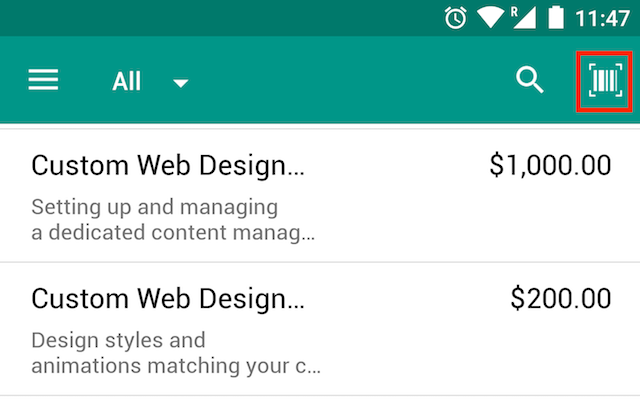
- Scannen Sie den Barcode mit der Kamera Ihres Telefons. Der entsprechende Artikel wird hervorgehoben. Wählen Sie den Artikel aus.
Um Barcodes in der iOS-App zu scannen:
- Öffnen Sie eine beliebige Transaktion, die Artikel umfasst, und drücken Sie Zeile hinzufügen.
- Tippen Sie auf das Barcode-Symbol neben Neue Zeile hinzufügen unter Artikel-Details.
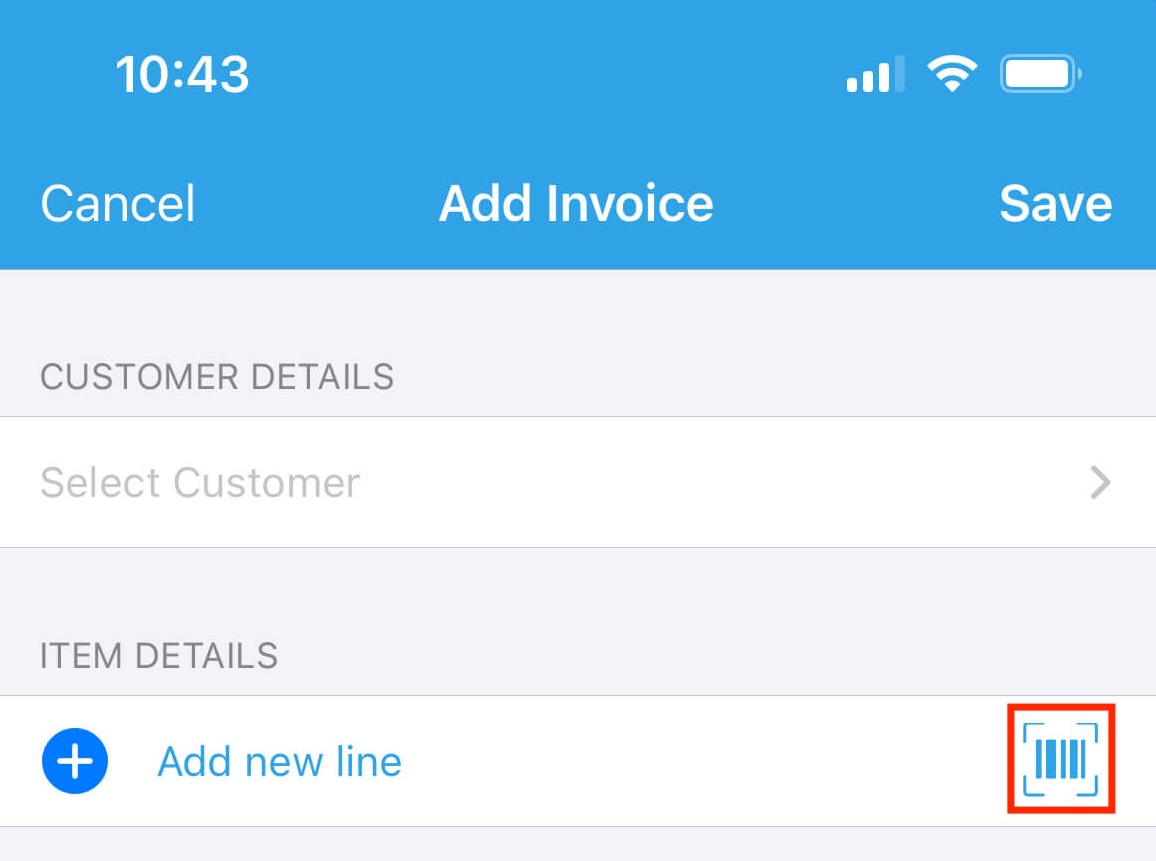
- Scannen Sie den Barcode mit der Kamera Ihres Telefons. Der entsprechende Artikel wird hervorgehoben. Wählen Sie den Artikel aus.
 Ja
Ja