


Wie kann ich einen QR-Code in die Rechnungen einfügen, die ich an meine Kunden sende?

Sie möchten möglicherweise die URL zur Rechnungszahlung hinzufügen oder benutzerdefinierte Informationen als QR-Code in die Rechnungen einfügen, die Sie an Ihre Kunden senden. So können Sie QR-Codes in Zoho Books aktivieren:
- Gehen Sie zu Einstellungen in der oberen rechten Ecke der Seite.
- Wählen Sie Rechnungen unter Verkäufe.
- Im Allgemein-Tab schieben Sie den Schalter neben Rechnungs-QR-Code auf Aktiviert.
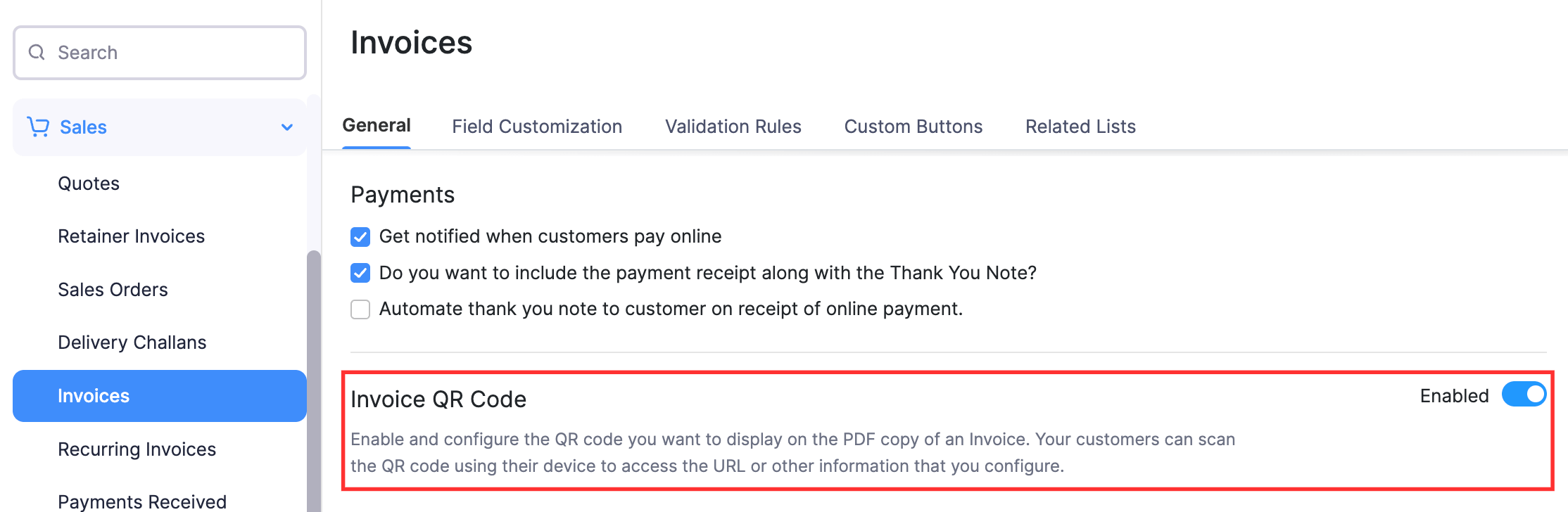
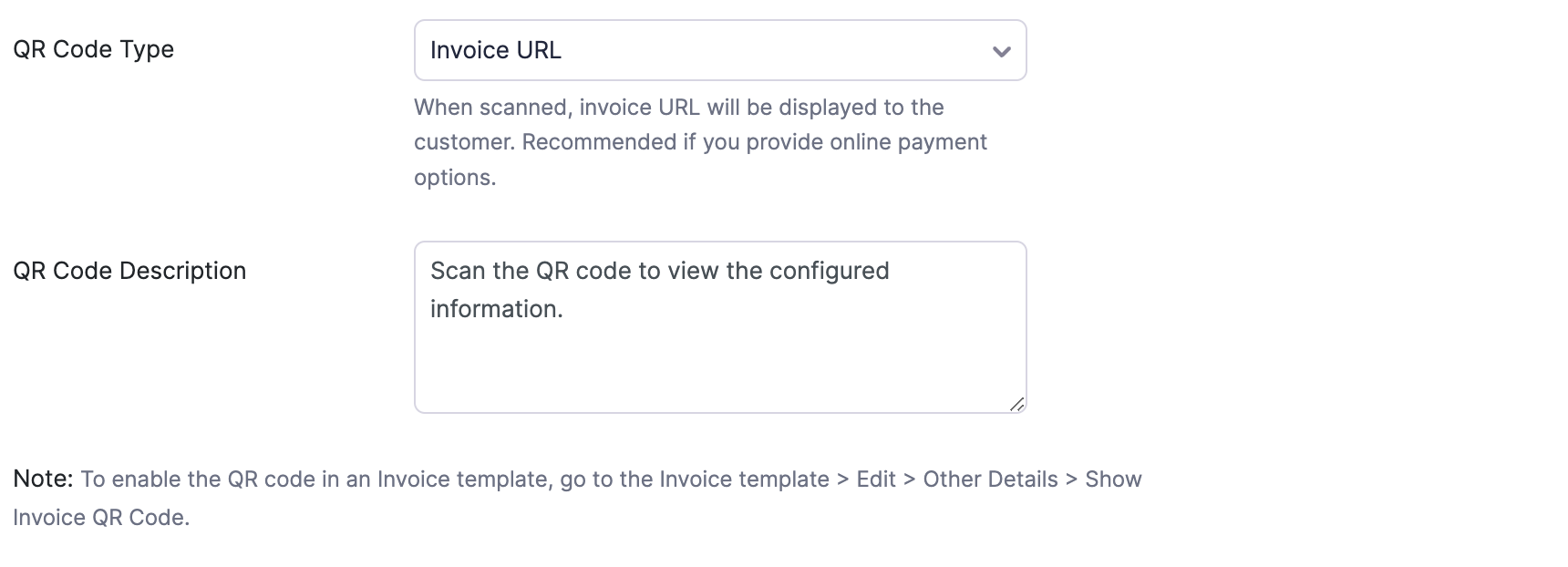
- Wählen Sie den QR-Code-Typ. Dies kann entweder Rechnungs-URL oder Benutzerdefiniert sein.
- Wenn Rechnungs-URL ausgewählt ist, wird ein QR-Code für die URL der Rechnung intern für jede Rechnung generiert, die in Zoho Books erstellt wird.
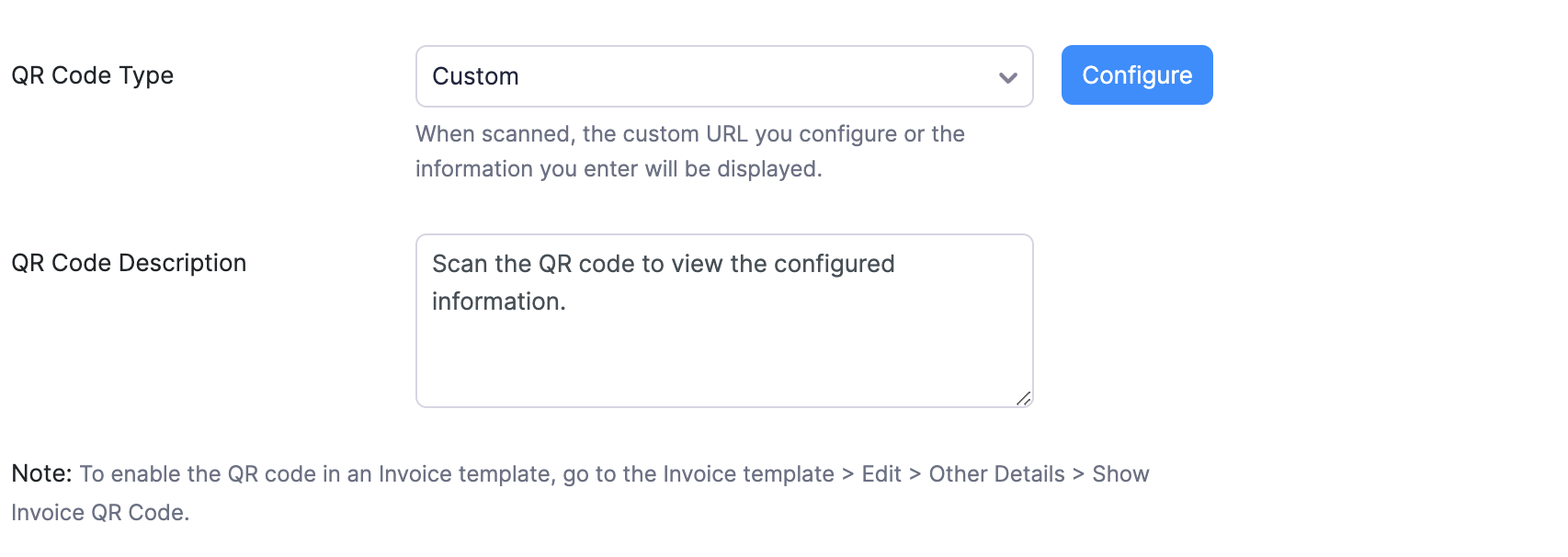
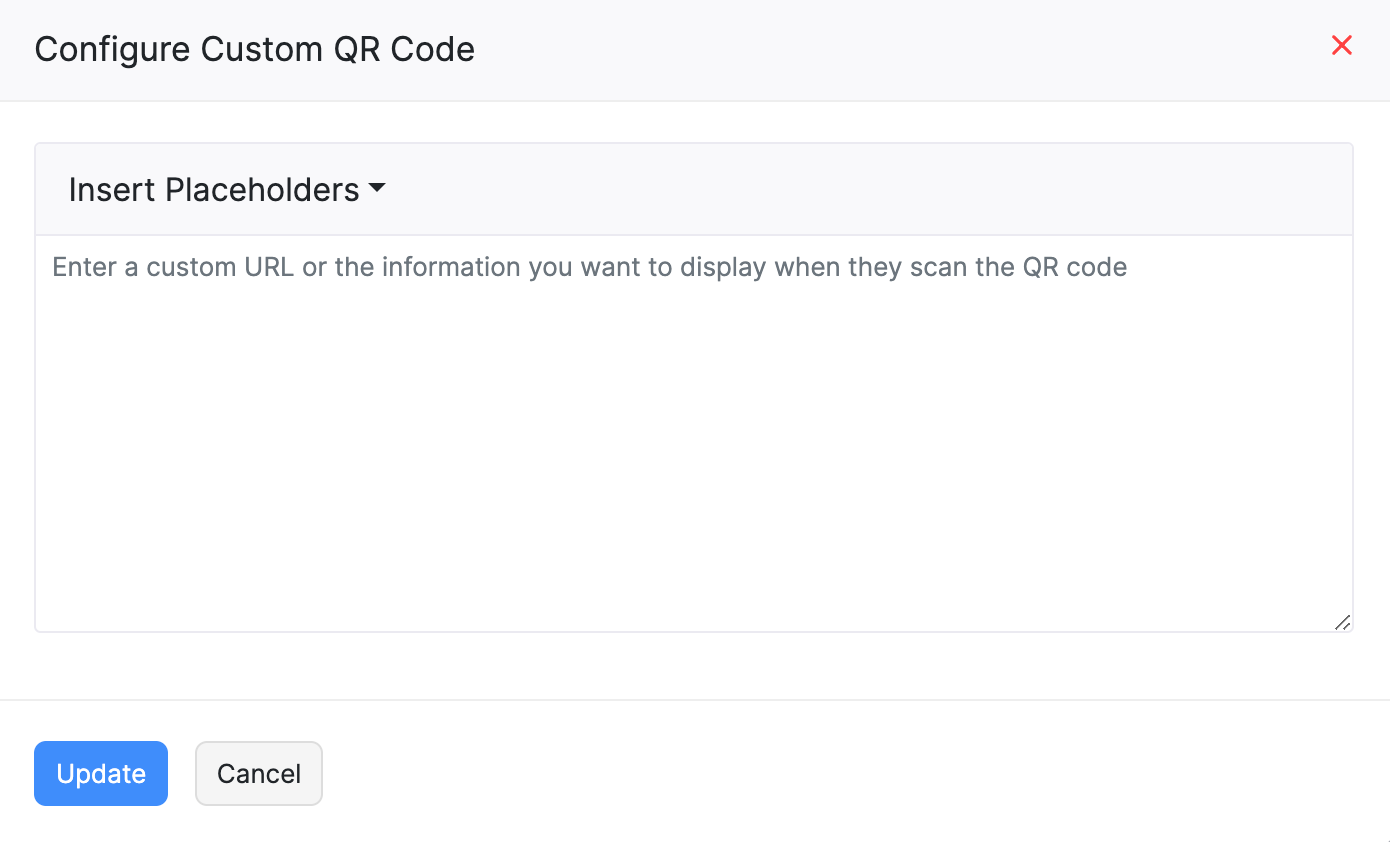
- Wenn Sie Benutzerdefiniert ausgewählt haben, müssen Sie auf Konfigurieren klicken und die benutzerdefinierte Nachricht (mit einer Begrenzung von 250 Zeichen) eingeben oder Platzhalter einfügen und auf Aktualisieren klicken.
- Geben Sie die QR-Code-Beschreibung ein.
- Klicken Sie auf Speichern.
Sobald der QR-Code aktiviert wurde, haben alle benutzerdefinierten Vorlagen, die danach erstellt werden, den QR-Code aktiviert.
Wenn Sie QR-Codes in die vorhandenen Vorlagen einfügen möchten:
- Gehen Sie zu Einstellungen in der oberen rechten Ecke der Seite.
- Wählen Sie PDF-Vorlagen unter Anpassung.
- Wählen Sie im Vorlagen-Bereich Rechnungen.
- Klicken Sie auf Bearbeiten bei der Vorlage, in die Sie den QR-Code einfügen möchten.
- Gehen Sie zum Abschnitt Weitere Details der Vorlage.
- Aktivieren Sie die Option Rechnungs-QR-Code anzeigen.
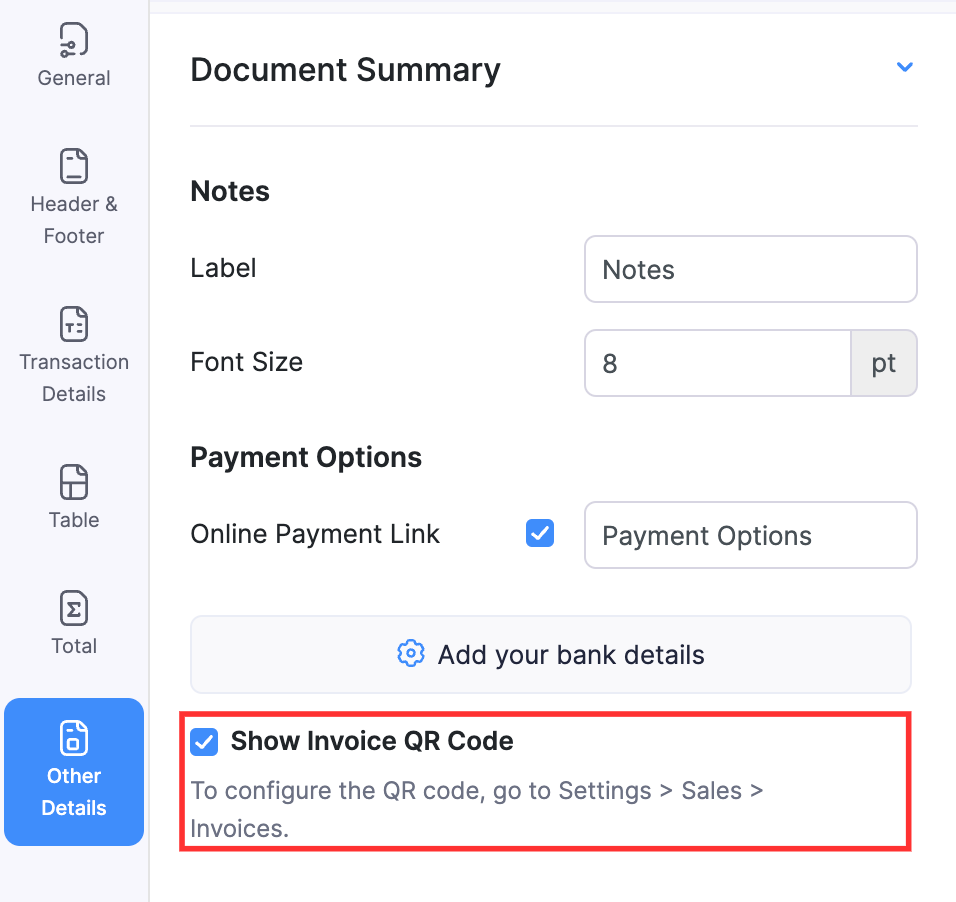
- Klicken Sie auf Speichern.
 Ja
Ja