


Wie verbinde ich einen Mitarbeiter mit einer Ausgabe?

Um einen Mitarbeiter mit einer Ausgabe zu verbinden, müssen Sie die Option in den Einstellungen des Ausgabenmoduls aktivieren. So geht’s:
- Gehen Sie zu Einstellungen in der oberen rechten Ecke der Seite.
- Klicken Sie auf Ausgaben unter Einkäufe.
- Aktivieren Sie im Tab Einstellungen die Option Mitarbeiter mit Ausgaben verbinden.
- Klicken Sie auf Speichern.
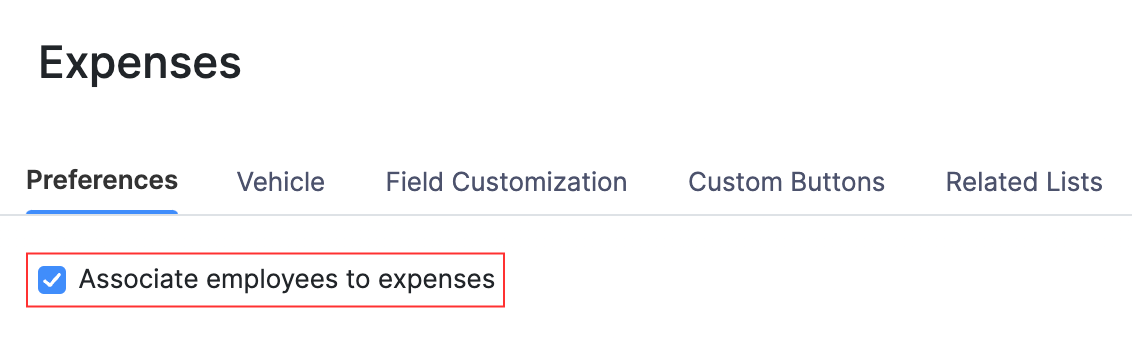
Um nun einen Mitarbeiter mit einer Ausgabe zu verbinden:
Gehen Sie zum Einkäufe Modul in der linken Seitenleiste und wählen Sie Ausgaben.
Klicken Sie auf + Neu in der oberen rechten Ecke, um eine neue Ausgabe zu erstellen.
Um einen Mitarbeiter mit einer bestehenden Ausgabe zu verbinden, wählen Sie die Ausgabe aus und klicken Sie auf Bearbeiten oben auf der Detailseite der Ausgabe.
Klicken Sie auf der folgenden Seite auf das Dropdown neben dem Mitarbeiter Feld und klicken Sie auf Mitarbeiter verwalten.
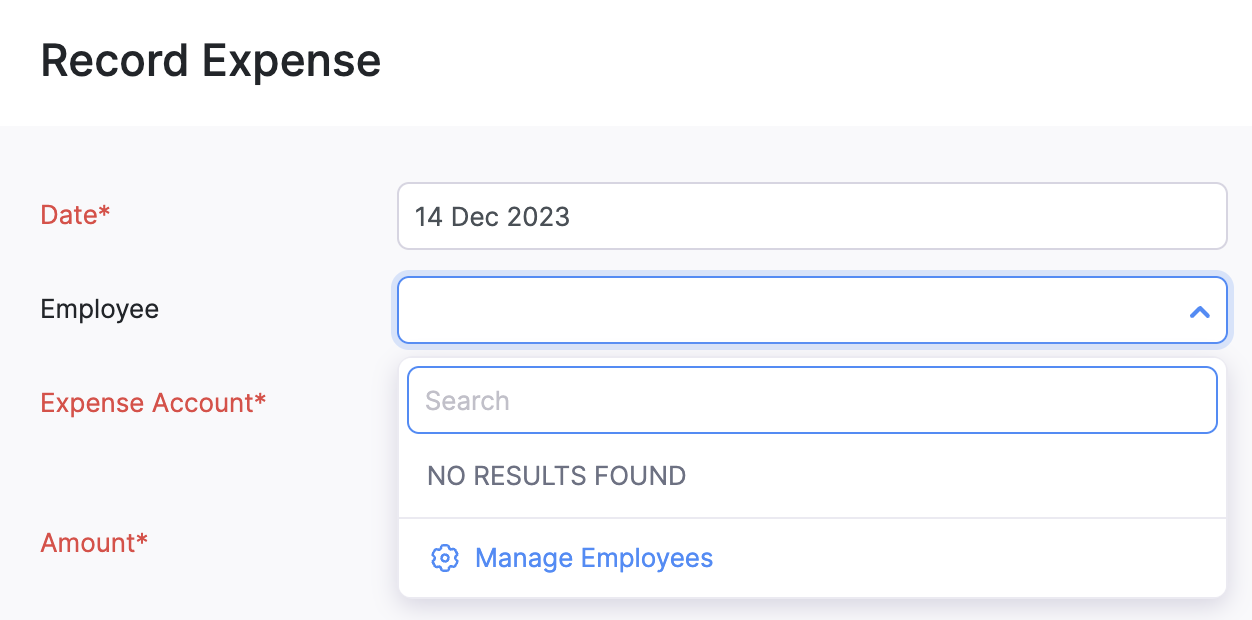
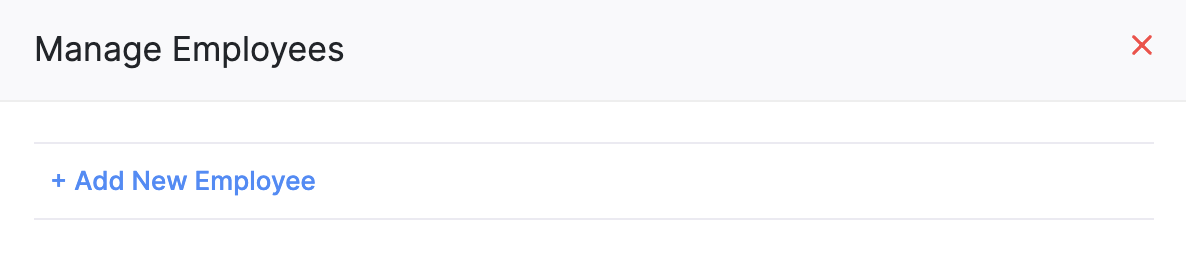
- Klicken Sie im Pop-up Mitarbeiter verwalten auf + Neuen Mitarbeiter hinzufügen.
- Geben Sie die E-Mail-Adresse und den Namen des Mitarbeiters ein.
- Klicken Sie auf Speichern.
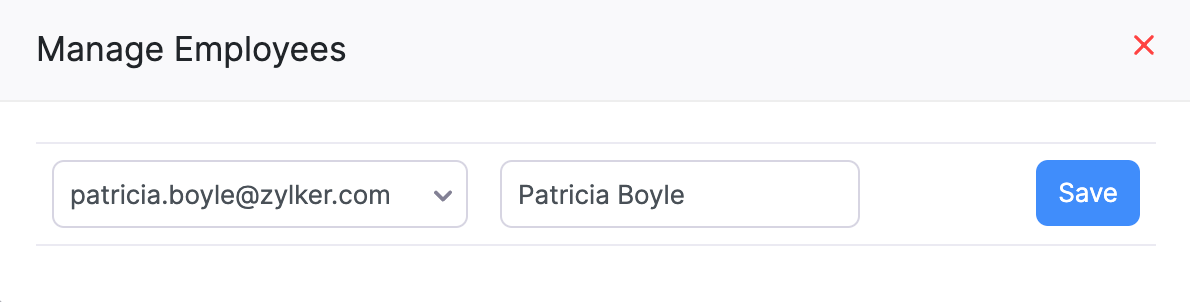
- Klicken Sie am Ende der Seite auf Speichern, um die Ausgabe zu speichern.
 Ja
Ja