


Wie importiert man einen Kontoauszug?

Wenn Ihre Bank Bankfeeds unterstützt, können Sie die Funktion Bankfeeds in Zoho Books nutzen, um Ihre Kontoauszüge automatisch abzurufen. Zoho Books hat mit Drittanbietern von Bankfeeds-Diensten wie Yodlee, Token und Plaid zusammengearbeitet, um die Bankfeeds abzurufen. Beachten Sie, dass die Verfügbarkeit eines Anbieters von Bankfeeds-Diensten von der Edition von Zoho Books abhängt, die Sie verwenden. Lesen Sie unser Hilfedokument zu Bankfeeds, um mehr zu erfahren.
Wenn Sie Ihre Kontoauszüge lieber manuell importieren möchten, können Sie dies tun. So geht’s:
- Gehen Sie zu Banking in der linken Seitenleiste und wählen Sie das Bankkonto aus.
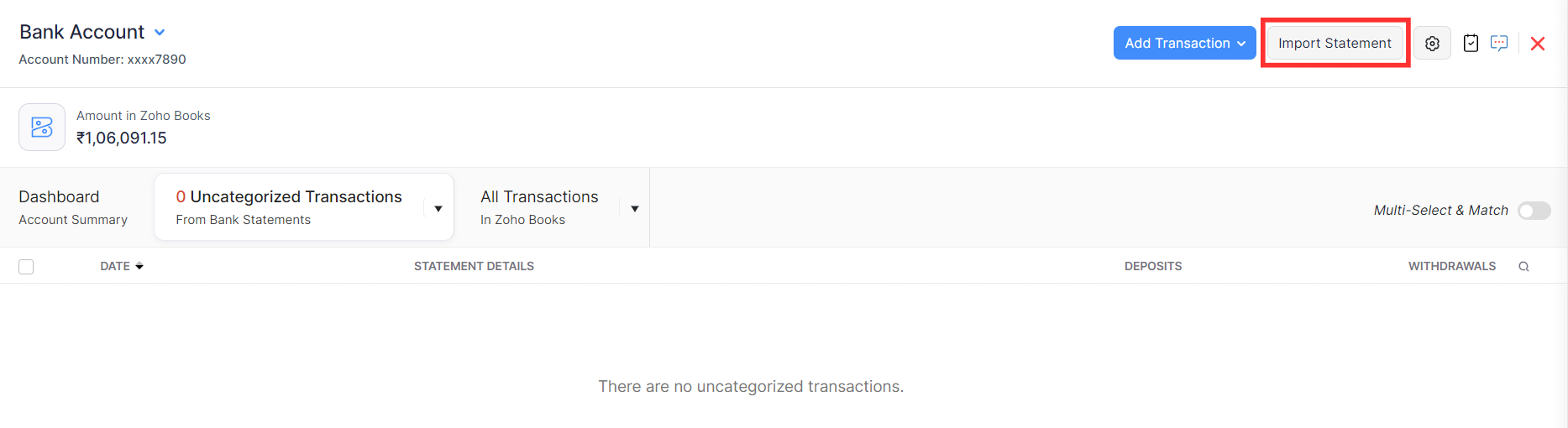
- Klicken Sie auf Kontoauszug importieren in der oberen rechten Ecke der Details-Seite der Bank.
- Klicken Sie im Abschnitt Konfigurieren auf Datei auswählen im Feld Datei hochladen und wählen Sie die Datei aus, die Sie hochladen möchten. Sie können die Datei im CSV-, TSV-, XLS-, OFX-, QIF-, CAMT.053- und CAMT.054-Dateiformat hochladen.
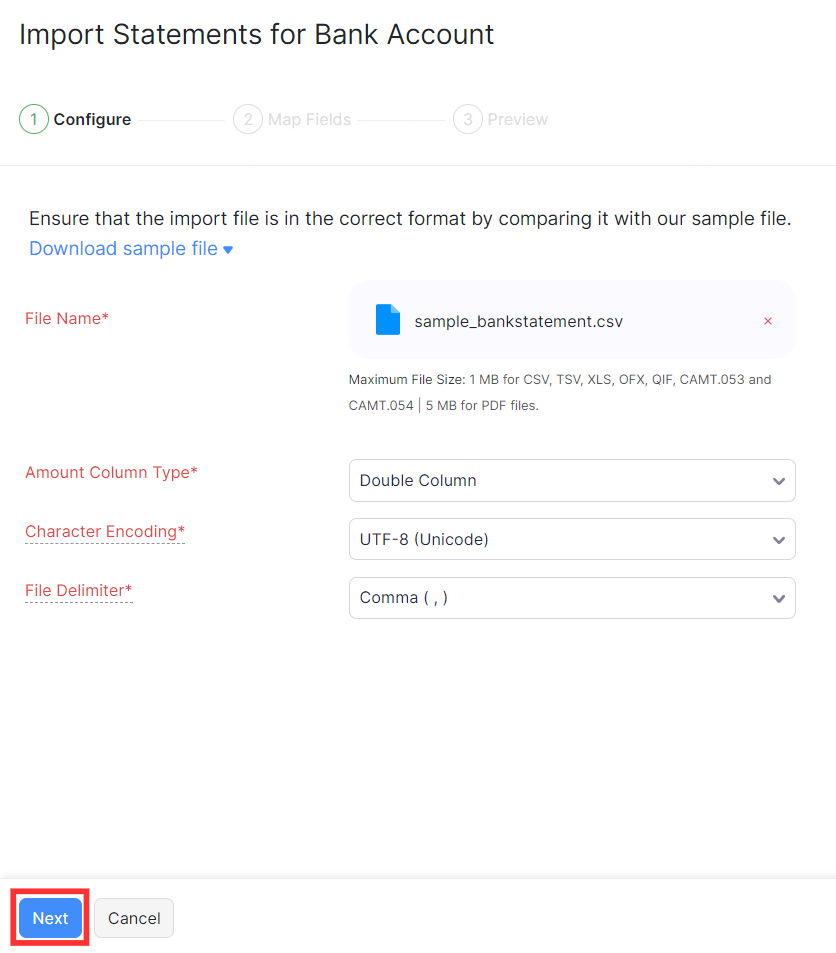
- Klicken Sie auf das Dropdown-Menü Betragsspalten-Typ und wählen Sie:
- Doppelte Spalte, wenn Ihr Auszug zwei separate Spalten für Einzahlungen und Abhebungen hat.
- Einfache Spalte und Betragstyp, wenn Ihr Auszug eine einzige Spalte hat, die eine Belastung (Abhebung) oder eine Gutschrift (Einzahlung) anzeigt, und eine separate Spalte für den Betrag.
- Einfache Spalte mit negativen Werten, wenn Ihr Auszug nur eine Spalte hat, in der positive Werte Einzahlungen und negative Werte Abhebungen anzeigen.
- Wählen Sie die Zeichencodierung und Dateitrennzeichen aus.
- Klicken Sie auf Weiter.
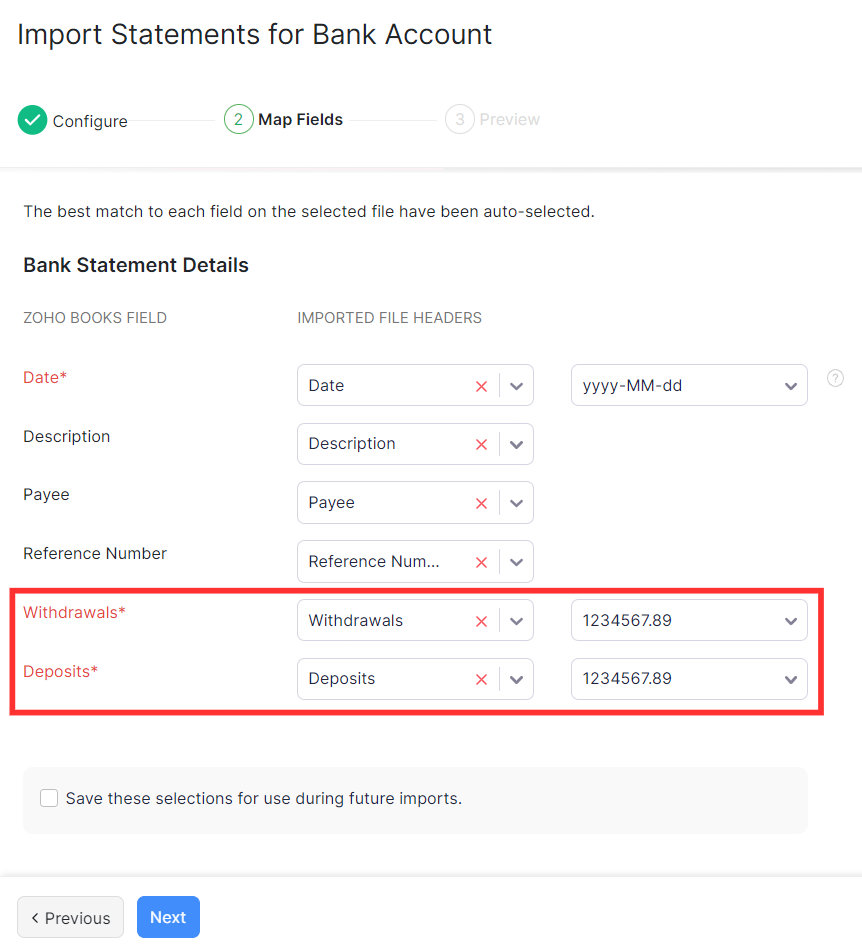
- Im Abschnitt Felder zuordnen ordnen Sie die Importierten Dateiköpfe den Feldern in Zoho Books zu.
Wenn die importierte Datei zwei separate Spalten für Einzahlungen und Abhebungen hat, wählen Sie die Kopfzeilen wie im Bild unten gezeigt aus.
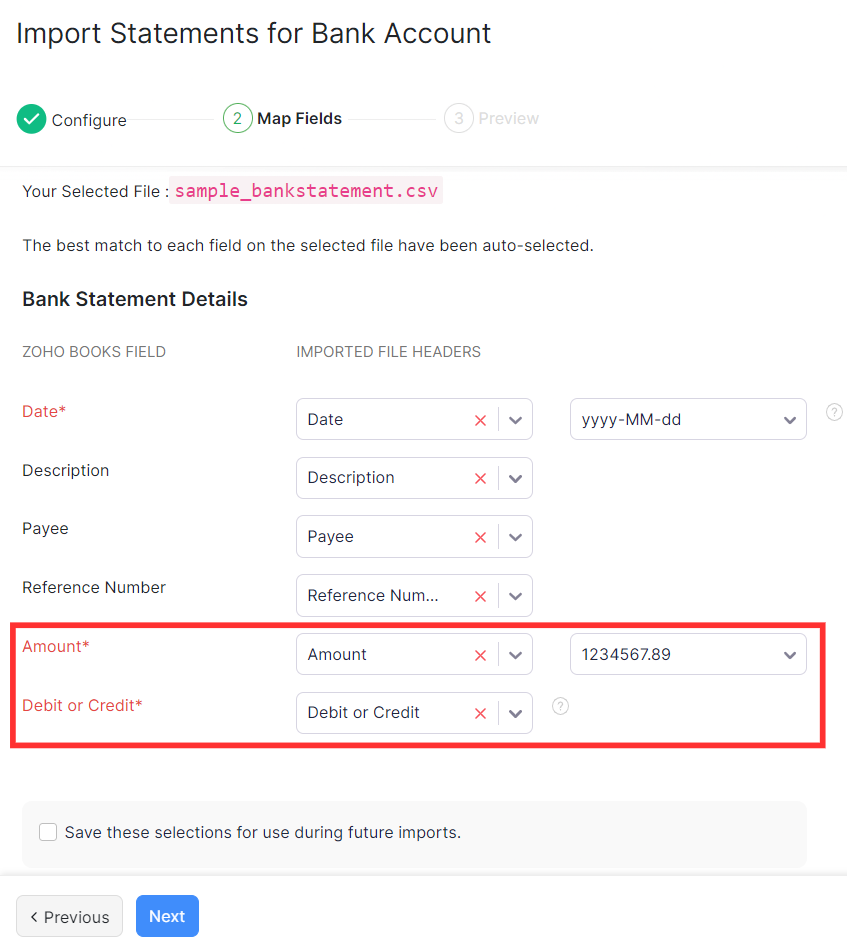
Wenn die importierte Datei eine einzelne Spalte für Belastungen (Abhebungen) oder Gutschriften (Einzahlungen) und eine separate Spalte für den Betrag hat, wählen Sie die Kopfzeilen wie im Bild unten gezeigt aus.
Wenn die importierte Datei eine Spalte hat, in der positive Werte Einzahlungen und negative Werte Abhebungen anzeigen, wählen Sie die Kopfzeilen wie im Bild unten gezeigt aus.
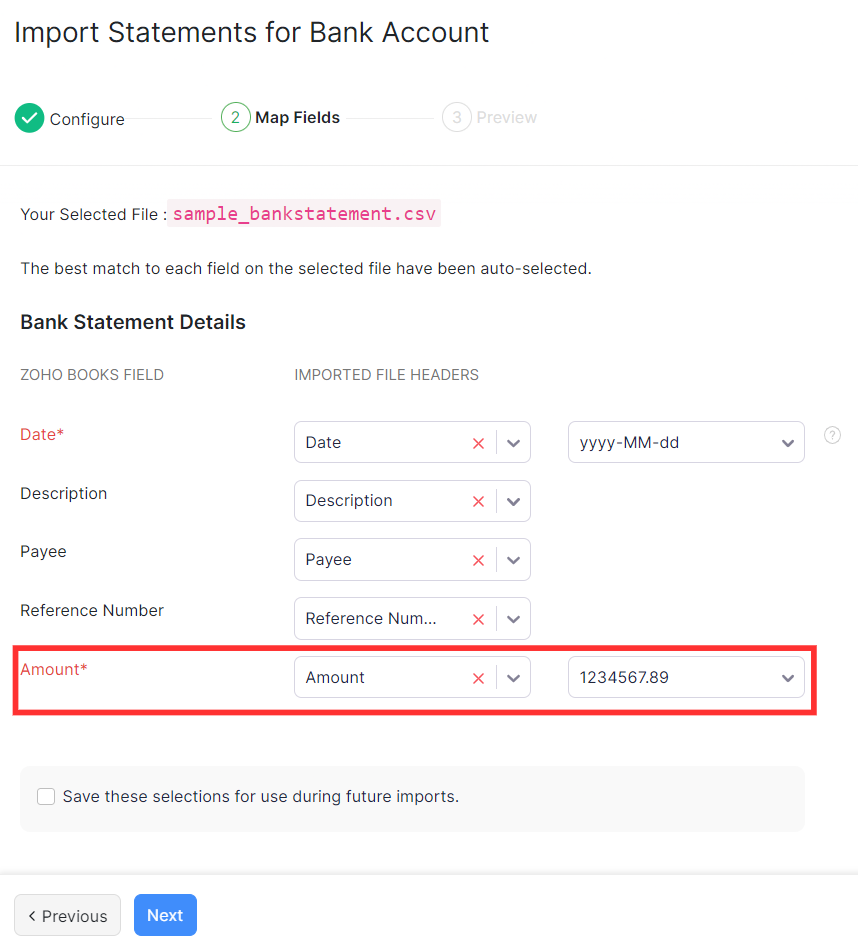
- Klicken Sie auf Weiter.
- Überprüfen Sie auf der Vorschau-Seite die Vorschau und klicken Sie auf Importieren.
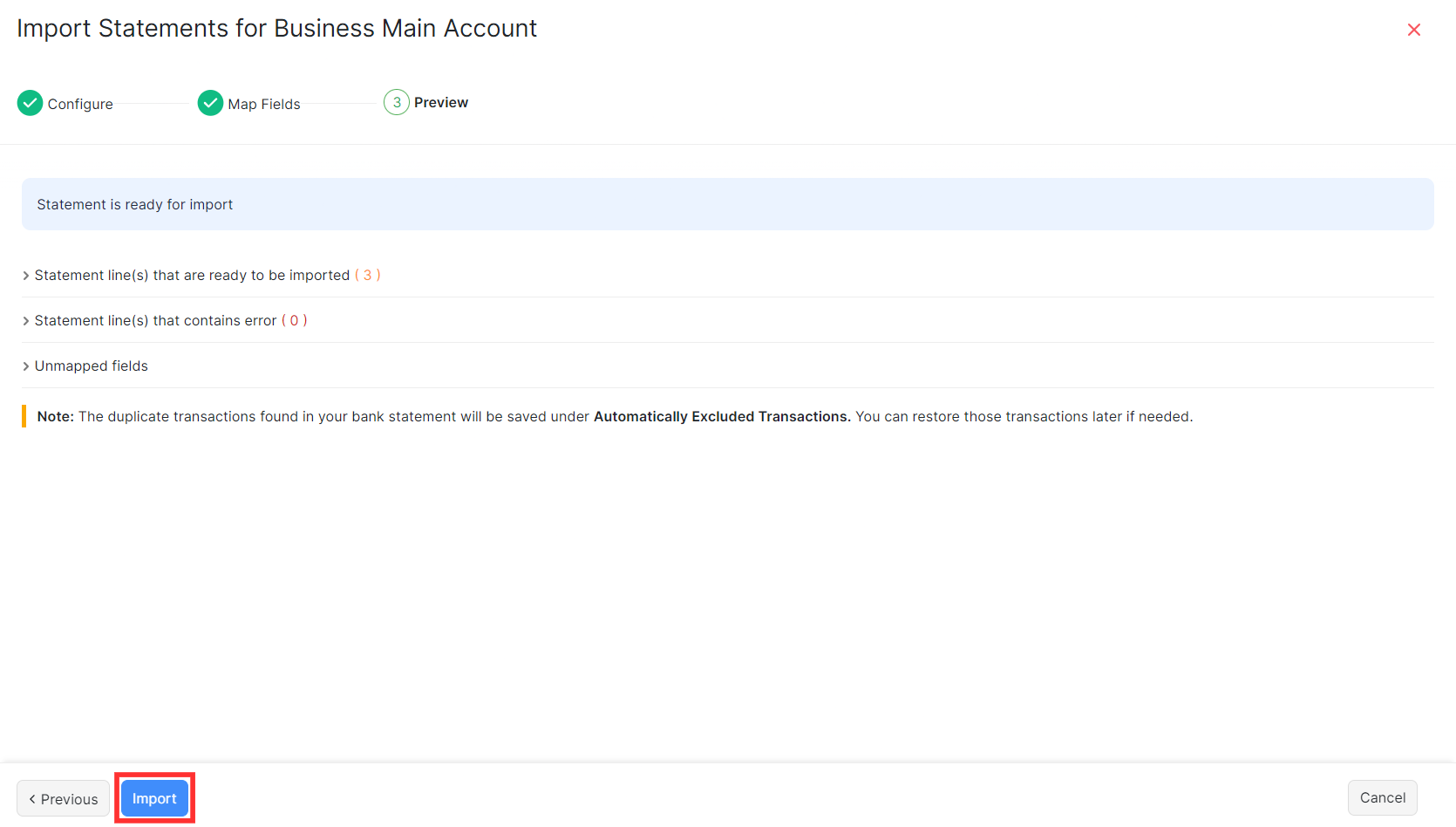
Die Transaktionen in Ihrem Kontoauszug werden als nicht kategorisierte Transaktionen hinzugefügt. Sie können sie kategorisieren oder abgleichen. Lesen Sie unser Hilfedokument zu Abgleichen und Kategorisieren, um mehr zu erfahren.
 Ja
Ja