


Vendor Portal
Wenn Ihr Unternehmen wächst, kann es schwierig sein, alle Ihre Lieferungen zu verwalten, jede Transaktion im Auge zu behalten, zusammenzuarbeiten und die Beziehungen zu Anbietern aufrechtzuerhalten. Genau aus diesem Grund hat Zoho Books ein spezielles Portal für Ihre Anbieter, das es ihnen ermöglicht, ihre Transaktionen einzusehen und darauf zuzugreifen.
Sobald Sie das Portal in Zoho Books aktivieren, können Ihre Anbieter:
- Transaktionsdokumente hochladen, die Sie überprüfen und in Rechnungen in Zoho Books umwandeln können.
- Einzelheiten zu Bestellungen, Rechnungen einsehen und Zahlungen verfolgen.
- Einen konsolidierten Kontoauszug erstellen.
- Kommentare hinzufügen, um Transaktionen zu besprechen und gemeinsam zu arbeiten.
Einblick: Sie können Kunden erlauben, ihre Transaktionen zu verfolgen, Kommentare hinzuzufügen und über das Kundenportal zusammenzuarbeiten.
Vendor Portal aktivieren
Voraussetzung: Ihr Anbieter kann Bilder und PDFs des Dokuments hochladen. Die maximale Dateigröße für jedes Dokument beträgt 5 MB.
Sie müssen den Portalzugang aktivieren und Ihren Anbieter oder deren Kontaktpersonen einladen. Sie haben in Zoho Books hinzugefügt. Um das Portal zu aktivieren:
- Gehen Sie zu Einkäufe und wählen Sie Lieferanten.
- Wählen Sie den Lieferanten aus, für den Sie das Portal aktivieren möchten.
Sie können den Lieferanten den Zugang zum Portal auf drei Arten ermöglichen:
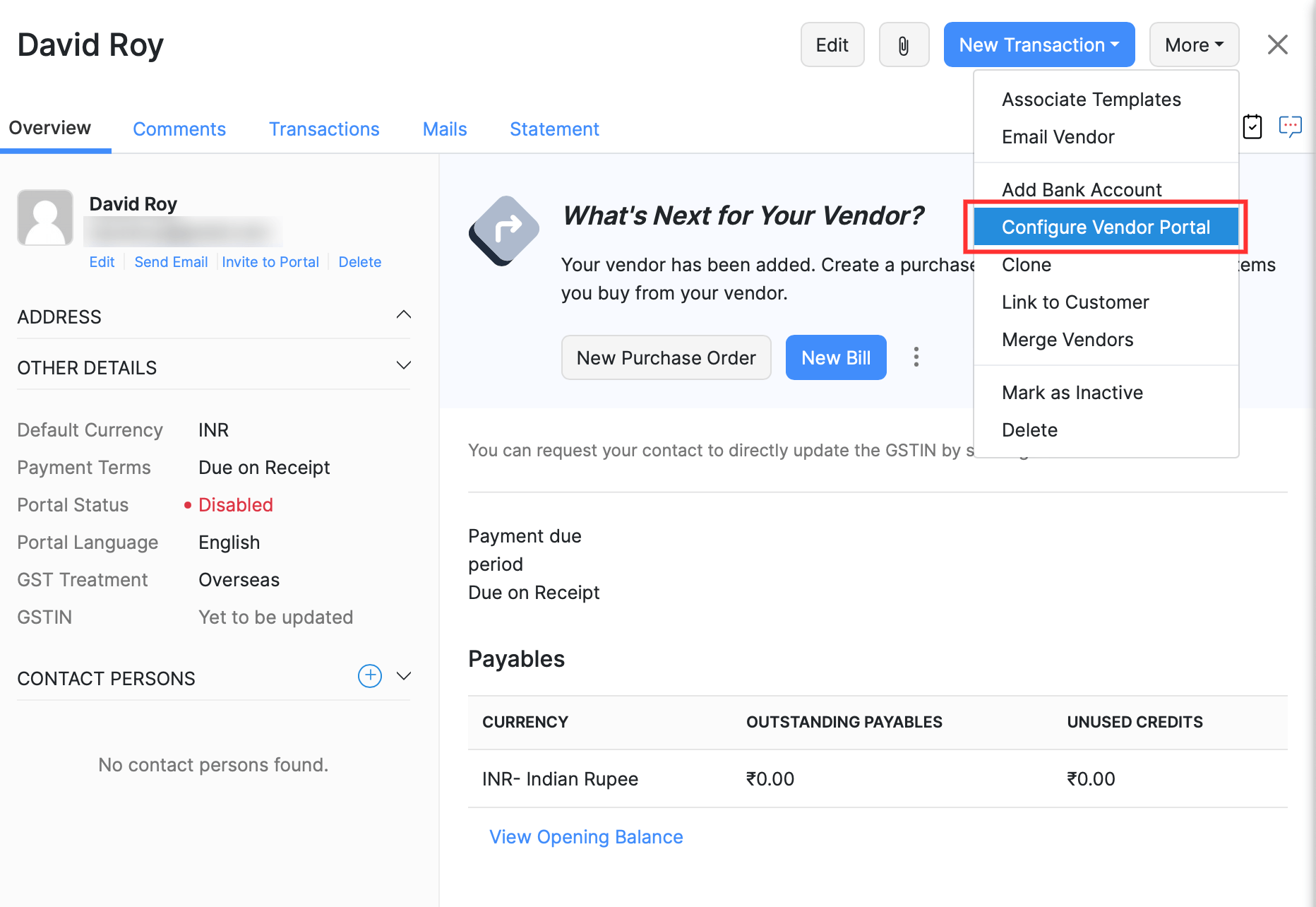
1. Klicken Sie auf Mehr in der oberen rechten Ecke der Detailseite des Lieferanten und wählen Sie Lieferantenportal konfigurieren aus dem Dropdown-Menü.
ODER
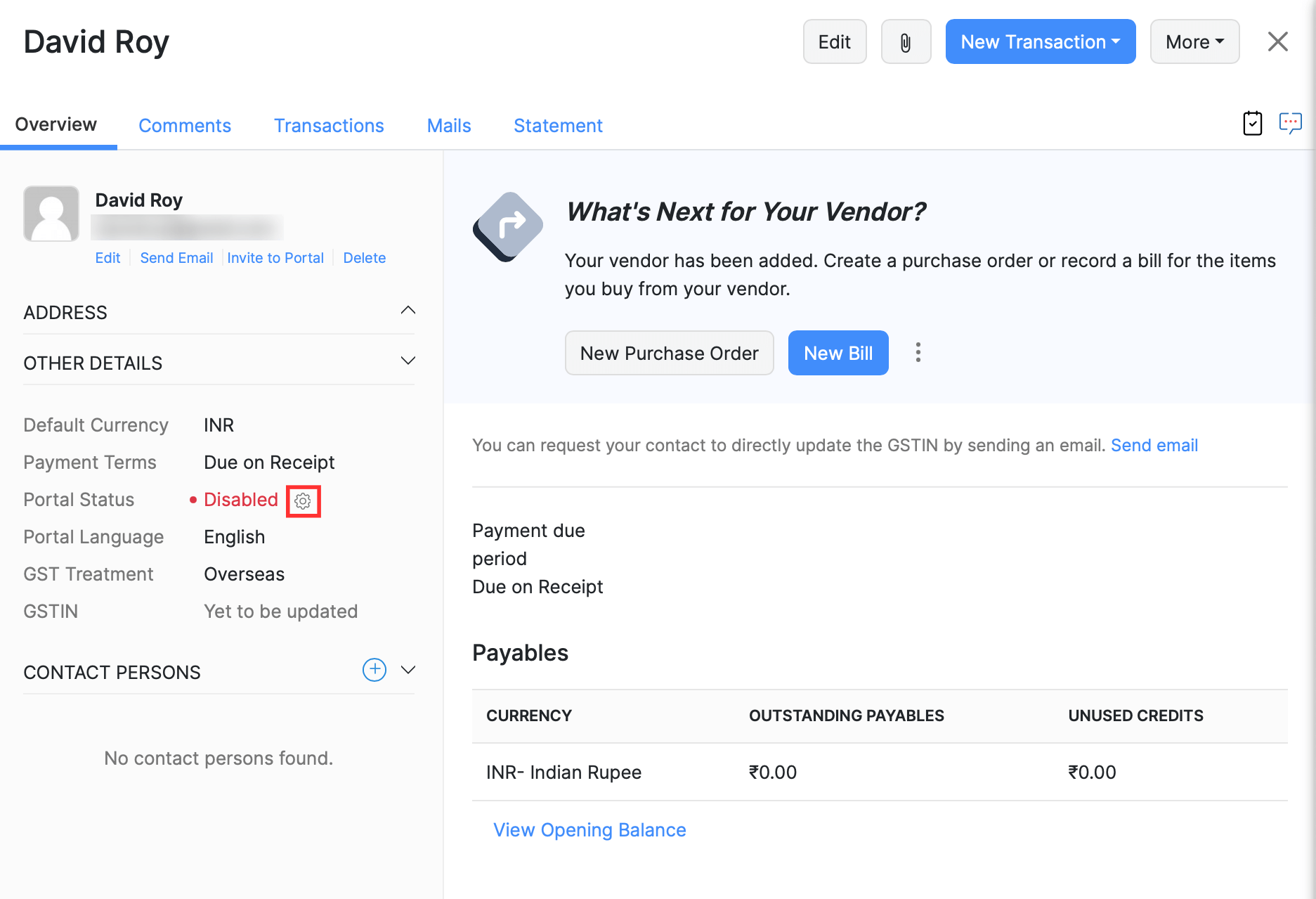
2. Bewegen Sie den Cursor über den Portalstatus im Abschnitt Weitere Details und klicken Sie auf das Zahnrad-Symbol.
ODER
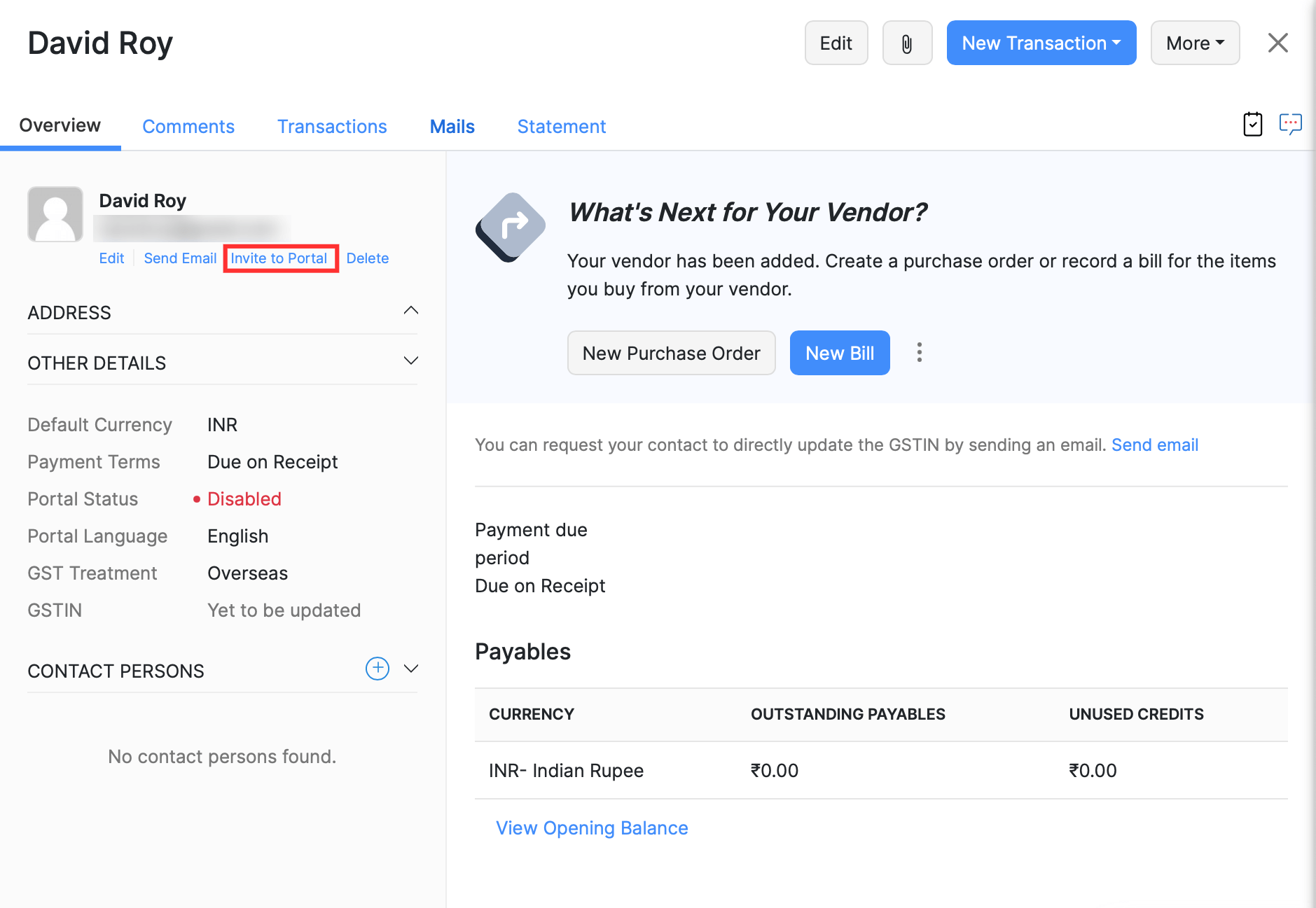
3. Klicken Sie auf Einladung zum Portal unter dem Namen des Lieferanten.
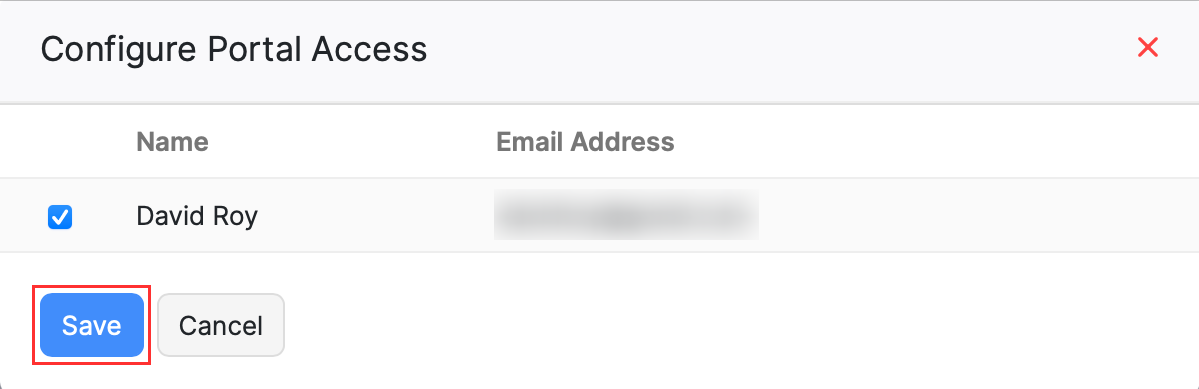
Wählen Sie im Pop-up den Lieferanten oder deren Ansprechpartner aus, für die Sie den Zugang zum Portal bereitstellen möchten.
Sobald Sie auf Speichern klicken, sendet Zoho Books eine E-Mail an Ihre Lieferanten, in der sie eingeladen werden, das Portal zu nutzen. Sie können den Inhalt der E-Mail nach Ihren Wünschen anpassen.
Anmeldung für das Lieferantenportal
Um auf das Portal zuzugreifen, sollte Ihr Lieferant:
- Die E-Mail-Einladung öffnen, die ihnen gesendet wurde.
- Auf Einladung annehmen klicken. Sie werden zur Anmeldeseite des Portals weitergeleitet.
- Das Passwort eingeben und auf Aktualisieren klicken.
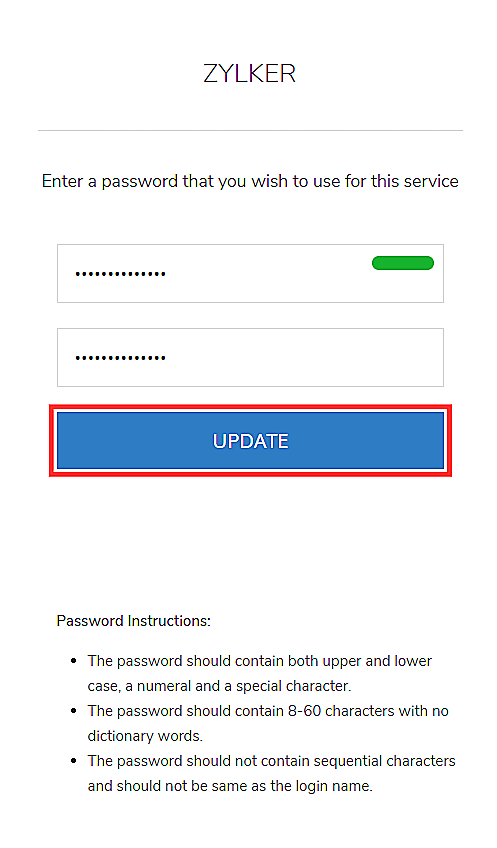
Sie werden zur Startseite des Portals weitergeleitet, über die sie Aktionen wie das Anzeigen von Details zu Bestellungen, das Hochladen von Rechnungen Ihrer Einkäufe, das Verfolgen von erhaltenen Zahlungen und vieles mehr durchführen können.
Funktionen im Lieferantenportal
Lassen Sie uns die Funktionen ansehen, die im Lieferantenportal ausgeführt werden können.
- Startseite
- Bestellungen anzeigen
- Bestellungen annehmen und ablehnen (Für Lieferanten)
- Rechnungen verwalten
- Erhaltene Zahlungen verfolgen
- Kontoauszüge erstellen
Startseite
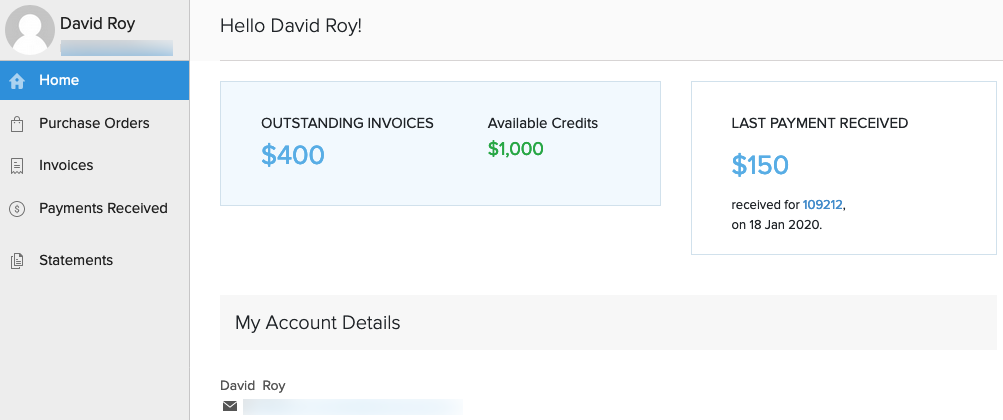
Sobald Ihr Lieferant sich im Portal anmeldet, gibt die Startseite/Dashboard einen Überblick über alle Transaktionen, die zwischen Ihnen und Ihrem Lieferanten stattgefunden haben. Sie können die folgenden Details einsehen:
- Offene Rechnungen: Der Gesamtbetrag, den Sie ihnen für frühere Transaktionen schulden.
- Verfügbare Guthaben: Beträge, die sie möglicherweise zurückerstattet haben oder die sie Ihnen schulden (durch Gutschriften), werden als Guthaben in Zoho Books gespeichert. Diese können auf Transaktionen angewendet und entsprechend verfolgt werden.
- Letzte erhaltene Zahlung: Die letzte Zahlung, die Sie geleistet haben.
- Meine Kontodaten: Name und Kontaktdaten des Lieferanten, die bearbeitet werden können.
- Kontaktdaten des Kunden: Ihre Kontaktdaten.
Bestellungen anzeigen
Dokumente, die Sie in Zoho Books erstellt haben, um Ihre Lieferanten zu bitten, bestimmte Waren zusammen mit ihren Preisen und Mengen zu liefern, sind Bestellungen. Lieferanten können die Bestellungen einsehen und Kommentare dazu abgeben, um die Preise zu verhandeln oder ihre Anmerkungen hinzuzufügen, bevor sie die endgültige Rechnung erstellen. Um auf die Bestellungen zuzugreifen, sollten Ihre Lieferanten:
- Melden Sie sich im Portal an und gehen Sie zu Bestellungen in der linken Seitenleiste.
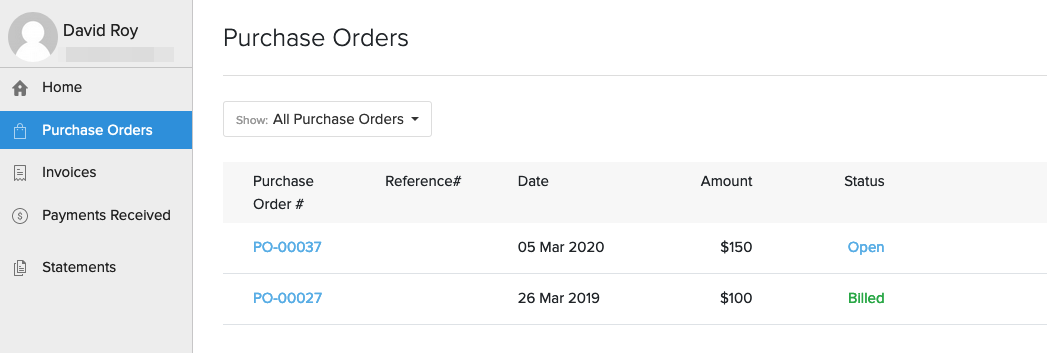
- Klicken Sie auf die Bestellung und sehen Sie sich die Details an.
- Fügen Sie Kommentare hinzu, wenn nötig, um die Bestellung zu besprechen.
Sie können die Bestellungen auch nach ihren Status filtern, indem Sie auf das Dropdown Alle Bestellungen anzeigen klicken. Die verfügbaren Filter sind: Alle, Abgerechnet, Teilweise Abgerechnet und Storniert.
Bestellungen akzeptieren und ablehnen (Für Anbieter)
Anbieter können das Portal nutzen, um die Bestellungen, die in Zoho Books erstellt wurden, zu akzeptieren oder abzulehnen. Wenn Sie eine Bestellung in Zoho Books erstellen, können Sie sie zur Überprüfung an Ihre Anbieter senden.
Sobald der Anbieter Ihre Bestellung akzeptiert, können Sie mit dem Kauf von Waren bei Ihrem Anbieter fortfahren. Wenn Ihr Anbieter Ihre Bestellung abgelehnt hat, können Sie versuchen, eine neue Bestellung zu erstellen und sie zur Überprüfung einzureichen.
Diese Funktion ist nützlich, wenn Sie die Zustimmung des Anbieters benötigen, um Waren von ihm zu kaufen.
Überprüfung für Bestellungen aktivieren (Für Zoho Books-Nutzer)
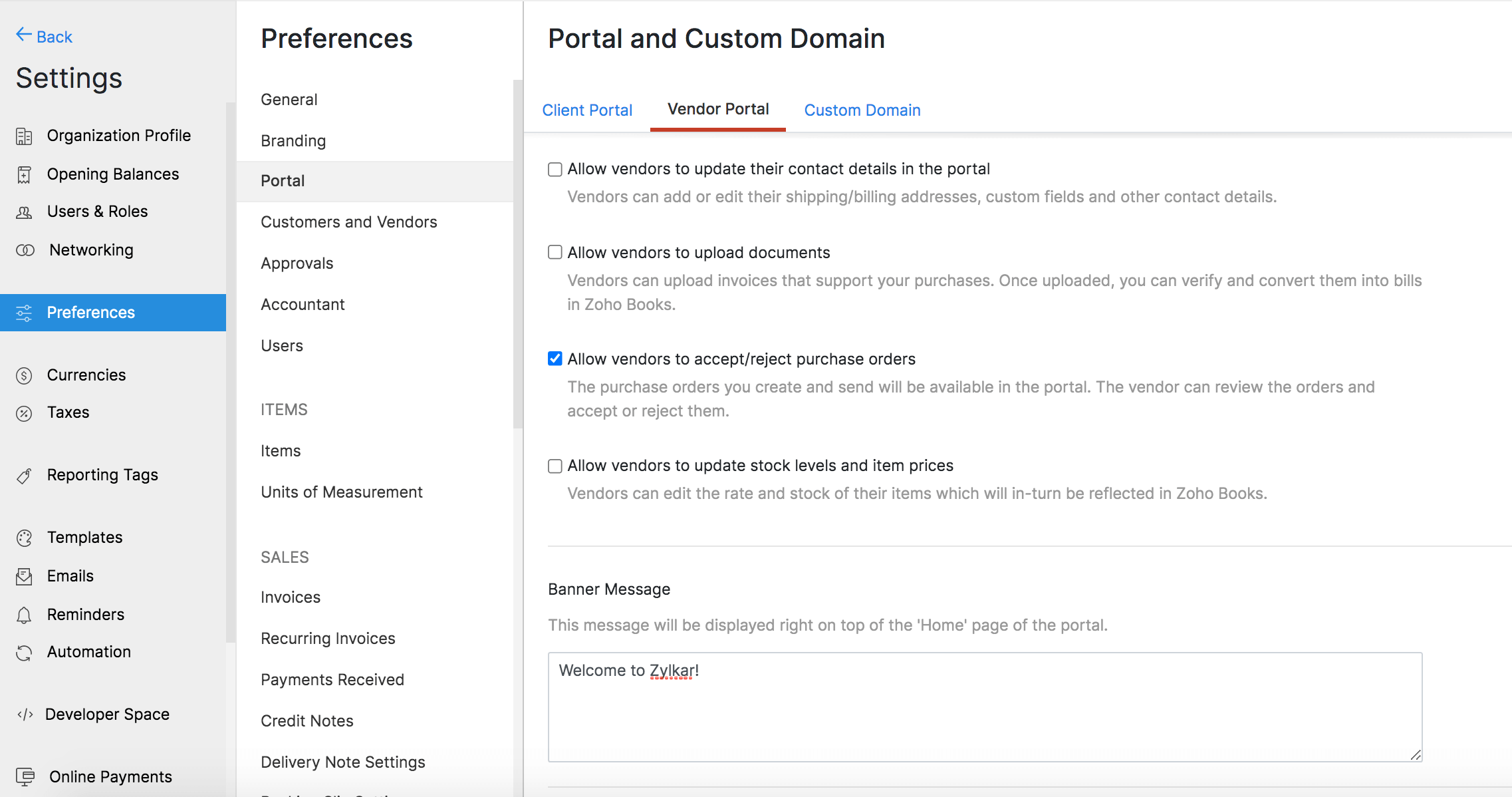
Administratoren müssen diese Funktion aktivieren, bevor die Nutzer Bestellungen zur Überprüfung senden. So geht’s:
- Klicken Sie auf das Zahnrad-Symbol in der oberen rechten Ecke und wählen Sie Einstellungen aus dem Dropdown-Menü.
- Klicken Sie dann auf Portal in der linken Seitenleiste und wählen Sie die Registerkarte Anbieterportal.
- Scrollen Sie nach unten und wählen Sie die Option Anbietern erlauben, Bestellungen zu akzeptieren/ablehnen aus.
Bestellungen zur Überprüfung einreichen (Für Zoho Books-Nutzer)
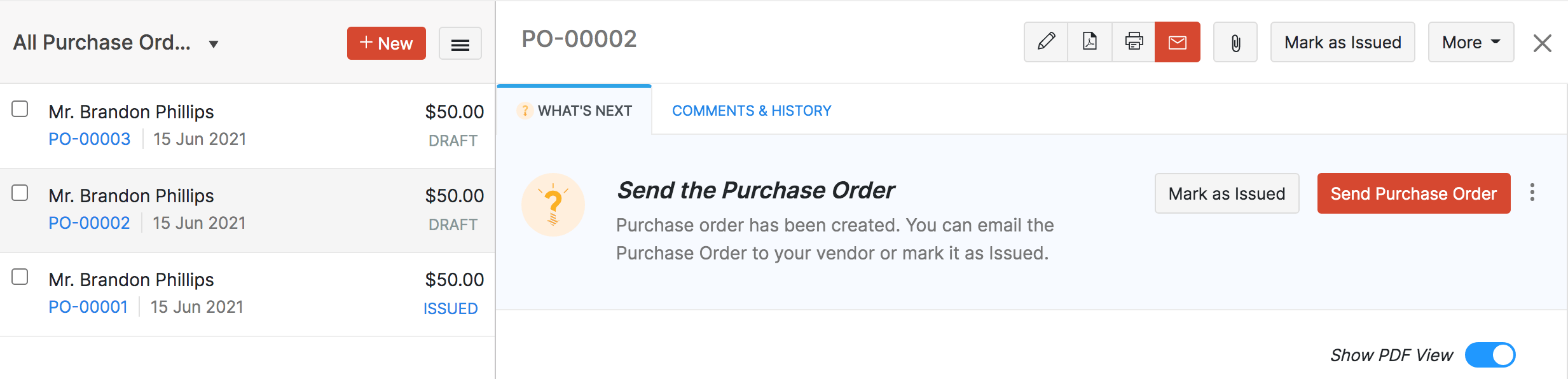
Sobald die Administratoren in Zoho Books die Option zur Genehmigung von Bestellungen aktiviert haben, können die Nutzer diese zur Überprüfung an ihre Anbieter einreichen. So geht’s:
- Klicken Sie auf Einkäufe in der linken Seitenleiste und wählen Sie Bestellungen aus dem Dropdown-Menü.
- Erstellen Sie + Neu in der oberen rechten Ecke, um eine neue Bestellung zu erstellen, und wählen Sie den Anbieter aus, an den Sie sie zur Überprüfung einreichen möchten.
- Geben Sie alle erforderlichen Details ein und klicken Sie auf Speichern und Senden oder Als Entwurf speichern.
- Überprüfen Sie die E-Mail zur Bestellung und klicken Sie erneut auf Bestellung senden oder klicken Sie auf Als ausgegeben markieren in der oberen rechten Ecke.
Bestellungen akzeptieren oder ablehnen (Für Anbieter)
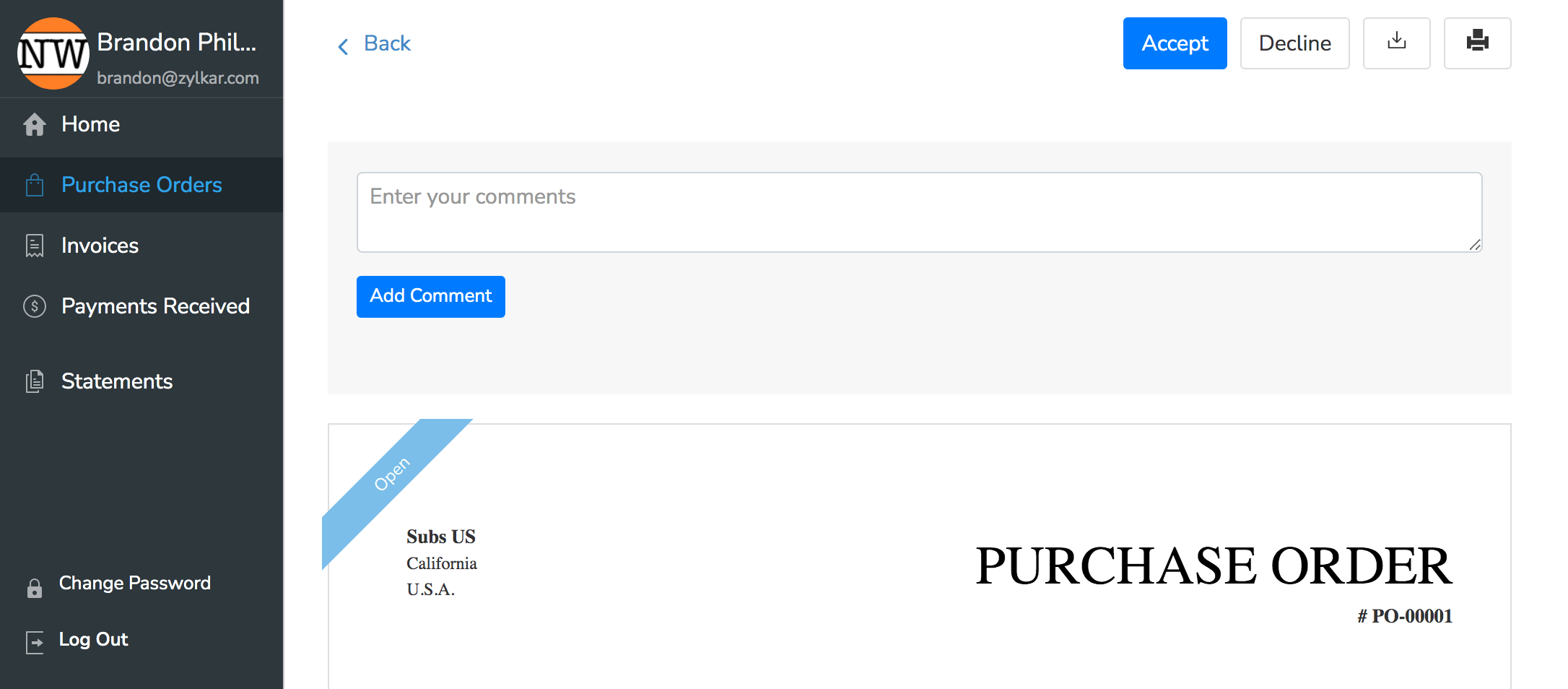
Anbieter können die Bestellungen akzeptieren oder ablehnen, die ihnen von den Nutzern in Zoho Books gesendet wurden. So geht’s:
- Melden Sie sich im Anbieterportal an.
- Klicken Sie auf Bestellungen in der linken Seitenleiste und wählen Sie eine Bestellung aus.
- Überprüfen Sie die Bestellung und klicken Sie auf Akzeptieren oder Ablehnen. Wenn Sie die Bestellung ablehnen, geben Sie einen Grund an und klicken Sie erneut auf Ablehnen.
Ihr Kunde wird in Zoho Books benachrichtigt, wenn Sie die Bestellung genehmigt haben.
Rechnungen verwalten
Wenn Ihr Anbieter Waren an Sie versendet hat, kann er ein Bild des Dokuments der Transaktion (Rechnung) im Portal hochladen, das Sie dann überprüfen und in Zoho Books akzeptieren oder ablehnen können. Nach der Annahme wird es als Rechnung in Zoho Books erstellt.
Dokumente hochladen
Um ein Transaktionsdokument im Portal hochzuladen, sollten Ihre Anbieter:
- Das Transaktionsdokument herunterladen/drucken und ein Bild davon machen.
- Sich mit dem im E-Mail bereitgestellten Link ins Portal einloggen.
- Zum Modul Rechnungen gehen und im Tab Hochgeladene Dokumente bleiben, um Transaktionsdokumente hinzuzufügen.
- Drag and Drop oder Dokumente hochladen von dem Computer.
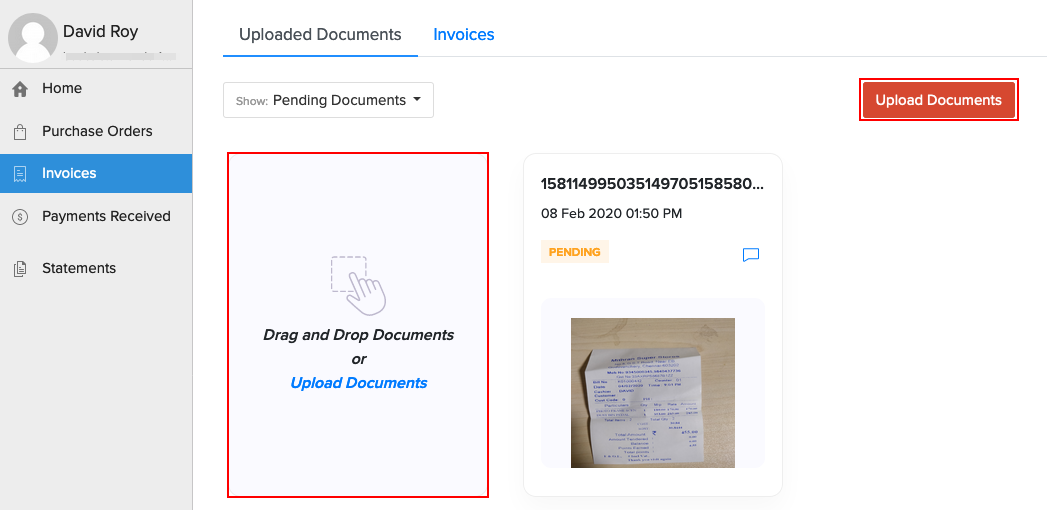
Einblick: Ihr Anbieter kann Bilder und PDFs des Dokuments hochladen. Die maximale Dateigröße für jedes Dokument beträgt 5MB.
Das Dokument wird sofort nach dem Hochladen im Status Ausstehend sein. Wenn Sie das Dokument in Zoho Books akzeptieren, wird es in eine Rechnung im Vendor Portal umgewandelt. Sie können Kommentare zum Dokument hinzufügen, indem Sie darauf klicken.
Rechnungen für Bestellungen hochladen (für Anbieter)
Hinweis: Diese Funktion ist Teil des Zoho BillPay-Add-ons für die Kanada-, Indien- und US-Ausgaben von Zoho Books. Kaufen Sie das Add-on, um die Funktion für Ihre Organisation zu aktivieren.
Wenn das Zoho BillPay-Add-on für Ihre Organisation aktiviert ist, können Ihre Anbieter Rechnungen für die entsprechenden Bestellungen direkt hochladen. So geht’s:
- Klicken Sie auf Bestellungen in der linken Seitenleiste des Anbieterportals.
- Klicken Sie auf die Bestellung, für die Sie die Rechnung hochladen möchten.
- Klicken Sie oben auf Rechnung hochladen und wählen Sie die Rechnung aus.
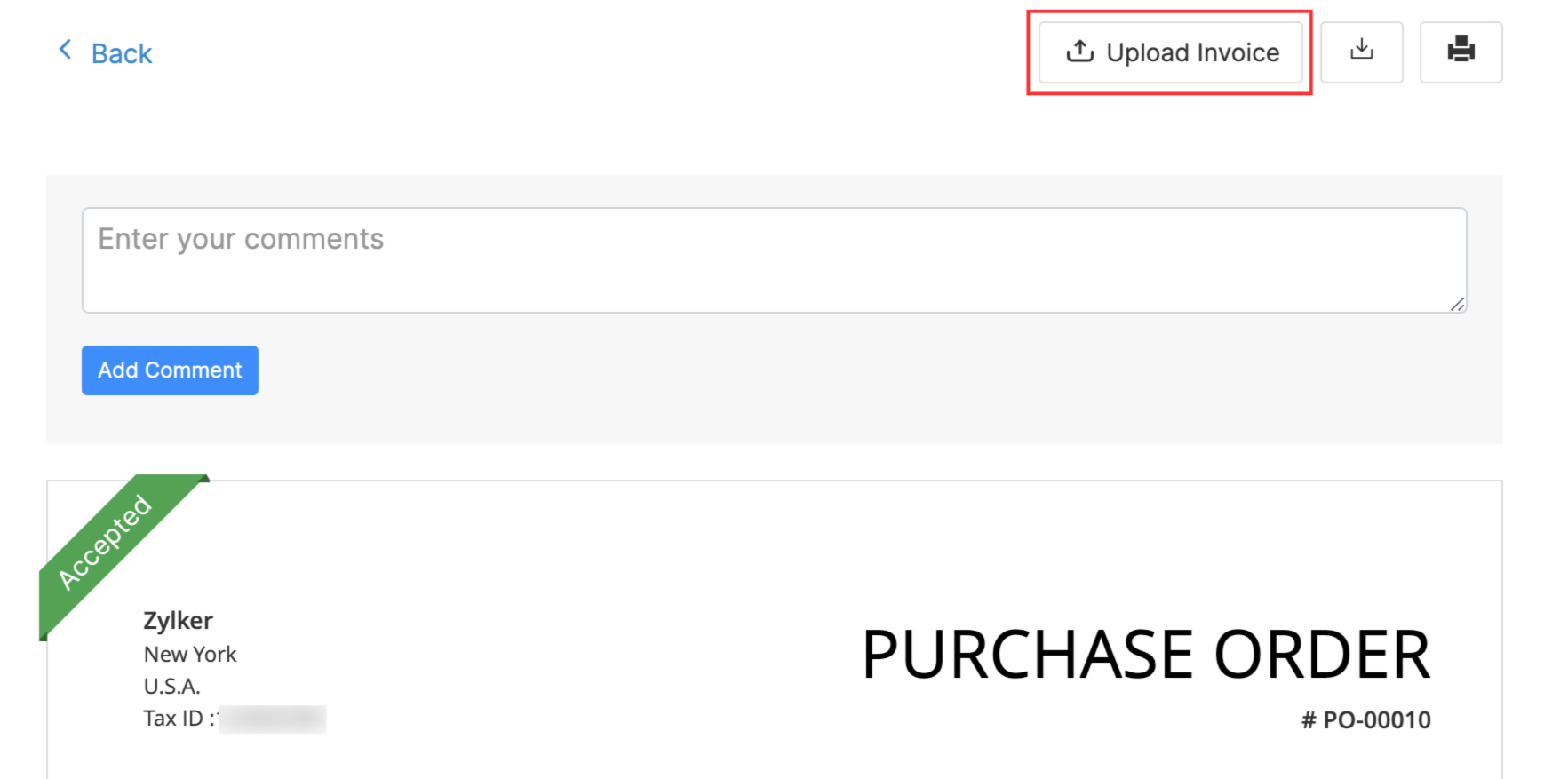
Die Rechnung wird hochgeladen. Sie können sie im Abschnitt Unbilled Documents der Detailseite der entsprechenden Bestellung und im Tab Hochgeladene Dokumente des Rechnungsmoduls einsehen.
Rechnungen anzeigen
Sobald Ihr Anbieter ein Dokument hochlädt, können Sie das Dokument überprüfen und akzeptieren/ablehnen. Wenn es akzeptiert wird, wird es als Rechnung im Portal erstellt. So kann Ihr Anbieter die Rechnung im Portal einsehen:
- Melden Sie sich im Portal an und gehen Sie zum Modul Rechnungen.
- Gehen Sie zum Tab Rechnungen, um alle akzeptierten Dokumente anzuzeigen.
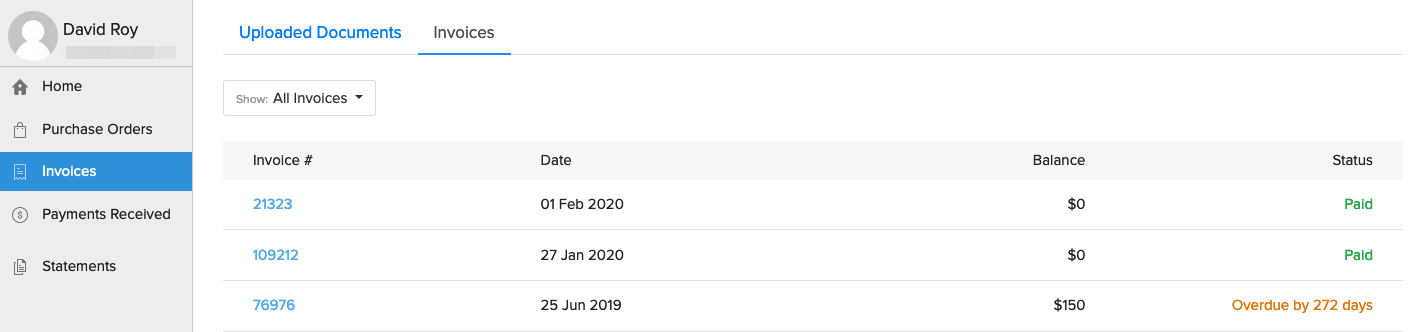
Einblick: Eine vom Anbieter erstellte Rechnung wird eine Rechnung für Sie (Zoho Books-Benutzer) sein.
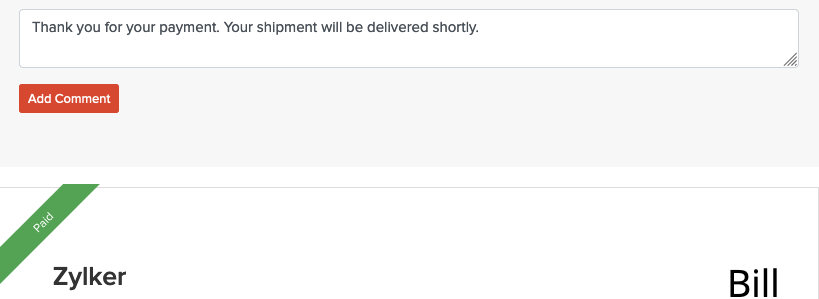
- Klicken Sie auf eine Rechnung, um alle Details anzuzeigen.
- Geben Sie Kommentare ein und klicken Sie auf Kommentar hinzufügen, um sie zu teilen.
Zahlungen verfolgen
Sie haben möglicherweise eine Online-Zahlung oder eine Barzahlung für die Rechnungen des Anbieters geleistet. Ihr Anbieter kann diese einsehen, sobald Sie die Zahlung manuell in Zoho Books erfassen. Dieser Abschnitt zeigt die Details des Betrags, die Zahlungsmethode und die Referenztransaktion an. Um dies zu sehen, sollte Ihr Anbieter:
- Sich im Portal anmelden und zum Modul Zahlungen erhalten gehen. Dies listet alle Zahlungen auf, die Sie (Zoho Books-Benutzer) geleistet haben.
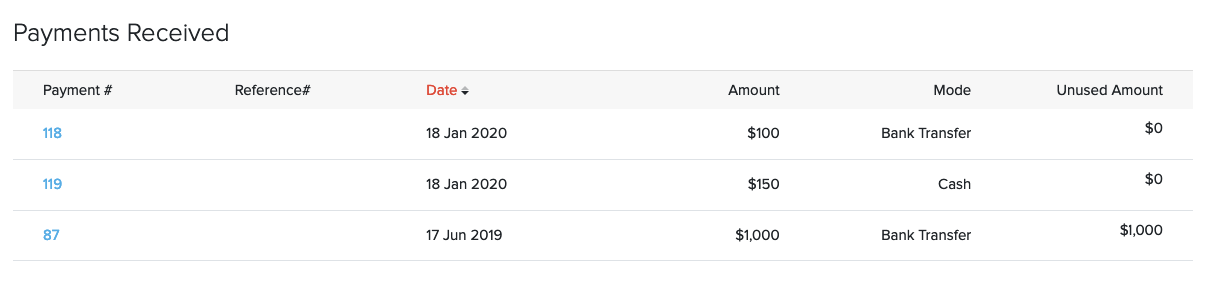
- Klicken Sie auf einen Zahlungsbeleg, um die Details der Zahlung zu vertiefen.
- Klicken Sie auf die PDF herunterladen oder Drucken-Schaltfläche, um eine Kopie des Dokuments zu speichern.
Kontoauszug erstellen
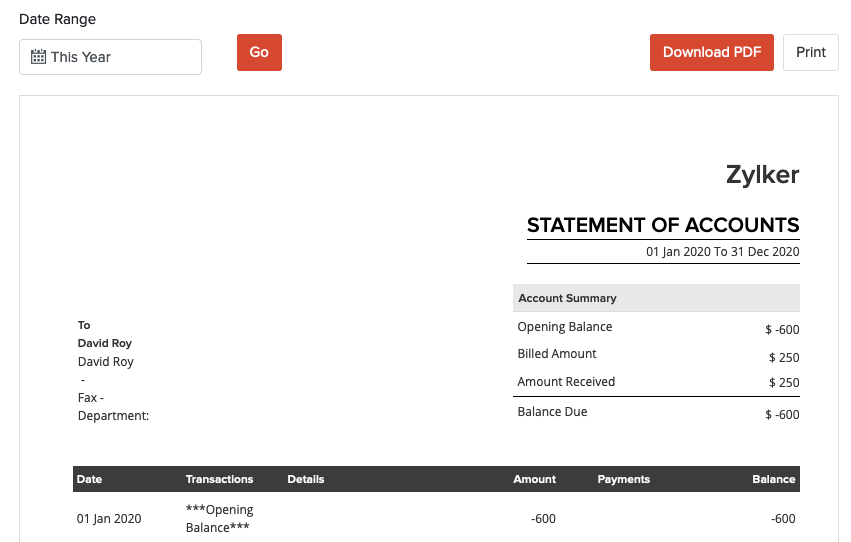
Der Kontoauszug zeigt eine konsolidierte Liste aller Transaktionen, die zwischen Ihrem Anbieter und Ihnen durchgeführt wurden. Ihr Anbieter kann diesen Auszug für jeden Zeitraum erstellen und die erhaltenen Zahlungen und den fälligen Saldo einsehen. Um den Auszug anzuzeigen:
- Melden Sie sich im Portal an und gehen Sie zum Statements-Modul.
- Wählen Sie den Datumsbereich in der oberen Ecke aus.
- Klicken Sie auf Los, um den Auszug zu erstellen.
- Klicken Sie auf die PDF herunterladen oder Drucken-Schaltfläche, um eine Kopie des Auszugs zu behalten.
Rechnungen erstellen (Zoho Books-Benutzer)
Sie können Rechnungen in Zoho Books basierend auf den vom Anbieter hochgeladenen Dokumenten erstellen. Darüber hinaus können Sie diese auch im Kommentarfeld besprechen.
- Klicken Sie auf die Benachrichtigung, die an Ihr Zoho Books-Konto gesendet wurde, als Ihr Anbieter ein Dokument hochgeladen hat.
(Oder)
Gehen Sie zum Vendors-Modul und wählen Sie den Anbieter aus, der Dokumente hochgeladen hat. Klicken Sie auf den Dokumenteneingang, um die ausstehenden Dokumente anzuzeigen.

- Alle hochgeladenen Dokumente werden aufgelistet. Sie können auf ein Dokument klicken, um die Details anzuzeigen.
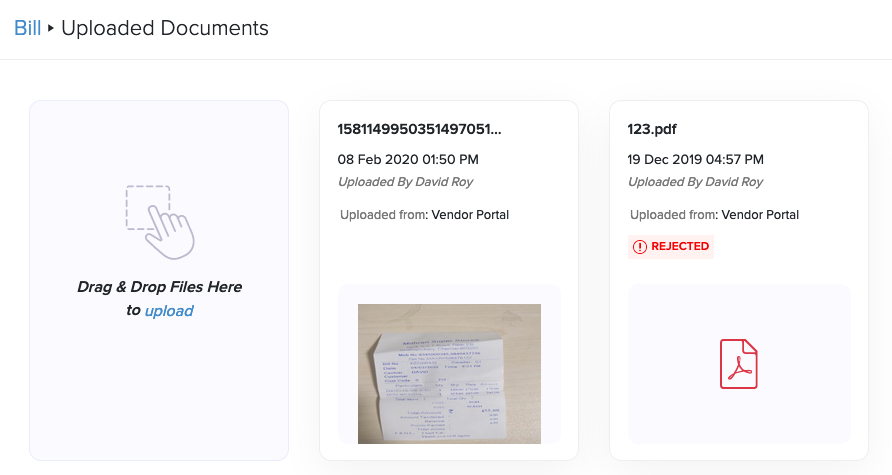
- Klicken Sie auf In Rechnung umwandeln in der oberen rechten Ecke, um das Dokument zu akzeptieren. Sie können das Dokument auch ablehnen/löschen, wenn nötig.

Pro Tipp: Sie können über das Dokument fahren und auf In Rechnung umwandeln klicken, um Rechnungen sofort zu erstellen.
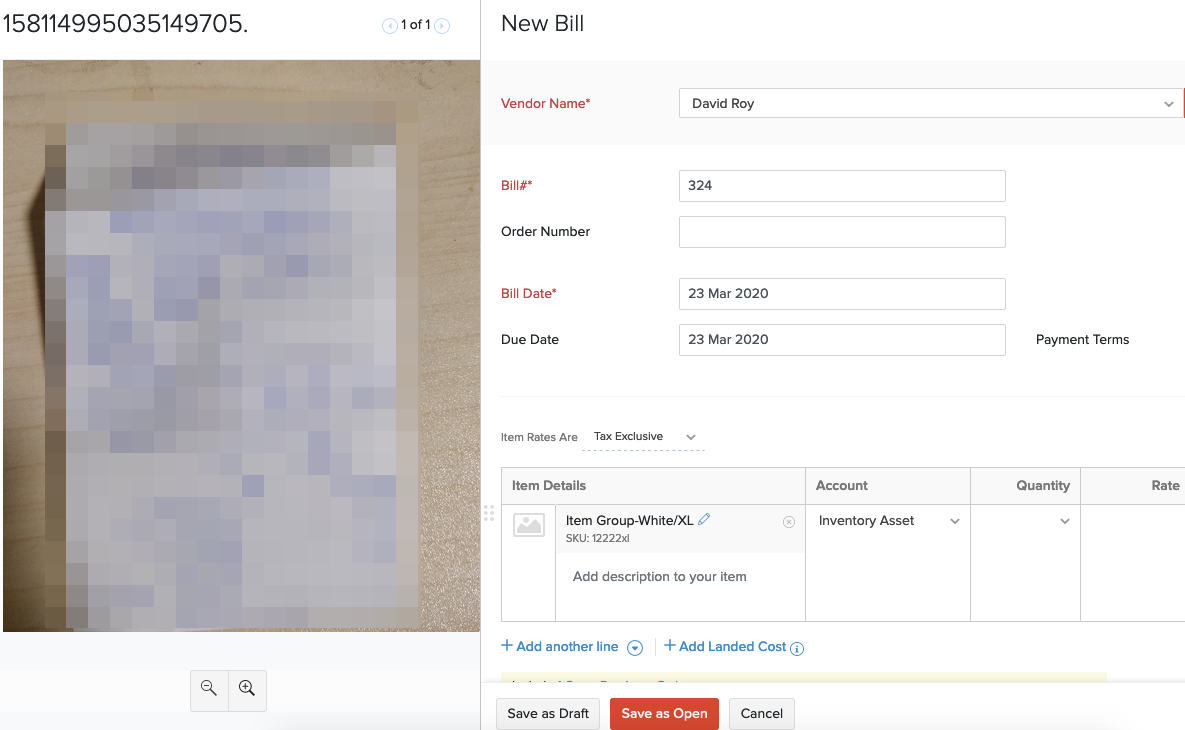
Geben Sie die Details ein, während Sie die Rechnung daneben ansehen. Der Name des Anbieters wird automatisch für Sie ausgefüllt.
Klicken Sie auf Als Entwurf speichern oder Als offen speichern. Nur die Transaktionen, die sich im Offen-Status befinden, sind für die Anbieter sichtbar.
Autoscan für hochgeladene Dokumente aktivieren
Wenn Sie jedoch die Autoscan-Funktion im Dokumentenmodul aktiviert haben, werden wichtige Informationen eines Dokuments wie Datum, Betrag usw. automatisch aus den Dokumenten erfasst und beim Erstellen neuer Transaktionsdokumente ausgefüllt.
Hinweis: Die Anzahl der durchgeführten Autoscans hängt von Ihrem Abonnement ab. Sie können bei Bedarf weitere Autoscan-Add-Ons erwerben.
Sie müssen die Autoscan-Funktion im Dokumentenmodul aktivieren, um die vom Anbieter hochgeladenen Dokumente zu scannen.
So können Sie den Autoscan für die vom Anbieter hochgeladenen Dokumente aktivieren:
- Klicken Sie auf das Zahnrad-Symbol in der oberen rechten Ecke und wählen Sie Einstellungen aus dem Dropdown-Menü.
- Klicken Sie dann auf Portal in der linken Seitenleiste und wählen Sie die Registerkarte Vendor Portal unter Portal und benutzerdefinierte Domain aus.
- Scrollen Sie nach unten und wählen Sie die Option Hochgeladene Dokumente automatisch scannen aus.
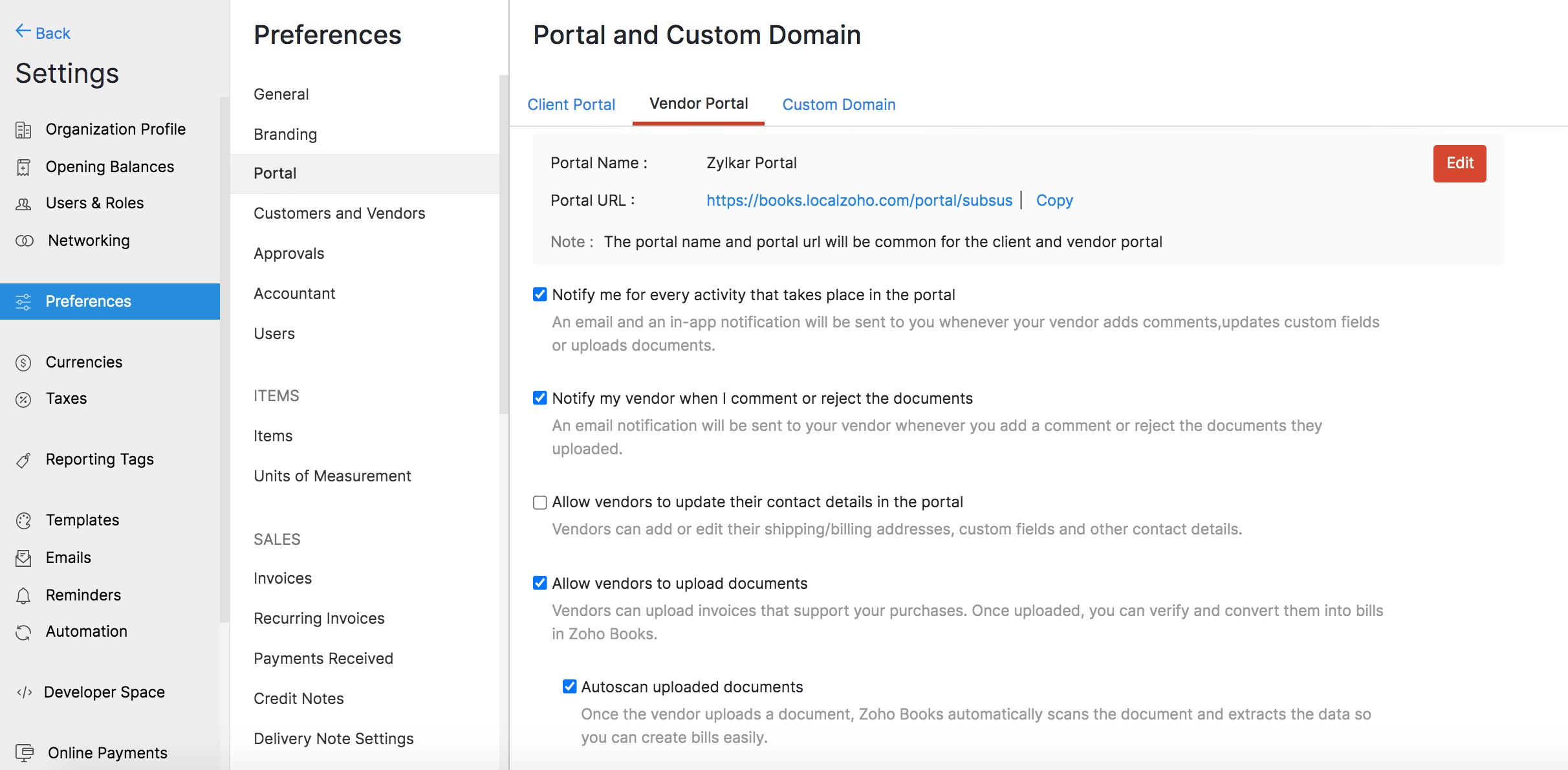
Einblick: Sobald Sie die Autoscan-Funktion im Abschnitt Einstellungen aktiviert haben, werden alle Dokumente, die der Anbieter im Anbieterportal hochlädt, automatisch im Dokumente-Tab in Zoho Books gescannt.
Während die Dokumente gescannt werden, können Sie den folgenden Status der Dokumente beobachten:
Scan läuft: Das Dokument oder der Beleg wird derzeit gescannt.
Verarbeitet: Das Dokument oder der Beleg wurde gescannt und die Daten wurden erfasst.
Fehlgeschlagen: Der Autoscan ist fehlgeschlagen. Dies kann auf unlesbare Daten, Bilder, die nicht interpretiert werden können, oder wenn die Sprache nicht unterstützt wird, zurückzuführen sein.
Sobald die von Ihrem Anbieter hochgeladenen Dokumente in Zoho Books gescannt wurden, können Sie die gescannten Dokumente manuell im Dokumente-Tab in eine Rechnung umwandeln.

Warnung: Die Anzahl der Dokumente, die Sie scannen können, reduziert sich, wenn ein Anbieter ein Dokument im Portal hochlädt.
Weitere Aktionen (Für Anbieter)
Adresse bearbeiten
Die Adresse, die Sie in Zoho Books gespeichert haben, wird Ihren Anbietern angezeigt. Falls sie ihre Adresse geändert haben, können sie diese in ihrem Portal bearbeiten. So geht’s:
- Melden Sie sich im Portal an und gehen Sie zu Startseite.
- Gehen Sie zum Abschnitt Mein Konto Details und klicken Sie auf Bearbeiten neben der Adresse.
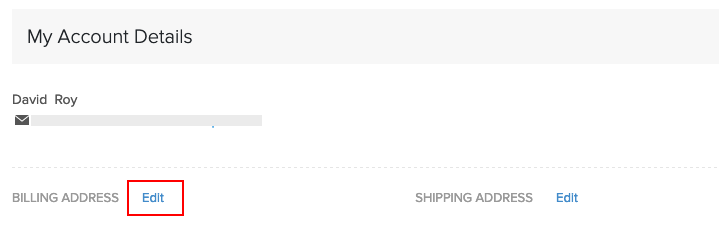
- Aktualisieren Sie die Adresse im Pop-up und klicken Sie auf Speichern.
Einblick: Nur die Person, die von Ihnen in Zoho Books als primärer Kontakt gespeichert ist, kann die Adresse aktualisieren.
E-Mail senden
Ihr Anbieter kann Sie direkt über das Portal kontaktieren, indem er eine E-Mail sendet. So geht’s:
- Melden Sie sich im Portal an und gehen Sie zu Startseite.
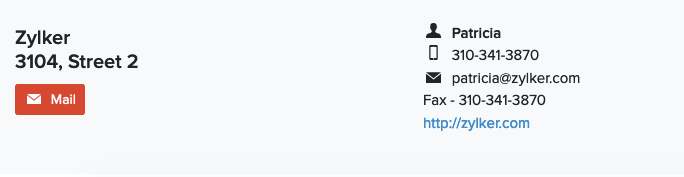
- Scrollen Sie nach unten, und die Organisationsdetails werden aufgelistet.
- Klicken Sie auf die E-Mail-Schaltfläche und geben Sie die Nachricht ein.
- Klicken Sie auf Senden.
Passwort ändern
Wenn das Passwort Ihres Anbieters zu alt oder anfällig ist, kann er es einfach über das Portal ändern. So geht’s:
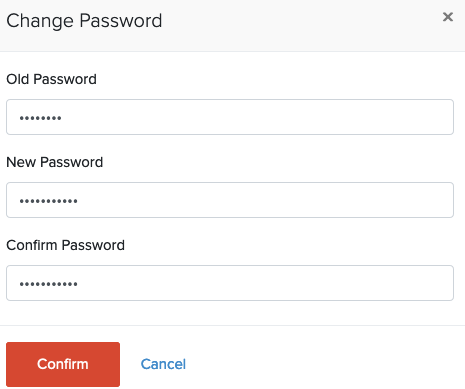
- Melden Sie sich im Portal an und klicken Sie auf Passwort ändern in der linken Seitenleiste.
- Geben Sie das alte Passwort ein und geben Sie ein neues Passwort basierend auf den Passwortanforderungen ein.
- Geben Sie das Passwort erneut ein und klicken Sie auf Speichern, um das Passwort zu aktualisieren.
Abmelden
Um sich vom Portal abzumelden:
- Gehen Sie zum Portal.
- Klicken Sie auf Abmelden in der linken Seitenleiste.
Anbieterportal-Einstellungen (Zoho Books-Benutzer)
Der Abschnitt Einstellungen ermöglicht es Ihnen, das Portal zu konfigurieren.
- Gehen Sie zu Einstellungen in der oberen rechten Ecke der Seite.
- Wählen Sie Anbieterportal unter Einstellungen.
Die verfügbaren benutzerdefinierten Optionen sind:
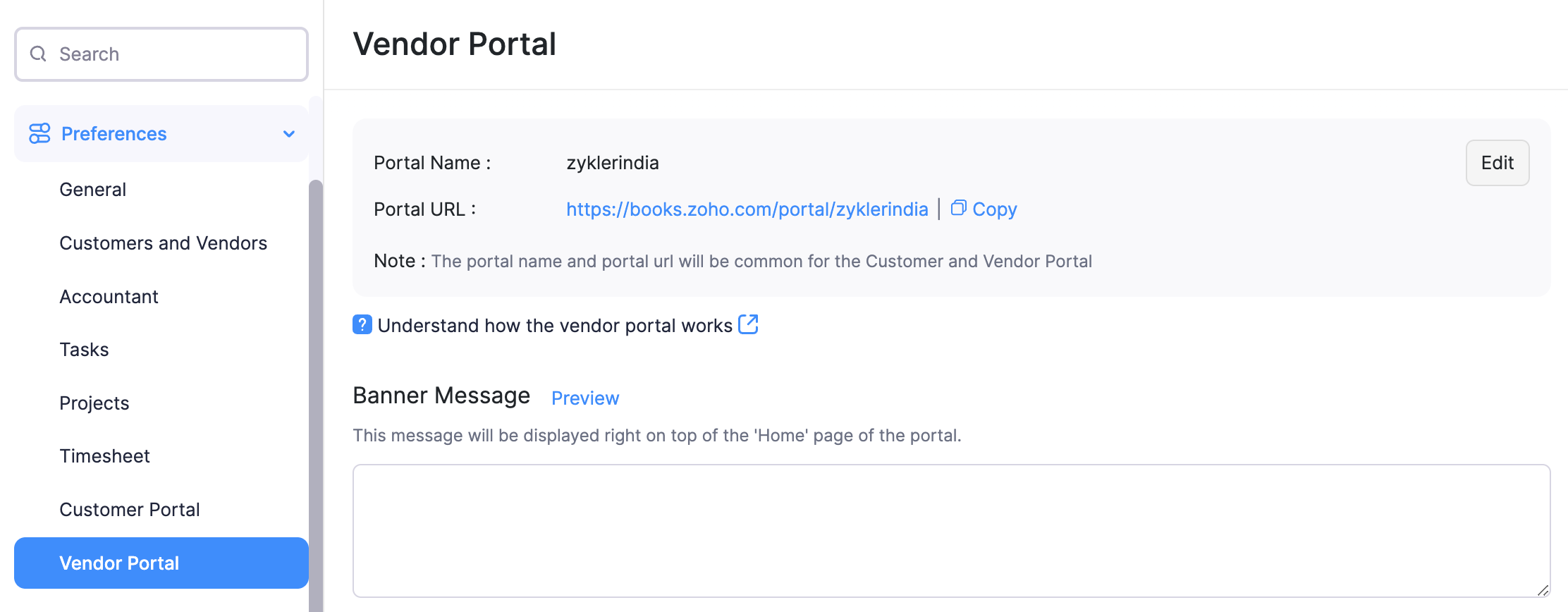
Portalname
Der Portalname ist einzigartig für Ihre Organisation und wird in der URL des Kunden- und Anbieterportals verwendet. Dies wird standardmäßig automatisch generiert. Sie können jedoch den Portalnamen bearbeiten und auf Speichern klicken, wenn Sie ihn anpassen möchten.
Benachrichtigen Sie mich über jede Aktivität, die im Portal stattfindet
Die Aktivierung dieser Option benachrichtigt Sie per E-Mail und in-App-Benachrichtigungen, wann immer Ihr Anbieter Dokumente hochlädt, Kommentare hinzufügt oder Details aktualisiert.
Benachrichtigen Sie meinen Anbieter, wenn ich die Dokumente kommentiere oder ablehne
Die Aktivierung dieser Option benachrichtigt Ihren Anbieter per E-Mail, wann immer Sie einen Kommentar hinzufügen oder die Dokumente ablehnen, die sie hochgeladen haben.
Anbietern erlauben, ihre Kontaktdaten im Portal zu aktualisieren
Die Aktivierung dieser Option ermöglicht es Ihren Kunden, ihre Versand-/Rechnungsadressen, benutzerdefinierte Felder und andere Kontaktdaten im Falle von Änderungen hinzuzufügen/bearbeiten.
Details zur Organisation des Anbieters sammeln, wenn sie sich für das Portal anmelden
Hinweis: Diese Funktion ist Teil des Zoho BillPay-Add-ons für die kanadischen, indischen und US-Ausgaben von Zoho Books. Kaufen Sie das Add-on, um die Funktion für Ihre Organisation zu aktivieren.
Wenn ein Anbieter die Einladung annimmt und zum ersten Mal auf das Portal zugreift, wird ein Onboarding-Bildschirm angezeigt, um die Details seiner Organisation einzugeben und zu übermitteln. Sie können die übermittelten Details im Modul Anbieter einsehen und genehmigen. Nach der Genehmigung kann der Anbieter auf das Portal zugreifen. Erfahren Sie mehr.
Anbietern erlauben, Dokumente hochzuladen
Die Aktivierung dieser Option ermöglicht es Anbietern, PDFs oder Bilder von Transaktionen hochzuladen, die Ihren Kauf unterstützen. Sie können das Dokument einsehen und es akzeptieren, um eine Rechnung in Zoho Books zu erstellen.
Hochgeladene Dokumente automatisch scannen
Die Aktivierung dieser Option erfasst die wichtigen Daten aus den Dokumenten, die vom Anbieter hochgeladen werden, und wird verwendet, um Rechnungen einfach zu erstellen.
Anbietern nur erlauben, Dokumente für Bestellungen hochzuladen
Hinweis: Diese Funktion ist Teil des Zoho BillPay-Add-ons für die kanadischen, indischen und US-Ausgaben von Zoho Books. Kaufen Sie das Add-on, um die Funktion für Ihre Organisation zu aktivieren.
Aktivieren Sie diese Option, wenn Sie möchten, dass Anbieter nur Rechnungen für die entsprechenden Bestellungen hochladen. Nach dem Hochladen können Sie diese überprüfen und in Rechnungen in Zoho Books umwandeln.
Sobald Sie diese Option aktivieren, können Anbieter keine Dokumente mehr über den Tab Dokumente hochladen im Rechnungsmodul des Anbieterportals hochladen. Sie können Dokumente nur von der Details-Seite der entsprechenden Bestellung hochladen.
Anbietern erlauben, Bestellungen zu akzeptieren/ablehnen
Die Aktivierung dieser Option gibt Anbietern die Möglichkeit, die Bestellungen im Anbieterportal zu akzeptieren oder abzulehnen.
Banner-Nachricht
Die Banner-Nachricht wird auf dem Startbildschirm des Anbieterportals angezeigt. Zum Beispiel können Sie sagen: “Willkommen bei Zylker. Einen schönen Tag noch!”
- Klicken Sie auf Speichern, nachdem Sie diese Einstellungen konfiguriert haben.