


Funktionen in Vendor Credits

Die Vendor Credits, die Sie für Ihre Anbieter aufzeichnen, können auf Rechnungen angewendet, zurückerstattet und importiert werden.
Credits auf Rechnungen anwenden
Vendor Credits können auf Rechnungen angewendet werden, die für denselben Anbieter erstellt wurden. Dadurch wird der Rechnungsbetrag entsprechend reduziert. Um dies zu tun:
- Gehen Sie zu Einkäufe > Vendor Credits.
- Öffnen Sie den Vendor Credit, den Sie auf Rechnungen anwenden möchten.
- Wählen Sie die Schaltfläche Auf Rechnungen anwenden in der oberen rechten Ecke der Seite.
- Eine Liste der für diesen Anbieter erstellten Rechnungen wird angezeigt. Geben Sie den Betrag gegen den gewünschten Rechnungsbetrag ein. Der Betrag kann auf mehrere Rechnungen aufgeteilt werden.
- Klicken Sie auf Speichern.
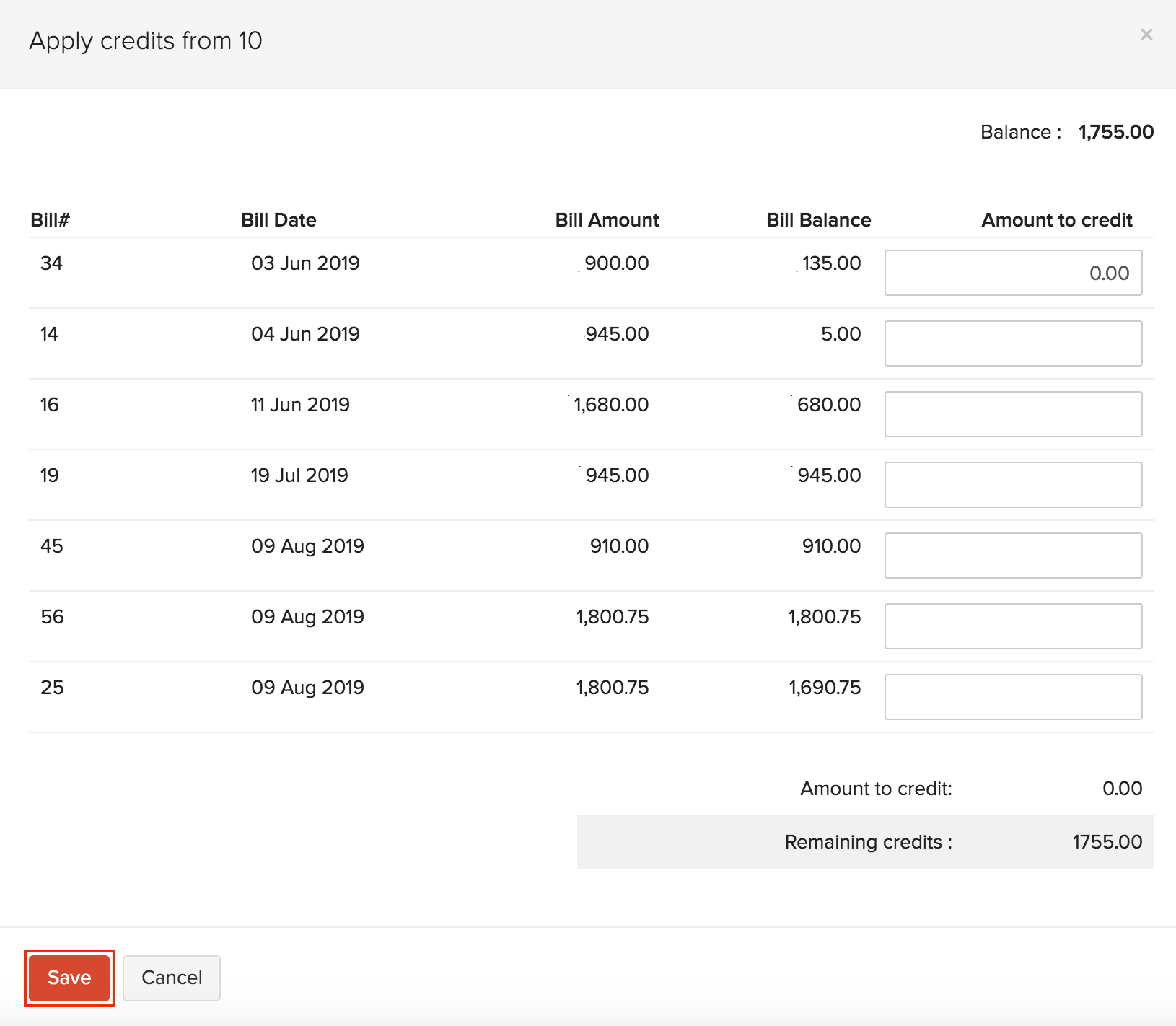
- Wenn alle Credits aufgebraucht sind, ändert sich der Status der Vendor-Notiz in Geschlossen.
Pro Tipp: Sie können Credits auch anwenden, indem Sie die entsprechende Rechnung öffnen und Credits verwenden auswählen.
Credits zurückerstatten
Um einen Vendor Credit zurückzuerstatten:
- Gehen Sie zu Einkäufe > Vendor Credits.
- Wählen Sie den Vendor Credit aus, den Sie zurückerstatten möchten.
- Klicken Sie auf Mehr > Rückerstattung.
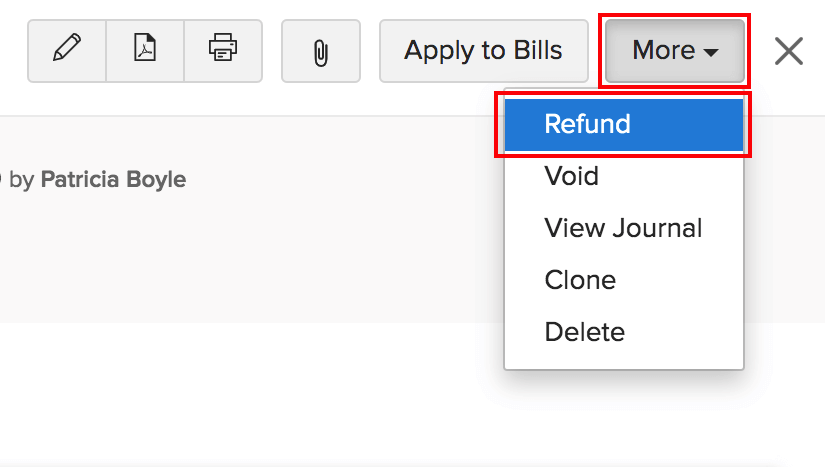
- Geben Sie den Betrag zur Rückerstattung ein und wählen Sie das Konto aus, das die Rückerstattung verfolgt.
- Klicken Sie auf Speichern.
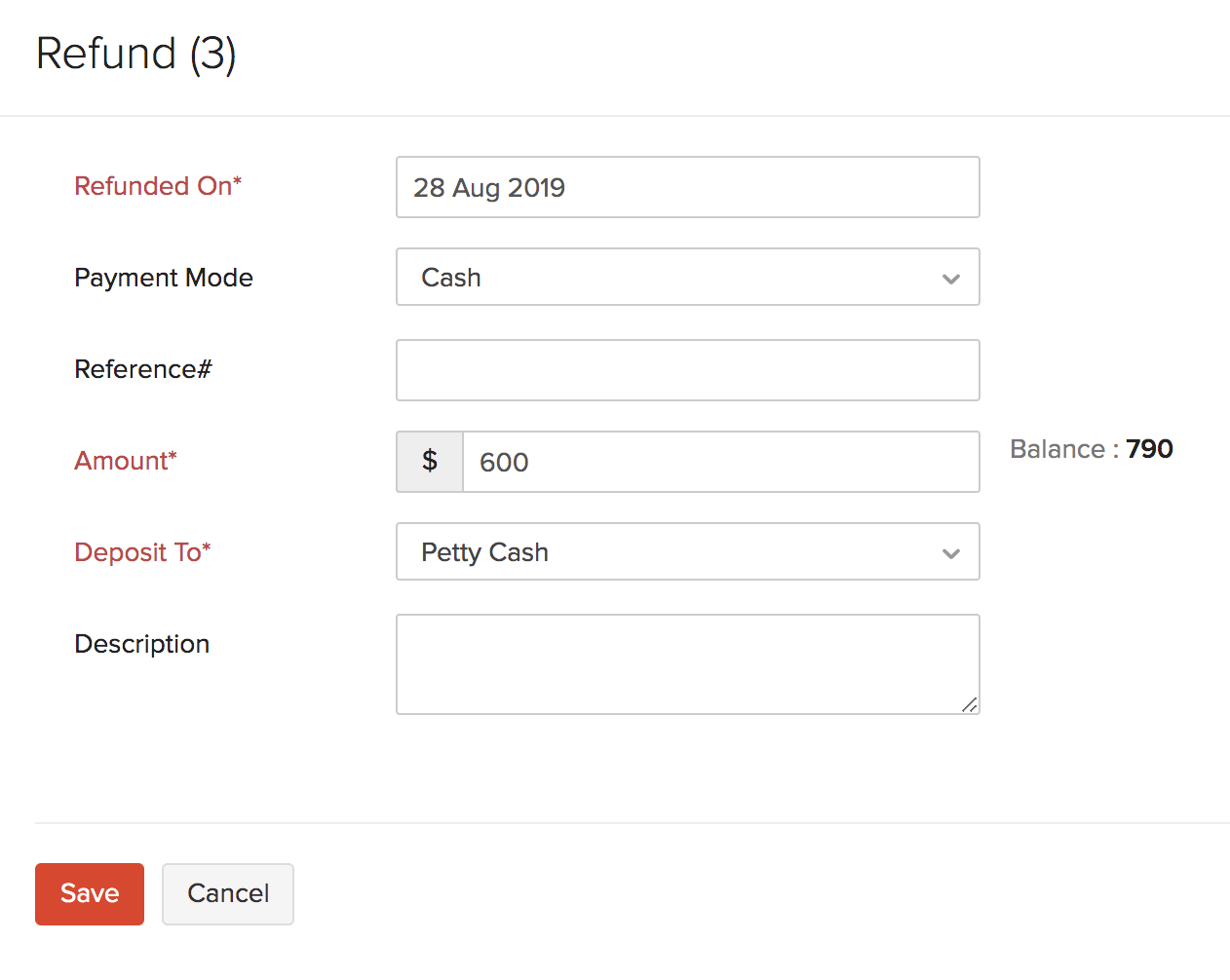
Einblick: Sie können den gesamten Rückerstattungsbetrag eingeben oder sogar wählen, ihn teilweise einzugeben.
Rückerstattungen anzeigen
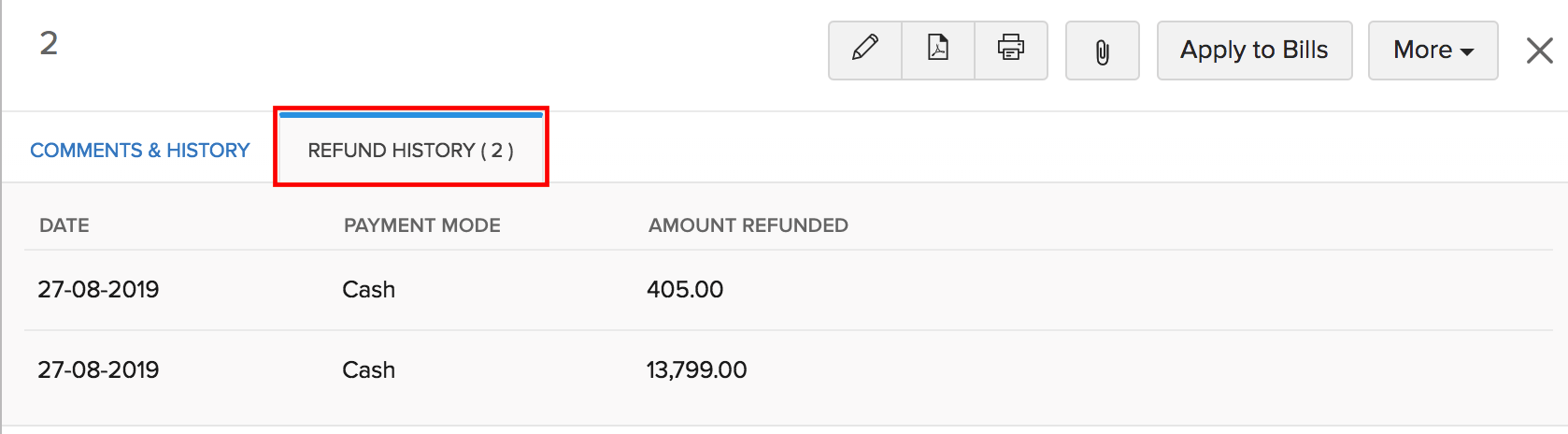
Um alle Rückerstattungen anzuzeigen, die Sie für einen Vendor Credit aufgezeichnet haben:
- Gehen Sie zu Einkäufe > Vendor Credits.
- Wählen Sie den Vendor Credit aus, für den Sie eine Rückerstattung aufgezeichnet haben.
- Klicken Sie auf die Registerkarte Rückerstattungshistorie.
Rückerstattungen importieren
Wenn Sie eine Liste der Rückerstattungen an Anbieter haben, können Sie diese in Zoho Books im CSV, TSV oder XLS-Format importieren. So geht’s:
- Gehen Sie zu Einkäufe > Vendor Credits.
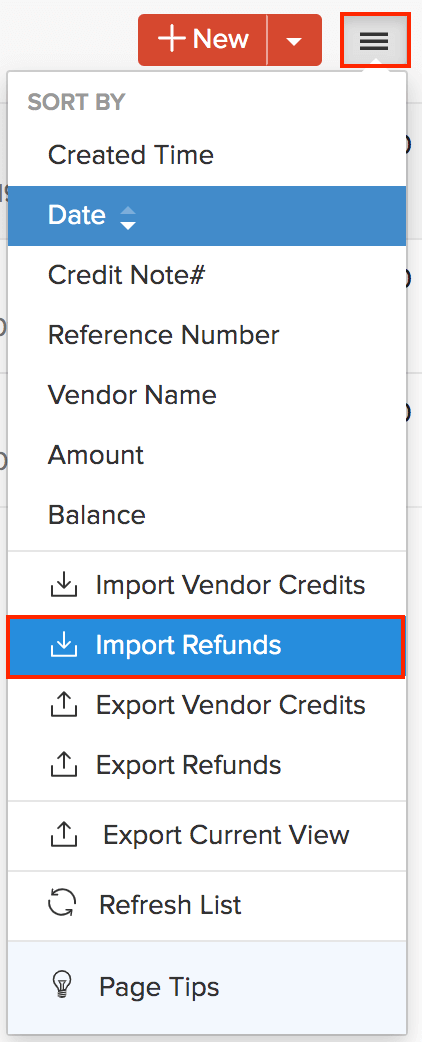
- Klicken Sie auf das Mehr-Symbol in der oberen rechten Ecke der Seite.
- Wählen Sie Rückerstattungen importieren.
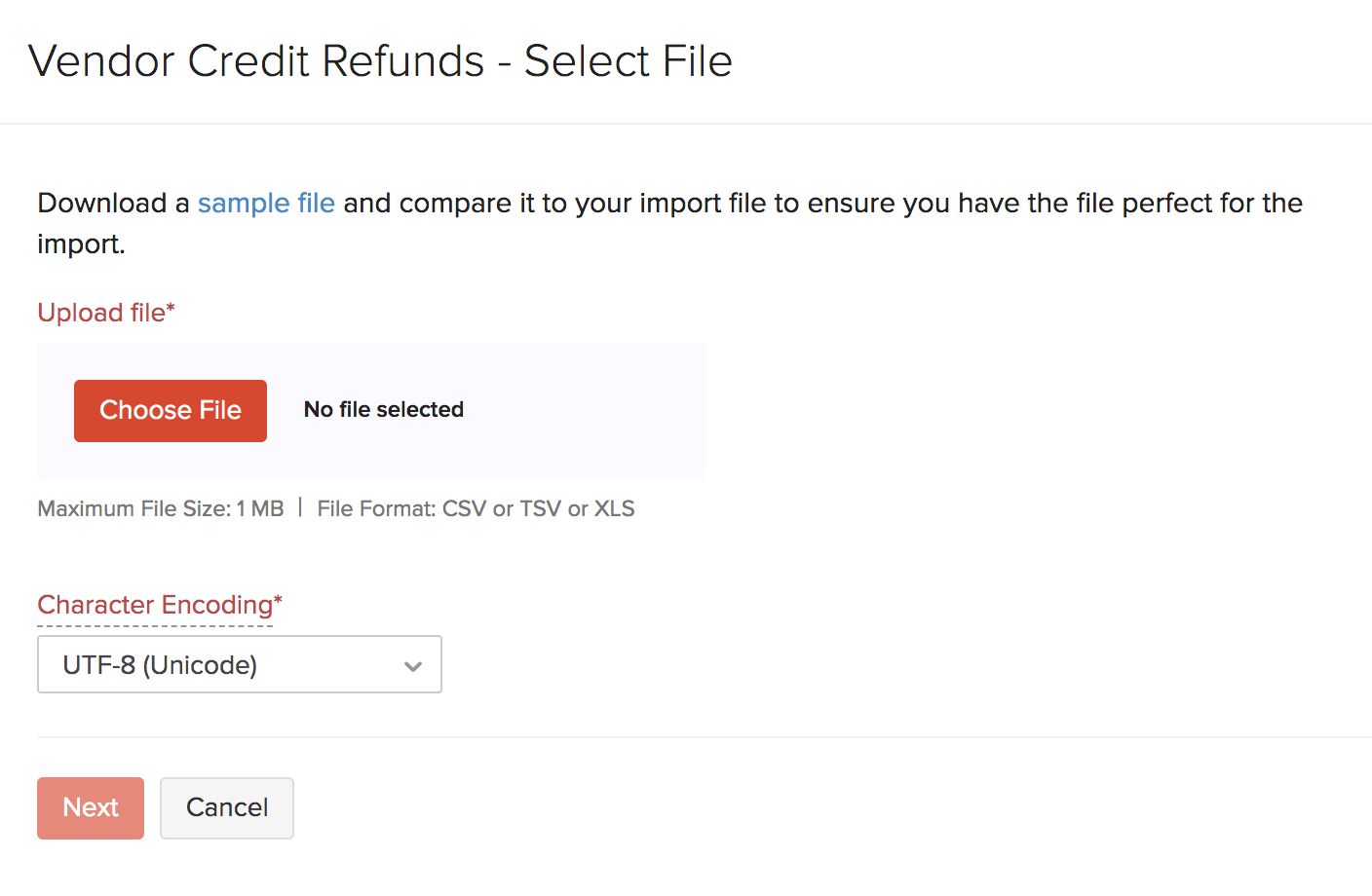
- Klicken Sie auf die Schaltfläche Datei auswählen unter Datei hochladen. Sie können eine Beispiel-CSV-Datei zu Ihrer Referenz herunterladen, indem Sie auf Beispielfile klicken.
- Klicken Sie auf Weiter.
- Stellen Sie sicher, dass alle Felder auf der Seite Felder zuordnen korrekt zugeordnet sind.
- Um das gleiche Importformat beim nächsten Mal zu verwenden, aktivieren Sie das Kästchen Diese Auswahl für zukünftige Importe speichern.
- Klicken Sie auf Weiter.
- Klicken Sie im Vorschaufenster auf Importieren.
Vorlage anpassen
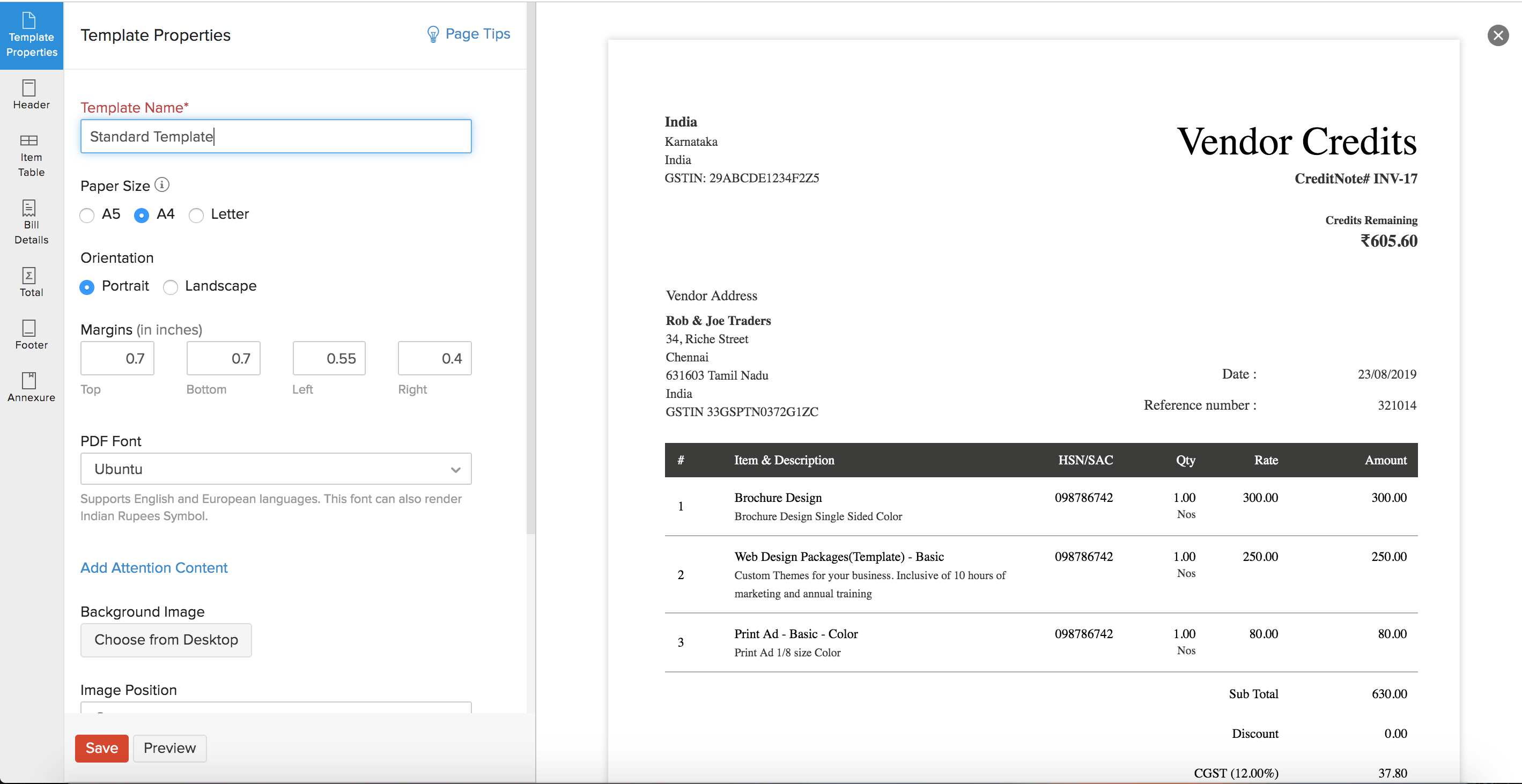
Sie können das allgemeine Aussehen und Gefühl ändern, wie z. B. die Schriftart, den Hintergrund, die Ausrichtung und die Größe Ihrer Vorlagen. Hier erfahren Sie, wie:
- Klicken Sie auf Einstellungen in der oberen rechten Ecke der Seite.
- Klicken Sie auf PDF-Vorlagen unter Anpassung.
- Klicken Sie im Vorlagen-Bereich auf Lieferantenkredite.
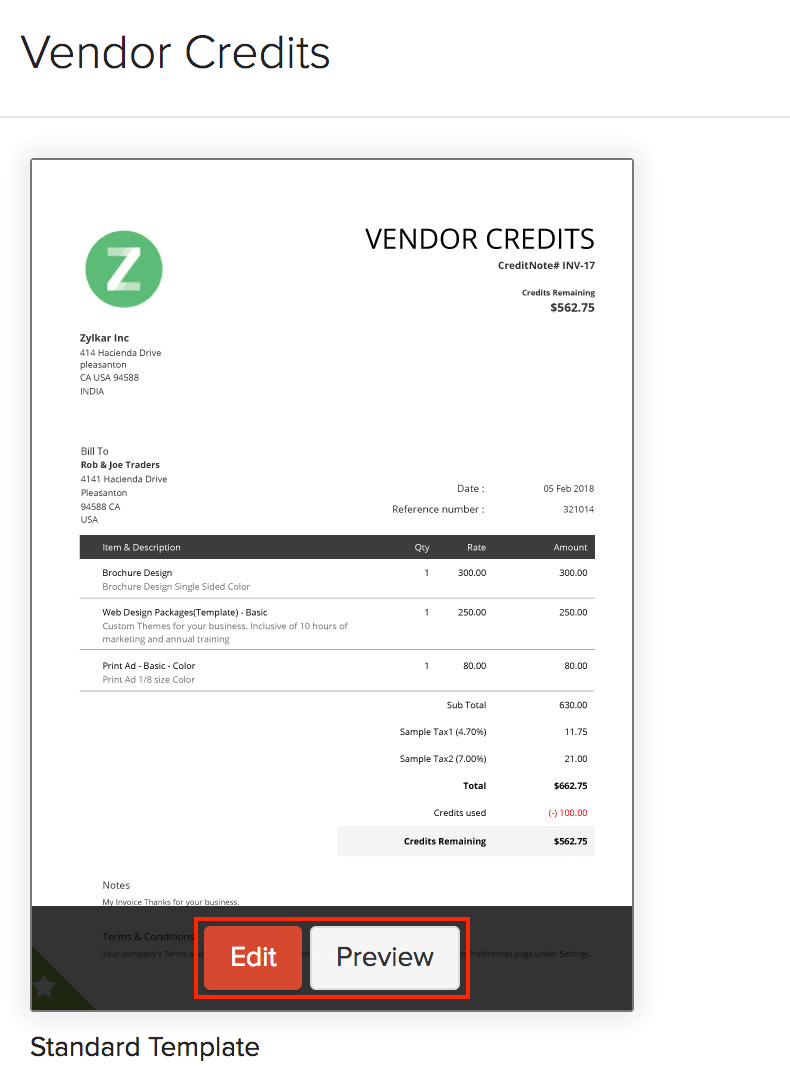
- Fahren Sie mit der Maus über eine Vorlage und klicken Sie auf Bearbeiten.
- Nehmen Sie die erforderlichen Änderungen vor.
- Klicken Sie auf Speichern.
Kommentare hinzufügen
Sie können Kommentare zu Ihren Lieferantenkrediten hinzufügen. Diese Kommentare sind jedoch nur für den internen Gebrauch und der Lieferant kann sie nicht einsehen. So geht’s:
- Gehen Sie zu Einkäufe > Lieferantenkredit.
- Wählen Sie den Lieferantenkredit aus, für den Sie einen Kommentar hinzufügen möchten.
- Klicken Sie auf die Registerkarte Kommentare und Verlauf.
- Klicken Sie auf die Option + Kommentar hinzufügen unter dem Verlauf.
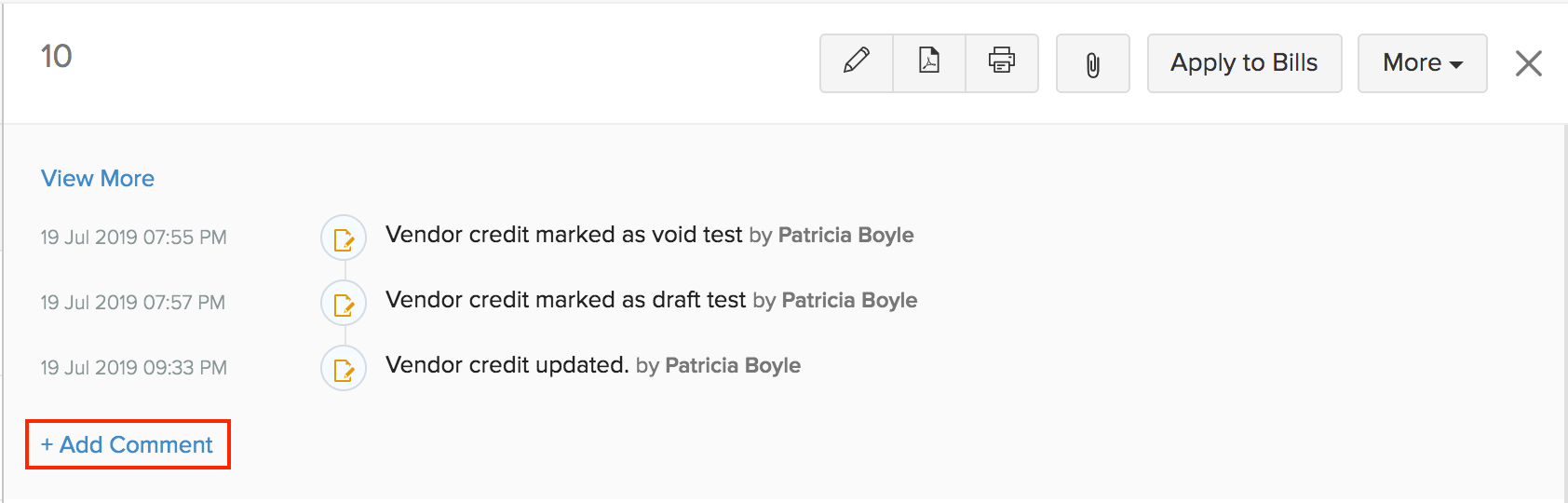
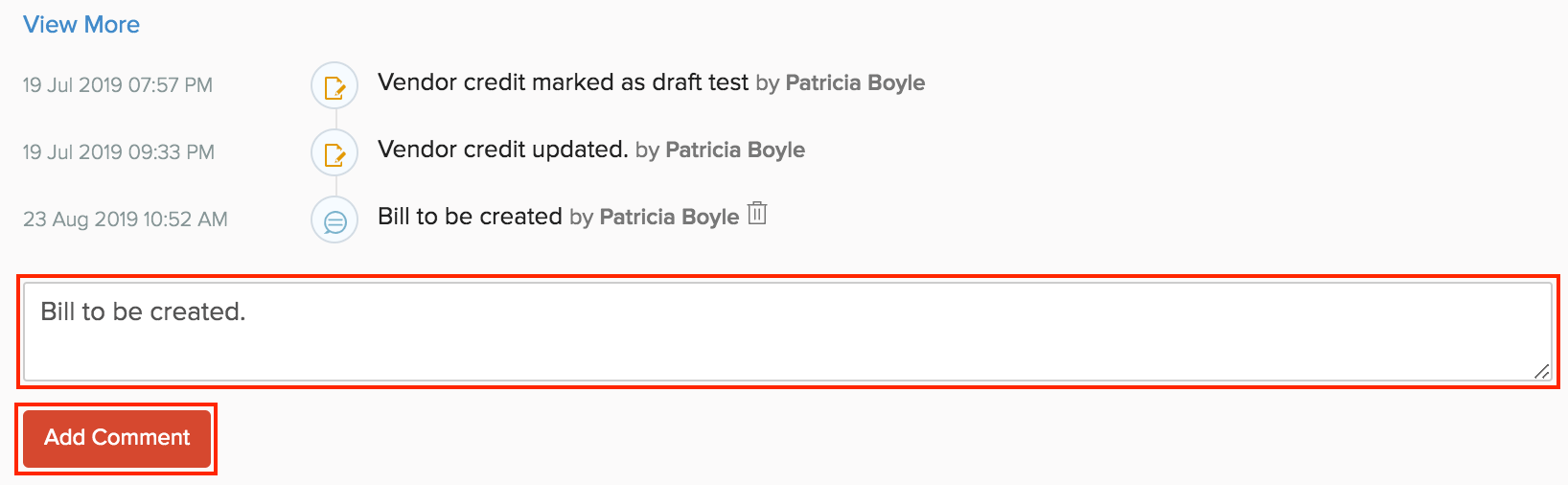
- Geben Sie Ihren Kommentar ein.
- Klicken Sie auf Kommentar hinzufügen.
Weiter >
Lieferantenkredite verwalten
Verwandt
 Ja
Ja