


Grundlegende Funktionen in Vendor Credits

Lassen Sie uns die grundlegenden Funktionen ansehen, die im Vendor Credits-Modul in Zoho Books durchgeführt werden können.
Vendor Credit erstellen
Sie können einen Vendor Credit in Zoho Books erstellen. So geht’s:
- Gehen Sie zu Einkäufe > Vendor Credits.
- Klicken Sie auf die Schaltfläche + Neu in der oberen rechten Ecke der Seite.
- Füllen Sie die erforderlichen Details aus.
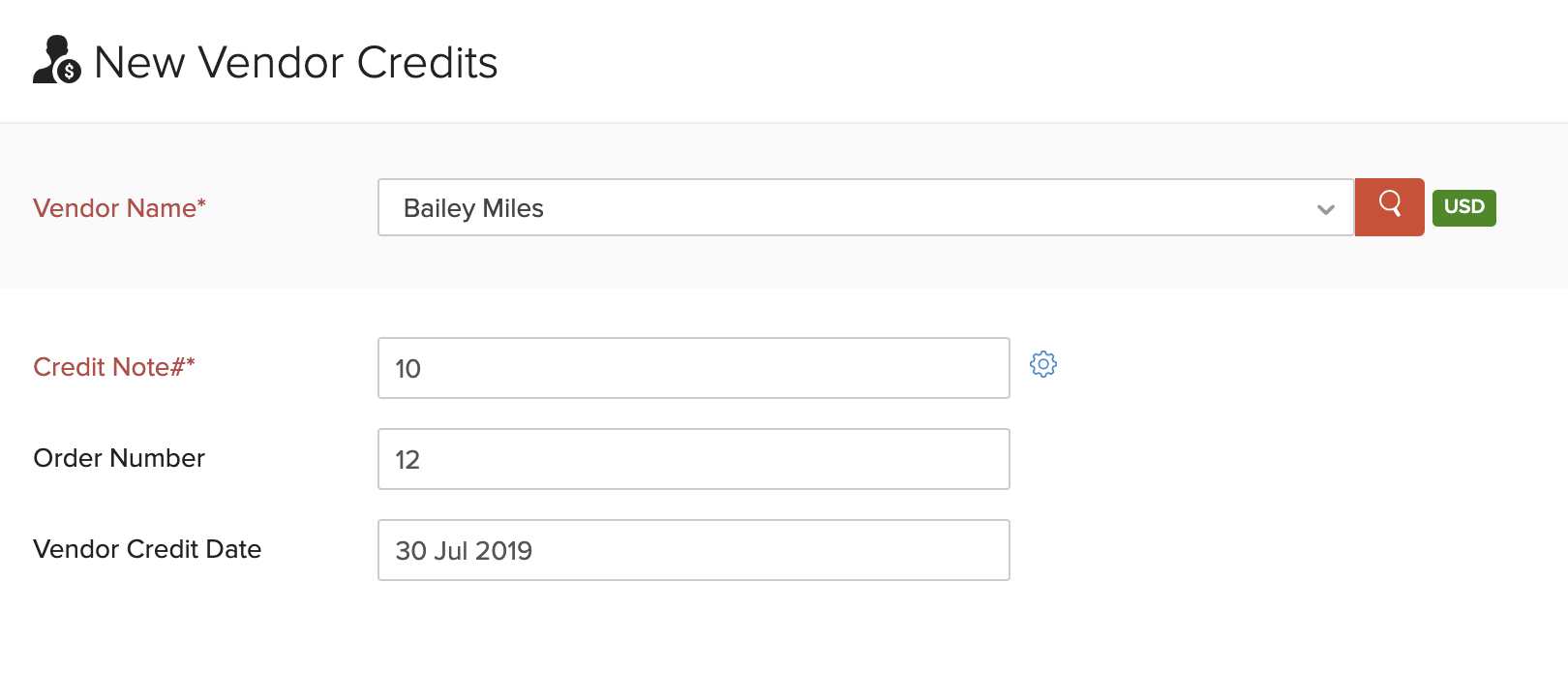
| Feld | Beschreibung |
|---|---|
| Vendor Name | Wählen Sie den Anbieter aus, für den Sie den Vendor Credit erstellen. |
| Credit Note# | Geben Sie die entsprechende Gutschriftnummer für den Vendor Credit ein. |
| Order Number | Geben Sie eine optionale Bestellnummer ein. |
| Vendor Credit Date | Wählen Sie das Datum aus, an dem Sie den Vendor Credit erstellt haben. |
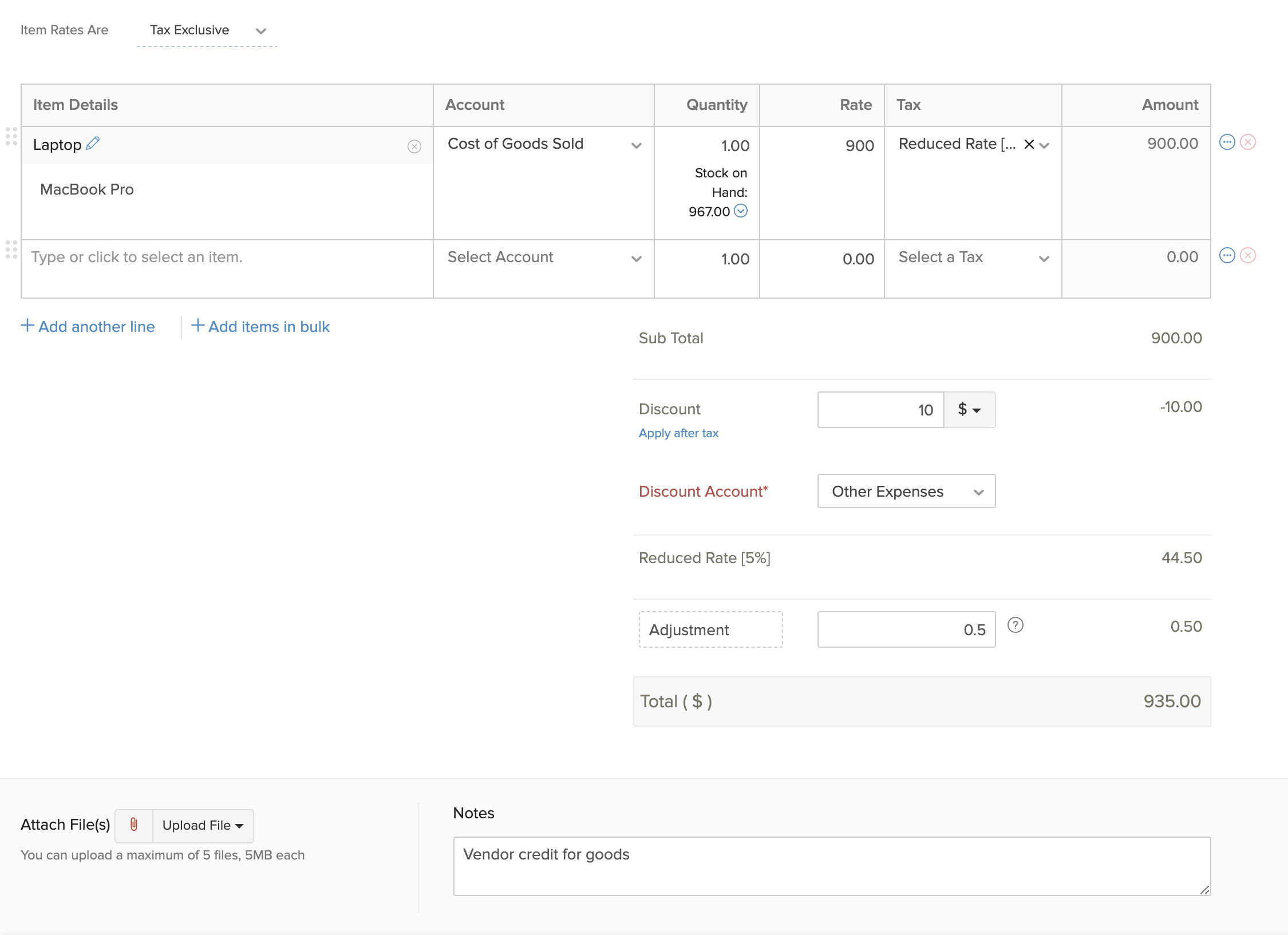
- Geben Sie die Artikel Details ein.
- Sie können Rabatte und Anpassungen für Ihren Vendor Credit hinzufügen. Wenn Sie einen Rabatt hinzufügen, wählen Sie das Rabattkonto, das ihn verfolgt.
Vendor Credits anzeigen
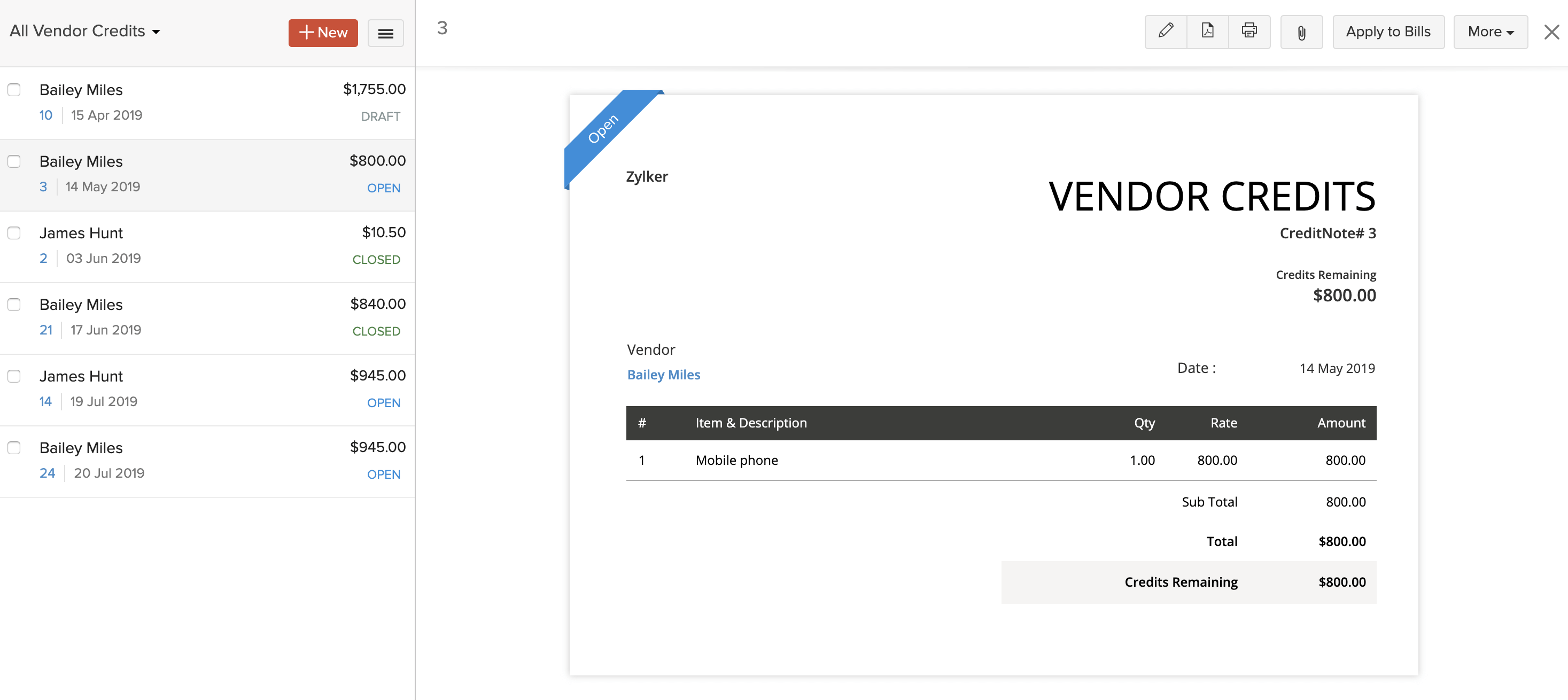
Wenn Sie bereits Vendor Credits in Zoho Books erfasst haben, können Sie diese im Vendor Credits-Modul anzeigen. So geht’s:
- Gehen Sie zu Einkäufe > Vendor Credits.
- Wählen Sie den Vendor Credit aus, den Sie anzeigen möchten.
Artikel in großen Mengen hinzufügen
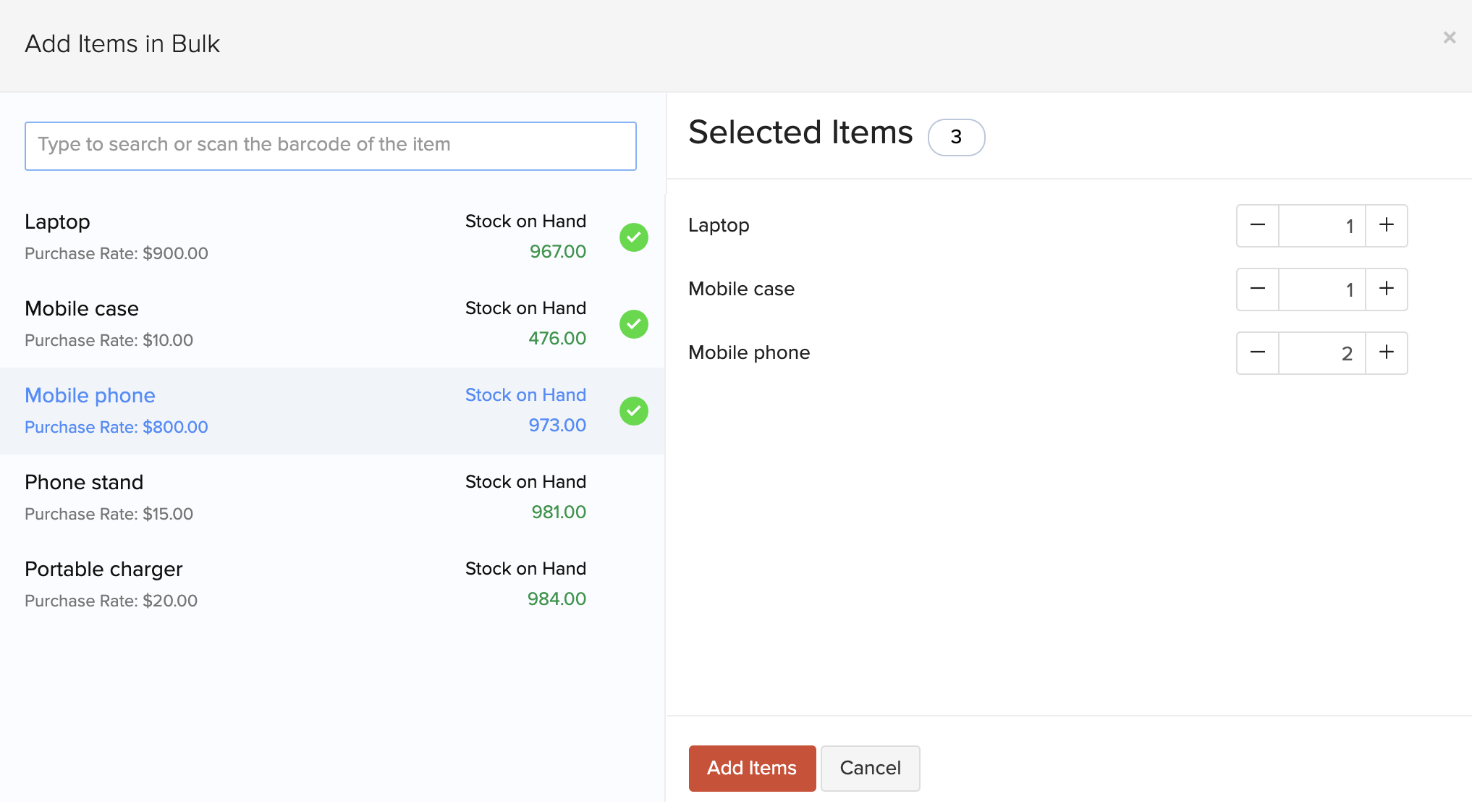
Sie können mehrere Artikel hinzufügen und deren Mengen in großen Mengen aktualisieren. So geht’s:
- Klicken Sie auf + Artikel in großen Mengen hinzufügen unter den Artikeldetails.
- Wählen Sie die Artikel aus und geben Sie deren Mengen ein.
- Klicken Sie auf Artikel hinzufügen.
- Nachdem Sie die erforderlichen Details eingegeben haben, klicken Sie auf Speichern.
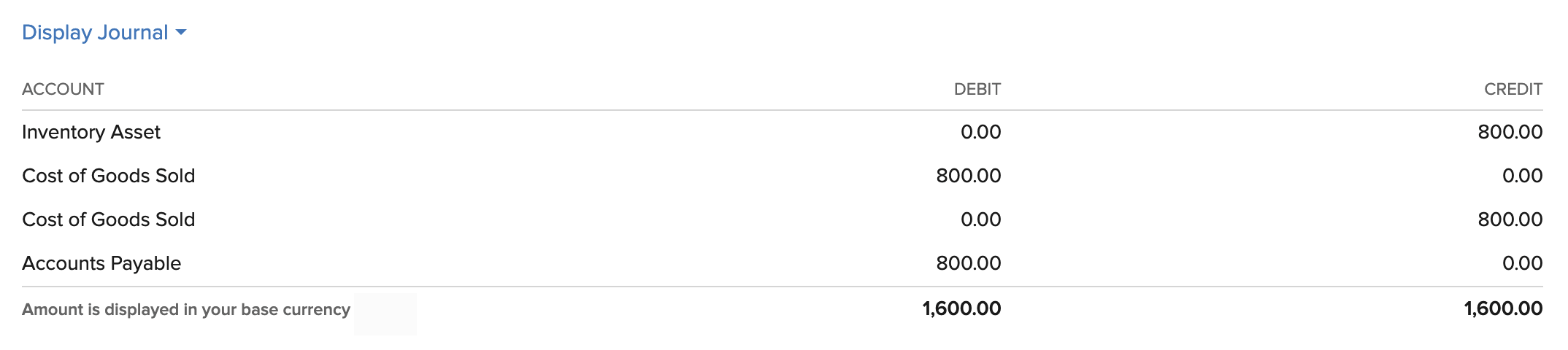
Journal anzeigen
Um das Journal für die Vendor Credits anzuzeigen:
- Gehen Sie zu Einkäufe > Vendor Credits.
- Wählen Sie den Vendor Credit aus, dessen Journal Sie anzeigen möchten.
- Klicken Sie auf Mehr > Journal anzeigen oder scrollen Sie nach unten und klicken Sie auf Journal anzeigen am Ende der Seite.
Vendor Credits importieren
Wenn Sie bereits eine Liste aller Vendor Credits haben, können Sie diese im CSV, TSV oder XLS-Format in Zoho Books importieren.
Um das Format der Importdatei, d.h. die Spalten und Daten, die in die Importdatei aufgenommen werden sollen, zu erfahren, können Sie die Beispieldatei herunterladen, die wir in den folgenden Schritten betrachten werden.
- Gehen Sie zu Einkäufe > Vendor Credits.
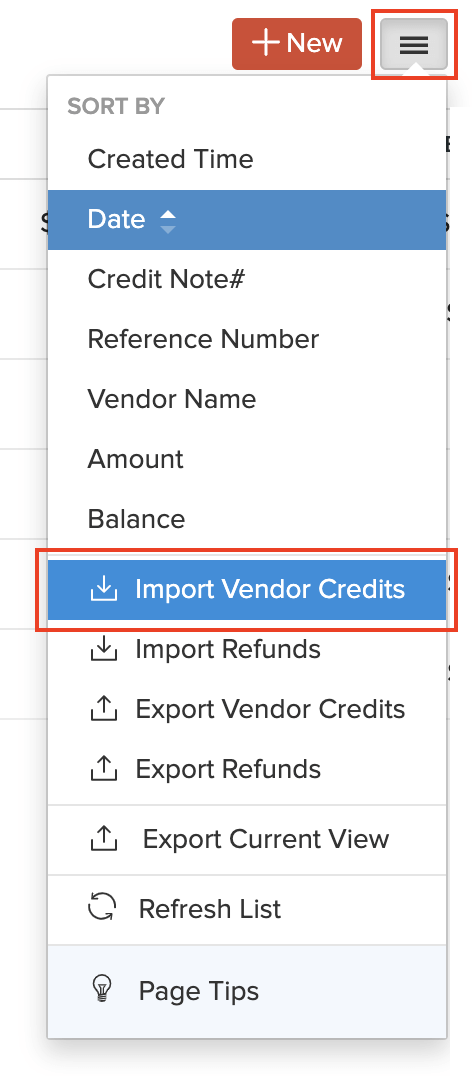
- Klicken Sie auf das Mehr-Symbol in der oberen rechten Ecke der Seite.
- Wählen Sie Vendor Credits importieren.
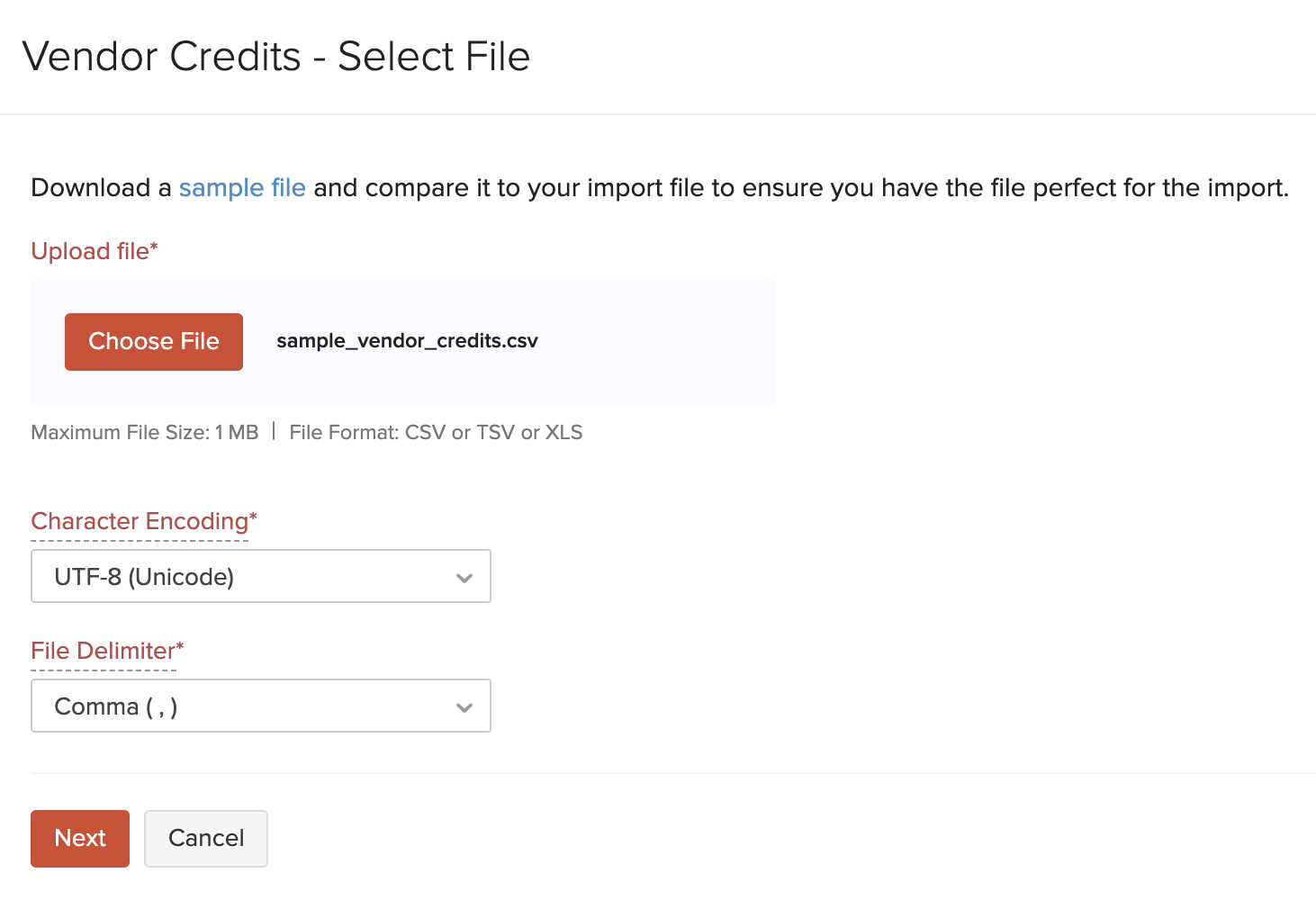
- Klicken Sie auf die Schaltfläche Datei auswählen unter Datei hochladen. Sie können die Beispieldatei CSV zu Ihrer Referenz herunterladen, indem Sie auf Beispieldatei klicken.
Einblick: Die Dateigröße darf 1 MB nicht überschreiten.
- Wählen Sie die Zeichencodierung und den Dateitrennzeichen für Ihre Datei aus.
- Zeichencodierung wird verwendet, um Zahlen mit Zeichen zu paaren. Standardmäßig wird das Unicode Transformation Format (UTF-8) verwendet, das eine breite Palette von Zeichen unterstützt, die über 8 Bit hinausgehen.
- Der Feldtrennzeichen wird verwendet, um zwei Werte in einer Zeile zu trennen. Beim Importieren von Lieferantenkrediten ist das Standarddateitrennzeichen das Komma (,).
- Klicken Sie auf Weiter.
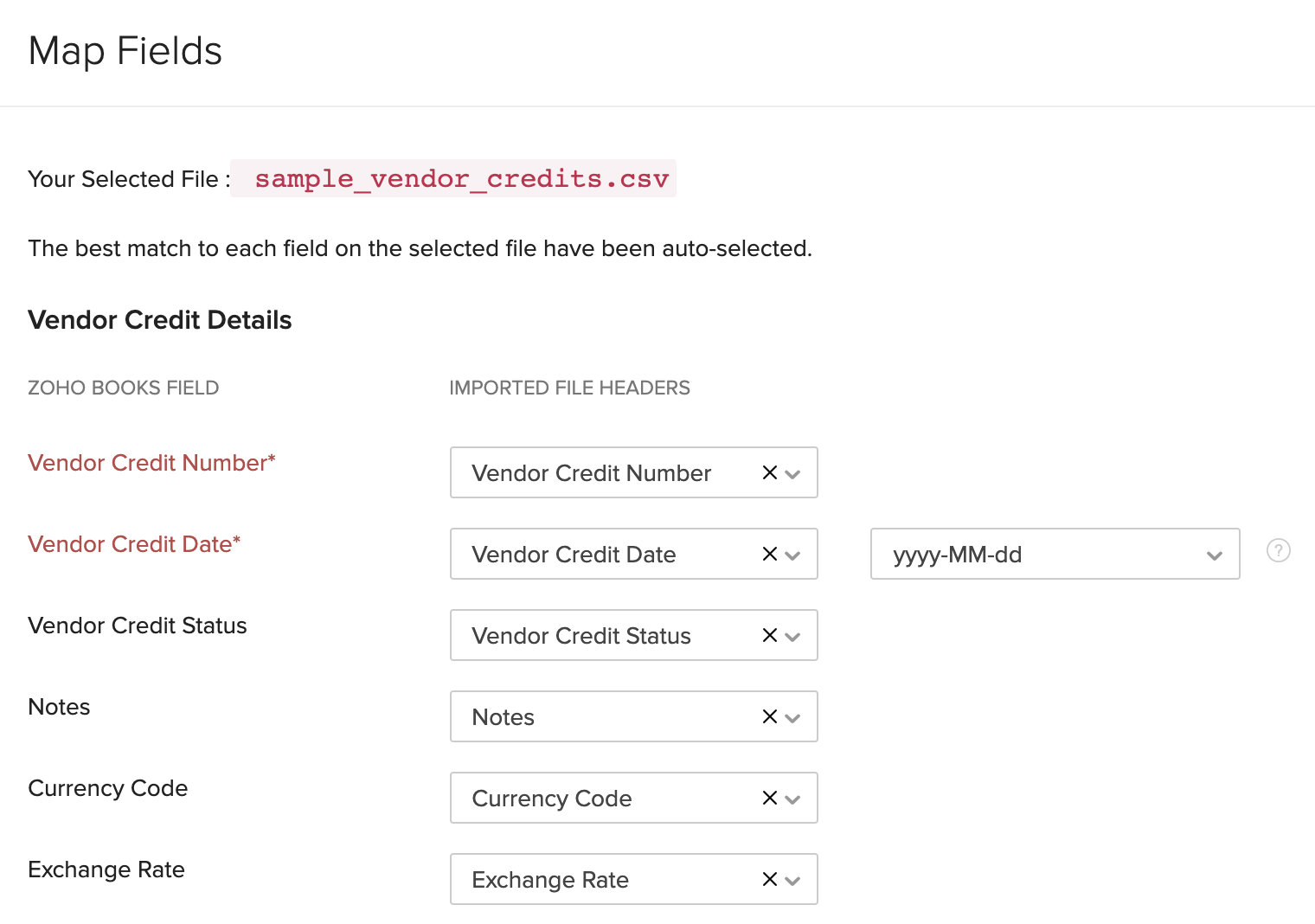
- Stellen Sie sicher, dass alle Felder auf der Seite Felder zuordnen korrekt zugeordnet sind.
- Aktivieren Sie das Kästchen Diese Auswahl für zukünftige Importe speichern, wenn Sie das ähnliche Importformat beim nächsten Mal verwenden möchten.
- Klicken Sie auf Weiter.
- Klicken Sie im Vorschaufenster auf Importieren.
Weiter >
Funktionen in Lieferantenkrediten
Verwandt
 Ja
Ja