


USt. im Verkauf

Die USt. ist sowohl in den Verkaufs- als auch in den Einkaufstransaktionen Ihres Unternehmens enthalten. Es gibt verschiedene Methoden, wie die USt. auf Verkäufe berechnet wird, abhängig von der Region und der USt.-Behandlung Ihrer Kunden. In Zoho Books wird die USt.-Behandlung Ihres Kunden berücksichtigt und die mit dem Artikel verbundene USt. wird automatisch ausgefüllt.
Verkäufe innerhalb Deutschlands
Um eine Verkaufs- (Rechnungen, wiederkehrende Rechnungen, Vorschussrechnungen, Angebote, Verkaufsaufträge, Gutschriften) transaktion für Ihren Kunden in Deutschland zu erstellen,
- Gehen Sie zu Verkäufe und wählen Sie eines der Module aus.
- Klicken Sie auf die Schaltfläche +Neu in der oberen rechten Ecke der Seite.
- Wählen Sie den Kunden aus, dessen USt.-Behandlung Heimatland ist.
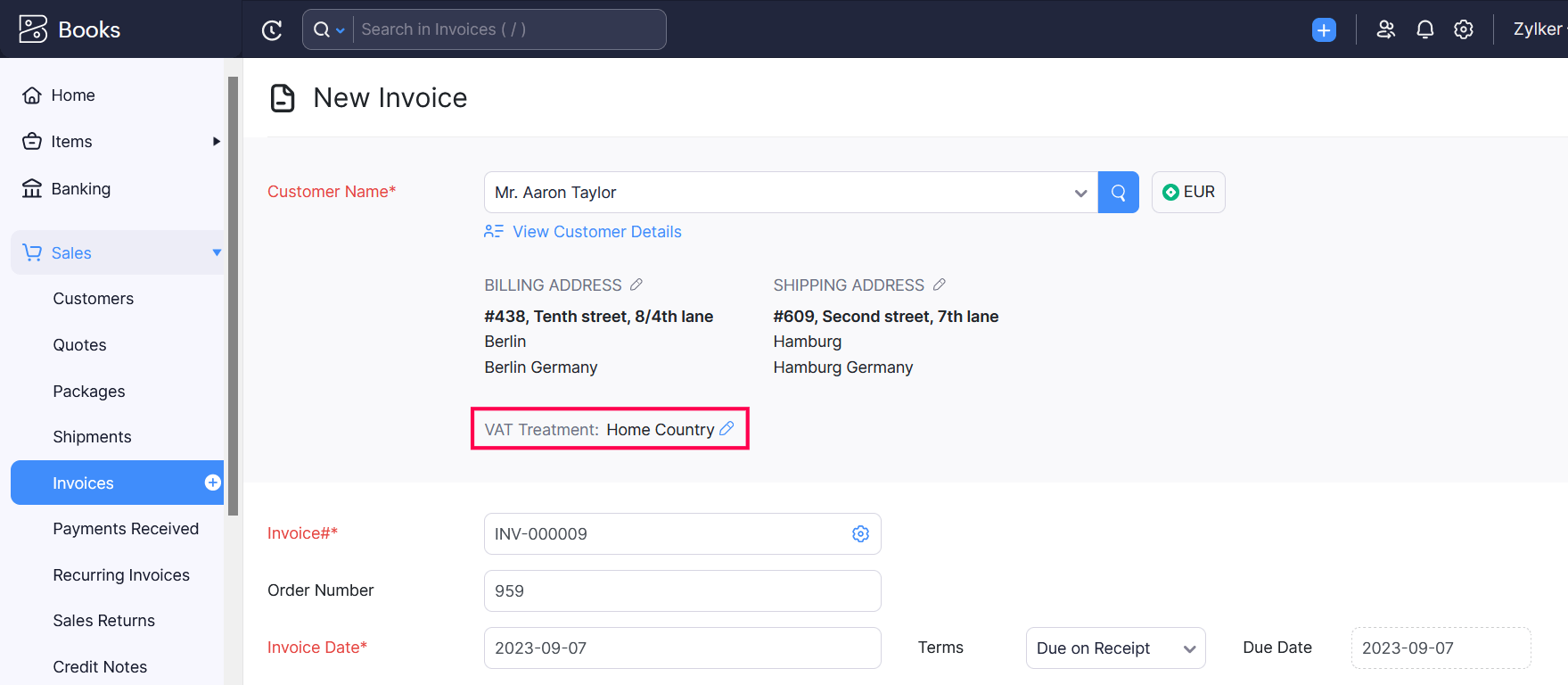
- Ordnen Sie die relevanten USt.-Sätze für Ihre Artikel zu.
- Nachdem Sie die erforderlichen Details eingegeben haben, klicken Sie auf Speichern.

Hinweis: Wenn Sie eine Verkaufstransaktion für einen Kunden in Deutschland erstellen, können Sie keine anderen USt.-Sätze aus EU-Ländern mit den Artikeln in dieser Transaktion verknüpfen.
Verkäufe außerhalb Deutschlands innerhalb der EU
Für Verkäufe (Rechnungen, wiederkehrende Rechnungen, Vorschussrechnungen, Angebote, Verkaufsaufträge, Gutschriften), die außerhalb Deutschlands, aber mit anderen EU-Ländern getätigt werden, hängen die USt.-Sätze von der USt.-Behandlung Ihres Kunden ab.
Für EU-USt.-registrierte Kunden
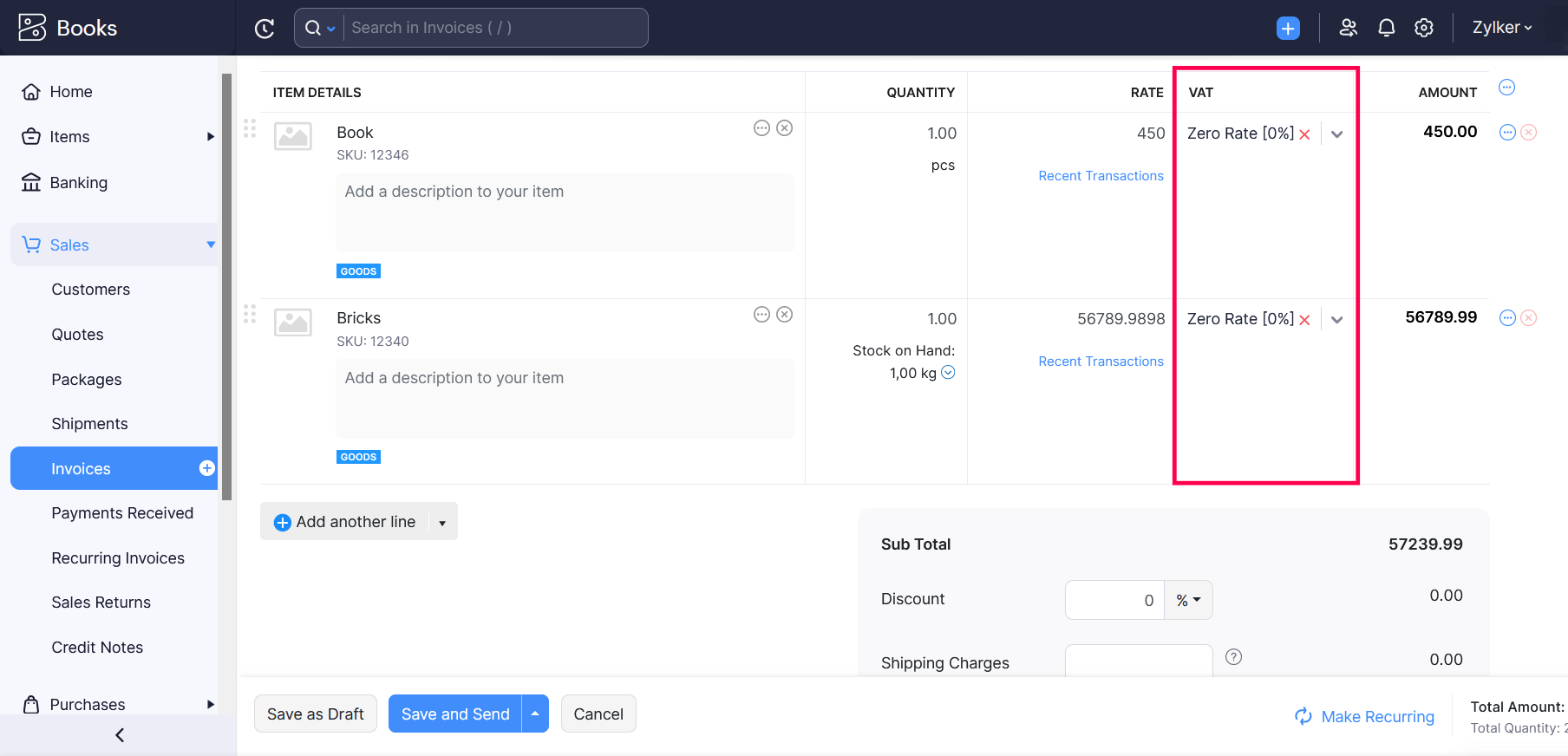
Laut den USt.-Vorschriften Deutschlands müssen, wenn Ihr Kunde in einem EU-Land lebt und eine USt.-Registrierung hat, alle in der Transaktion ausgewählten Artikel mit dem Nullsatz (0%) USt. verknüpft werden.
Hinweis: Wenn Sie in der Transaktion nur Dienstleistungen auswählen, sind diese automatisch für Reverse Charge berechtigt und müssen mit dem Nullsatz (0%) USt. verknüpft werden.
Um eine Verkaufs- (Rechnungen, Angebote, Verkaufsaufträge, Gutschriften) transaktion für Ihren USt.-registrierten Kunden in der EU zu erstellen,
- Gehen Sie zu Verkäufe und wählen Sie eines der Module aus.
- Klicken Sie auf die Schaltfläche +Neu in der oberen rechten Ecke der Seite.
- Wählen Sie den Kunden aus, dessen USt.-Behandlung EU - USt.-registriert ist.
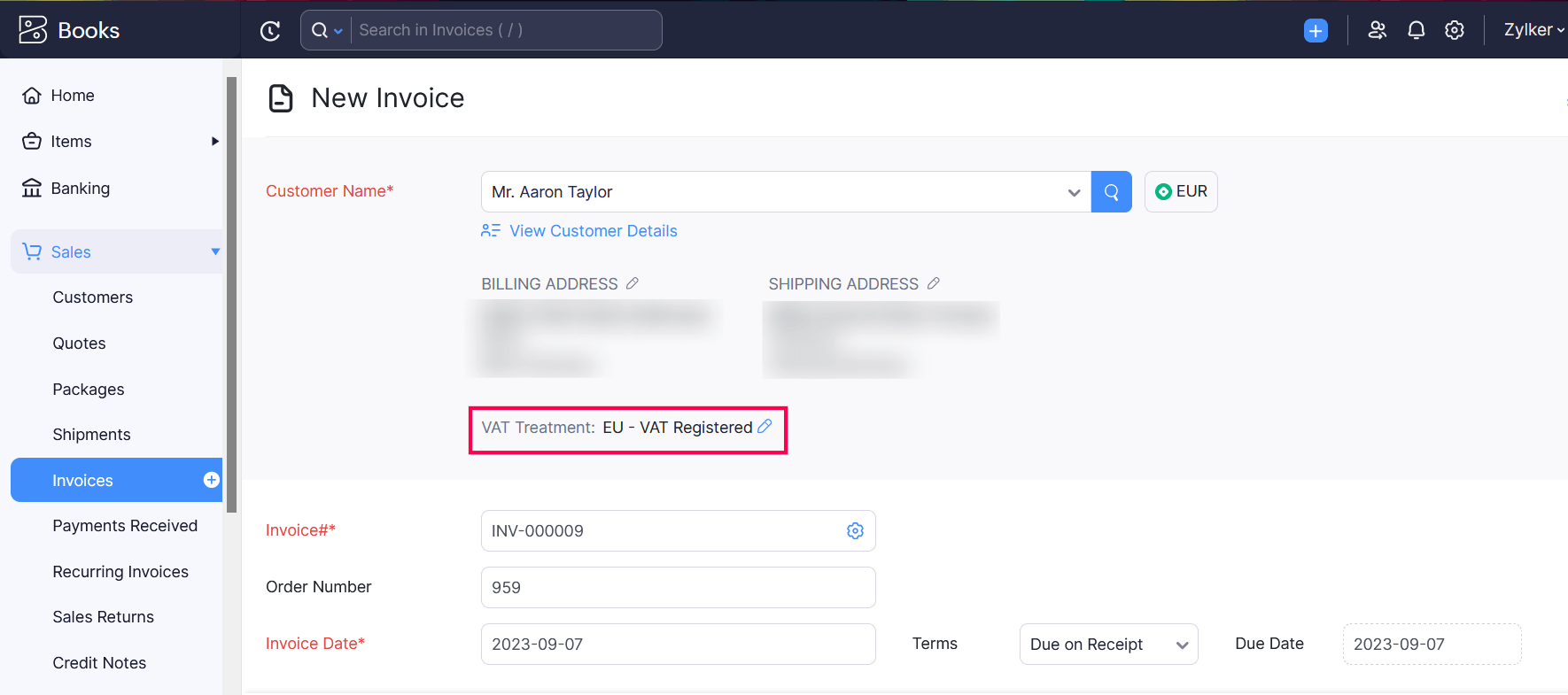
- Ordnen Sie Nullsatz [0%] in der USt.-Spalte für Ihre Artikel zu.
- Nachdem Sie die erforderlichen Details eingegeben haben, klicken Sie auf Speichern.
Für EU-Kunden ohne VAT-Registrierung
Laut den deutschen VAT-Vorschriften, wenn Ihr Kunde in einem EU-Land lebt und nicht für VAT registriert ist, haben die Artikel in seinen Verkaufstransaktionen entweder die Standard-VAT-Sätze oder die VAT-Sätze, die mit seinem Lieferort verbunden sind.
Um eine Verkaufstransaktion (Rechnungen, Angebote, Verkaufsaufträge, Gutschriften) für Ihren nicht VAT-registrierten Kunden in der EU zu erstellen,
- Gehen Sie zu Verkäufe und wählen Sie eines der Module aus.
- Klicken Sie auf die Schaltfläche +Neu in der oberen rechten Ecke der Seite.
- Wählen Sie den Kunden aus, dessen VAT-Behandlung EU - Nicht VAT-Registriert ist.
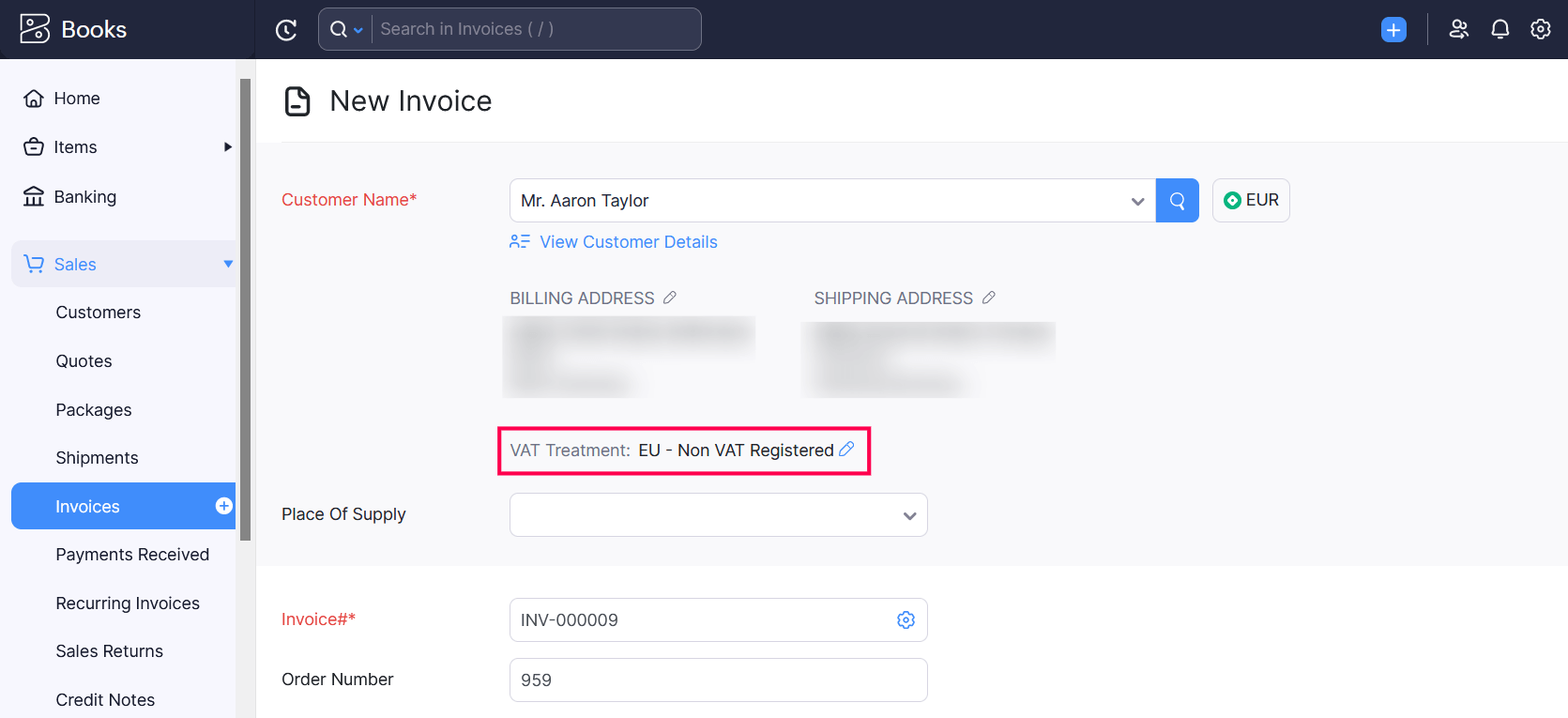
- Ordnen Sie die relevanten VAT-Sätze des Landes in der VAT-Spalte für Ihre Artikel zu.
Hinweis: Wenn der Gesamtbetrag der Transaktion über 10.000 EUR liegt, sollten die Artikel in Ihrer Transaktion mit den VAT-Sätzen des Landes Ihres Kunden verbunden sein.
- Nachdem Sie die erforderlichen Details eingegeben haben, klicken Sie auf Speichern.
Verkäufe außerhalb der EU
Gemäß den deutschen VAT-Vorschriften müssen, wenn Ihr Kunde außerhalb der EU lebt, alle in seinen Verkaufstransaktionen ausgewählten Artikel mit dem Nullsatz (0%) VAT verbunden sein.
Um eine Verkaufstransaktion (Rechnungen, wiederkehrende Rechnungen, Retainer-Rechnungen, Angebote, Verkaufsaufträge, Gutschriften) für Ihren Kunden außerhalb der EU zu erstellen,
- Gehen Sie zu Verkäufe und wählen Sie eines der Module aus.
- Klicken Sie auf die Schaltfläche +Neu in der oberen rechten Ecke der Seite.
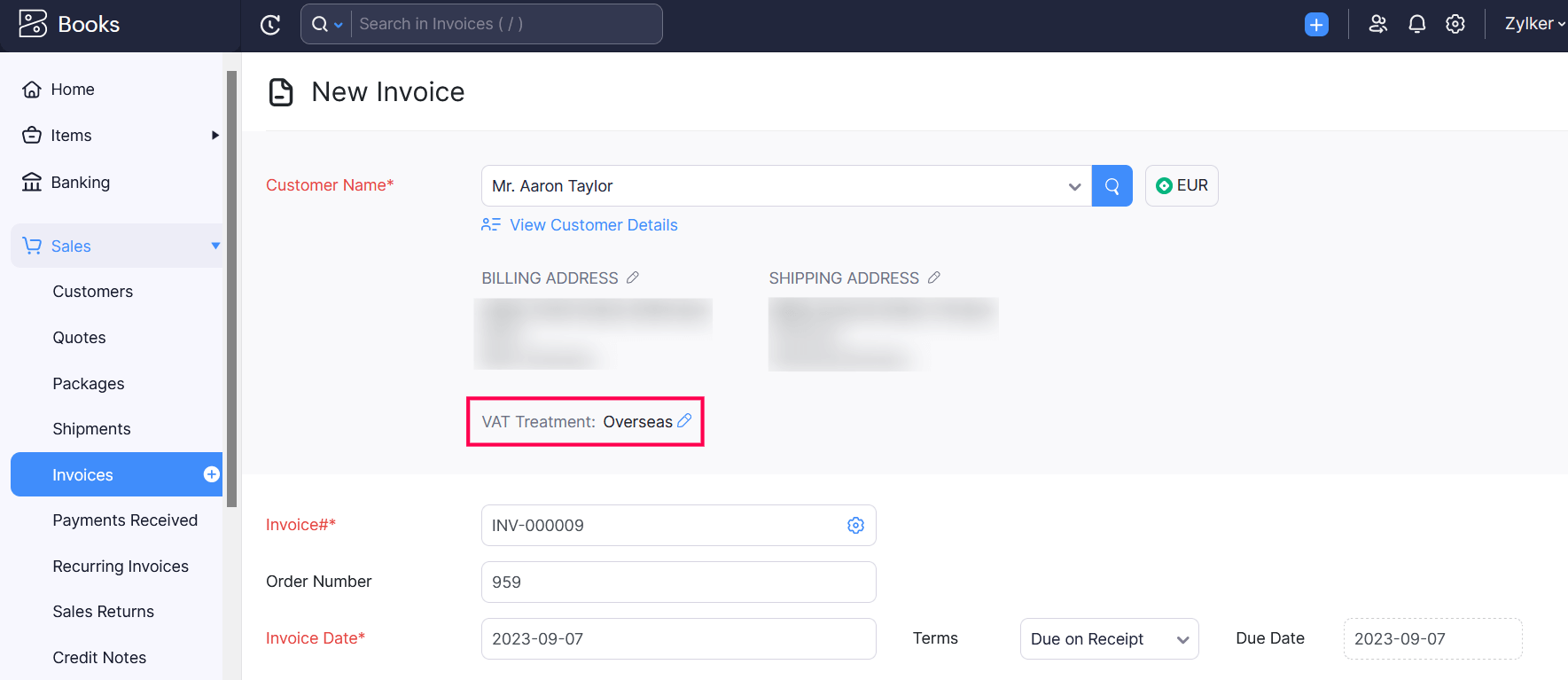
- Wählen Sie den Kunden aus, dessen VAT-Behandlung Übersee ist.
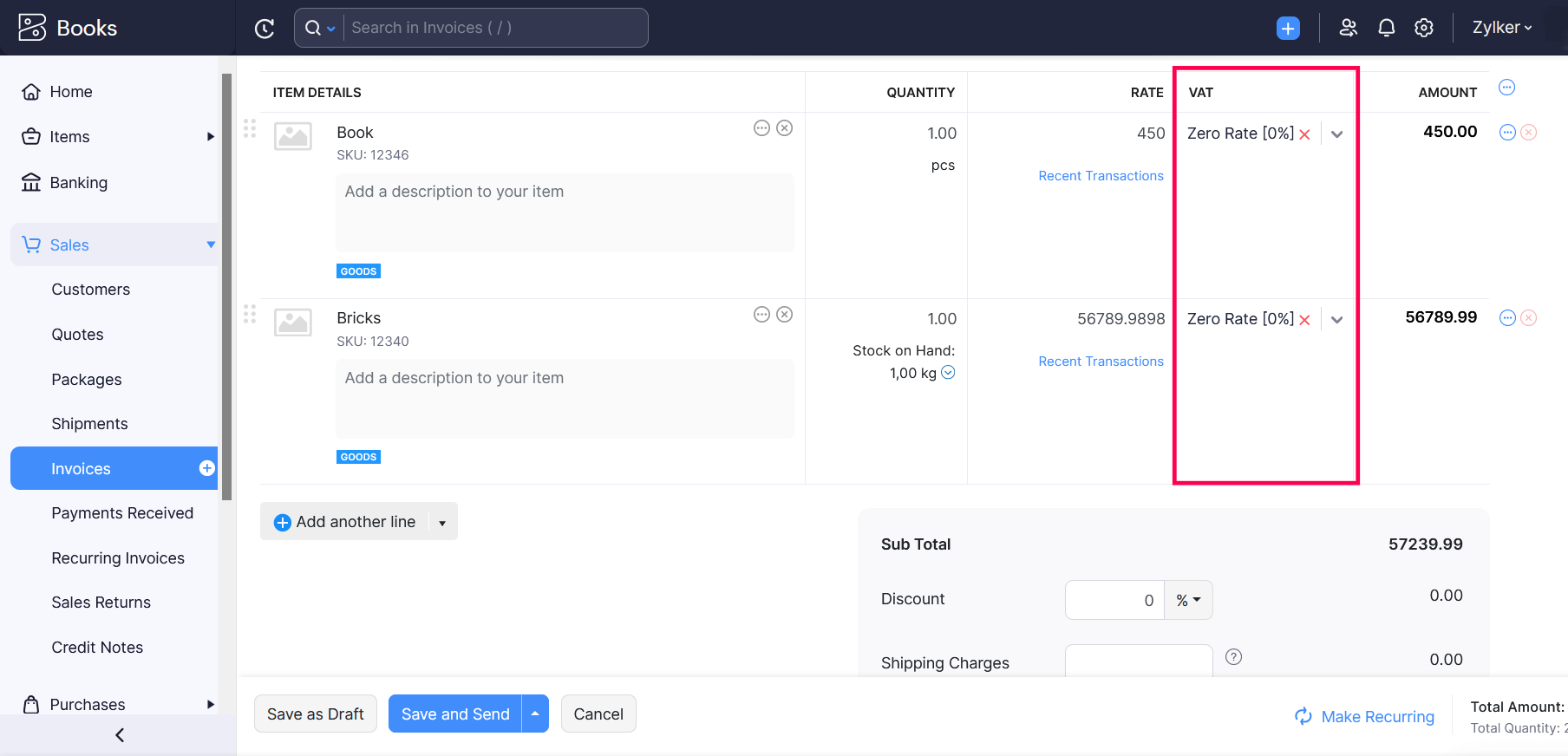
- Ordnen Sie Nullsatz [0%] in der VAT-Spalte für Ihre Artikel zu.
- Nachdem Sie die erforderlichen Details eingegeben haben, klicken Sie auf Speichern.
 Ja
Ja