


Zeiterfassung verwalten

Die Zeiterfassung, die Sie für Ihre Kunden aufzeichnen, kann auf viele Arten gefiltert und sortiert werden.
AUF DIESER SEITE
Zeiterfassung filtern
Sie können die Zeiteinträge basierend auf ihrem Status, Zeitraum, Kunde, Projekt und Benutzer filtern.

Sehen wir uns an, wie man die Zeiterfassung basierend auf den Status filtern kann:
- Gehen Sie zu Zeiterfassung > Zeiterfassung.
- Klicken Sie auf das Dropdown-Menü Status oben auf der Seite.
- Wählen Sie den Status aus, nach dem Sie die Zeiterfassung filtern möchten.
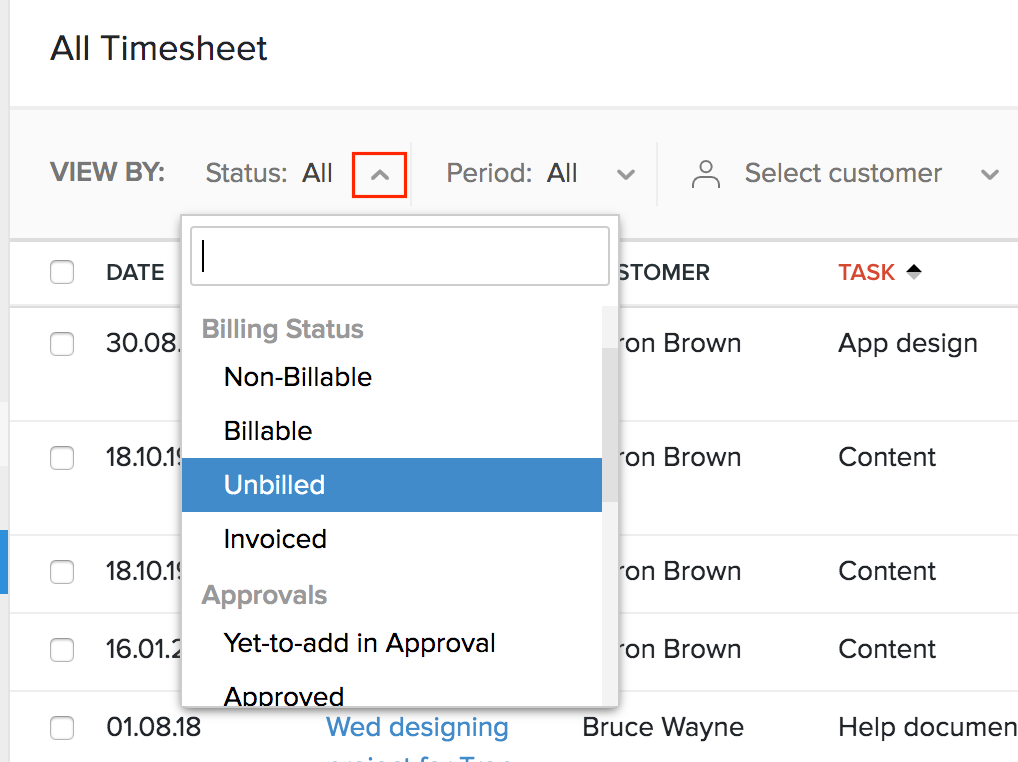
Ebenso können Sie die anderen Spalten filtern.
Zeiterfassung sortieren
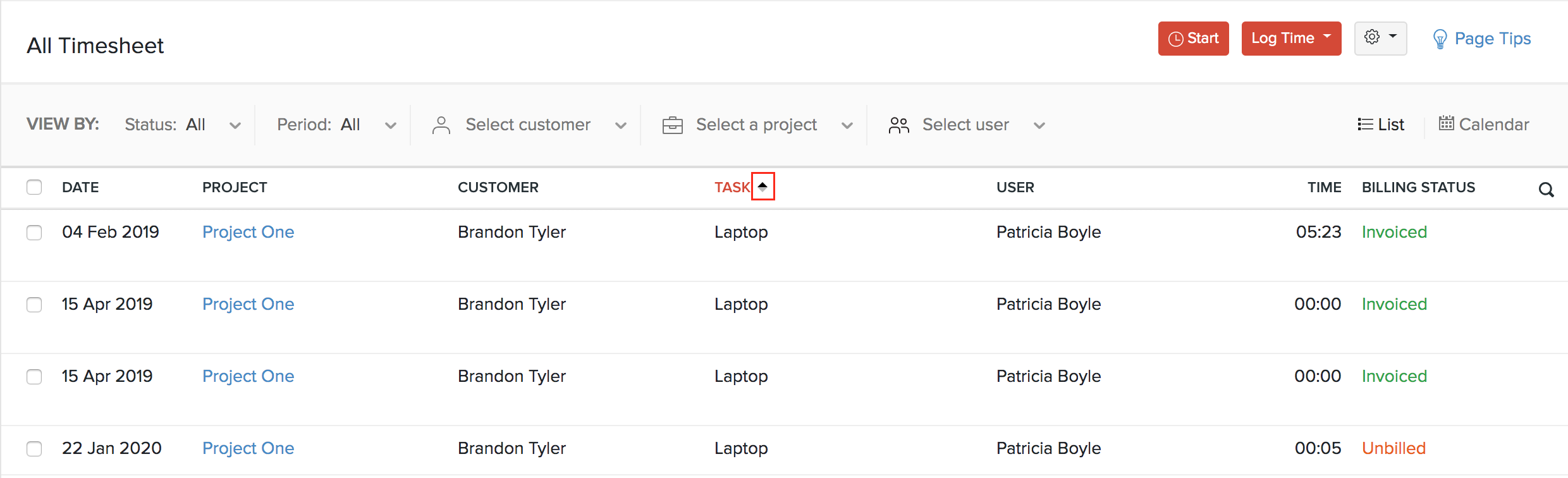
Sie können die Zeiterfassung basierend auf ihren verschiedenen Spalten oder Feldern sortieren. So geht’s:
- Gehen Sie zu Zeiterfassung > Zeiterfassung.
- Klicken Sie auf die Spalte, die Sie sortieren möchten. Die Sortierung kann in aufsteigender oder absteigender Reihenfolge erfolgen (angezeigt durch den Pfeil).
- Klicken Sie erneut auf das Feld, um die Sortierreihenfolge zu ändern.
Kalenderansicht
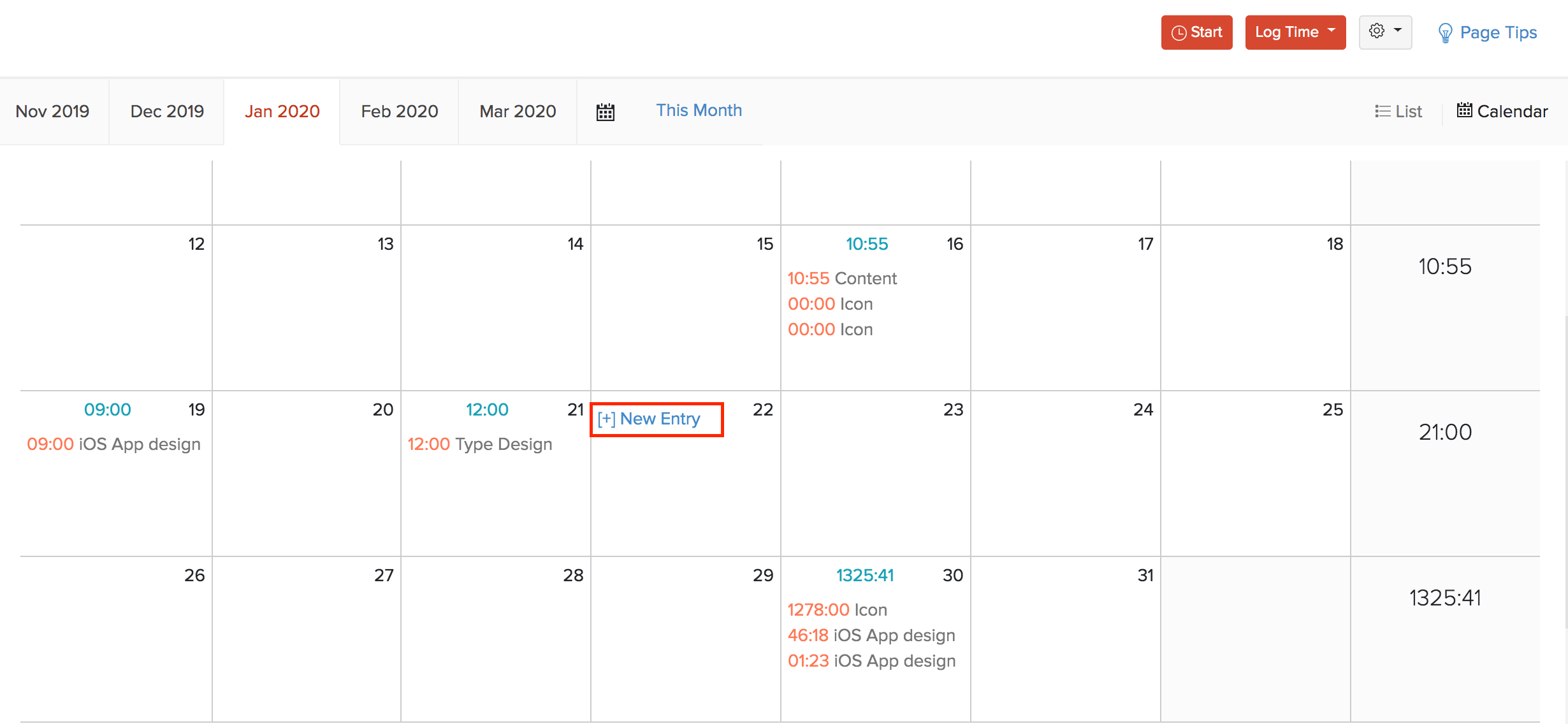
Sie können die Zeiterfassung sowohl in einer Listenansicht als auch in der Kalenderansicht anzeigen. Die Kalenderansicht zeigt die durchgeführten Aufgaben und die dafür aufgewendeten Stunden in einem Kalenderformat. Sie können auch einen neuen Eintrag für einen bestimmten Tag hinzufügen.
Um Ihre Zeiterfassung in der Kalenderansicht anzuzeigen:
- Gehen Sie zu Zeiterfassung > Zeiterfassung.
- Klicken Sie auf die Option Kalenderansicht in der oberen rechten Ecke der Seite.

Um einen neuen Eintrag hinzuzufügen:
- Fahren Sie mit der Maus über das Datum, an dem Sie einen neuen Eintrag hinzufügen möchten.
- Klicken Sie auf die Option + Neuer Eintrag.
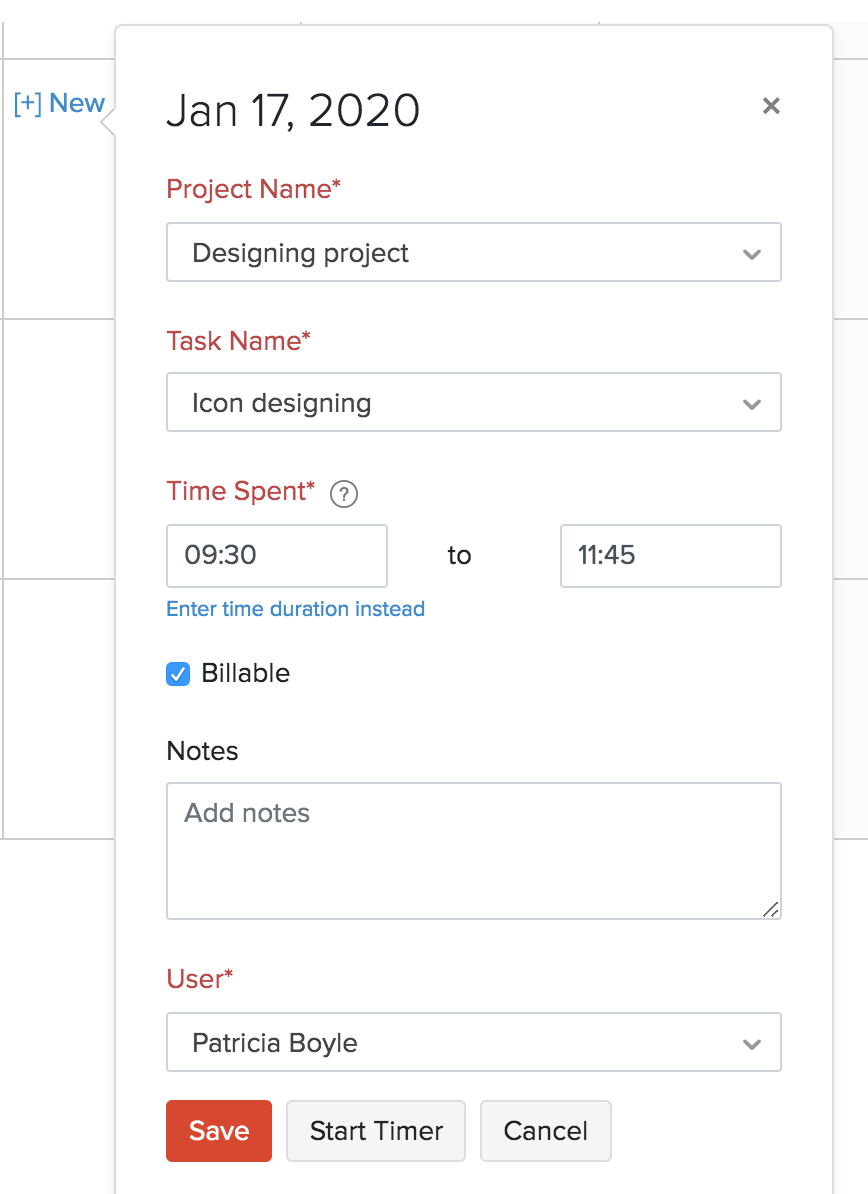
- Geben Sie den Projektnamen, Aufgabennamen, Aufgewendete Zeit und den Benutzer ein.
- Klicken Sie auf Speichern.
Um den Eintrag zu bearbeiten:
- Klicken Sie auf den Eintrag.
- Bearbeiten Sie die erforderlichen Details.
- Klicken Sie auf Speichern.
Einblick: Sie können die Gesamtzahl der Stunden, die in diesem bestimmten Monat aufgewendet wurden, unten auf der Seite einsehen.
Weiter >
Weitere Aktionen in der Zeiterfassung
Verwandt
 Ja
Ja