


Grundlegende Funktionen im Stundenzettel

Lassen Sie uns einige der grundlegenden Funktionen im Stundenzettel-Modul ansehen.
AUF DIESER SEITE
Stundenzettel aktivieren
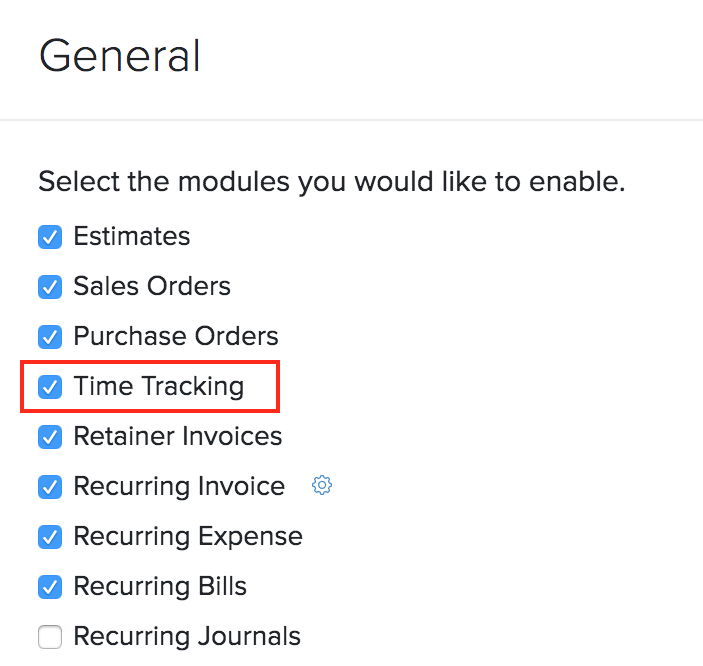
Bevor Sie mit der Erstellung von Projekten beginnen können, müssen Sie das Stundenzettel-Modul aktivieren. So können Sie es tun:
- Klicken Sie auf Einstellungen in der oberen rechten Ecke der Seite.
- Klicken Sie auf Allgemein unter Einstellungen.
- Aktivieren Sie die Option Stundenzettel unter Wählen Sie die Module aus, die Sie aktivieren möchten.
- Klicken Sie auf Speichern am Ende der Seite.
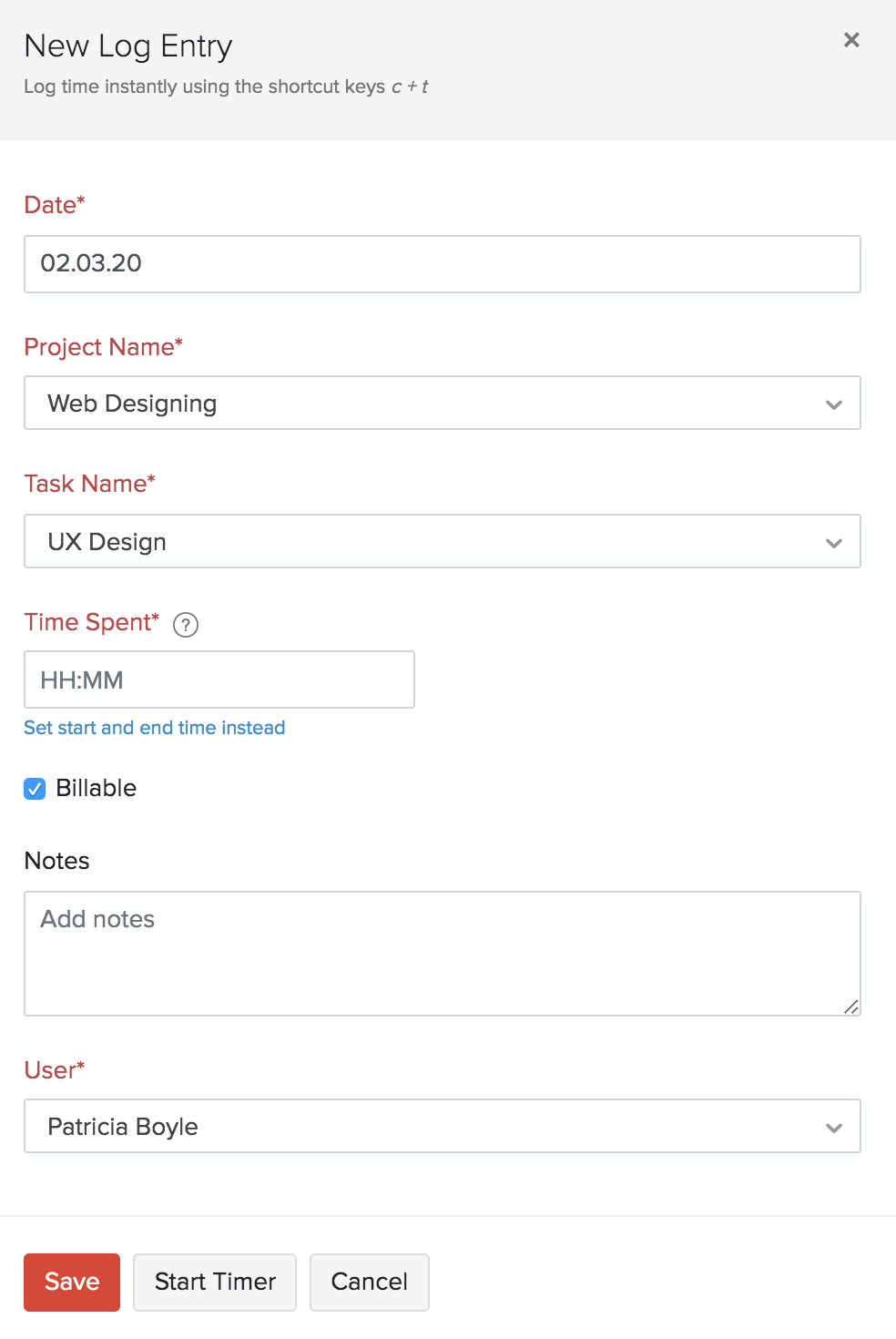
Neue Zeiteintragung
Sie können die Zeit für jede Aufgabe auf zwei Arten erfassen:
Manuell
Sie können die Zeit manuell auf zwei Arten erfassen:
Zeit für einzelne Aufgabe erfassen
Sie können die auf eine einzelne Aufgabe, die mit einem Projekt verbunden ist, verwendete Zeit manuell erfassen. Um dies zu tun:
- Gehen Sie zu Zeitverfolgung > Stundenzettel.
- Klicken Sie auf Zeit erfassen in der oberen rechten Ecke und wählen Sie im Dropdown-Menü erneut Zeit erfassen.
- Geben Sie das Datum ein.
- Wählen Sie den Projektnamen aus dem Dropdown-Menü.
- Wählen Sie den Aufgabennamen aus oder erstellen Sie eine neue Aufgabe aus dem Dropdown-Menü.
- Geben Sie die aufgewendete Zeit und die anderen erforderlichen Details ein.
- Klicken Sie auf Speichern.
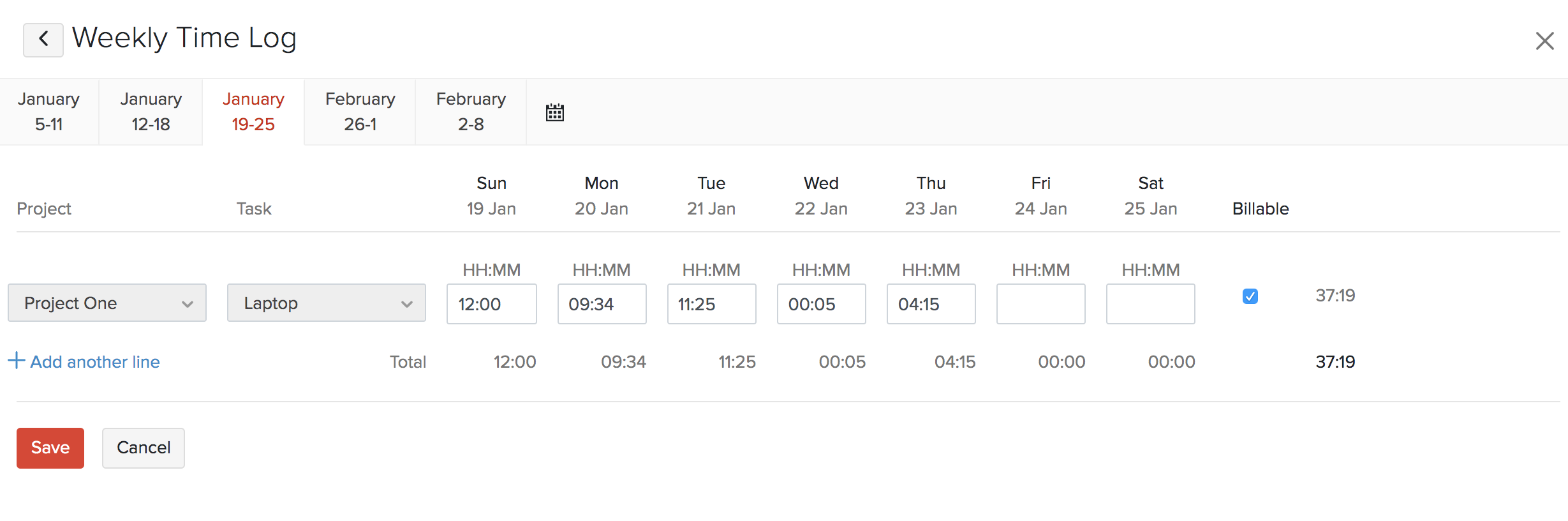
Wöchentlicher Zeitlog
Diese Funktion ist sehr nützlich, wenn Sie mehrere Projekte betreiben und die Zeit für verschiedene Aufgaben, die über eine Woche hinweg erledigt wurden, manuell aufgezeichnet haben. Um die Zeit zu erfassen:
- Gehen Sie zum Stundenzettel-Modul.
- Klicken Sie auf Zeit erfassen > Wöchentlicher Log.
- Geben Sie die manuell aufgezeichnete Zeit für verschiedene Aufgaben, die für mehrere Projekte an den Tagen der Woche erledigt wurden, ein.
- Wählen Sie das Projekt, die Aufgaben aus und beginnen Sie, die aufgewendete Zeit einzugeben.
- Fügen Sie weitere Projekte/Aufgaben hinzu, indem Sie auf + Weitere Zeile hinzufügen klicken.
- Aktivieren Sie das Kontrollkästchen Abrechenbar, um diesen Eintrag zur Rechnung hinzuzufügen und den Kunden zu belasten.
- Klicken Sie auf Speichern.
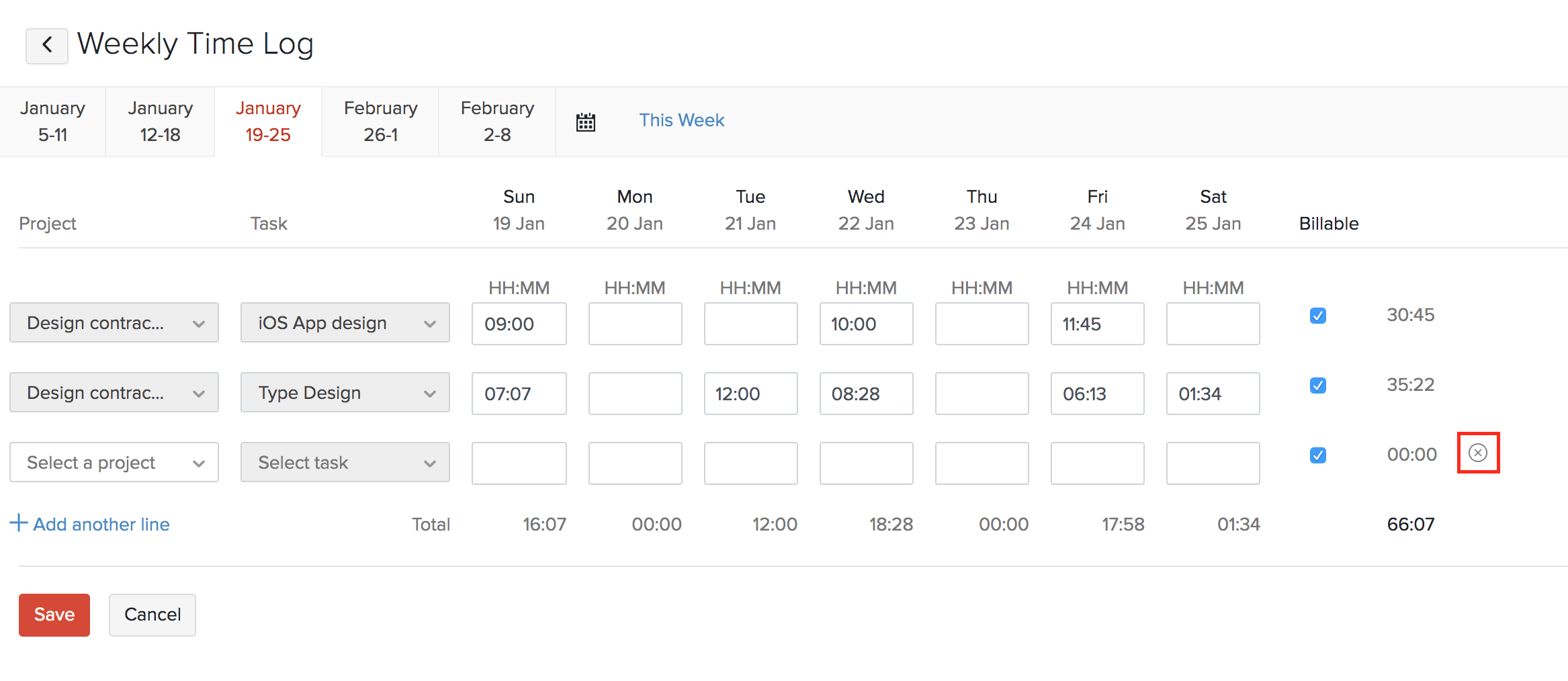
Sie können auch eine Zeile entfernen, die keinen Zeiteintrag hat, indem Sie auf das Entfernen-Symbol neben der Zeile klicken.
Sie können den wöchentlichen Log im Kalenderansicht anzeigen, indem Sie auf das Kalendersymbol klicken.
Timer starten
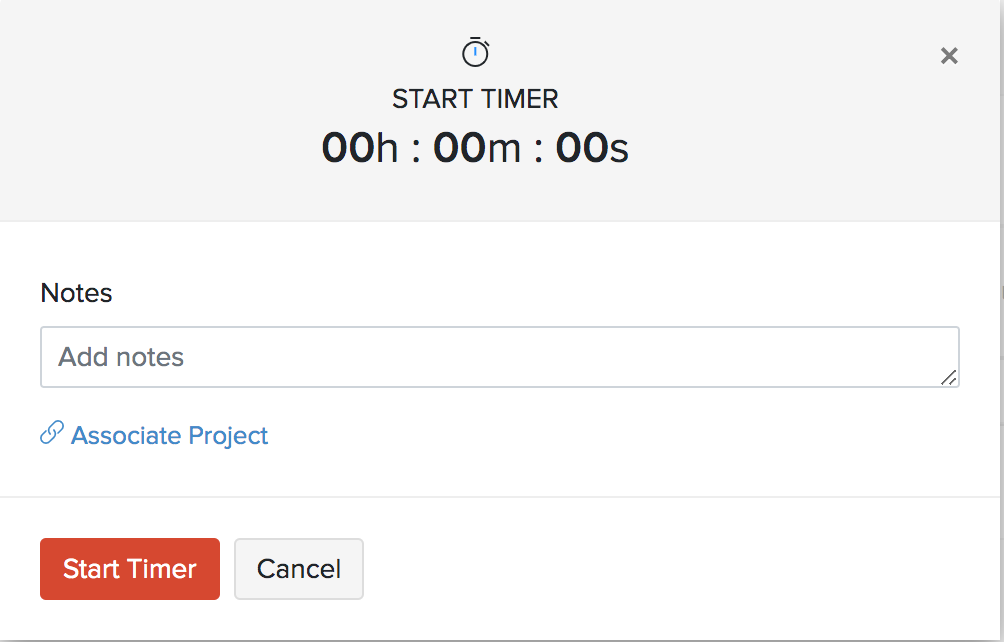
Sie können die Zeit sofort mit einem Timer erfassen und ein Projekt damit verknüpfen. So geht’s:
- Gehen Sie zu Zeitverfolgung > Stundenzettel.
- Klicken Sie auf Start in der oberen rechten Ecke der Seite.

- Geben Sie Notizen für den Eintrag ein.
- Klicken Sie auf die Option Projekt zuordnen, um es mit einem Projekt zu verknüpfen.
- Klicken Sie auf Timer starten.
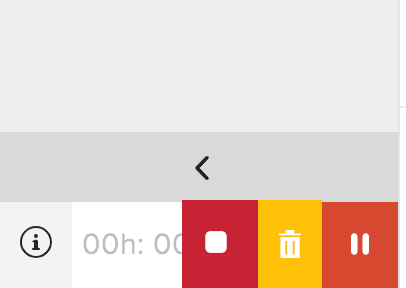
- Der Timer läuft in der linken Seitenleiste und Sie können wählen, ob Sie den Eintrag Stoppen, Pausieren oder Verwerfen möchten.
Sobald Sie den Timer stoppen, können Sie die Projektdetails eingeben, falls Sie dies zuvor nicht ausgewählt haben, im folgenden Popup.
Stundenzettel importieren
Wenn Sie bereits ein Stundenzettel haben, können Sie diese im CSV, TSV oder XLS-Format in Zoho Books importieren.
- Gehen Sie zu Zeiterfassung > Stundenzettel.
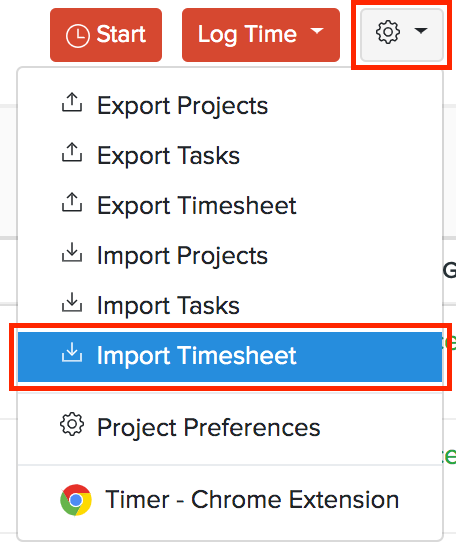
- Klicken Sie auf das Zahnrad-Symbol in der oberen rechten Ecke der Seite.
- Wählen Sie Stundenzettel importieren.
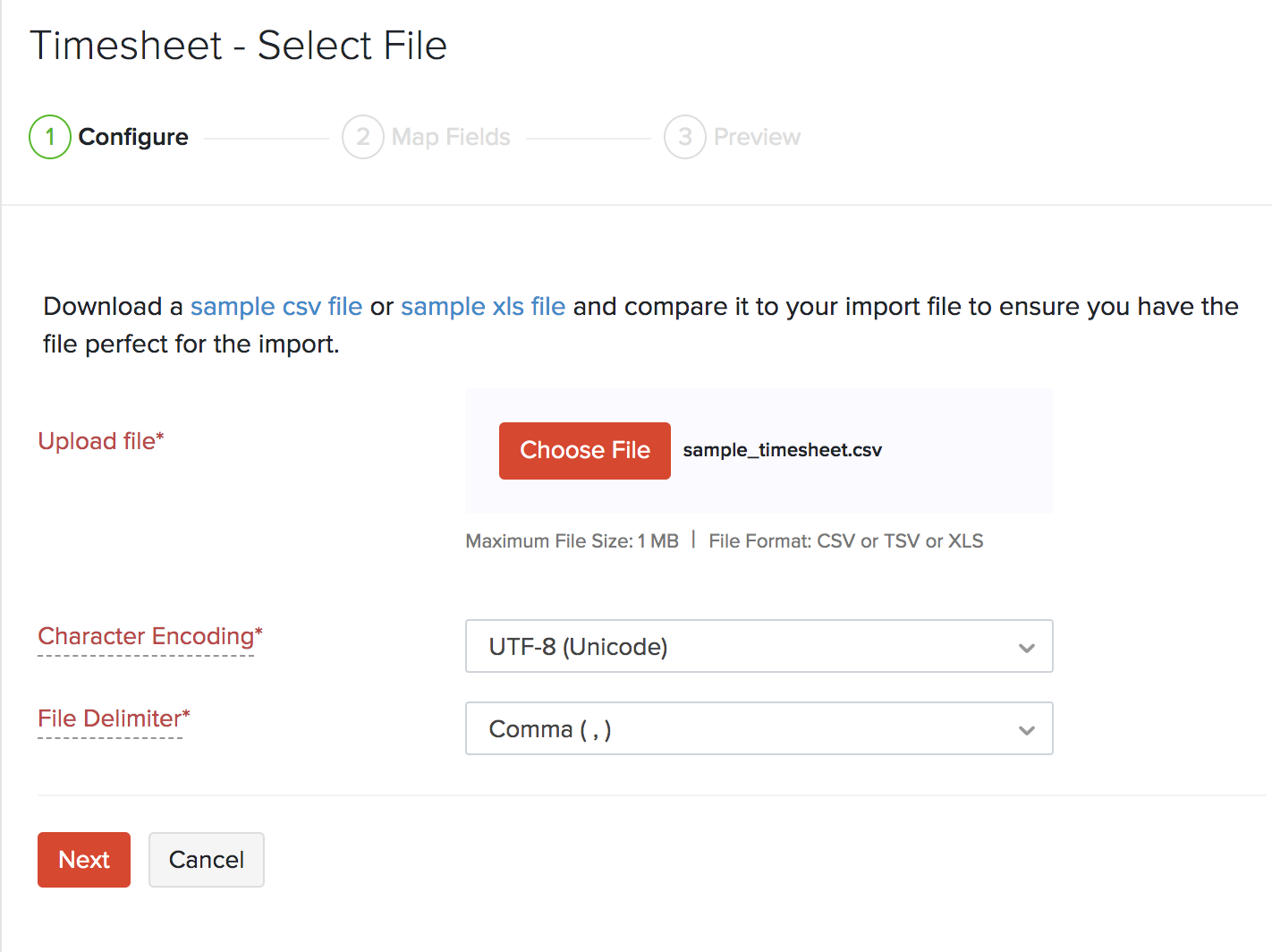
- Klicken Sie auf die Schaltfläche Datei auswählen neben Datei hochladen. Sie können die Beispieldatei im CSV/XLS-Format zu Ihrer Referenz herunterladen, indem Sie auf Beispieldatei klicken.
Hinweis: Die Dateigröße darf 1 MB nicht überschreiten.
- Wählen Sie die Zeichencodierung und den Dateitrennzeichen für Ihre Datei.
- Zeichencodierung wird verwendet, um Zahlen mit Zeichen zu paaren. Standardmäßig wird die Unicode Transformation Format (UTF-8) Codierung verwendet, die eine breite Palette von Zeichen unterstützt, die über 8 Bit hinausgehen.
- Der Feldtrenner wird verwendet, um zwei Werte in einer Zeile zu trennen. Beim Importieren von Lieferantenkrediten ist der Standard-Dateitrennzeichen das Komma (,).
- Klicken Sie auf Weiter.
- Stellen Sie sicher, dass alle Felder auf der Seite Felder zuordnen korrekt zugeordnet sind.
- Aktivieren Sie das Kästchen Diese Auswahl für zukünftige Importe speichern, wenn Sie beim nächsten Mal ein ähnliches Importformat verwenden möchten.
- Klicken Sie auf Weiter.
- Klicken Sie auf der Seite Vorschau auf Importieren.
Hinweis: Zoho Books wird die Dateikopfzeilen der importierten Datei automatisch mit dem am nächsten passenden Feld in Zoho Books abgleichen. Sie können jedes Feld manuell bearbeiten, um die Kopfzeilen abzugleichen, und diese Präferenzen speichern. Wenn Sie fortfahren, zeigt Ihnen Zoho Books alle nicht zugeordneten Felder an, die Sie möglicherweise ausgelassen oder nicht zuordnen konnten. Sie können diese zuordnen, indem Sie neue Felder mit passenden Kopfzeilen hinzufügen.
Transaktionen im Stundenzettel
Sie können neue Transaktionen mit den Zeiteinträgen aus dem Projektmodul erstellen. So geht’s:
- Gehen Sie zu Stundenzettel > Stundenzettel.
- Wählen Sie den Zeiteintrag aus, für den Sie eine neue Transaktion erstellen möchten.
Sie werden zur Projektdetailseite weitergeleitet, von wo aus Sie die Transaktionen für das Projekt erstellen können. Sie können Transaktionen wie Angebote, Rechnungen, Rechnungen, Retainer-Rechnungen, Ausgaben usw. aus diesem Abschnitt erstellen.
Weiter >
Stundenzettel verwalten
Verwandt
 Ja
Ja