


Aufgaben
Aufgaben sind die To-dos, die Sie und Ihre Benutzer erledigen müssen. In Zoho Books können Sie finanzbezogene Aufgaben erstellen, sie Ihren Benutzern zuweisen, nach Priorität kennzeichnen und Erinnerungen senden.
Szenario: Patricia, die Managerin von Zylker, möchte, dass einer ihrer Untergebenen, Brandon, zwei Tage vor dem Fälligkeitsdatum den Kunden anruft, um sich nach einer Rechnung zu erkundigen. Daher erstellt sie eine Aufgabe für diese spezielle Rechnung und weist sie Brandon zu, markiert das Fälligkeitsdatum als das Datum, an dem die Rechnung fällig ist, und setzt eine Erinnerung zwei Tage vor dem Fälligkeitsdatum. Brandon erhält eine E-Mail, die ihn darüber informiert, dass diese Aufgabe ihm zugewiesen wurde. Er erhält auch zwei Tage vor dem Fälligkeitsdatum eine Erinnerung, die ihn daran erinnert, den Folgeanruf zu tätigen.
Vorteile von Aufgaben
Mit der Aufgabenfunktion können Sie nahtlos über verschiedene To-dos innerhalb der Organisation kommunizieren. Einige der Vorteile sind:
- Aufgaben nach Priorität wie hoch, niedrig, normal usw. kennzeichnen.
- Erinnerungen festlegen, um Benachrichtigungen über eine Aufgabe per E-Mail, In-App-Benachrichtigung oder beides zu senden.
- Benutzer über die Aufgaben per E-Mail benachrichtigen.
- Benutzerdefinierte Status erstellen und die Aufgaben basierend auf dem Status kennzeichnen.
- Aufgaben erstellen, die mit Transaktionen verbunden sind, und diese auf der Transaktionsdetailseite anzeigen.
Aufgaben aktivieren
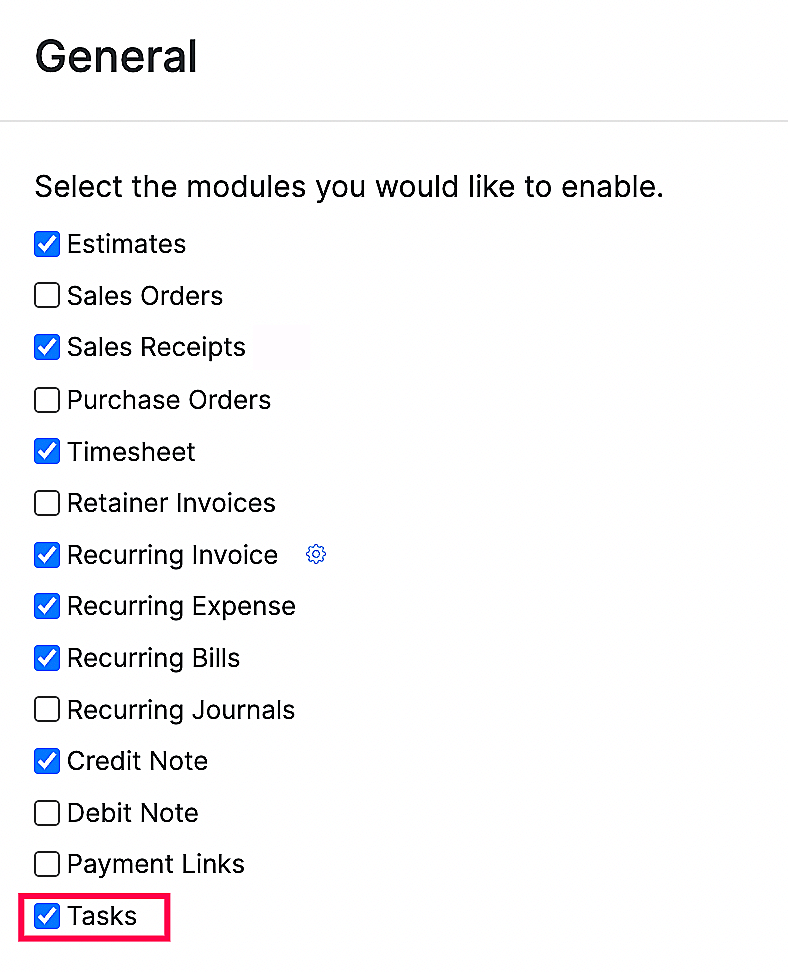
Aufgaben sind in Zoho Books standardmäßig nicht verfügbar. Sie müssen sie für Ihre Organisation aktivieren. So geht’s:
- Klicken Sie auf Einstellungen in der oberen rechten Ecke der Seite.
- Klicken Sie auf Allgemein unter Einstellungen.
- Aktivieren Sie die Option Aufgaben.
- Klicken Sie auf Speichern.
Aufgaben erstellen
Voraussetzung: Stellen Sie sicher, dass Sie allen Ihren Benutzern den erforderlichen Zugriff im Abschnitt Benutzer und Rollen gewährt haben.
Sobald Sie Aufgaben aktiviert und Ihren Benutzern die erforderlichen Berechtigungen in Ihrer Organisation erteilt haben, können Sie beginnen, Aufgaben zu erstellen und sie Benutzern zuzuweisen.
Es gibt zwei Möglichkeiten, wie Sie eine Aufgabe erstellen können.
- Oben rechts auf einer beliebigen Seite
- Menüleiste einer bestimmten Transaktion.
Oben rechts auf einer beliebigen Seite
Sie können eine Aufgabe erstellen, indem Sie auf das Aufgaben-Symbol in der oberen rechten Ecke einer beliebigen Seite klicken. Eine in diesem Abschnitt erstellte Aufgabe wird keiner bestimmten Transaktion zugewiesen.

Menüleiste einer bestimmten Transaktion
Wenn Sie eine Aufgabe mit einer bestimmten Transaktion verknüpfen möchten, können Sie dies tun, indem Sie zur Transaktion gehen und auf das Aufgaben-Symbol in dieser Menüleiste klicken. Sie können diese Aufgaben auf der entsprechenden Transaktionsseite anzeigen, indem Sie auf das Aufgaben-Symbol klicken.
Sie können kontextbezogene Aufgaben aus Modulen wie:
- Artikel
- Kunden
- Angebote
- Verkaufsaufträge
- Rechnungen
- Bankkonten
- Gutschriften
- Anbieter
- Ausgaben
- Einkaufsaufträge
- Rechnungen
- Anbieter-Gutschriften
- Journale
- Projekte
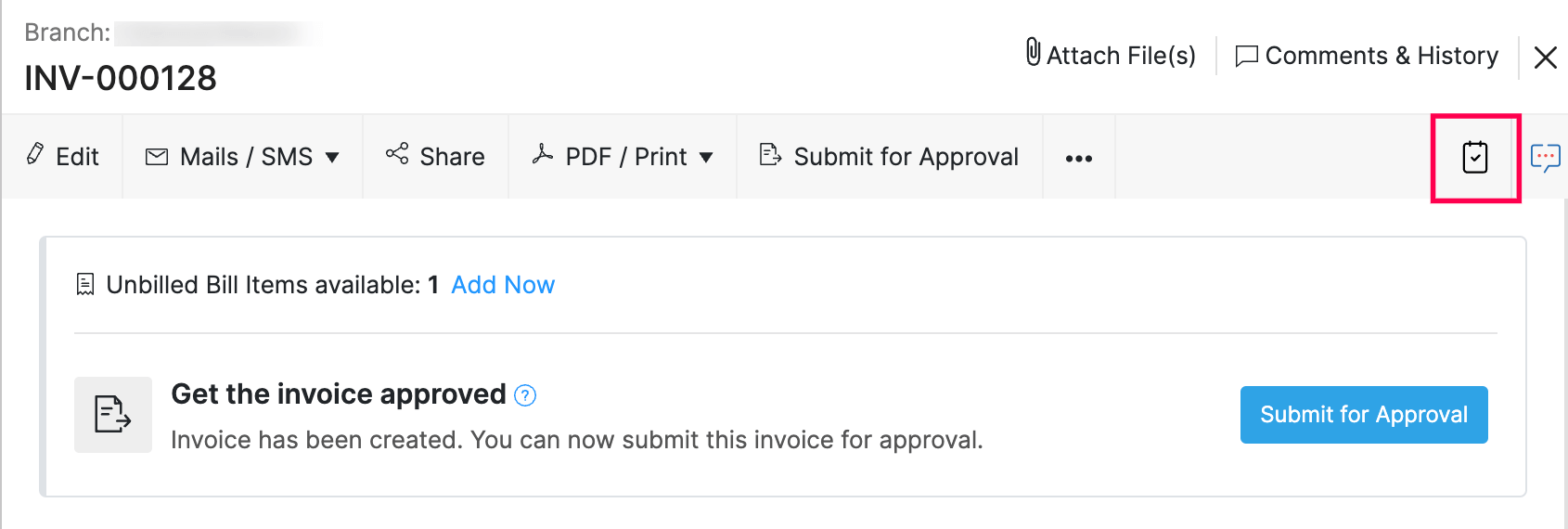
Um eine Aufgabe zu erstellen:
- Klicken Sie auf das Aufgaben-Symbol und klicken Sie auf die Schaltfläche + Neu in der oberen rechten Ecke der Seite.
- Geben Sie die erforderlichen Details ein.
| Feld | Beschreibung |
|---|---|
| Titel | Geben Sie den Titel oder Namen der Aufgabe ein. |
| Zuweisen an | Wählen Sie den Benutzer aus, dem Sie die Aufgabe zuweisen möchten. |
| Benutzer per E-Mail benachrichtigen | Aktivieren Sie diese Option, wenn Sie den Benutzer über die Aufgabe per E-Mail benachrichtigen möchten. |
| Verwandter Kontakt | Fügen Sie den Kontakt hinzu, den Sie mit dieser Aufgabe verknüpfen möchten. |
| Fälligkeitsdatum | Wählen Sie das Datum aus, an dem Sie erwarten, dass die Aufgabe abgeschlossen wird. |
| Priorität | Wählen Sie die Priorität der Aufgabe. Sie können wählen, ob es sich um eine sehr hohe, hohe, normale, niedrige oder sehr niedrige Priorität handelt. |
| Erinnerung festlegen | Legen Sie Erinnerungen fest und wählen Sie, ob die Erinnerungen per E-Mail, In-App-Benachrichtigung oder beides an den zugewiesenen Benutzer gesendet werden sollen. |
- Klicken Sie auf Speichern.
Beim Klicken auf Speichern wird die Aufgabe erstellt, und wenn Sie die Option Benutzer per E-Mail benachrichtigen aktiviert haben, erhält der Benutzer eine E-Mail mit den Aufgabendetails. Sie können die Aufgabe anzeigen, indem Sie auf das Aufgaben-Symbol in der oberen rechten Ecke der Seite klicken.
Sobald Sie oder ein Benutzer die Aufgabe abgeschlossen haben, kann sie im Dropdown-Menü Status ändern als Abgeschlossen markiert werden.
Aufgabenpräferenzen
Benutzerdefinierter Status
Es gibt vordefinierte Status in Aufgaben wie Noch zu starten, In Bearbeitung und Abgeschlossen. Wenn Sie jedoch andere Status erstellen möchten, können Sie dies tun, indem Sie einen benutzerdefinierten Status erstellen. Diese benutzerdefinierten Status müssen als Unterstatus eines vordefinierten Status erstellt werden. So geht’s:
- Klicken Sie auf Einstellungen in der oberen rechten Ecke der Seite.
- Klicken Sie auf Aufgaben unter Präferenzen.
- Klicken Sie auf + Neuer benutzerdefinierter Status in der oberen rechten Ecke der Seite.
- Wählen Sie den Status aus, unter dem Sie diesen Unterstatus erstellen möchten, und geben Sie den Statusnamen ein.
- Klicken Sie auf Speichern.
Wenn Sie einen Unterstatus unter Abgeschlossen erstellen und dieser Status auf eine Aufgabe angewendet wird, werden keine Benachrichtigungen für diese Aufgabe gesendet, da sie als abgeschlossen betrachtet wird.
Einblick: Nur die Administratoren, der zugewiesene Benutzer oder der Benutzer, der die Aufgabe erstellt hat, haben die Berechtigung, den Status einer Aufgabe zu ändern.
Berechtigungen verwalten
Sie können das Maß an Berechtigungen wählen, das Sie Ihren Benutzern gewähren möchten. Standardmäßig hat nur der Administrator vollen Zugriff. Die Administratoren müssen den anderen Benutzern Zugriff gewähren, erst danach können sie die ihnen zugewiesenen Aufgaben sehen. Um Zugriff zu gewähren:
- Klicken Sie auf Einstellungen in der oberen rechten Ecke der Seite.
- Klicken Sie auf Rollen unter Benutzer und Rollen.
- Wählen Sie die Rolle aus, für die Sie die Berechtigung festlegen möchten.
- Sie können vollen Zugriff, Ansicht, Erstellung, Löschung oder Bearbeitungszugriff gewähren.
- Wenn Sie einem Benutzer Zugriff auf die Aufgaben anderer Benutzer gewähren möchten, können Sie auf Weitere Berechtigungen klicken und die Option Verwalten der Aufgaben anderer Benutzer aktivieren.
Einblick: Wenn einem Benutzer eine Berechtigung, sagen wir die Ansicht-Berechtigung, erteilt wird, kann er nur die ihm zugewiesene Aufgabe einsehen. Wenn der Benutzer jedoch sowohl die Ansicht- als auch die Berechtigung zum Verwalten der Aufgaben anderer Benutzer erhält, kann er die Aufgaben anderer Benutzer einsehen. Dies gilt für alle Berechtigungen wie Ansicht, Erstellung, Bearbeitung und Löschung im Aufgabenbereich im Abschnitt Benutzer und Rollen.
Weitere Aktionen
Aufgabe löschen
Hinweise: Nur die Administratoren, der zugewiesene Benutzer, der Benutzer, der die Aufgabe erstellt hat, und jeder mit der Berechtigung zum Verwalten der Aufgaben anderer Benutzer kann Aufgaben löschen.
Um eine Aufgabe zu löschen:
- Gehen Sie zum Modul Aufgaben.
- Klicken Sie auf den nach unten zeigenden Pfeil neben der Aufgabe, die Sie löschen möchten.
- Klicken Sie auf Löschen.
- Klicken Sie im folgenden Pop-up auf Aufgabe löschen, um zu bestätigen.
Aufgabe bearbeiten
Hinweise: Nur die Administratoren, der zugewiesene Benutzer, der Benutzer, der die Aufgabe erstellt hat, und jeder mit der Berechtigung zum Verwalten der Aufgaben anderer Benutzer kann Aufgaben bearbeiten.
Um eine Aufgabe zu bearbeiten:
- Gehen Sie zum Modul Aufgaben.
- Klicken Sie auf den nach unten zeigenden Pfeil neben der Aufgabe, die Sie bearbeiten möchten.
- Klicken Sie auf Bearbeiten.
- Nehmen Sie die erforderlichen Änderungen vor und klicken Sie auf Speichern.
Filter verwalten
Wenn Sie Aufgaben basierend auf ihrem Status anzeigen möchten, können Sie sie filtern. So geht’s:
- Gehen Sie zur Seite Aufgabenliste.
- Klicken Sie auf Alle Aufgaben oben auf der Seite und wählen Sie den Status aus, nach dem Sie die Aufgaben filtern möchten. Die Aufgaben werden basierend auf dem von Ihnen angewendeten Filter aufgelistet.
Massenaktionen
Sie können die Aufgaben, die Sie in Zoho Books erstellt haben, in großen Mengen löschen und aktualisieren. So geht’s:
- Gehen Sie zur Seite Aufgabenliste.
- Wählen Sie die Aufgaben in großen Mengen aus, die Sie aktualisieren oder löschen möchten.
- Klicken Sie auf das Symbol Löschen und dann auf OK, wenn Sie die ausgewählten Aufgaben löschen möchten, oder auf das Symbol für die Massenaktualisierung und dann auf Aktualisieren, um Änderungen an der ausgewählten Aufgabe vorzunehmen.