


Signale

Die Signale-Funktion in Zoho Books sendet In-App-Benachrichtigungen an Benutzer in Ihrer Organisation, wann immer eine Aktion in einer von Ihnen konfigurierten Drittanbieter-App ausgeführt wird. Signale helfen Ihnen, über Aktivitäten informiert zu bleiben, die Ihr Geschäft betreffen, und fundierte Entscheidungen zu treffen. Lassen Sie uns ein Szenario betrachten, um dies besser zu verstehen:
Szenario: Door to Door ist ein E-Commerce-Unternehmen, das hauptsächlich online tätig ist. Sie verwenden Zoho Books, um ihr Geschäft zu verwalten, und Premier Courier, um ihre Produkte zu versenden. Durch die Nutzung der Signale-Funktion in Zoho Books erhält Door to Door rechtzeitige Benachrichtigungen über den Status ihrer Pakete. Diese Informationen ermöglichen es ihnen, ihre Kunden über den Status ihrer Sendungen zu informieren. Außerdem erhalten sie Benachrichtigungen, wenn eine Sendung nicht an den Kunden zugestellt werden konnte. In solchen Fällen kontaktieren sie sofort den Kunden und initiieren die Lieferung erneut, nachdem sie herausgefunden haben, warum die Sendung nicht zugestellt wurde. Dies hilft ihnen, ein positives Kundenerlebnis zu bieten.
Ähnlich können Sie die Signale-Funktion nutzen, um Ihre Zoho Books-Organisation mit einer Drittanbieter-App zu verbinden und Benachrichtigungen basierend auf Ihren Geschäftsbedürfnissen zu erhalten.
Hinweis: Diese Funktion ist nur in bestimmten Plänen von Zoho Books verfügbar. Besuchen Sie die Preisseite, um zu überprüfen, ob sie in Ihrem aktuellen Plan verfügbar ist.
Ein neues Signal erstellen
Um ein Signal in Zoho Books zu erstellen:
- Gehen Sie zu Einstellungen in der oberen rechten Ecke der Seite.
- Wählen Sie Signale unter Entwicklerbereich.
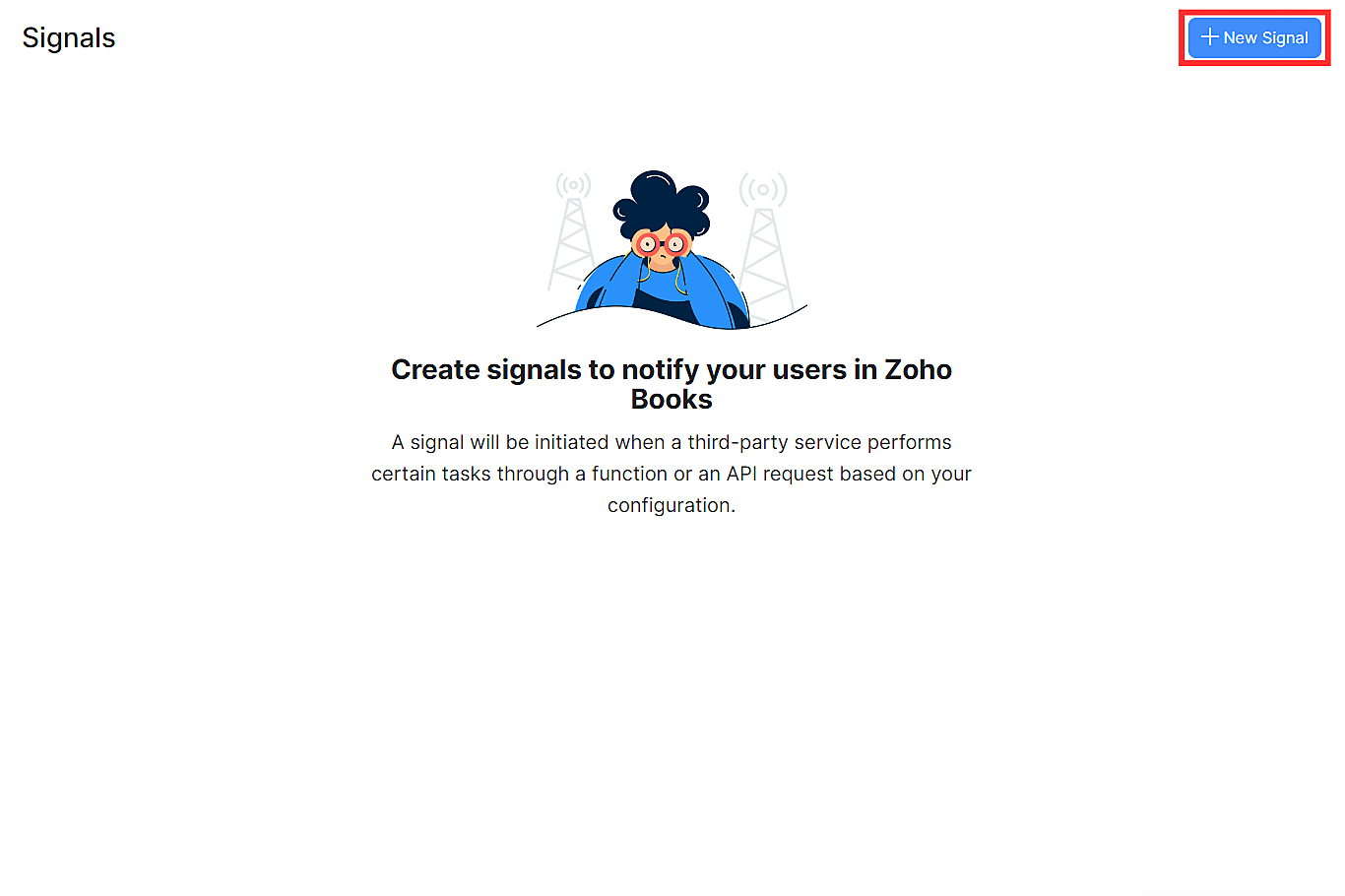
- Klicken Sie auf + Neues Signal in der oberen rechten Ecke der Seite.
Geben Sie einen Namen für das Signal im Feld Signalname ein.
Fügen Sie die Drittanbieter-App hinzu oder wählen Sie sie aus, von der Sie Benachrichtigungen erhalten möchten, im Dropdown Dienst.
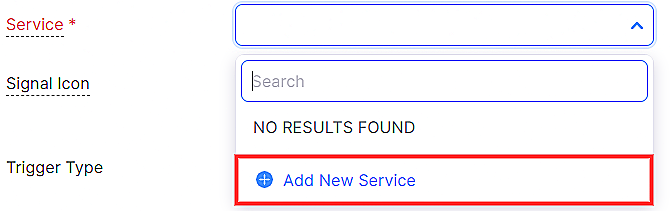
- Klicken Sie im Dropdown auf Neuen Dienst hinzufügen.
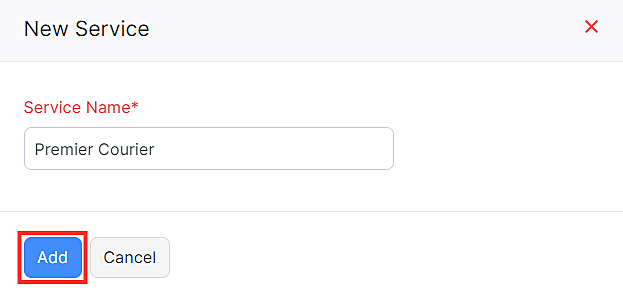
- Geben Sie auf der Seite Neuer Dienst den Namen der Drittanbieter-App im Feld Dienstname ein und klicken Sie auf Hinzufügen. Die Drittanbieter-App wird im Feld Dienst aufgelistet.
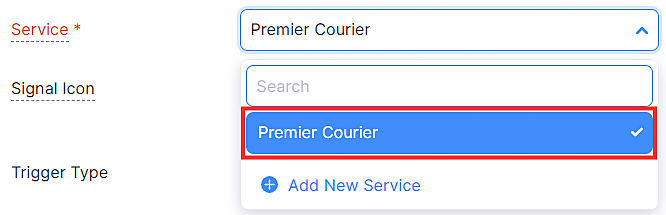
- Klicken Sie auf das Dropdown Dienst und wählen Sie die Drittanbieter-App aus, für die Sie das Signal erstellen.
Sie können ein Bild für das Signal hochladen. Dies hilft, Benachrichtigungen von einem Signal zu identifizieren.
Klicken Sie auf Bild hochladen neben Signal-Icon.
- Wählen Sie auf der angezeigten Seite das Symbol aus und klicken Sie auf Öffnen.
Wählen Sie aus, wie Sie das Signal aus dem Dropdown-Menü Trigger-Typ auslösen möchten. Sie können das Signal mit einer Funktion oder einer API auslösen.
- Sie können das Signal mit einer API auslösen, wenn die Nachricht des Signals in der Drittanbieter-App selbst erstellt werden kann.
- Sie können das Signal mit einer Funktion auslösen, wenn die Nachricht und die Aktionen dynamisch erstellt werden müssen, d.h. es Daten aus Büchern benötigt.
Im Feld Empfänger können Sie auswählen, wie die Benutzer in Ihrer Organisation Benachrichtigungen für das Signal erhalten.
- Alle Benutzer: Wählen Sie diese Option, wenn alle Benutzer in Ihrer Organisation die Benachrichtigung für dieses Signal erhalten sollen. Sie können die Benachrichtigungen für dieses Signal nicht deaktivieren.
- Standardmäßig deaktiviert: Wählen Sie diese Option, wenn nur der Benutzer, der das Signal erstellt hat, Benachrichtigungen dafür erhält. Die Benachrichtigung wird für andere Benutzer in Ihrer Organisation deaktiviert. Sie können die Benachrichtigungen für dieses Signal von der Seite der Signalliste aktivieren, falls erforderlich.
- Standardmäßig aktiviert: Wählen Sie diese Option, wenn alle Benutzer in Ihrer Organisation die Benachrichtigung für dieses Signal erhalten sollen. Benutzer können die Benachrichtigungen für dieses Signal von der Seite der Signalliste deaktivieren.
Klicken Sie auf Speichern.
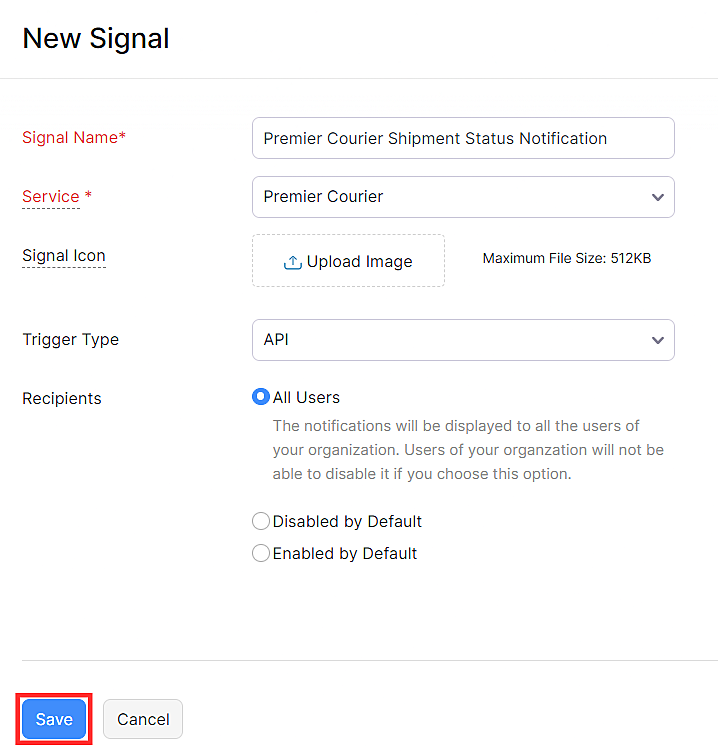
Hinweis: Wenn Sie den Trigger-Typ als Funktion auswählen und wenn Sie eine Verbindung in der Funktion verwenden, müssen Sie die ZohoBooks.Signals.CREATE- und ZohoBooks.Signals.READ-Berechtigungen auswählen, da diese nicht im ZohoBooks.fullaccess.All-Bereich enthalten sind.
Einblick: Sie können den Inhalt im Feld Nachricht der Funktion oder der API formatieren. Die folgenden Formatierungsoptionen werden unterstützt:
- Fett: Schließen Sie den Inhalt in Sternchen (*). Zum Beispiel, *Dieser Inhalt ist fett.*
- Kursiv: Schließen Sie den Inhalt in Zirkumflexe (^). Zum Beispiel, ^Dieser Inhalt ist kursiv.^
- Zeilenumbruch: Verwenden Sie ~br~, um einen Zeilenumbruch einzufügen.
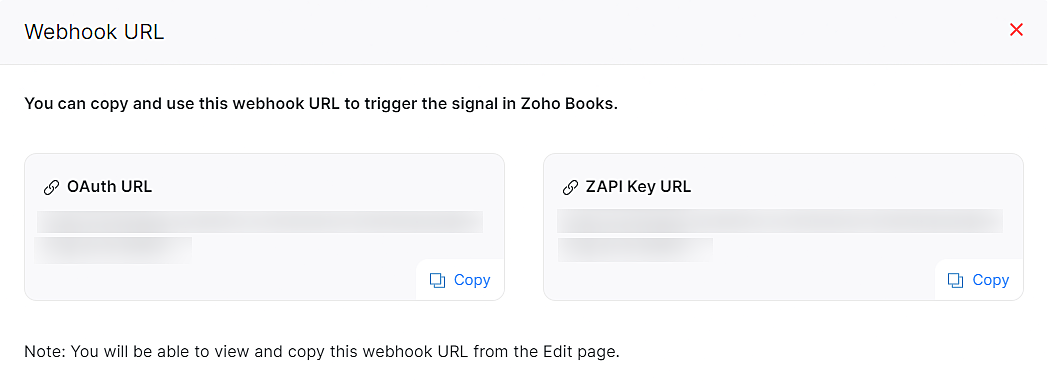
Wenn Sie den Trigger-Typ des Signals als Funktion ausgewählt haben, wird die OAuth-URL und die ZAPI-Schlüssel-URL generiert und in einem Popup angezeigt. Sie können die URL aus dem Popup kopieren.
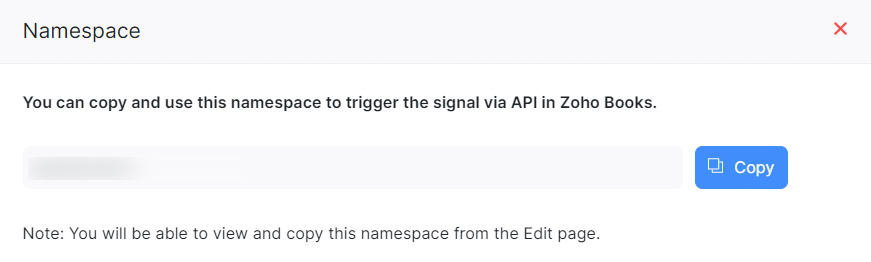
Wenn Sie den Trigger-Typ des Signals als API ausgewählt haben, wird der Namensraum generiert und in einem Popup angezeigt. Sie können den Namensraum aus dem Popup kopieren.
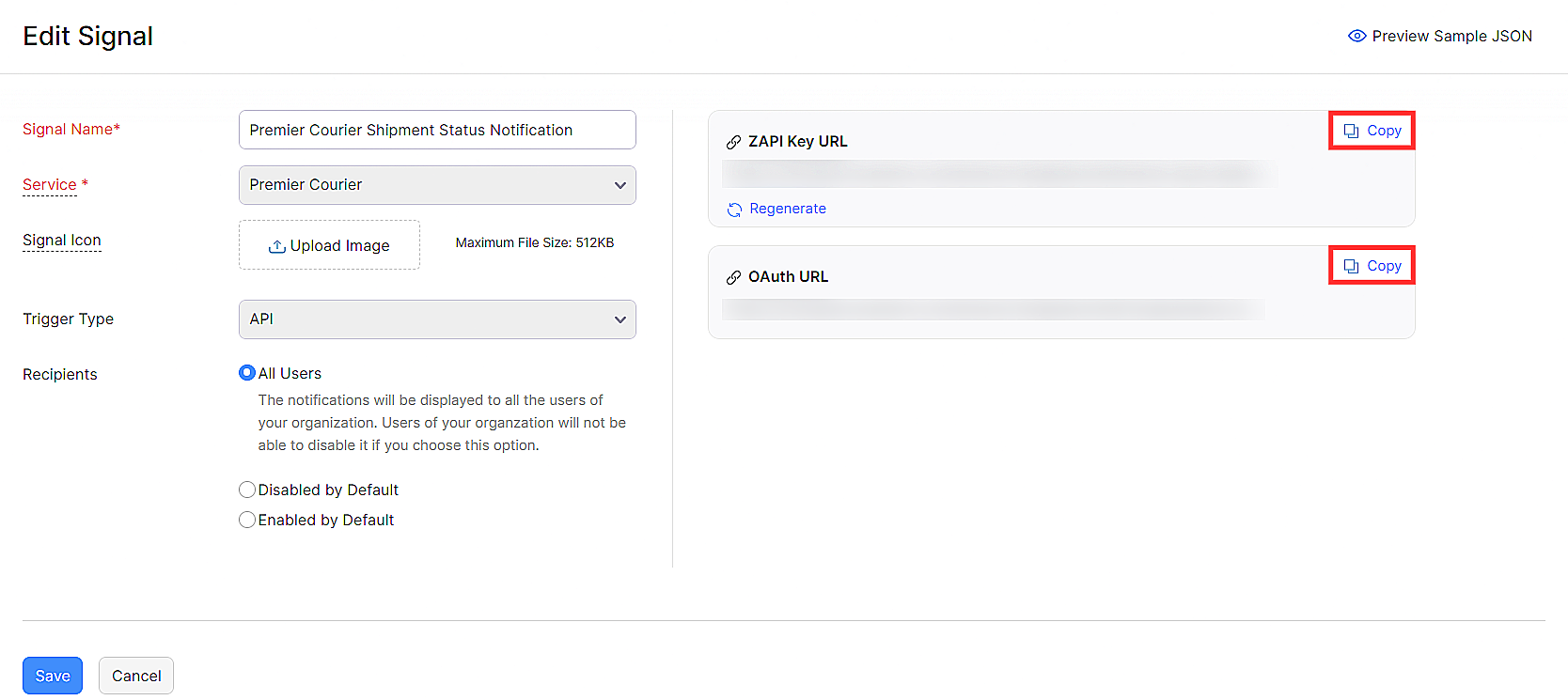
Für beide Trigger-Typen, Funktion und API, werden die OAuth-URL und die ZAPI-Schlüssel-URL auf der Bearbeiten-Seite des Signals angezeigt. Sie können sie auch von dort kopieren.
Sie können die URLs auch kopieren, indem Sie auf die Schaltfläche Mehr neben dem Signal auf der Seite der Signalliste klicken.
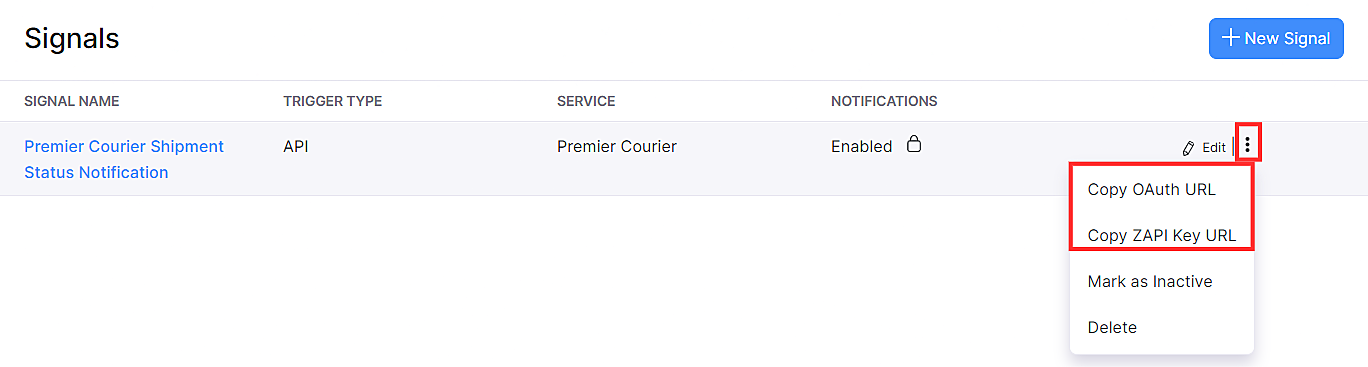
Einblick: Sie verwenden OAuth, wenn die Drittanbieteranwendung die OAuth-Authentifizierung unterstützt. Sie verwenden den ZAPI-Schlüssel, wenn die Drittanbieteranwendung die OAuth-Authentifizierung nicht unterstützt oder wenn Sie das Signal einfach konfigurieren möchten.
Sie können jetzt die URL in der Drittanbieteranwendung konfigurieren, um Signale einzurichten. Wenn Sie zusätzliche Attribute zum Skript hinzufügen möchten, können Sie dies zum Zeitpunkt des API-Aufrufs tun.
| Attribut | Beschreibung |
|---|---|
| Header | Der Header der API-Anfrage. |
| Parameter | Die Abfrageparameter der API. |
| Body | Es handelt sich um eine Zeichenfolge, die den Anfrageinhalt des API-Aufrufs enthält. |
Profi-Tipp: Beschränken Sie den Zugriff auf die URL auf einige vertrauenswürdige und autorisierte Benutzer. Wenn sie offengelegt wird, kann jeder Benutzer, der Zugriff auf die URL hat, diese verwenden, um Benachrichtigungen für das Signal auszulösen.
Jetzt, da Sie ein Signal erstellt haben, erhalten Sie In-App-Benachrichtigungen in Ihrer Zoho Books-Organisation, wenn die Drittanbieteranwendung die von Ihnen konfigurierte Aufgabe ausführt.
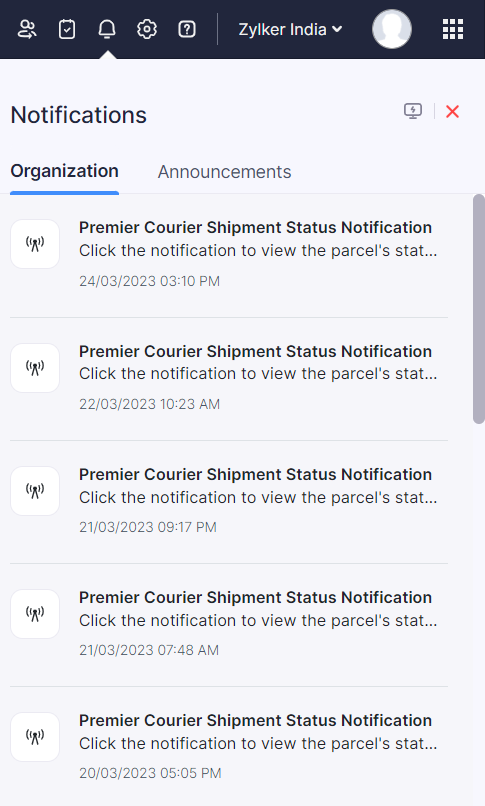
Signalbenachrichtigungen verwalten
Ein Benutzer mit Zugriff auf Einstellungen kann die Benachrichtigungseinstellungen für Signale von der Signale-Listen-Seite verwalten. So geht’s:
- Gehen Sie zu Einstellungen in der oberen rechten Ecke der Seite.
- Wählen Sie Signale unter Entwicklerbereich.
- Auf der Signale-Listen-Seite fahren Sie mit dem Cursor über das Signal, für das Sie die Benachrichtigungseinstellungen ändern möchten, und
- Schieben Sie den Schalter neben Aktiviert, wenn Sie keine Benachrichtigungen von diesem Signal erhalten möchten.
- Schieben Sie den Schalter neben Deaktiviert, wenn Sie Benachrichtigungen von diesem Signal erhalten möchten.

Ein Benutzer, der keinen Zugriff auf Einstellungen hat, kann die Benachrichtigungseinstellungen für Signale im Abschnitt Benachrichtigungen verwalten. So geht’s:
- Klicken Sie auf die Benachrichtigungen-Schaltfläche in der oberen rechten Ecke der Seite.

- Klicken Sie auf das Zahnrad-Symbol in der oberen rechten Ecke des Abschnitts Benachrichtigungen.
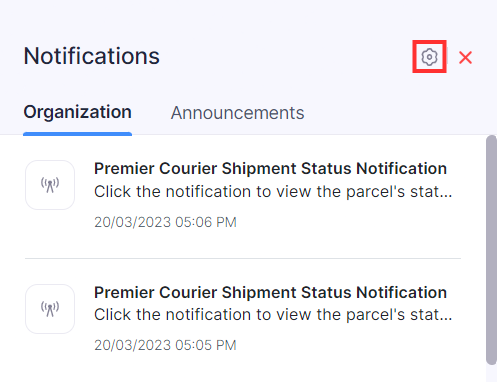
- Auf der Seite Einstellungen für Signalbenachrichtigungen fahren Sie mit dem Cursor über das Signal, für das Sie die Benachrichtigungseinstellungen ändern möchten, und
- Schieben Sie den Schalter neben Aktiviert, wenn Sie keine Benachrichtigungen von diesem Signal erhalten möchten.
- Schieben Sie den Schalter neben Deaktiviert, wenn Sie Benachrichtigungen von diesem Signal erhalten möchten.
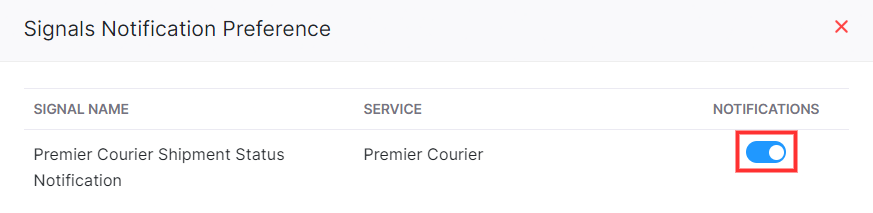
Hinweis: Wenn der Benutzer, der das Signal erstellt hat, die Empfänger als Alle Benutzer ausgewählt hat, erhalten alle Benutzer in Ihrer Organisation Benachrichtigungen von diesem Signal und sie können es nicht deaktivieren.
Ein Signal bearbeiten
Wenn Sie Änderungen am Signal vornehmen möchten, können Sie dies auf der Bearbeiten-Seite des Signals tun. So geht’s:
- Gehe zu Einstellungen in der oberen rechten Ecke der Seite.
- Wähle Signale unter Entwicklerbereich.
- Klicke auf die Bearbeiten-Schaltfläche neben dem Signal.

- Auf der Seite Signal bearbeiten nimm die notwendigen Änderungen vor und klicke auf Speichern.
Signal löschen
Wenn du ein Signal nicht mehr benötigst, kannst du es löschen.
Warnung: Sobald du ein Signal löschst, kannst du es nicht wiederherstellen und du wirst keine Benachrichtigungen mehr für dieses Signal erhalten.
Um ein Signal zu löschen:
- Gehe zu Einstellungen in der oberen rechten Ecke der Seite.
- Wähle Signale unter Entwicklerbereich.
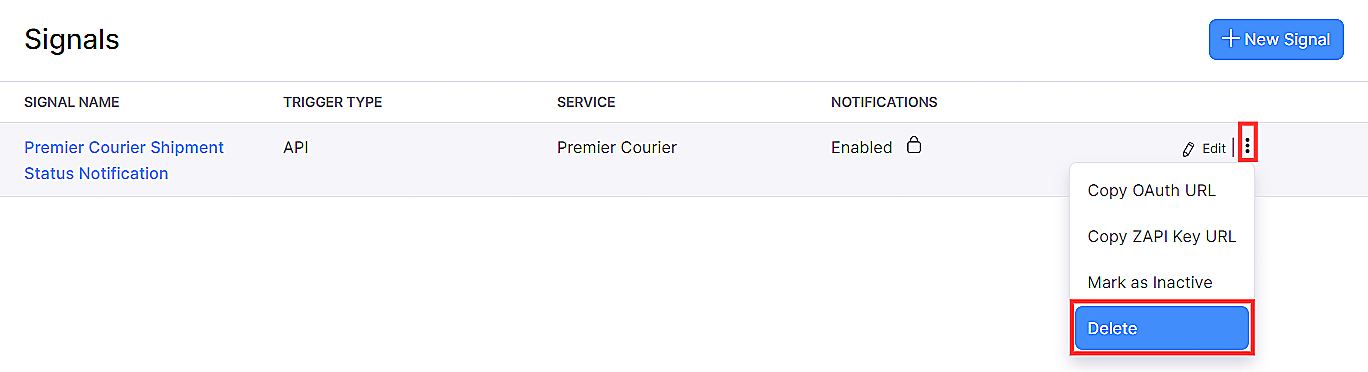
- Klicke auf die Mehr Schaltfläche neben dem Signal und wähle Löschen aus dem Dropdown-Menü.
- Klicke im erscheinenden Popup auf Löschen.
Selbst nach dem Löschen eines Signals in Zoho Books bleibt die entsprechende Konfiguration in der Drittanbieter-App bestehen. Stelle sicher, dass du die Konfiguration in der Drittanbieter-App ebenfalls löschst.
Als inaktiv markieren
Wenn du ein Signal nicht benötigst, es aber nicht löschen möchtest, kannst du es als inaktiv markieren. So geht’s:
- Gehe zu Einstellungen in der oberen rechten Ecke der Seite.
- Wähle Signale unter Entwicklerbereich.
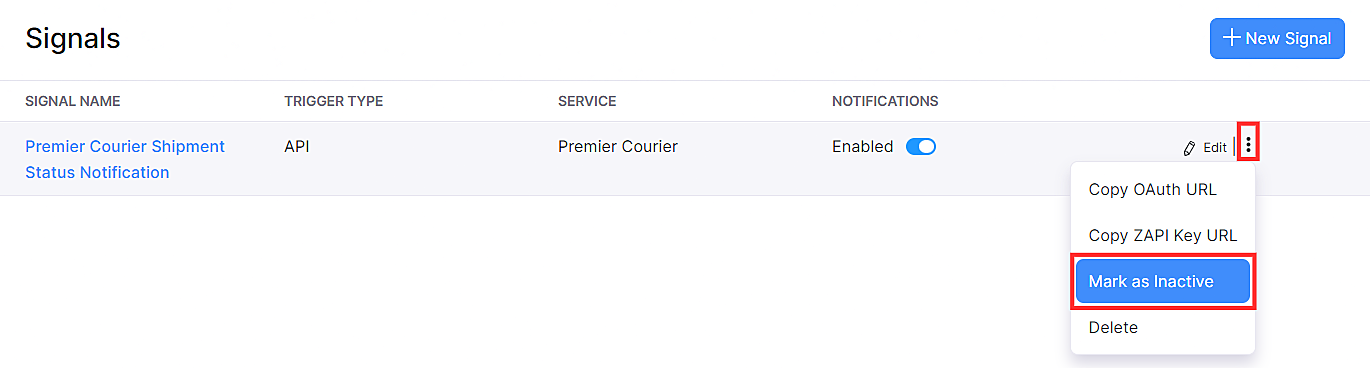
- Klicke auf die Mehr Schaltfläche neben dem Signal und wähle Als inaktiv markieren aus dem Dropdown-Menü.
ZAPI-Schlüssel-URL regenerieren
Der ZAPI-Schlüssel wird als Teil des Abfrageparameters in der aufrufenden URL enthalten sein. Da er in der aufrufenden URL enthalten ist, sind keine zusätzlichen Konfigurationen erforderlich. Wenn die ZAPI-Schlüssel-URL jedoch offengelegt wird, kann jeder Benutzer sie verwenden, um Benachrichtigungen für das Signal auszulösen. Wenn der ZAPI-Schlüssel offengelegt ist, kannst du ihn regenerieren. So geht’s:
- Gehe zu Einstellungen in der oberen rechten Ecke der Seite.
- Wähle Signale unter Entwicklerbereich.
- Wähle die Bearbeiten-Schaltfläche neben dem Signal.
- Wähle auf der Seite Signal bearbeiten Regenerieren unter dem Feld ZAPI-Schlüssel-URL.
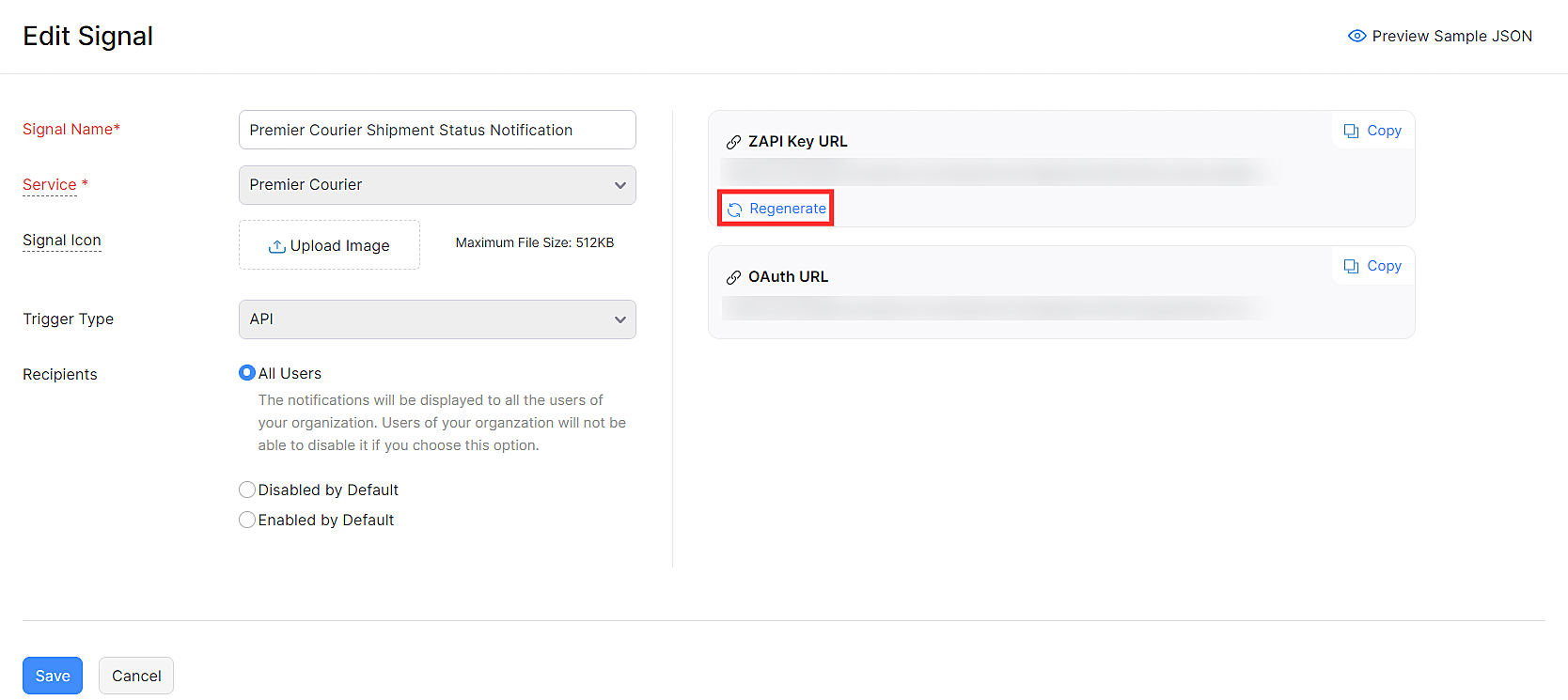
Der ZAPI-Schlüssel wird regeneriert. Stelle sicher, dass du den alten ZAPI-Schlüssel an allen anderen Stellen, an denen du ihn verwendet hast, durch den neuen ersetzt.
 Ja
Nein
Ja
Nein
Vielen Dank für Ihre Rückmeldung!