


Eröffnungsbilanz

Jedes Unternehmen, das kürzlich von einer anderen Buchhaltungssoftware oder von manuell geführten Büchern zu Zoho Books gewechselt hat, muss sicherstellen, dass alle Details aus den vorherigen Konten übernommen werden. Dazu gehören alle vorherigen Bestandsniveaus, Verkaufs- und Einkaufsdetails, Kunden und Lieferanten, Einnahmen- und Ausgabenberichte, verschiedene Journalbuchungen und vieles mehr.
Um sicherzustellen, dass alle Daten aus Ihrer vorherigen Buchhaltungssoftware verfügbar sind, sobald Sie zu Zoho Books gewechselt haben, müssen Sie alle Ihre Eröffnungsbilanzen eingeben.
Hinweis:
- Wenn Sie am Ende Ihres Geschäftsjahres zu Zoho Books wechseln, werden alle Schlussbilanzen des vorherigen Jahres als Ihre Eröffnungsbilanzen für das aktuelle Jahr in Zoho Books eingegeben.
- Wenn Sie zu einem beliebigen Zeitpunkt im Geschäftsjahr zu Zoho Books wechseln, können Sie eine Testbilanz erstellen, um alle Soll- und Habenbilanzen Ihrer Konten zu identifizieren.
AUF DIESER SEITE:
Wichtige Punkte vor der Eingabe Ihrer Bilanzen:
- Fügen Sie alle Ihre Bankkonten und Kreditkarten hinzu. Das Hinzufügen listet Ihre Konten hier auf, um deren jeweilige Bilanzen einzugeben.
- Fügen Sie alle Ihre Artikel zusammen mit ihren Bestandsdetails hinzu. Sie können alle Ihre Artikel einfach in Zoho Books importieren und verfolgen.
- Erstellen Sie eine Testbilanz am Datum der Migration, damit Sie keine Transaktionen oder später eingegebenen Daten verpassen.
Erfassung der Eröffnungsbilanzen
Zoho Books hat standardmäßig eine Liste von Konten, die für alle Unternehmen üblich sind. Die Konten sind in Verbindlichkeiten und Forderungen, Vermögenswerte, Ausgaben, Verbindlichkeiten, Bankkonten, Eigenkapital und Einkommen gruppiert. Jede Kontokategorie hat mehrere Konten darunter.
Um Ihre Eröffnungsbilanzen einzugeben:
- Klicken Sie auf Einstellungen in der oberen rechten Ecke der Seite.
- Klicken Sie auf Eröffnungsbilanzen unter Organisation.
- Geben Sie das Datum der Eröffnungsbilanz ein. Dieses Datum ist normalerweise das Datum, an dem Sie mit der Nutzung von Zoho Books begonnen haben (dies gilt sowohl für neue als auch für bestehende Unternehmen).
- Geben Sie die Bilanzen aller Ihrer Forderungen oder Verbindlichkeiten und anderer Konten ein, um fortzufahren.
Erfassung der Forderungen und Verbindlichkeiten: {#ar/ap}
Forderungen sind die Schlussbilanz des Betrags, den Sie von Ihren Kunden in Ihrem vorherigen Buchhaltungssystem erhalten. Verbindlichkeiten hingegen sind die Schlussbilanz des Betrags, den Sie Ihren Lieferanten in Ihrem vorherigen Buchhaltungssystem schulden. Sie können die Eröffnungsbilanz auf eine der folgenden Arten hinzufügen:
- Eröffnungsbilanzen von Kunden/Lieferanten importieren
- Kunden/Lieferanten zusammen mit ihren Eröffnungsbilanzen importieren
- Eröffnungsbilanzen von Kunden/Lieferanten manuell eingeben
Eröffnungsbilanzen von Kunden/Lieferanten importieren:
Wenn Sie bereits Ihre Kunden/Lieferanten hinzugefügt haben, können Sie nur deren Bilanzen auf der Seite Eröffnungsbilanzen importieren. Um dies zu tun:
- Klicken Sie auf Einstellungen in der oberen rechten Ecke der Seite.
- Klicken Sie auf Eröffnungsbilanzen unter Organisation.
- Geben Sie das Datum der Eröffnungsbilanz ein.
- Gehe zum Abschnitt Forderungen und klicke auf den Link neben Um die Eröffnungsbilanz deiner Kunden zu importieren, klicke hier (oder) Gehe zum Abschnitt Verbindlichkeiten und klicke auf den Link neben Um die Eröffnungsbilanz deiner Lieferanten zu importieren, klicke hier

- Klicke auf Datei auswählen, um deine Importdatei (CSV/TSV/XLS) mit deinen Salden und anderen relevanten Daten hochzuladen. Du kannst die Beispieldatei herunterladen und darauf verweisen, um deine Daten zu aktualisieren.
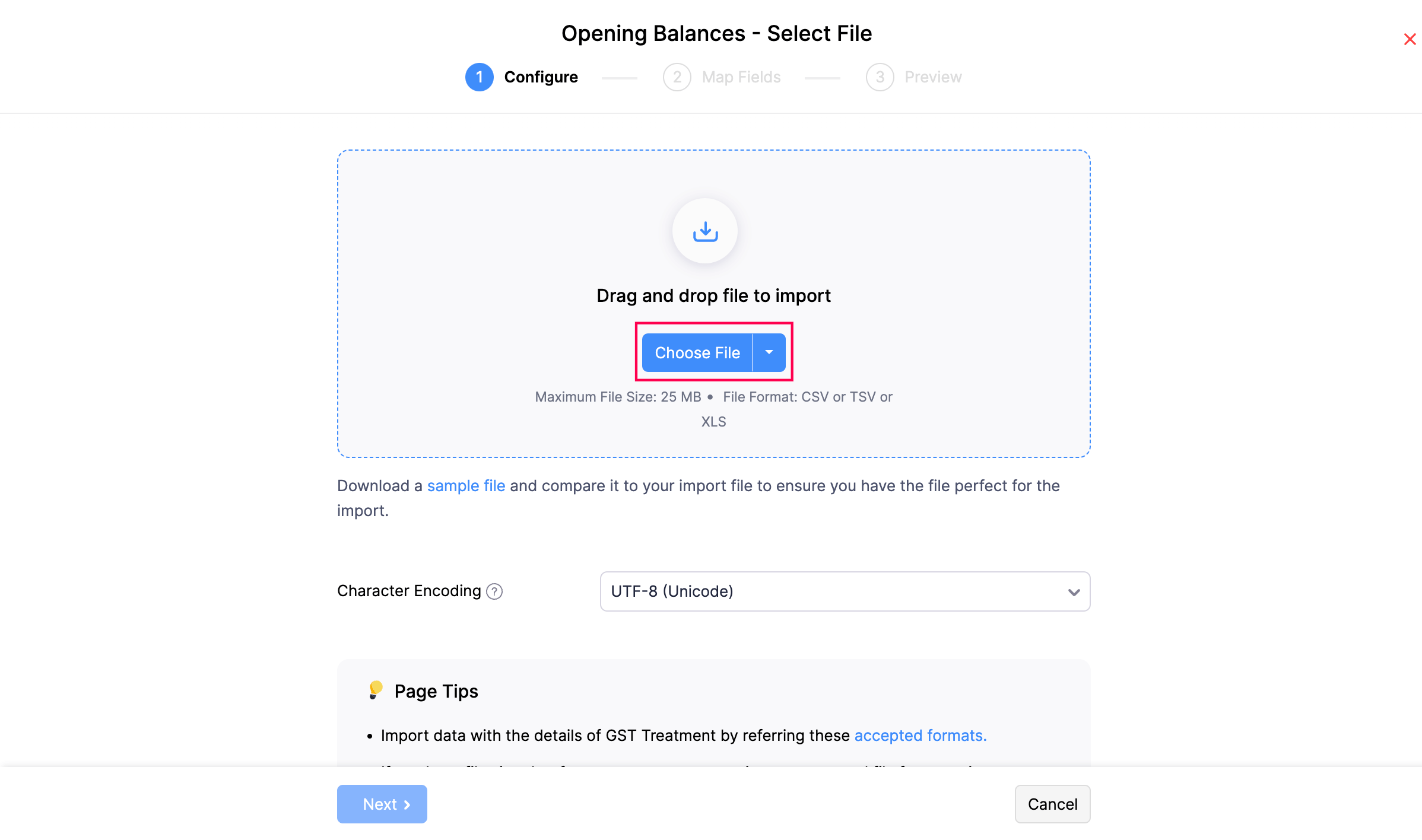
- Klicke auf Weiter und ordne die Felder in Zoho Books den Spaltenüberschriften in der Importdatei zu.
- Klicke auf Weiter, wenn du fertig bist, und importiere deine Daten.
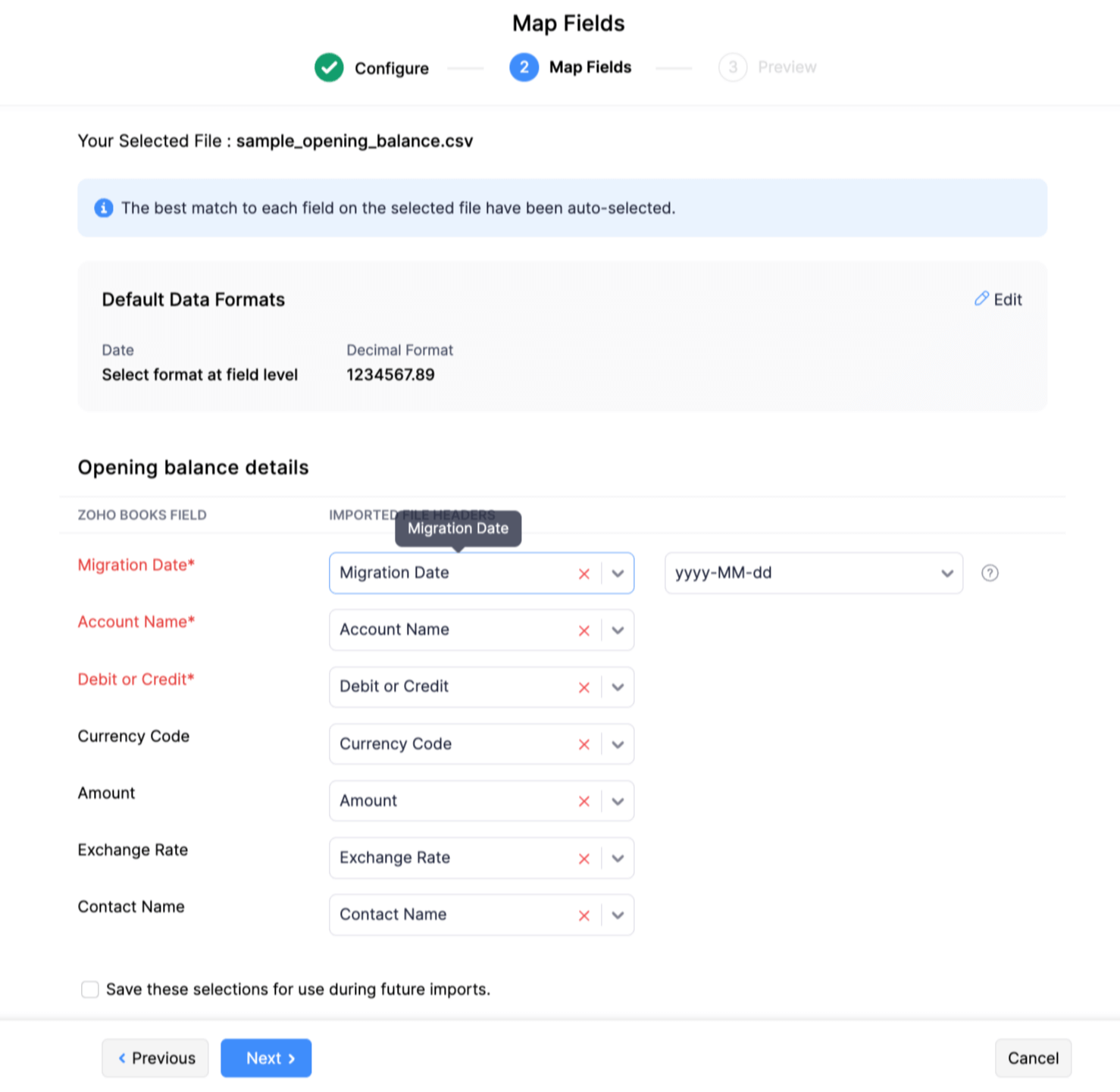
Dies wird alle Eröffnungsbilanzen deiner Kunden/Lieferanten importieren und sie den jeweiligen Kunden/Lieferanten zuordnen.
(oder)
Importiere deine Kunden/Lieferanten zusammen mit ihren Eröffnungsbilanzen:
Der einfachste Weg, deine Eröffnungsbilanzen einzugeben, ist, während du deine Kunden/Lieferanten in Zoho Books importierst. Wenn du deine Kunden/Lieferanten zum ersten Mal importierst, kannst du dort auch ihre Bilanzen eingeben, um dir die Zeit zu sparen, dies erneut zu tun. Um dies zu tun:
- Gehe zu Verkäufe in der linken Seitenleiste und wähle Kunden (für Kunden) oder klicke auf Einkäufe in der linken Seitenleiste und wähle Lieferanten (für Lieferanten)
- Klicke auf das Mehr-Symbol in der oberen rechten Ecke.
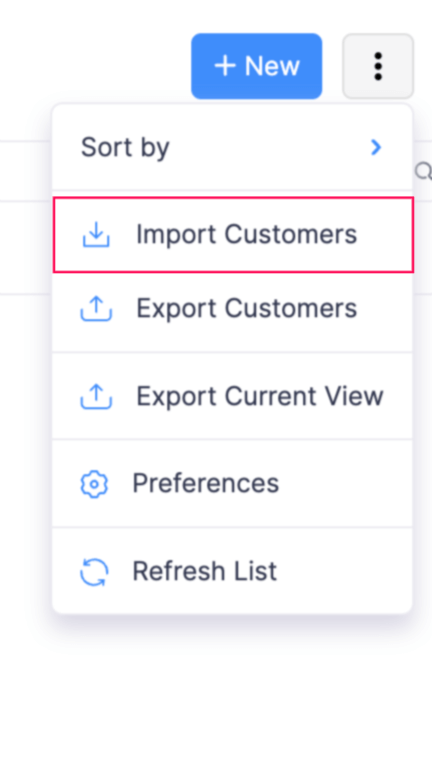
- Klicke auf Kunden importieren/Lieferanten importieren und lade deine Importdatei (CSV/TSV/XLS) hoch, die alle Kunden-/Lieferantendetails und Eröffnungsbilanzen enthält, auf der folgenden Seite.
- Klicke auf Weiter und ordne die Felder in Zoho Books den Importdateiüberschriften zu. Du kannst auch die Anzahl der Dezimalstellen für deine Eröffnungsbilanzen auswählen.
- Klicke auf Weiter, wenn du fertig bist, und importiere deine Daten.

Alle deine Kunden/Lieferanten zusammen mit ihren ausstehenden Eröffnungsbilanzen werden in Zoho Books importiert.
(oder)
Eröffnungsbilanzen von Kunden/Lieferanten einzeln eingeben
Wenn du die Eröffnungsbilanzen einzeln eingeben möchtest, kannst du dies tun, während du einen Kunden/Lieferanten erstellst oder bearbeitest.
Um Eröffnungsbilanzen für einen neuen Kunden/Lieferanten einzugeben
- Gehe zu Verkäufe in der linken Seitenleiste und wähle Kunden (für Kunden) oder klicke auf Einkäufe in der linken Seitenleiste und wähle Lieferanten (für Lieferanten).
- Klicke auf + Neu, um einen neuen Kontakt zu erstellen.
- Gib die erforderlichen Details ein und trage die Eröffnungsbilanz im Abschnitt Weitere Details ein.
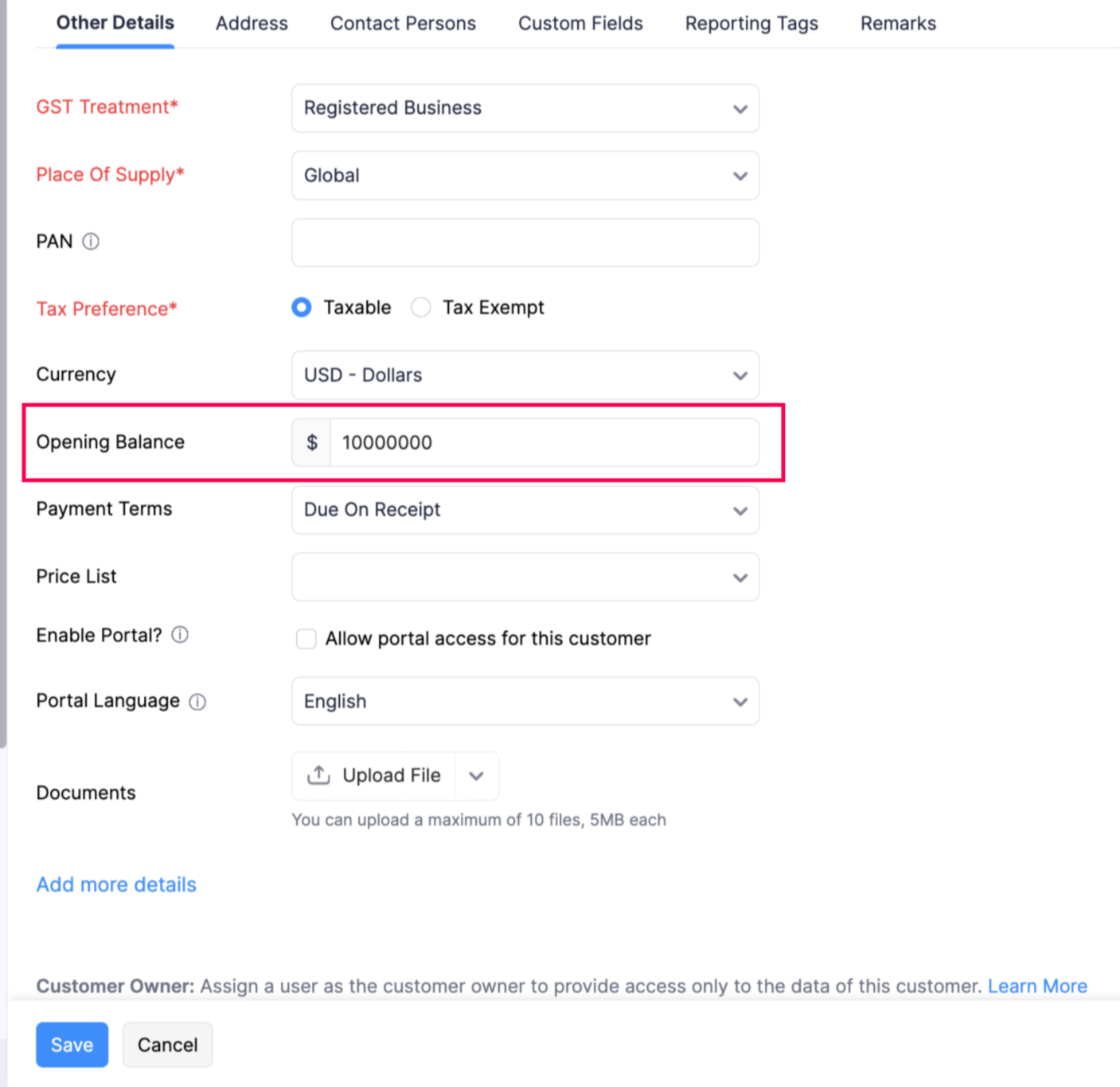
- Klicke auf Speichern.
Die ausstehende Eröffnungsbilanz wird im Tab Übersicht des Detailbereichs deines Kunden/Lieferanten verfügbar sein.
Um Eröffnungsbilanzen für einen bestehenden Kunden/Lieferanten einzugeben:
- Gehe zu Verkäufe in der linken Seitenleiste und wähle Kunden (für Kunden) oder klicke auf Einkäufe in der linken Seitenleiste und wähle Lieferanten (für Lieferanten).
- Wähle den bestimmten Kunden/Lieferanten aus, um die Eröffnungsbilanz hinzuzufügen.
- Gehe zum Abschnitt Ausstehende Forderungen auf deiner Kundendetailseite (oder) zum Abschnitt Ausstehende Verbindlichkeiten auf deiner Lieferantendetailseite.
Einblick: Ausstehende Forderungen auf der Kontaktübersichtsseite enthält den Gesamtbetrag, den der Kunde dir schuldet (für die erstellten Rechnungen) und umfasst auch den ausstehenden Anfangsbestand, den du ursprünglich hinzugefügt hast.
Einblick: Ausstehende Verbindlichkeiten auf der Lieferantenübersichtsseite enthält den Gesamtbetrag, den du deinem Lieferanten schuldest (für die erstellten Rechnungen) und auch den ausstehenden Anfangsbestand, den du ursprünglich hinzugefügt hast.
- Klicke auf die Option Aktualisieren neben Anfangsbestände eingeben.
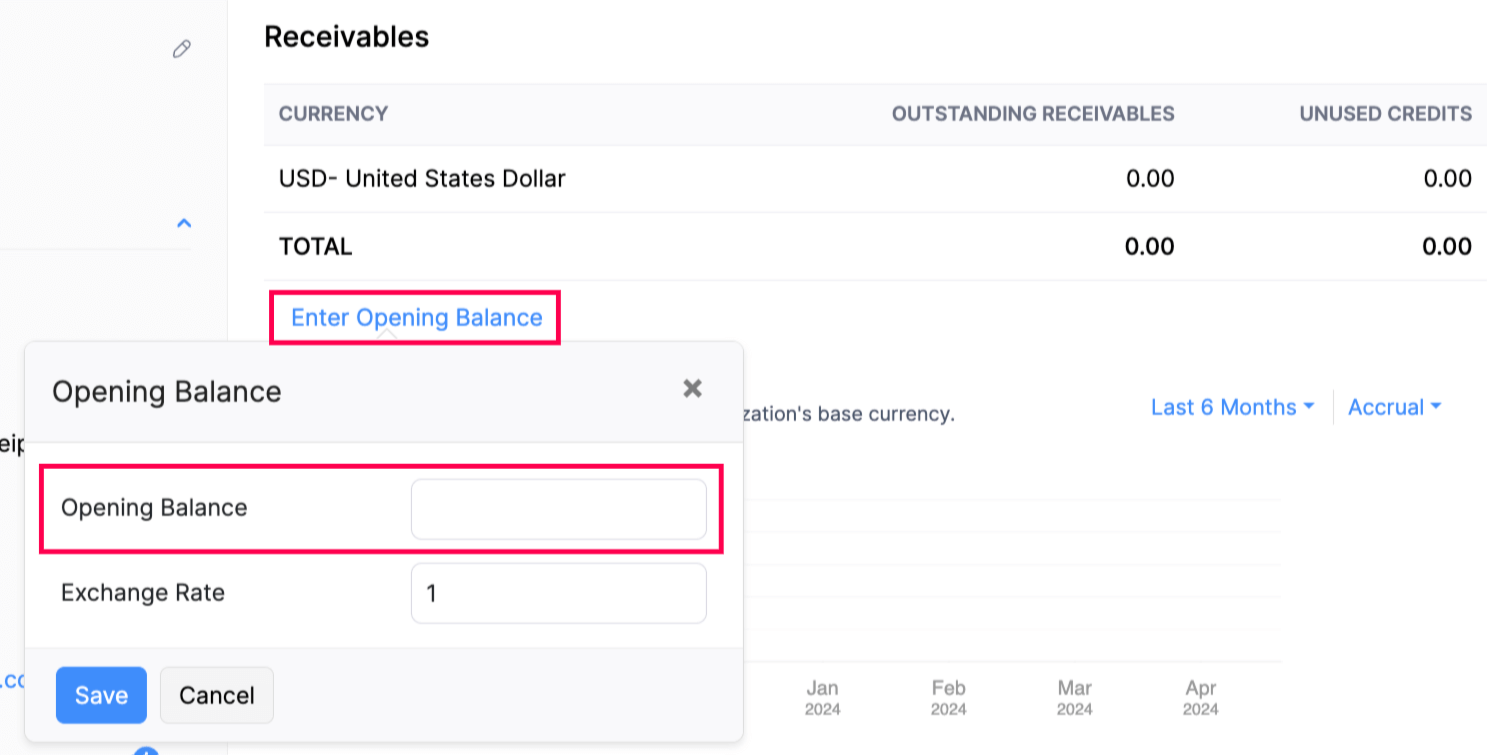
- Gib den Bestand ein und klicke auf Aktualisieren.
Wenn du den Anfangsbestand, den du bereits eingegeben hast, aktualisieren möchtest, klicke auf Aktualisieren und gib im Dialogfeld den aktualisierten Anfangsbestand ein.
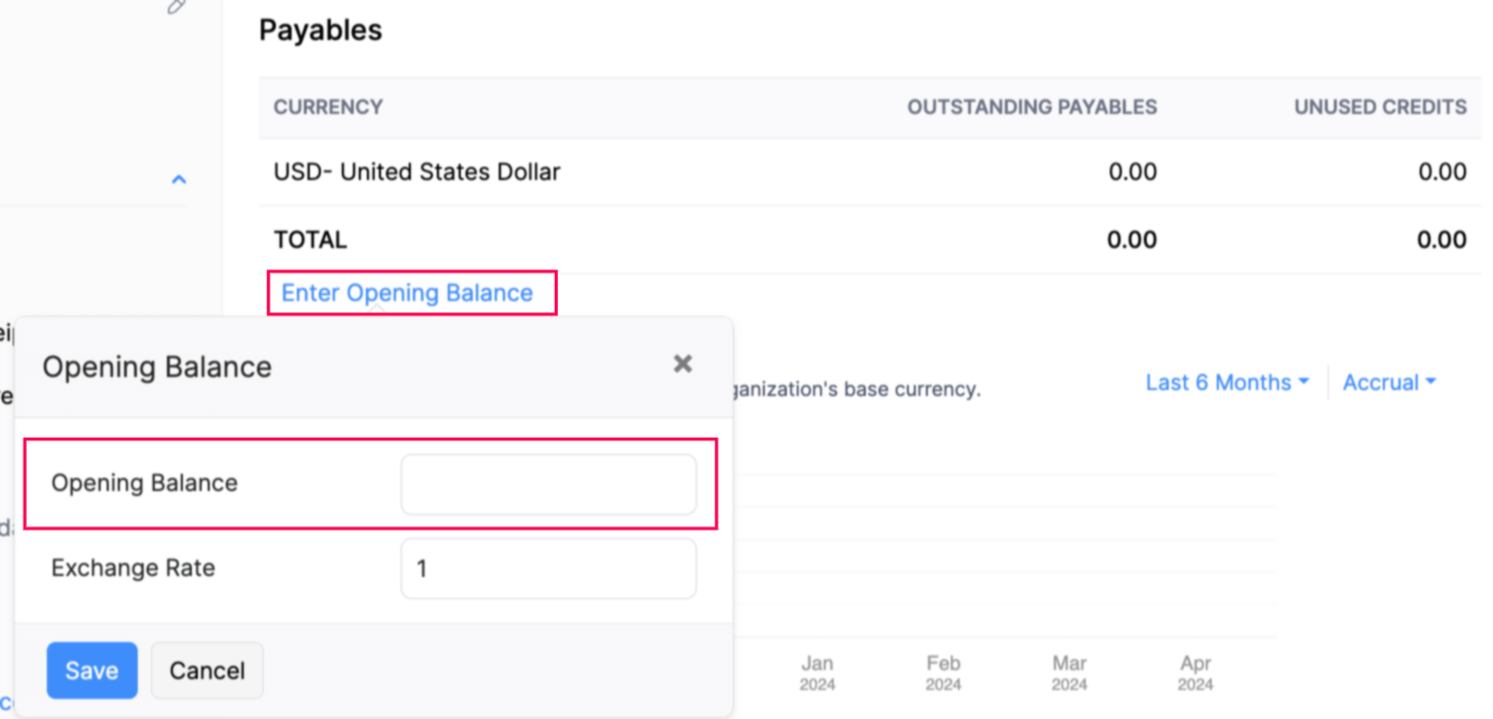
Einblick: Der ausstehende Anfangsbestand ist der Betrag, den der Kunde dir schuldet, ohne den Betrag aus den Verkaufstransaktionen, die für ihn in Zoho Books erstellt wurden. Jedes Mal, wenn du eine Zahlung erfasst (außer denjenigen, die du für die Rechnungen erfasst, die du in Zoho Books erstellt hast), verringert sich der ausstehende Anfangsbestand.
Pro-Tipp: Wenn du ein bestehender Benutzer von Zoho Books bist und bereits den Anfangsbestand für Verbindlichkeiten eingegeben hast, kannst du die Lieferantenbestände nicht importieren. Um diese Funktion zu aktivieren, musst du deinen Verbindlichkeitenbestand auf null setzen und die Seite aktualisieren, um den Link zum Importieren der Lieferantenbestände zu erhalten.
Eingabe von Anfangsbeständen für andere Konten
Andere Konten umfassen deine Vermögenswerte und Verbindlichkeiten, Einnahmen und Ausgaben, Bankbestände und Eigenkapital. Um sie einzugeben:
- Klicke auf Einstellungen in der oberen rechten Ecke der Seite.
- Klicke auf Anfangsbestände unter Organisation. in der oberen rechten Ecke und wähle Anfangsbestände.
- Gehe zur jeweiligen Kategorie unter Anfangsbeständen.
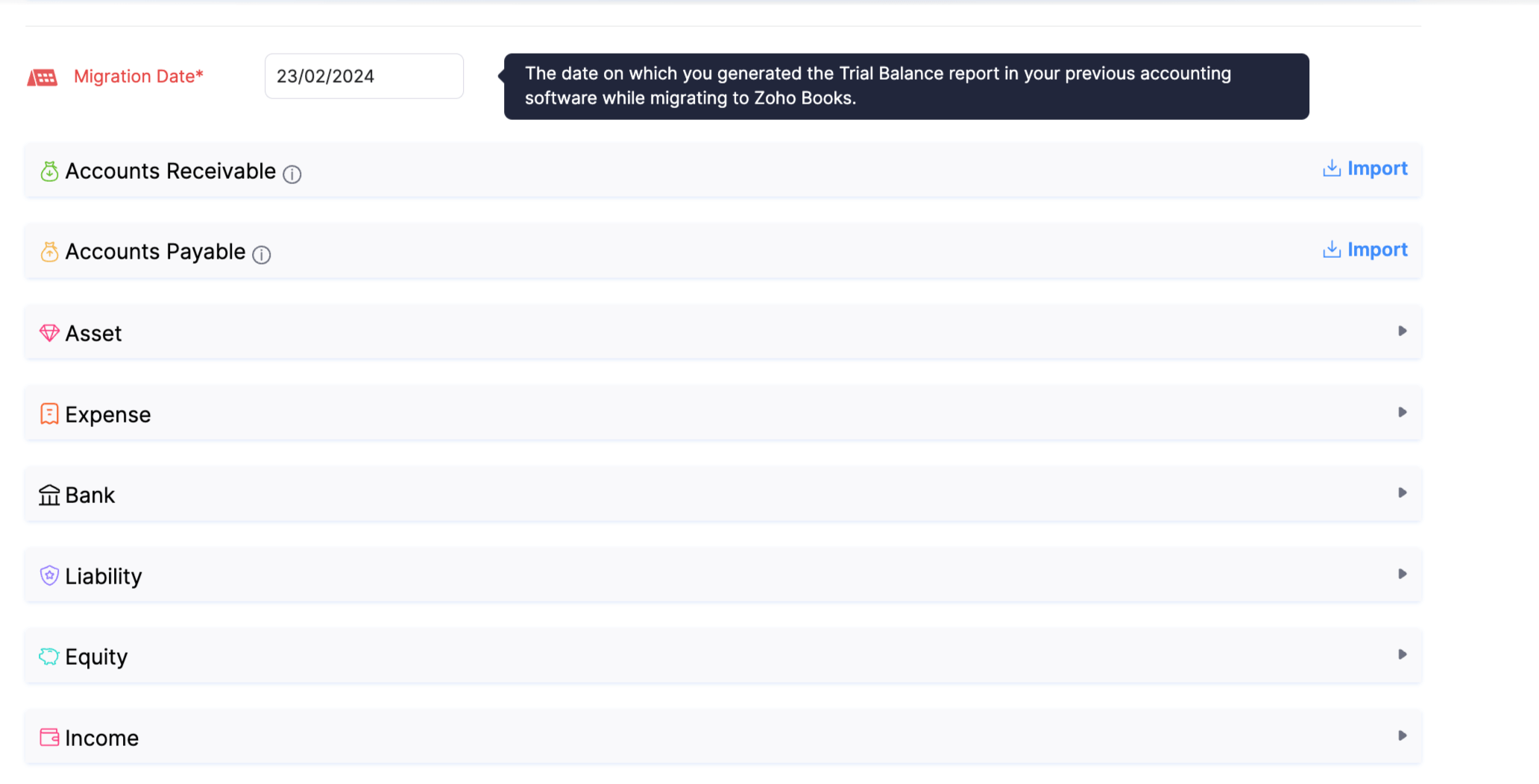
- Gib die Soll- und Haben-Bestände für verschiedene Konten ein.
- Sieh dir den Verfügbaren Bestand an, um eine Vorstellung von den bestehenden Beständen in deinem Konto zu bekommen. Dies wird basierend auf den Transaktionen oder Journaleinträgen berechnet, die du vor dem Datum des Anfangsbestands erstellt oder importiert hast.
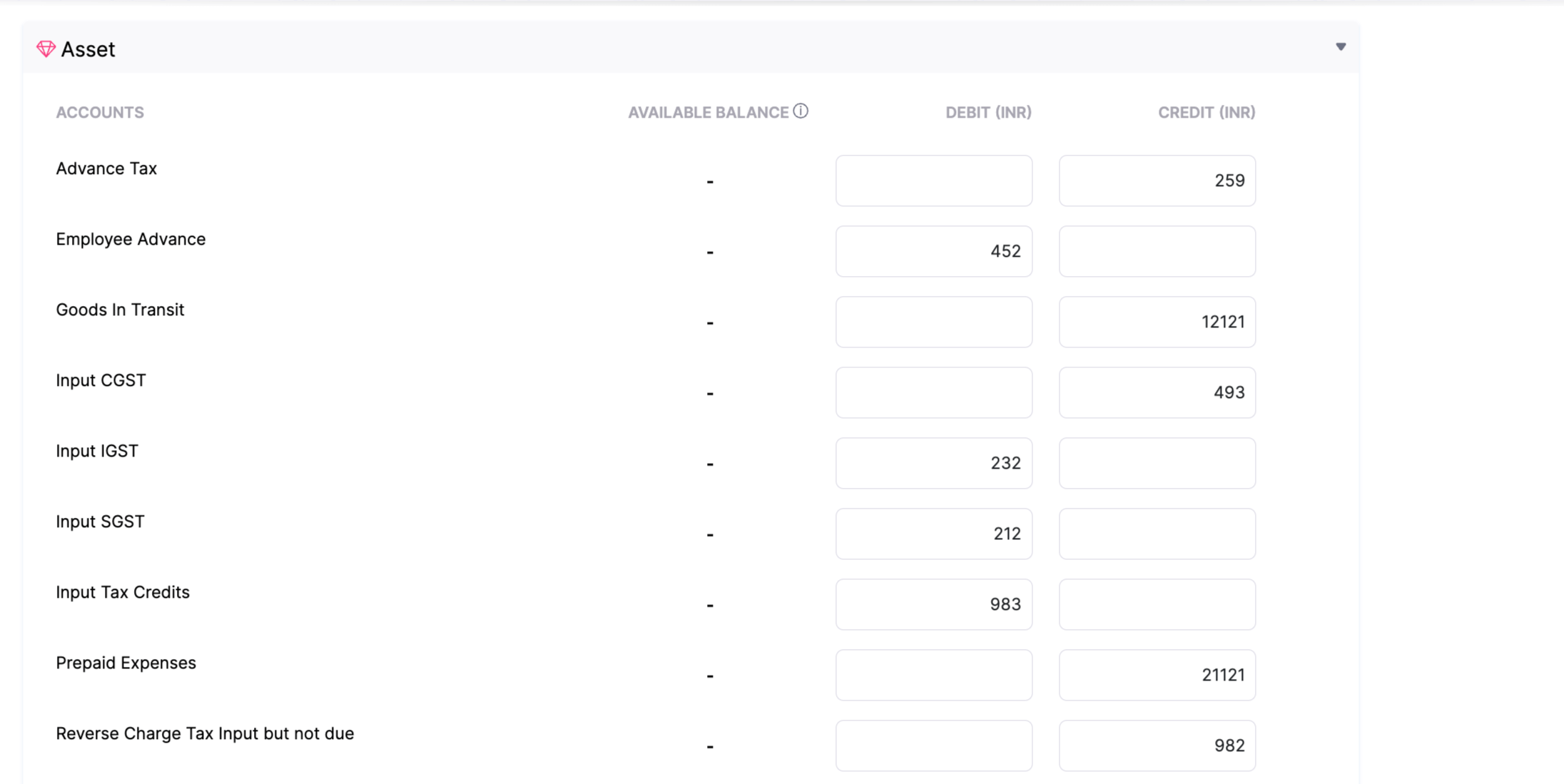
Klicke auf + Neues Konto, um ein neues Konto zu erstellen. Gib alle Details ein und klicke auf Speichern.
Gib alle deine Bestände ein und klicke auf Weiter. Die Differenz zwischen Soll und Haben wird im Konto Anpassung des Anfangsbestands enthalten sein.
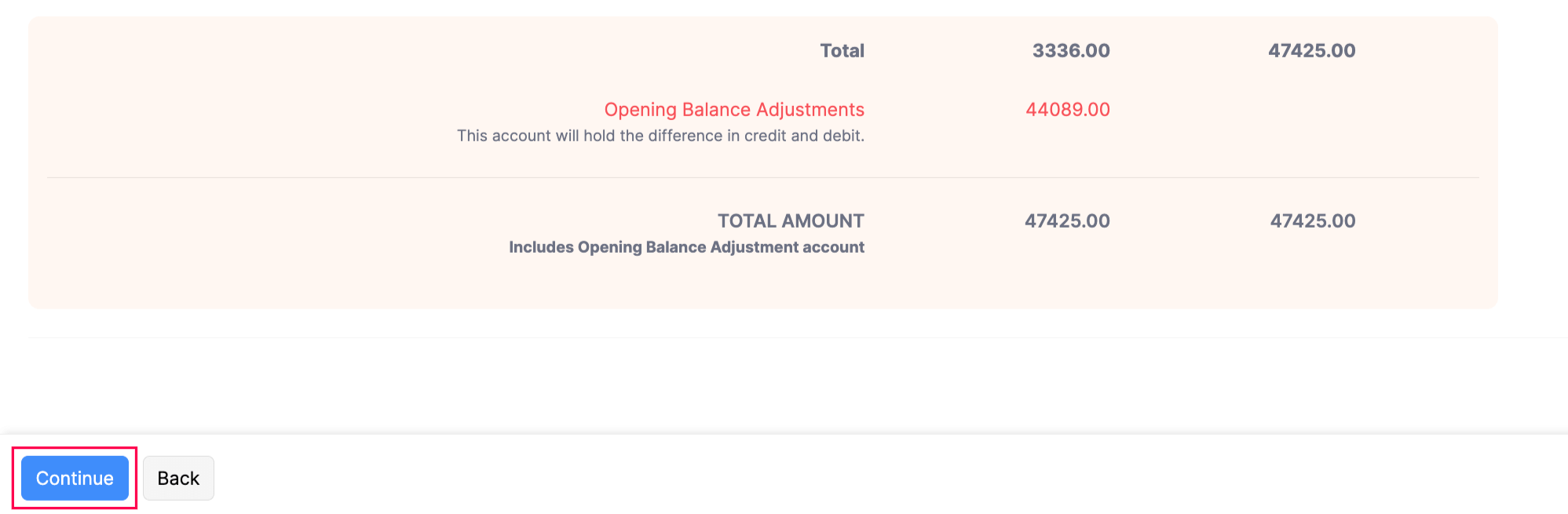
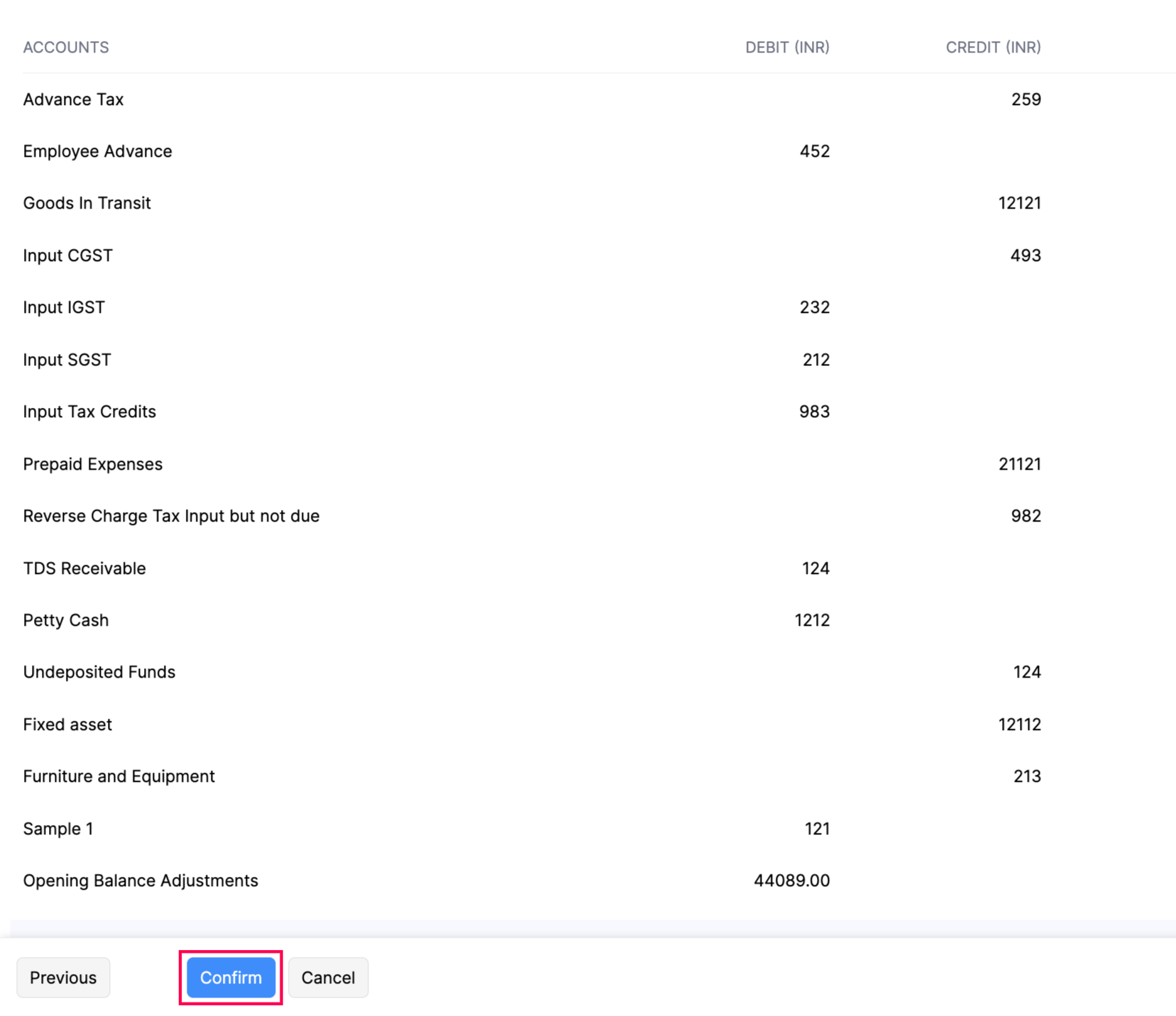
- Überprüfe alle Bestände auf dem nächsten Bildschirm und klicke auf Bestätigen.
 Sobald Sie alle Ihre Salden aktualisiert haben, können Sie weiterhin Transaktionen vor dem Eröffnungsdatum des Saldos mit der Sync-Option erstellen.
Szenario: Angenommen, Ihr Eröffnungsdatum des Saldos ist der 6. Februar 2019 und Sie haben es versäumt, eine Rechnung früher am 1. Dezember 2018 zu erfassen. Sie können die Transaktion sofort auf der Rechnungsseite erfassen. Die Sync-Option auf der Seite der Eröffnungsbilanzen synchronisiert alle Ihre Daten, die vor Ihrem Eröffnungsdatum des Saldos erstellt wurden, und passt Ihre Salden entsprechend an.
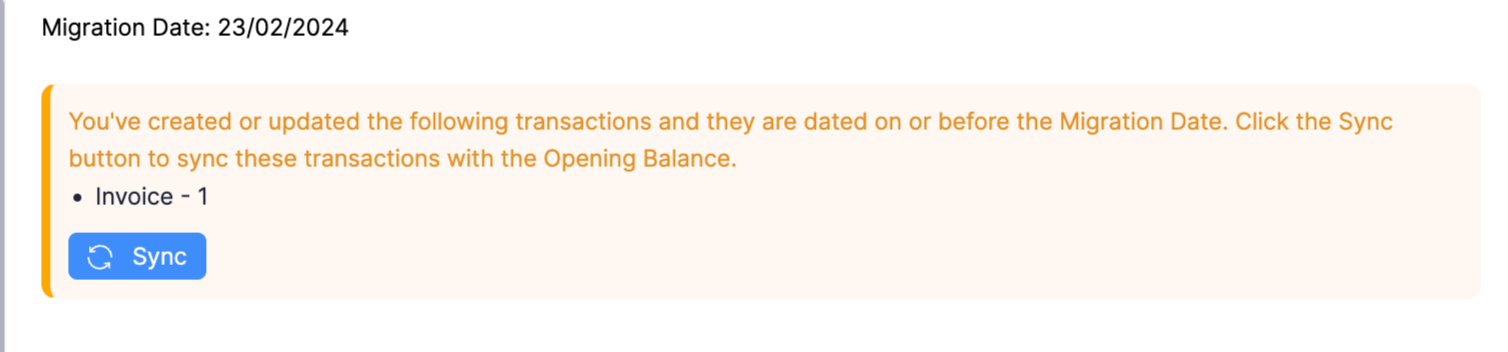
Sie werden auch in der Lage sein, Änderungen an Ihren datierten Transaktionen vorzunehmen oder diese zu löschen und Ihre Salden zu synchronisieren.
Neue Konten erstellen
Falls Ihr Unternehmen mit Konten arbeitet, die von den Standardkonten abweichen, können Sie neue Konten erstellen. Um ein neues Konto zu erstellen:
- Klicken Sie auf die Option + Neues Konto hinzufügen auf der Seite der Eröffnungsbilanzen.
- Wählen Sie den Kontotyp aus den verfügbaren Optionen im Dropdown-Menü aus.
- Geben Sie einen Kontonamen und einen Kontocode ein.
Einblick: Ein Kontocode ist eine einzigartige Kombination von Zahlen, die einem Konto zugewiesen ist und zur Identifizierung dienen kann..
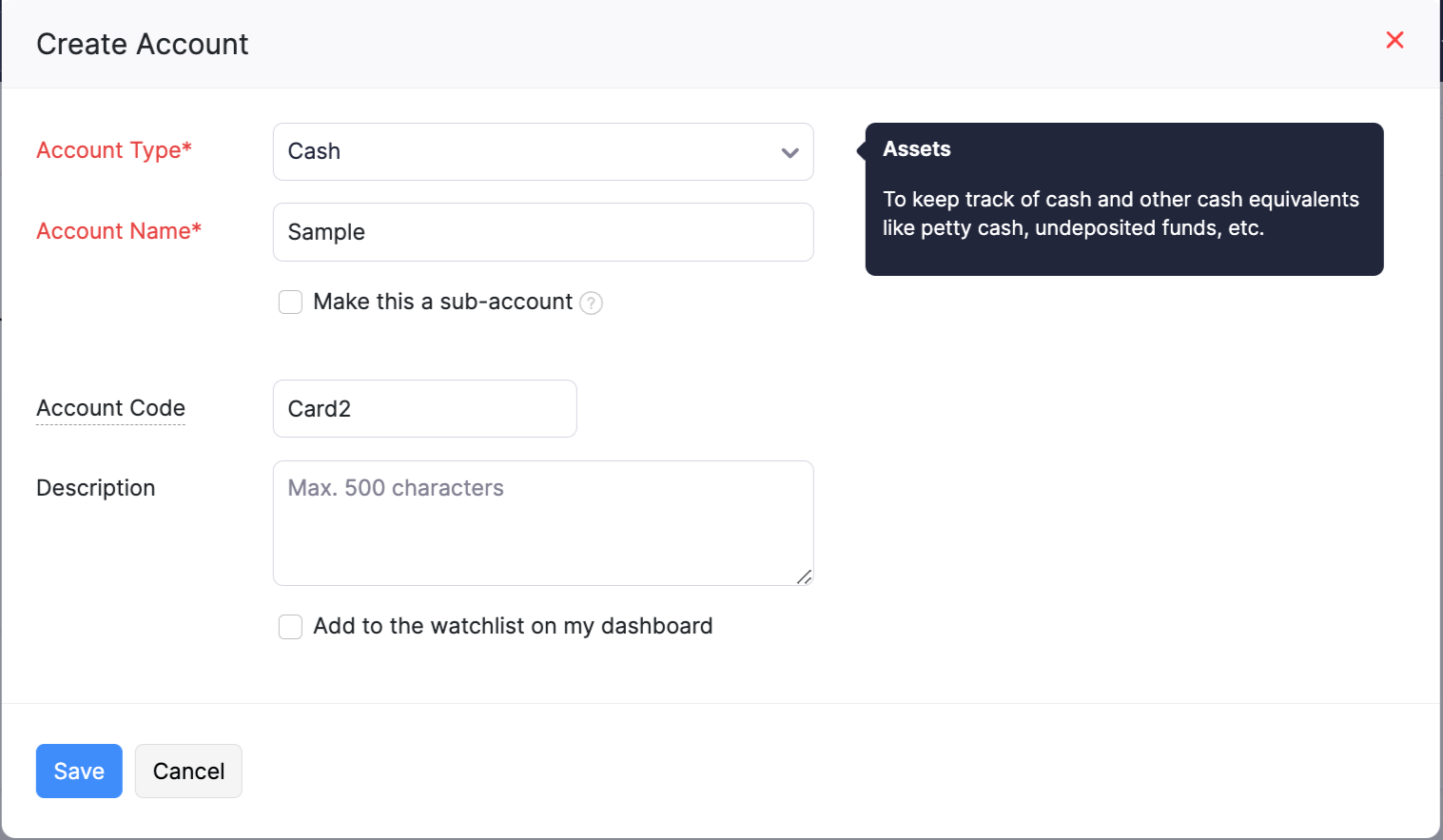
- Aktivieren Sie das Kästchen neben Zur Beobachtungsliste auf meinem Dashboard hinzufügen, um das Konto und seine Salden als Widget in Ihrem Dashboard anzuzeigen.
- Geben Sie eine Beschreibung ein, falls erforderlich, und klicken Sie auf Speichern.
 Ja
Ja