

Lookup-Datentyp

Organisationen haben es mit einer großen Anzahl von Entitäten wie Benutzern, Kunden, Anbietern, Artikeln und Projekten zu tun. Es wird Fälle geben, in denen Sie möglicherweise zwei Entitäten vergleichen und verfolgen möchten.
Angenommen, Sie möchten die Effizienz der Benutzer in Ihrer Organisation messen, indem Sie die Anzahl der Kunden verfolgen, die jeder Benutzer hinzufügt. Dazu müssten Sie das Modul Benutzer und Kunden verknüpfen. Diese Verknüpfung wird durch einen Datentyp namens Lookup in Zoho Books ermöglicht.
Um dies besser zu verstehen, betrachten wir zwei Szenarien, in denen der Lookup-Datentyp eine Rolle spielen kann.
Szenario: Patricia möchte alle Verkaufs-/Kauftransaktionen verfolgen, die ein Benutzer regelmäßig erstellt. Sie erstellt ein benutzerdefiniertes Feld im Verkaufs-/Kaufmodul mit dem Lookup-Datentyp und wählt das Modul Benutzer aus. Danach kann sie, wann immer sie eine Transaktion für dieses Modul erstellt, diese einem bestimmten Benutzer zuweisen. Am Ende der Woche, wenn Patricia die Anzahl der von verschiedenen Benutzern erstellten Transaktionen überprüfen möchte, geht sie zum Modul Benutzer und Rollen und verfolgt sie in der zugehörigen Liste der Benutzer.
Szenario: Patricia besitzt ein Einzelhandelsgeschäft und möchte alle Säcke Reis (Artikel) verfolgen, die von einem bestimmten Anbieter (Kontakte) gekauft werden. Um dies zu verfolgen, erstellt sie ein benutzerdefiniertes Feld im Modul Artikel mit dem Lookup-Datentyp und wählt das Modul aus, das sie verfolgen möchte, als Kontakte. Wenn sie die Säcke Reis als Artikel hinzufügt, kann sie den entsprechenden Anbieter zuweisen. Um nun alle Käufe der Säcke Reis von einem bestimmten Anbieter zu verfolgen, geht sie zum Modul Kontakte, wählt den Anbieter aus und sieht die Anzahl der gekauften Reissäcke in der zugehörigen Liste des Anbieters.
Sie können benutzerdefinierte Felder mit dem Lookup-Datentyp für verschiedene Module im Abschnitt Einstellungen hinzufügen (Einstellungen > Modul auswählen > Feldanpassung > + Neues benutzerdefiniertes Feld).
Lassen Sie uns sehen, wie wir Szenario 1 umsetzen und ein benutzerdefiniertes Feld mit dem Lookup-Datentyp in einem Modul erstellen können.
- Gehen Sie zu Einstellungen in der oberen rechten Ecke der Seite.
- Wählen Sie das Modul aus, für das Sie ein Lookup-Feld hinzufügen möchten (in diesem Fall die Verkaufs-/Kaufmodule).
- Wählen Sie die Registerkarte Feldanpassung oben auf der Seite.
- Klicken Sie auf die Schaltfläche + Neues benutzerdefiniertes Feld in der oberen rechten Ecke der Seite.
- Füllen Sie die folgenden Felder aus.
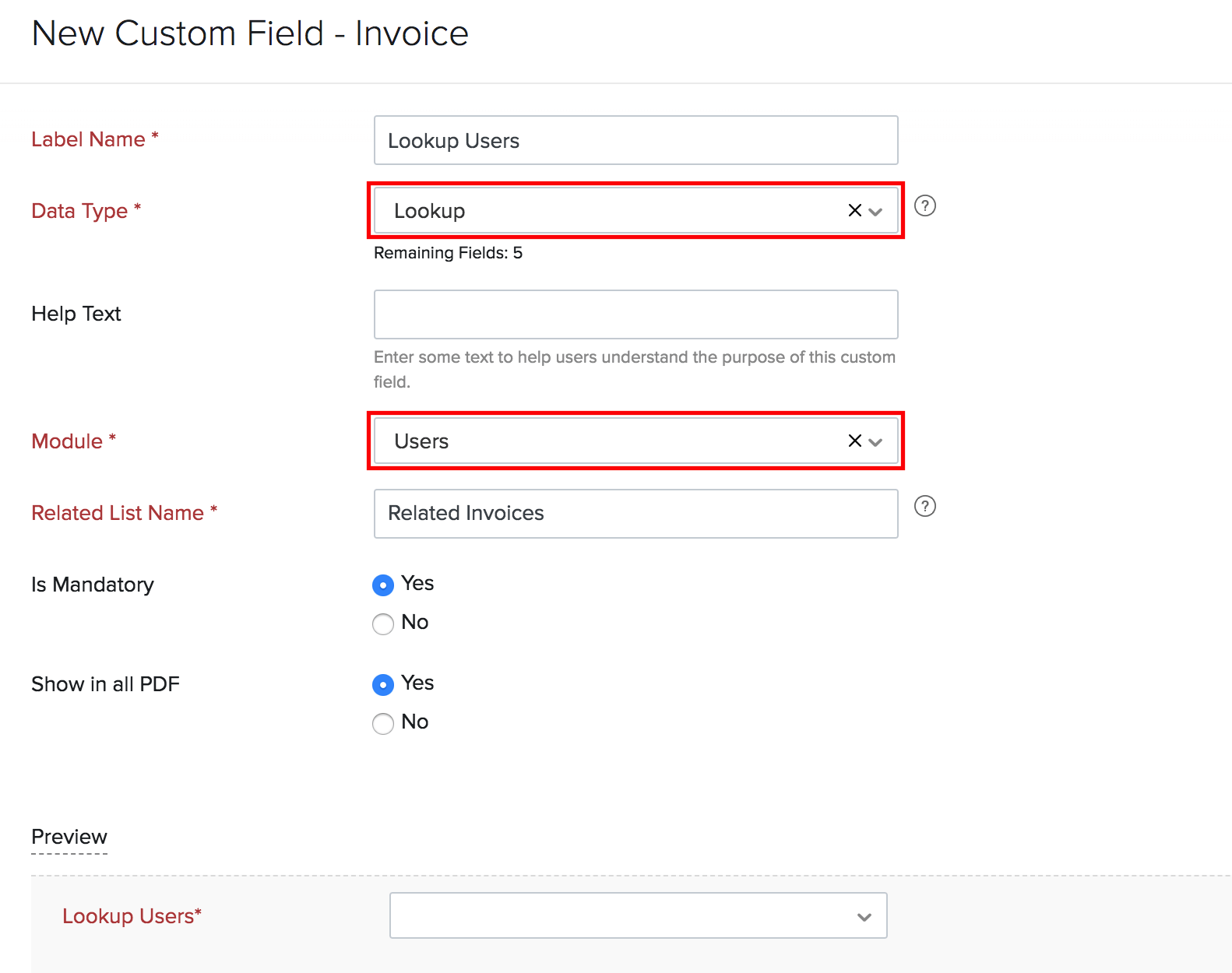
| Felder | Beschreibung |
|---|---|
| Bezeichnungsname | Der Feldname, der im Modul angezeigt wird. |
| Datentyp | Der Datentyp sollte Lookup sein. |
| Hilfsfeld | Eine kurze Beschreibung, wofür das benutzerdefinierte Feld verwendet wird. |
| Modul | Das Modul, in dem Sie die Datensätze verfolgen möchten (in diesem Fall Benutzer). |
| Name der zugehörigen Liste | Der Name der Liste, die in den nachgeschlagenen Modulen angezeigt wird (Im Szenario 1 wird die zugehörige Liste im Modul Benutzer und Rollen angezeigt). |
- Klicken Sie auf Speichern.
Die zugehörige Liste mit den Lookup-Details wird in den entsprechenden Modulen wie Artikel, Projekte, Kunden, Benutzer, Rechnungen, Verkaufsaufträge, Kaufaufträge und benutzerdefinierten Modulen verfügbar sein. Um auf die zugehörige Liste zuzugreifen:
- Gehe zu einem der oben genannten Module, in dem du das Nachschlagefeld eingerichtet hast (in diesem Fall Benutzer und Rollen).
- Wähle die Registerkarte Verwandte Liste auf der Detailseite (wähle einen Benutzer aus und klicke dann auf Verwandte Liste).
Alle verwandten Einträge können von dieser Seite aus aufgerufen werden.
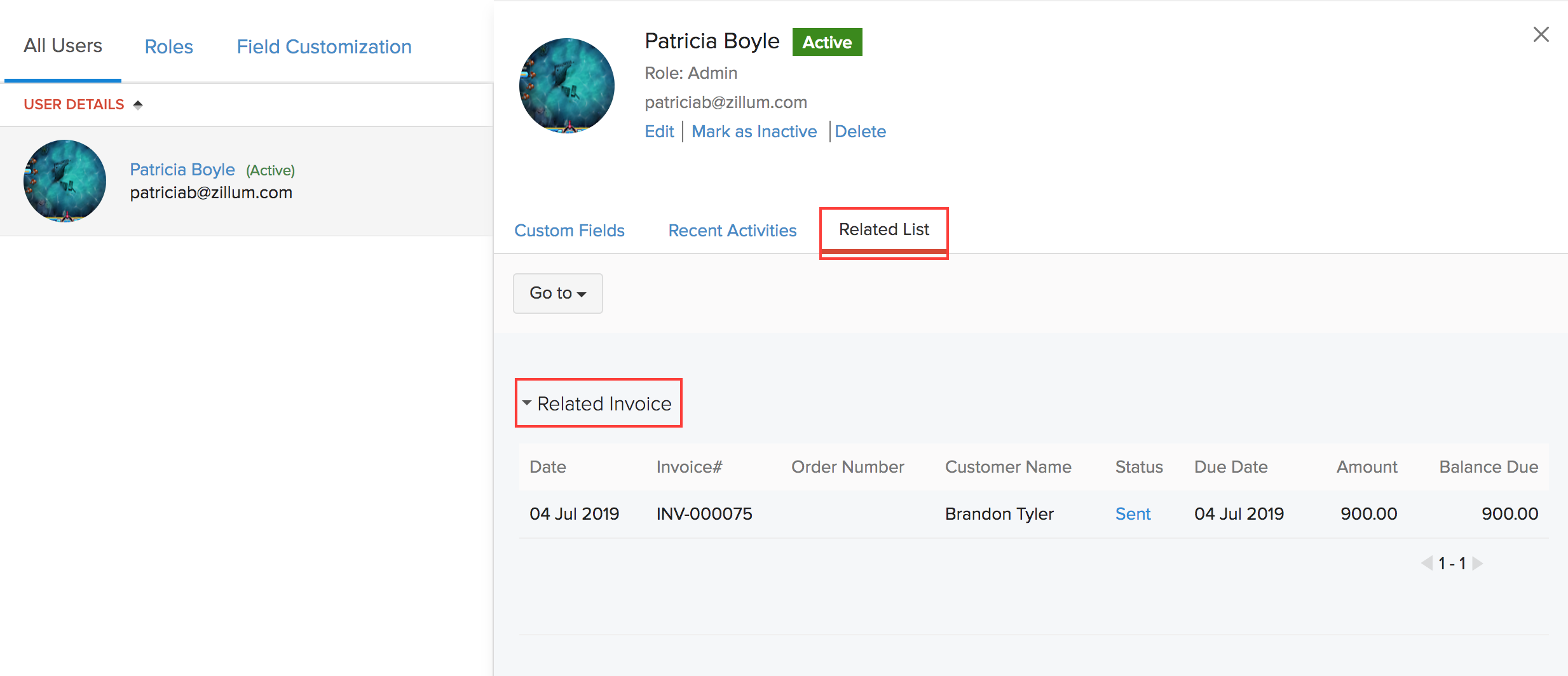
Einblick: Im Szenario 1 wird das Nachschlagefeld für ein Verkaufs-/Einkaufsmodul erstellt und dem Modul Benutzer zugewiesen. Die Verwandte Liste wird verfolgt und im Modul Benutzer und Rollen verfügbar sein.
 Ja
Ja