

Formel-Datentyp

Der Formel-Datentyp in einem benutzerdefinierten Feld ermöglicht es Ihnen, eine Formel zu erstellen, die Berechnungen unter Verwendung vordefinierter Funktionen, Felder und Operatoren durchführt. Diese Formel wird dann ausgeführt und das Ergebnis wird im benutzerdefinierten Feld angezeigt. Lassen Sie uns sehen, wie Sie dies in Zoho Books mit Hilfe einiger Szenarien nutzen können.
Szenario 1: Door to Door ist ein E-Commerce-Unternehmen. Die meisten ihrer Kunden haben gemeinsame Vornamen. Um ihre Kunden leicht zu identifizieren, erstellen sie ein benutzerdefiniertes Feld namens Kundenidentität. Die Kundenidentität ist ein eindeutiger Wert, der durch die Kombination der Werte in den Feldern Kundenname und Telefonnummer erhalten wird. Door to Door verwendet den Formel-Datentyp in benutzerdefinierten Feldern, um die Felder Kundenname und Telefonnummer zu kombinieren und den Wert im Feld Kundenidentität zu speichern.
Szenario 2: Premier Courier ist ein Kurier- und Paketverteilungsunternehmen, das in Indien tätig ist. Sie berechnen das Gewicht eines Artikels in Kilogramm. Sie haben Kunden in Kanada, wo das Gewicht in Pfund berechnet wird. Premier Courier verwendet den Formel-Datentyp in benutzerdefinierten Feldern, um das Gewicht von Kilogramm in Pfund umzurechnen.
Der Formel-Datentyp besteht aus drei Elementen:
- Funktion: Eine Funktion führt eine spezifische Aktion basierend auf den Werten aus, die Sie als Eingabe bereitstellen, und erzeugt einen neuen Wert als Ausgabe. Um eine Funktion zu erstellen, geben Sie den Funktionsnamen gefolgt von einer Menge von Klammern ein. Zum Beispiel: Abs(), Ceiling(), usw.
- Argument: Ein Argument ist der Wert, der innerhalb der Klammern einer Funktion angegeben wird. Es kann eine Zahl, Text oder eine andere Funktion sein. Wenn es mehr als ein Argument gibt, können Sie diese mit Kommas trennen. Zum Beispiel: Max(20, 5, 45), usw.
- Operator: Ein Operator ist das mathematische Symbol, mit dem Argumente in der Funktion Berechnungen durchführen. Zum Beispiel: If(2==2), usw.
Wir werden uns jedes dieser Elemente im Folgenden im Detail ansehen.
Funktionen im Formel-Datentyp
Eine Funktion ist eine vordefinierte Formel, die Sie verwenden können, um mathematische, textliche oder logische Operationen durchzuführen. Um eine Funktion zu erstellen, sollten Sie den Funktionsnamen gefolgt von den erforderlichen Argumenten innerhalb einer Menge von Klammern eingeben. Die vom Formel-Datentyp unterstützten Funktionen sind:
- Mathematische Funktionen
- Textfunktionen
- Logische Funktionen
Mathematische Funktionen
Mathematische Funktionen werden verwendet, um mathematische Berechnungen durchzuführen.
Die folgende Tabelle enthält die Liste der mathematischen Funktionen, die im Formel-Datentyp verfügbar sind, sowie Beispiele, wie sie verwendet werden können.
| Funktionsname | Beschreibung | Syntax | Beispiele | Anzahl der erforderlichen Argumente | Argument-Datentyp | Ausgabe-Datentyp |
|---|---|---|---|---|---|---|
| Abs | Gibt den Absolutwert einer Zahl zurück. | Abs(Zahl) | ABS(-42) gibt 42 zurück. | 1 | Zahl | Zahl |
| Addmonths | Fügt die angegebene Anzahl von Monaten zum gegebenen Datum hinzu oder subtrahiert sie und gibt das neue Datum zurück. | ADDMONTHS(Datum, Zahl) | ADDMONTHS(“2022-10-17”, 3) gibt 2023-01-17 zurück, ADDMONTHS(“2022-10-17”, -3) gibt 2022-07-17 zurück. | 2 | Zeichenfolge, Zahl | Datum |
| Avg | Gibt den Durchschnittswert der angegebenen Zahlen zurück. | AVG(Zahl1, Zahl2, …, Zahl30) | AVG(1, 2, 3) gibt 6 zurück. | Mehrere | Alle Zahl | Zahl |
| Ceiling | Gibt die kleinste ganze Zahl zurück, die größer oder gleich der Zahl ist. | CEILING(Zahl) | CEILING(3.4) gibt 4 zurück. | 1 | Zahl | Zahl |
| Date | Kombiniert die angegebenen Werte, konvertiert sie in das Datumsformat yyyy/mm/dd und gibt das Datum in diesem Format zurück. | DATE(Jahr, Monat, Tag) | DATE(2022, 10, 17) gibt 2022/10/17 zurück. | 3 | Zahl, Zahl, Zahl | Datum |
| Floor | Gibt die größte ganze Zahl zurück, die kleiner oder gleich der Zahl ist. | FLOOR(Zahl) | FLOOR(3.8) gibt 3 zurück. | 1 | Zahl | Zahl |
| Max | Gibt die größte Zahl aus den angegebenen Zahlen zurück. | MAX(Zahl1, Zahl2, …, Zahl 30) | MAX(3, 1, 5, 2) gibt 5 zurück. | Mehrere | Alle Zahl | Zahl |
| Min | Gibt die kleinste Zahl aus den angegebenen Zahlen zurück. | MIN(Zahl1, Zahl2, …, Zahl 30) | MIN(5, -3, 0, 1) gibt -3 zurück. | Mehrere | Alle Zahl | Zahl |
| Percentage | Gibt an, welcher Prozentsatz von Zahl1 Zahl2 ist. | PERCENTAGE(Zahl1, Zahl2) | PERCENTAGE(20,5) gibt 25 zurück. | 2 | Zahl, Zahl | Zahl |
| Product | Multipliziert die angegebenen Zahlen. | PRODUCT(Zahl1, Zahl2, …, Zahl30) | PRODUCT(5, 6) gibt 30 zurück. | Mehrere | Alle Zahl | Zahl |
| Round | Die angegebene Zahl wird auf die angegebene Anzahl von Dezimalstellen gerundet. | ROUND(Zahl, Dezimalstelle) | ROUND(123.344, 2) gibt 123.34 zurück. | 2 | Zahl, Zahl | Zahl |
| Sum | Gibt die Summe aller angegebenen Zahlen zurück. | SUM(Zahl1, Zahl2, …, Zahl 30) | SUM(3, 8, 5) gibt 16 zurück. | Mehrere | Alle Zahl | Zahl, Zeichenfolge |
| Sqrt | Gibt die Quadratwurzel der angegebenen Zahl zurück. | SQRT(Zahl) | SQRT(9) gibt 3 zurück. | 1 | Zahl | Zahl, Zeichenfolge |
Einblick: Hier bezieht sich der Ausgabetyp Zeichenfolge auf Textfeld (Einzeilig).
Textfunktionen
Textfunktionen werden verwendet, um Text in beliebiger Form zu manipulieren oder zu bearbeiten.
Die folgende Tabelle enthält die Liste der in der Formeldatenart verfügbaren Textfunktionen und Beispiele, wie sie verwendet werden können.
| Funktionsname | Beschreibung | Syntax | Beispiele | Anzahl der erforderlichen Argumente | Argumentdatentyp | Ausgabedatentyp |
|---|---|---|---|---|---|---|
| Char | Gibt das Zeichenäquivalent der angegebenen Zahl zurück. | CHAR(Zahl) | CHAR(97) gibt a zurück. | 1 | Zahl | Zeichenfolge |
| Clean | Entfernt die nicht druckbaren Zeichen aus dem Text und gibt die druckbaren Zeichen zurück. | CLEAN(Zeichenfolge) | CLEAN(“H¶ello”) gibt Hello zurück. | 1 | Zeichenfolge | Zeichenfolge |
| Code | Gibt den numerischen Wert des ersten Zeichens der Zeichenfolge zurück. | CODE(Zeichenfolge) | CODE(“Apple”) gibt 65 zurück. | 1 | Zeichenfolge | Zahl |
| Verketten | Kombiniert zwei Zeichenfolgen zu einer einzigen Zeichenfolge. | VERKETTEN(string1, string2) | VERKETTEN(“Vorname”, “Nachname”) gibt VornameNachname zurück. | 2 | Zeichenfolge, Zeichenfolge | Zeichenfolge |
| Genau | Gibt true zurück, wenn die beiden Zeichenfolgen identisch sind. | GENAU(string1, string 2) | GENAU(“Zoho”, “Zoho”) gibt true zurück. | 2 | Zeichenfolge, Zeichenfolge | Boolean |
| Fest | Rundet die Zahl auf die angegebene Anzahl von Dezimalstellen, formatiert die Zahl durch Hinzufügen von Kommas und gibt das Ergebnis zurück. | FEST(zahl, dezimal_stellen(optional), keine_kommas(optional)) | FEST(<telefon_nummer_1>, 3, FALSCH) gibt 12.345,<telefon_nummer_2> zurück. | 3 | Zahl, Zahl, Boolean | Zahl |
| Mitte | Gibt die spezifische Anzahl von Zeichen aus der Zeichenfolge zurück, beginnend von der Position, die Sie angeben, bis zur Anzahl der Zeichen, die Sie angeben. | MITTE(string, start_position, anzahl_der_zeichen) | MITTE(“willkommen”, 4, 7) gibt komme zurück. | 3 | Zeichenfolge, Zahl, Zahl | Zeichenfolge |
| Links | Gibt die Anzahl der Zeichen zurück, die Sie von der linken Seite der Zeichenfolge angeben. | LINKS(string) | LINKS(“Apfel”, 3) gibt App zurück. | 2 | Zeichenfolge, Zahl | Zeichenfolge |
| Länge | Gibt die Länge der angegebenen Zeichenfolge zurück. | LÄNGE(string) | LÄNGE(“abc”) gibt 3 zurück. | 1 | Zeichenfolge | Zahl |
| Klein | Konvertiert die angegebene Zeichenfolge in Kleinbuchstaben. | KLEIN(string) | KLEIN(APFEL) gibt apfel zurück. | 1 | Zeichenfolge | Zeichenfolge |
| Richtig | Konvertiert den ersten Buchstaben jedes Wortes in der Zeichenfolge in Großbuchstaben. Konvertiert jedes andere Zeichen in Kleinbuchstaben. | RICHTIG(string) | RICHTIG(zoho bücher) gibt Zoho Bücher zurück. | 1 | Zeichenfolge | Zeichenfolge |
| Rechts | Gibt die Anzahl der angegebenen Zeichen von der rechten Seite der Zeichenfolge zurück. | RECHTS(string, anzahl_der_zeichen) | RECHTS(“Zoho Bücher”, 5) gibt Bücher zurück. | 2 | Zeichenfolge, Zahl | Zeichenfolge |
| Wiederholen | Wiederholt den angegebenen Wert eine bestimmte Anzahl von Malen. | WIEDERHOLEN(wert, zahl) | WIEDERHOLEN(“A”, 6) gibt AAAAAA zurück. | 2 | Zeichenfolge, Zahl | Zeichenfolge |
| Ersetzen | Ersetzt einen Teil der Zeichenfolge durch einen anderen Text. | ERSETZEN(alter_text, start_nummer, anzahl_der_zeichen, neuer_text) | ERSETZEN(“Südafrika”, 1, 5, “Nord”) gibt Nordafrika zurück. | 4 | Zeichenfolge, Zahl, Zahl, Zeichenfolge | Zeichenfolge |
| Suchen | Gibt die Position des ersten Vorkommens von string2 innerhalb von string1 zurück. | SUCHEN(string1, string2, zahl(optional)) | SUCHEN(“Elefant”, “e”, 2) gibt 3 zurück. | 3 | Zeichenfolge, Wert, Zahl | Zahl |
| Ersetzen | Ersetzt den angegebenen Text in der Zeichenfolge durch den Text, den Sie angeben. | ERSETZEN(string, alter text, neuer text, instanz_der_vorkommen(optional)) | ERSETZEN(“Hund in der Wand, und Hund auf der Straße”, “Hund”, “Katze”) gibt Katze in der Wand, und Katze auf der Straße zurück. | 4 | Zeichenfolge, Zeichenfolge, Zeichenfolge, Zahl | Zeichenfolge |
| Groß | Konvertiert die angegebene Zeichenfolge in Großbuchstaben. | GROSS(string) | GROSS(apfel) gibt ÄPFEL zurück. | 1 | Zeichenfolge | Zeichenfolge |
| T | Gibt den Text zurück, wenn der angegebene Wert ein Text ist. Gibt einen Leerraum zurück, wenn der angegebene Wert in der Zeichenfolge kein Text ist. | T(string) | T(“Indien”) gibt Indien zurück. | 1 | Zeichenfolge | Zeichenfolge |
| Trim | Entfernt die führenden und nachfolgenden Leerzeichen aus der Zeichenfolge. | TRIM(string) | TRIM(" abcd “) gibt abcd zurück. | 1 | Zeichenfolge | Zeichenfolge |
Einblick: Hier bezieht sich der Ausgabedatentyp Zeichenfolge auf Textfeld (Einzeilig).
Logische Funktionen
Logische Funktionen geben einen der beiden Werte, wahr oder falsch, als Ausgabe basierend auf den als Eingabe gegebenen Werten zurück.
Die folgende Tabelle enthält die Liste der logischen Funktionen, die im Formel-Datentyp verfügbar sind, sowie Beispiele, wie sie verwendet werden können.
| Funktionsname | Beschreibung | Syntax | Beispiele | Anzahl der erforderlichen Argumente | Argument-Datentyp | Rückgabetyp |
|---|---|---|---|---|---|---|
| Und | Gibt wahr zurück, wenn alle Bedingungen wahr sind, andernfalls gibt es falsch zurück. | AND(Bedingung1, Bedingung2, …, Bedingung30) | AND(2>1, 5>3, 7<8) gibt wahr zurück. | Mehrere | Boolean | Boolean |
| Zählen | Gibt die Anzahl der numerischen Werte zurück, die in den bereitgestellten Werten vorhanden sind. | COUNT(Wert1, Wert2, …, Wert30) | COUNT(10, 11.5, “string”, -55, “25”) gibt 3 zurück. | Mehrere | Generic | Boolean |
| Wenn | Gibt Wert1 zurück, wenn die Bedingung wahr ist, andernfalls gibt es Wert2 zurück. | IF(Bedingung, Wert1, Wert2) | IF(8>7, 1, 0) gibt 1 zurück. | 3 | Generic, Boolean, Boolean | Boolean |
| IstLeer | Gibt wahr zurück, wenn keine Eingabe bereitgestellt wird. Gibt falsch zurück, wenn eine Eingabe bereitgestellt wird. | ISBLANK(Wert) | ISBLANK() gibt wahr zurück. | 1 | Generic | Boolean |
| IstZahl | Gibt wahr zurück, wenn der eingegebene Wert eine Zahl ist. Gibt falsch zurück, wenn der eingegebene Wert keine Zahl ist. | ISNUMBER(Wert) | ISNUMBER(25) gibt wahr zurück. | 1 | Generic | Boolean |
| Nicht | Gibt die logische Negation zurück. Gibt falsch zurück, wenn die Bedingung wahr ist. Gibt wahr zurück, wenn die Bedingung falsch ist. | NOT(Bedingung) | NOT(1==1) gibt falsch zurück. | 1 | Boolean | Boolean |
| Oder | Gibt wahr zurück, wenn eine der Bedingungen wahr ist. Gibt falsch zurück, wenn keine der Bedingungen wahr ist. | OR(Bedingung1, Bedingung2, …, Bedingung30) | OR(1<2, 3>5, 7>8) gibt wahr zurück. | Mehrere | Boolean | Boolean |
Einblick: Hier bedeutet generisch jeden Datentyp wie numerisch, string oder Boolean.
Erstellen eines benutzerdefinierten Feldes mit dem Formel-Datentyp
- Gehe zu Einstellungen in der oberen rechten Ecke der Seite.
- Wähle das Modul aus, für das du die Formel erstellst.
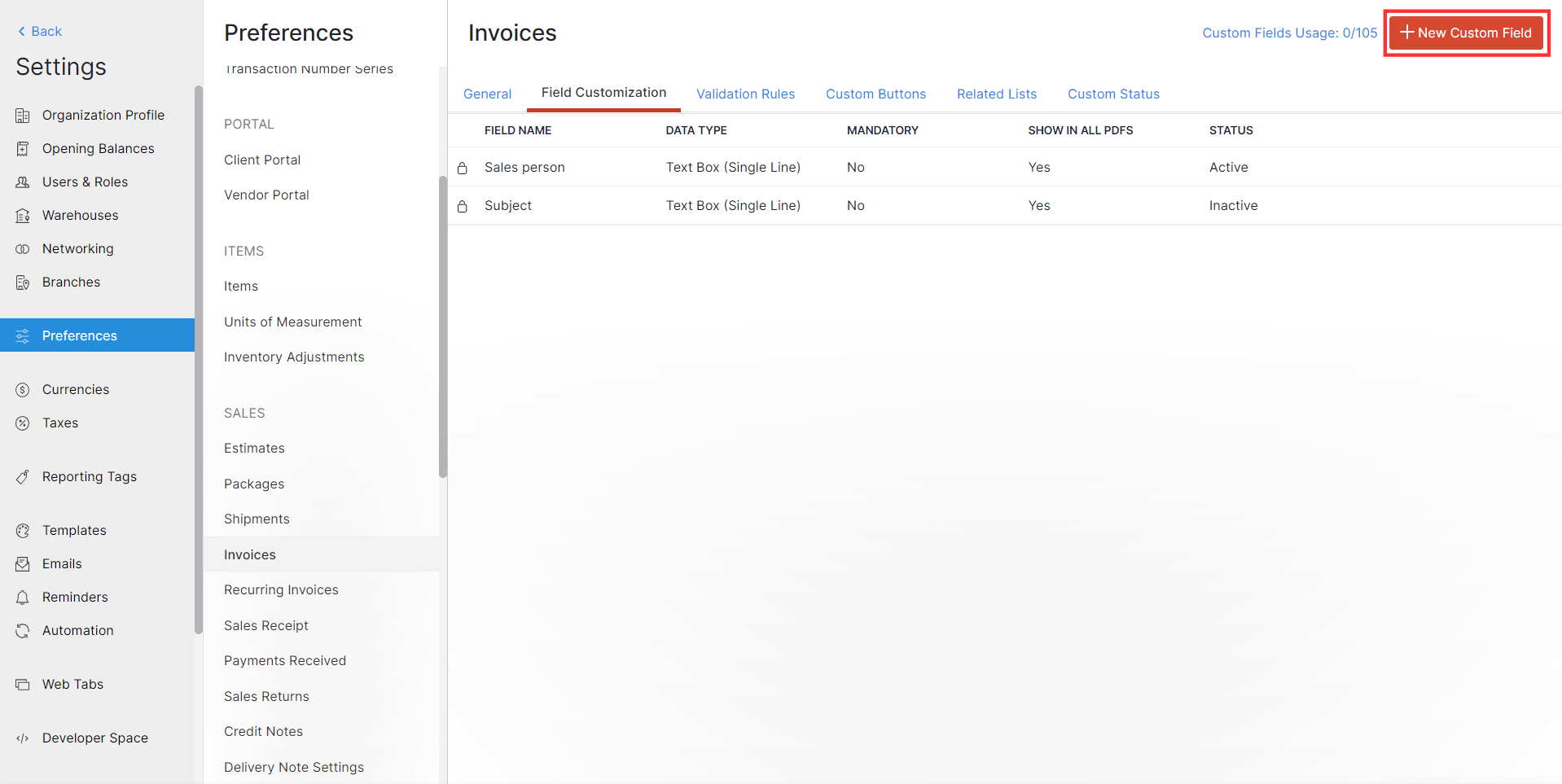
- Wechsle zum Tab Feldanpassung und klicke auf + Neues benutzerdefiniertes Feld in der oberen rechten Ecke der Seite.
Gib den Bezeichner ein und wähle Formel aus dem Dropdown neben Datentyp.
Wähle den Datentyp aus, in dem du die Ausgabe der Formel speichern und anzeigen möchtest, aus dem Dropdown neben Ausgabedatentyp.
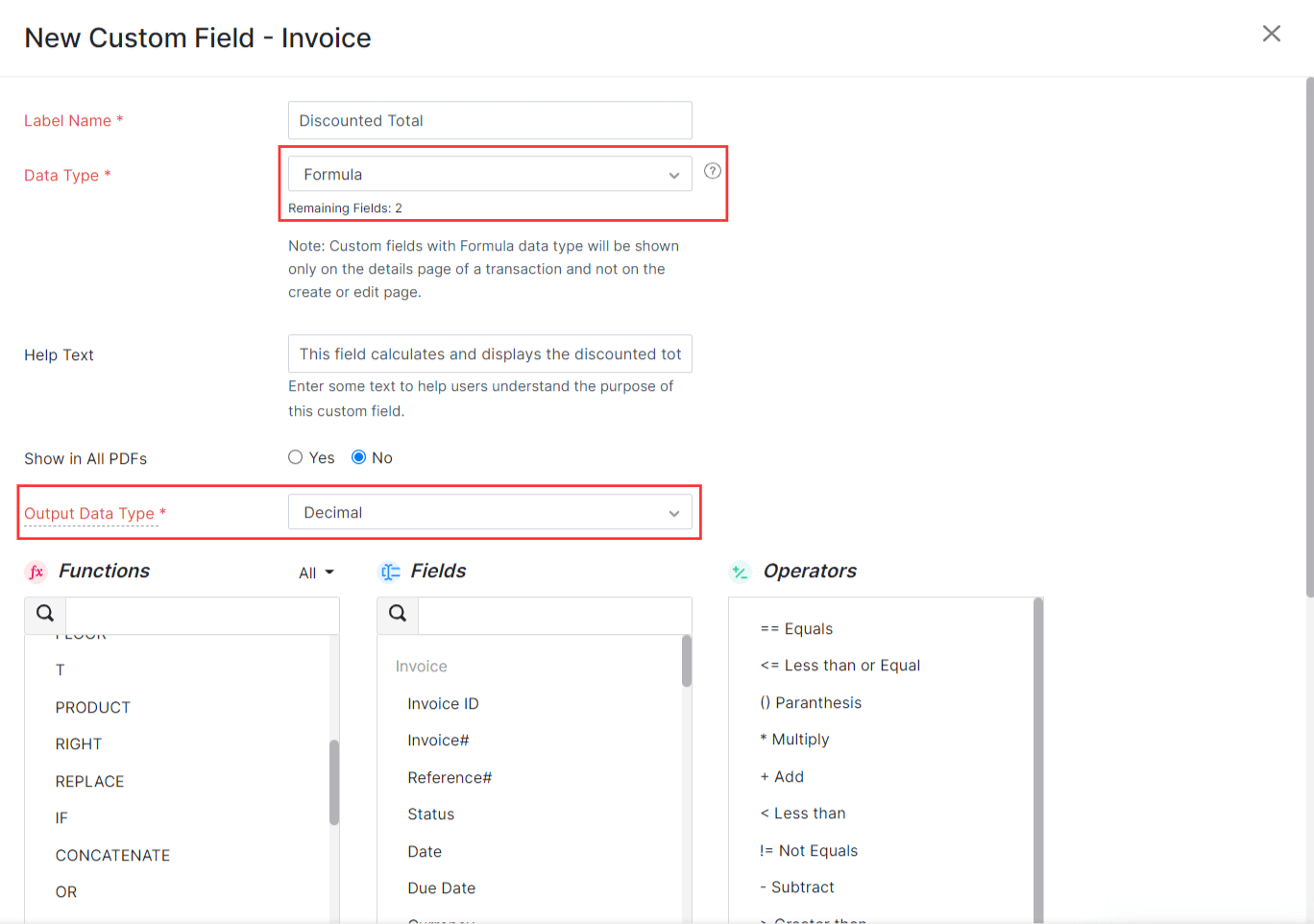
- Konstruiere die Formel, indem du auf die +-Schaltfläche neben den jeweiligen Funktionen, Feldern und Operatoren klickst oder indem du sie doppelt anklickst. Du kannst die Formel auch im Formelfeld eingeben.

- Nachdem du die Formel konstruiert hast, klicke auf Syntax überprüfen neben dem Formelfeld, um zu überprüfen, ob die eingegebene Formel gültig ist.
- Klicke auf Speichern.
Hinweis: Benutzerdefinierte Felder, die mit dem Formel-Datentyp erstellt wurden, werden nur auf der Detailseite des Moduls angezeigt und nicht auf der Erstellungs- oder Bearbeitungsseite des Moduls.
 Ja
Ja