


E-Mails

E-Mails unter Einstellungen ermöglichen es Ihnen, die E-Mails, die von Ihrer Organisation gesendet werden, zu steuern. Um Ihre E-Mail-Präferenzen zu konfigurieren und E-Mail-Vorlagen anzupassen:
- Gehen Sie zu Einstellungen in der oberen rechten Ecke.
- Wählen Sie E-Mail-Benachrichtigungen unter Erinnerungen & Benachrichtigungen.
Lassen Sie uns die Präferenzen ansehen, die Sie von hier aus konfigurieren können.
E-Mail-Absenderpräferenzen
Sie können die E-Mail-Adressen konfigurieren, die im Feld “Von” von E-Mails verwendet werden, die von Zoho Books gesendet werden. Diese E-Mails können jedoch manchmal im Spam-Ordner des Empfängers landen, wodurch sie unbemerkt bleiben. Dies geschieht normalerweise, wenn die E-Mail-Adresse im Feld “Von” zu einer Domäne gehört, die kein DKIM (DomainKeys Identified Mail) eingerichtet hat.
Was ist DKIM?
DKIM (Domain Keys Identified Mail) wird verwendet, um Spam zu verhindern und ermöglicht es dem E-Mail-Server des Empfängers zu überprüfen, ob eine E-Mail von dem Eigentümer dieser Domäne gesendet und autorisiert wurde.
Domänenklassifizierung
Zoho Books klassifiziert Domänen in zwei Kategorien, um Ihnen zu helfen, zu identifizieren, welche E-Mail-Adressen, wenn sie im Feld “Von” von E-Mails verwendet werden, dazu führen könnten, dass diese E-Mails im Spam-Ordner des Empfängers landen.
Um herauszufinden, zu welcher Kategorie Ihre E-Mail-Adressen gehören:
- Gehen Sie zu Einstellungen in der oberen rechten Ecke.
- Wählen Sie E-Mail-Benachrichtigungen unter Erinnerungen & Benachrichtigungen.
- Klicken Sie auf E-Mail-Absenderpräferenzen im linken Bereich.
Unauthentifizierte Domänen
Domänen ohne konfigurierte DKIM-Einträge gelten als unauthentifiziert. Wenn Sie eine E-Mail-Adresse von einer solchen Domäne als Absender in Zoho Books verwenden, kann die E-Mail als Spam markiert werden. Um dies zu verhindern, ersetzt Zoho Books automatisch die E-Mail-Adresse des Absenders durch message-service@sender.zohobooks.com, wenn E-Mails in Ihrem Namen gesendet werden. Dies stellt sicher, dass Ihre E-Mails eine bessere Chance haben, den Posteingang des Empfängers zu erreichen, anstatt als Spam markiert zu werden.
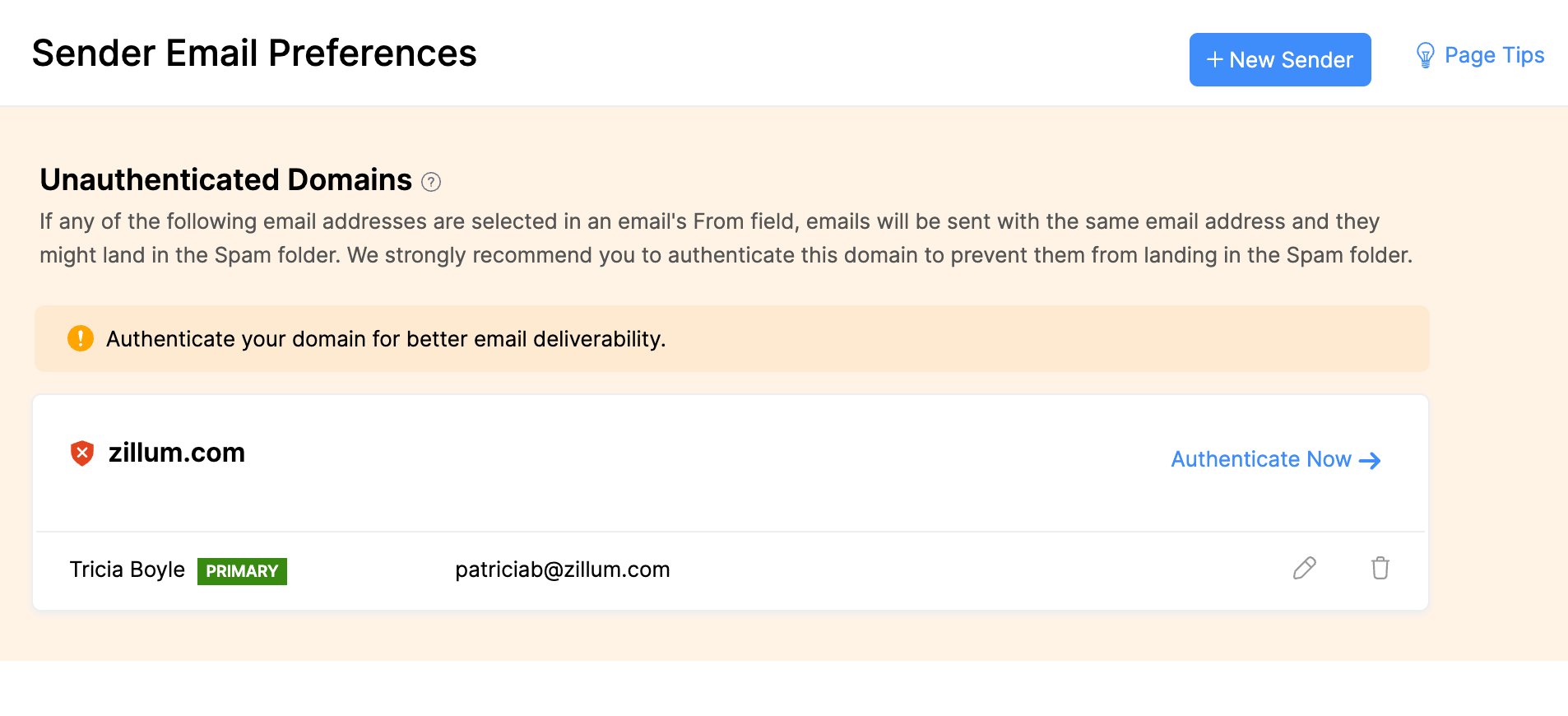 Die Adresse message-service@sender.zohobooks.com wird nur in der Absenderadresse von E-Mails verwendet, die von Zoho Books gesendet werden, nicht in der Antwortadresse. Das bedeutet, dass Ihre Kunden Ihren Namen in ihrem Posteingang sehen und, wenn sie antworten, die Antwort direkt an Ihre E-Mail-Adresse geliefert wird.
Um die E-Mail-Adressen in diesem Bereich im Absenderfeld zu verwenden, müssen Sie deren Domains authentifizieren.
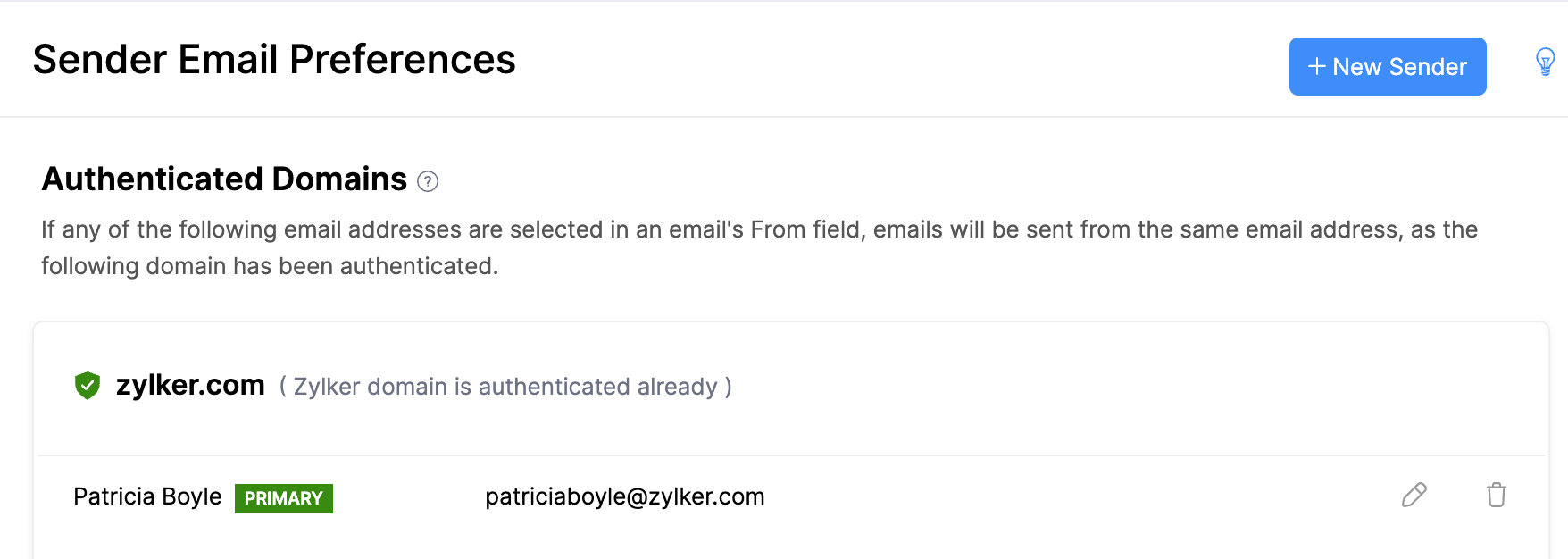
Authentifizierte Domains
E-Mail-Adressen von Domains mit DKIM-Einträgen werden von Zoho Books vertraut und können sicher im Von-Feld von E-Mails verwendet werden. Sie müssen sich keine Sorgen machen, dass diese E-Mails als Spam markiert werden, wenn sie von Zoho Books gesendet werden.
Domains authentifizieren
E-Mails, die im Abschnitt Unauthenticated Domains aufgeführt sind, können authentifiziert werden, indem DKIM-Einträge für deren Domains hinzugefügt werden. Um dies zu tun:
- Gehen Sie zu Einstellungen in der oberen rechten Ecke der Seite.
- Wählen Sie E-Mail-Benachrichtigungen unter Erinnerungen & Benachrichtigungen.
- Klicken Sie auf Absender-E-Mail-Präferenzen in der linken Seitenleiste.
- Klicken Sie auf Jetzt authentifizieren neben der Domain, die Sie authentifizieren möchten.
- Kopieren Sie den Hostnamen und den Wert für den DKIM-Eintrag und fügen Sie ihn in die DNS-Einstellungen Ihres Domainanbieters ein.
- Klicken Sie auf Validieren
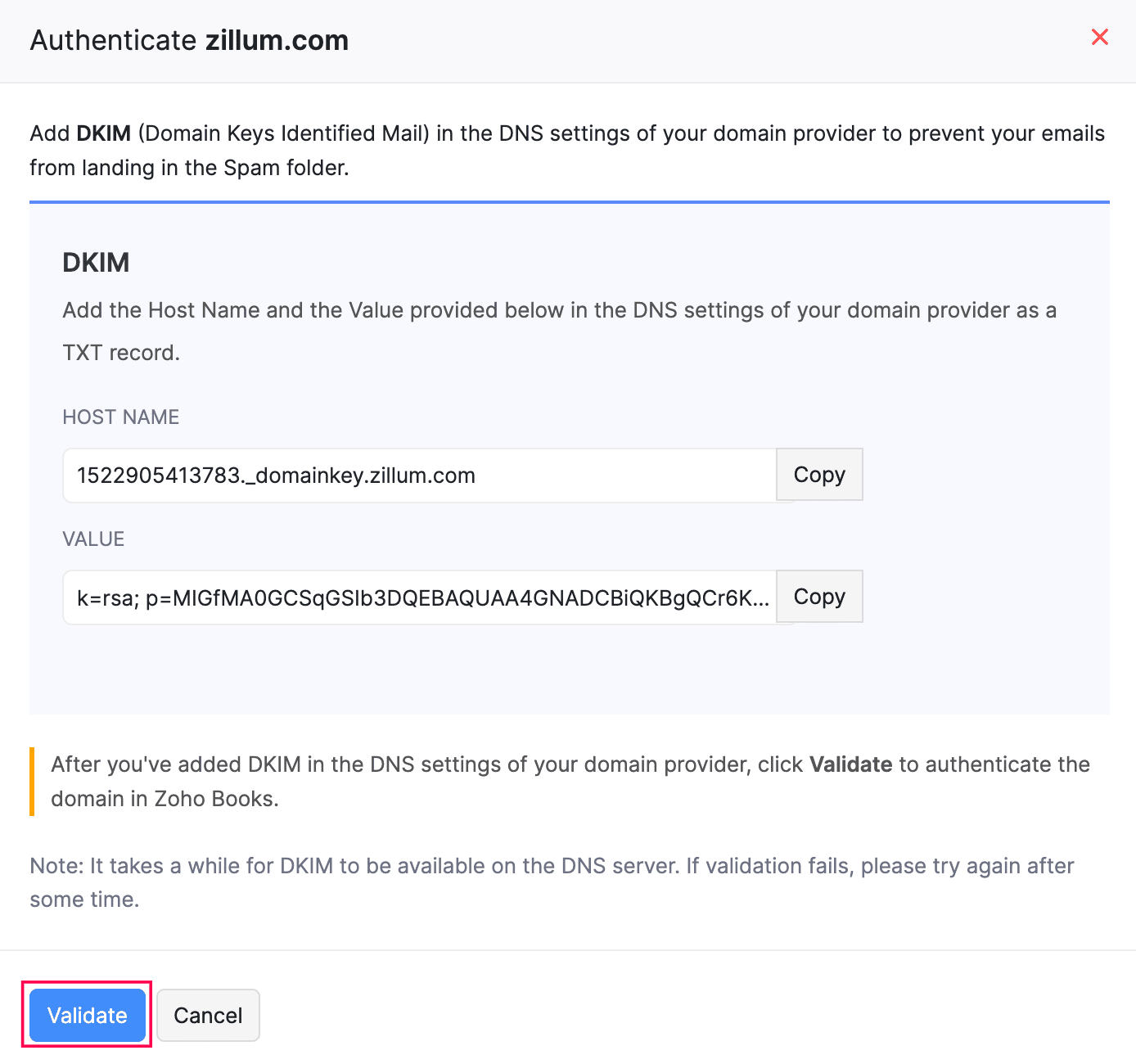
Einblick: Es wird eine Weile dauern, bis Ihre neu hinzugefügten Einträge auf dem DNS-Server angezeigt werden. Wenn Ihre Validierung fehlschlägt, warten Sie eine Weile und versuchen Sie es erneut. Außerdem können Sie Zoho Books weiterhin verwenden, während die Einträge validiert werden.
Hinweis: Wenn Sie GoDaddy als Ihren Domainanbieter verwenden, muss der Hostname für den DKIM-Eintrag leicht modifiziert werden. Sie müssen Ihren Domainnamen aus dem Eintrag entfernen, bevor Sie ihn hinzufügen. Wenn der Hostname beispielsweise 1522406527365._domainkey.patricia.com ist, müssen Sie Ihren Domainnamen daraus entfernen und nur 1522406527365._domainkey hinzufügen.
Sobald Ihr DKIM-Eintrag erfolgreich hinzugefügt und validiert wurde, wird Ihre Domain unter der Kategorie Authentifizierte Domains aufgeführt. E-Mails, die von dieser Domain gesendet werden, können nun im Absenderfeld verwendet werden, ohne ersetzt zu werden, und Sie müssen sich keine Sorgen machen, dass sie im Spam-Ordner landen.
Hinweis: Wenn die Funktion Standorte oder Zweigstellen in Ihrer Organisation aktiviert ist, wird jede Transaktion mit einem bestimmten Standort oder einer bestimmten Zweigstelle verknüpft. E-Mails solcher Transaktionen werden von der E-Mail-Adresse des primären Kontakts des jeweiligen Standorts oder der jeweiligen Zweigstelle an Ihre Kontakte gesendet.
Weitere Aktionen
Sie können auf der Seite Absender-E-Mail-Präferenzen einige andere Aktionen durchführen.
Primäre Kontakte markieren
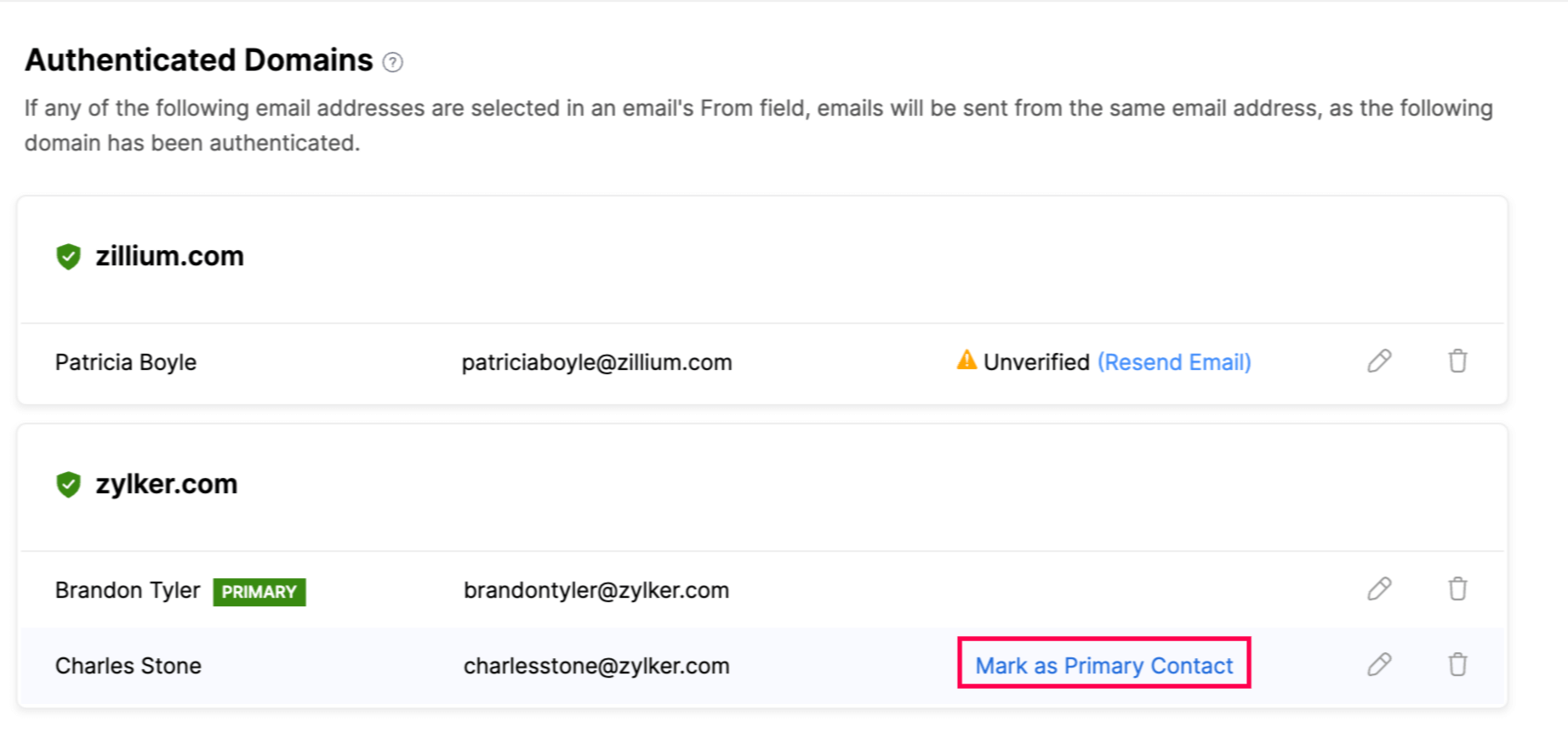
Ein primärer Kontakt ist die E-Mail-Adresse, die für die Kommunikation zwischen Ihrer Zoho Books-Organisation und Zoho verwendet wird. Sie erhalten wichtige Updates zu Ihrem Zoho Books-Abonnement und nutzungsbezogene E-Mails an diese Adresse.
Außerdem wird diese E-Mail-Adresse standardmäßig als Von-Adresse für E-Mails verwendet, die von Zoho Books gesendet werden, es sei denn, Sie ändern sie manuell beim Senden einer E-Mail.
Um einen Kontakt als primär zu kennzeichnen, fahren Sie mit der Maus über eine E-Mail-Adresse und klicken Sie auf Als primären Kontakt markieren.
Neue Absender-E-Mail-Adressen hinzufügen
Sie können neue Absender-E-Mail-Adressen hinzufügen und diese auswählen, wenn Sie E-Mails von Zoho Books senden. So geht’s:
- Gehen Sie zu Einstellungen in der oberen rechten Ecke der Seite.
- Wählen Sie E-Mail-Benachrichtigungen unter Erinnerungen & Benachrichtigungen.
- Klicken Sie auf Absender-E-Mail-Präferenzen in der linken Seitenleiste.
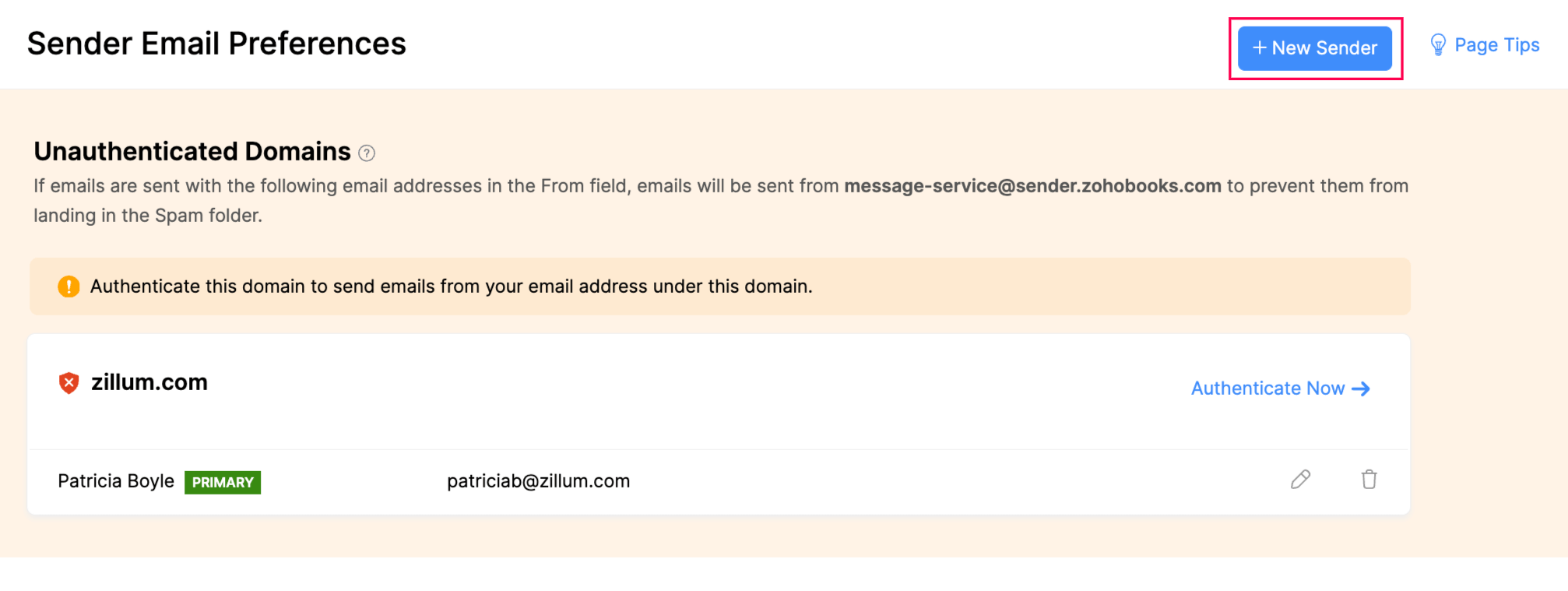
- Klicken Sie auf dieser Seite auf + Neuer Absender in der oberen rechten Ecke.
- Fügen Sie einen Namen und eine E-Mail hinzu.
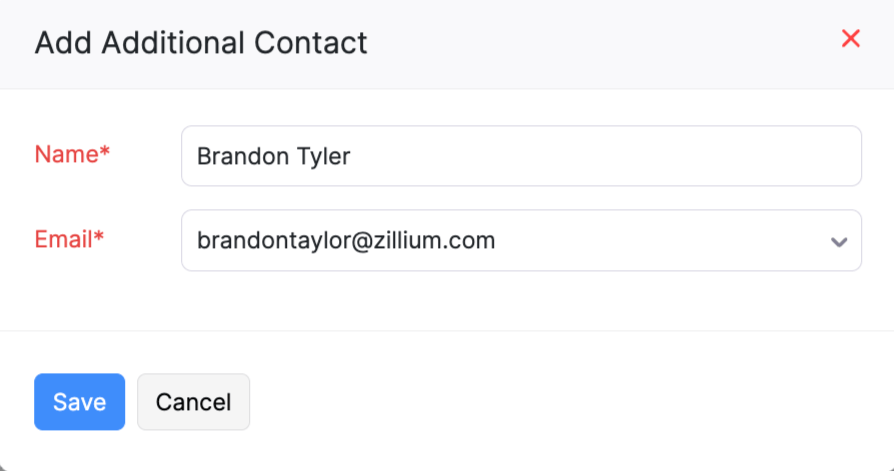
- Klicken Sie auf Speichern.
Jetzt wird eine Bestätigungs-E-Mail an die E-Mail-Adresse gesendet, die Sie hinzugefügt haben. Sobald die E-Mail-Adresse verifiziert wurde, können Sie sie im Von-Feld von E-Mails verwenden, die von Zoho Books gesendet werden.
Einblick: Das Hinzufügen einer E-Mail-Adresse auf diese Weise ermöglicht es nur, die E-Mail-Adresse zum Senden von E-Mails von Zoho Books zu verwenden und ist nicht mit dem Hinzufügen von Benutzern zu Ihrer Organisation zu verwechseln.
Bestätigungs-E-Mails erneut senden
Wie im vorherigen Abschnitt erwähnt, wird beim Hinzufügen einer neuen Absender-E-Mail-Adresse eine Bestätigungs-E-Mail an diese E-Mail-Adresse gesendet. Wenn die E-Mail jedoch nicht empfangen wurde, können Sie die Bestätigungs-E-Mail erneut senden. So geht’s:
- Gehen Sie zu Einstellungen in der oberen rechten Ecke der Seite.
- Wählen Sie E-Mail-Benachrichtigungen unter Erinnerungen & Benachrichtigungen.
- Klicken Sie auf Absender-E-Mail-Präferenzen in der linken Seitenleiste.
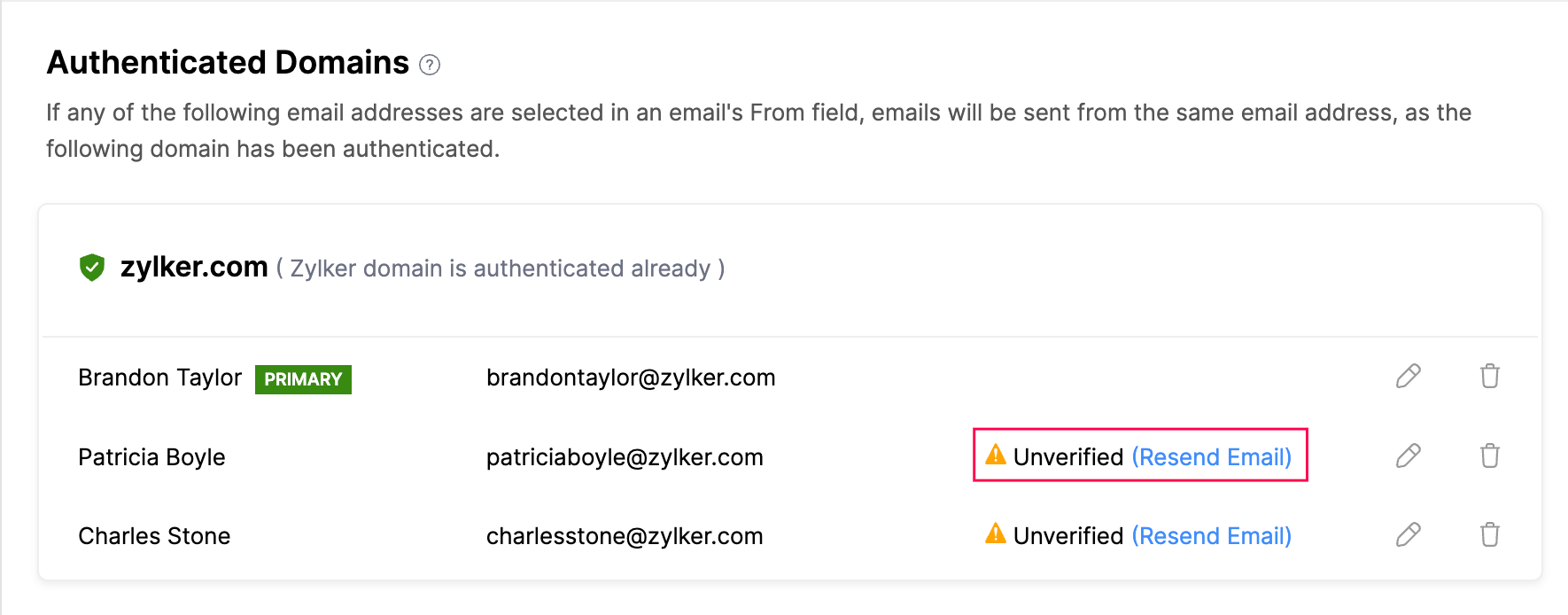
- Klicken Sie auf E-Mail erneut senden neben einer E-Mail-Adresse, die noch nicht verifiziert wurde.
Die Bestätigungs-E-Mail wird erneut gesendet.
E-Mail-Adressen bearbeiten/löschen
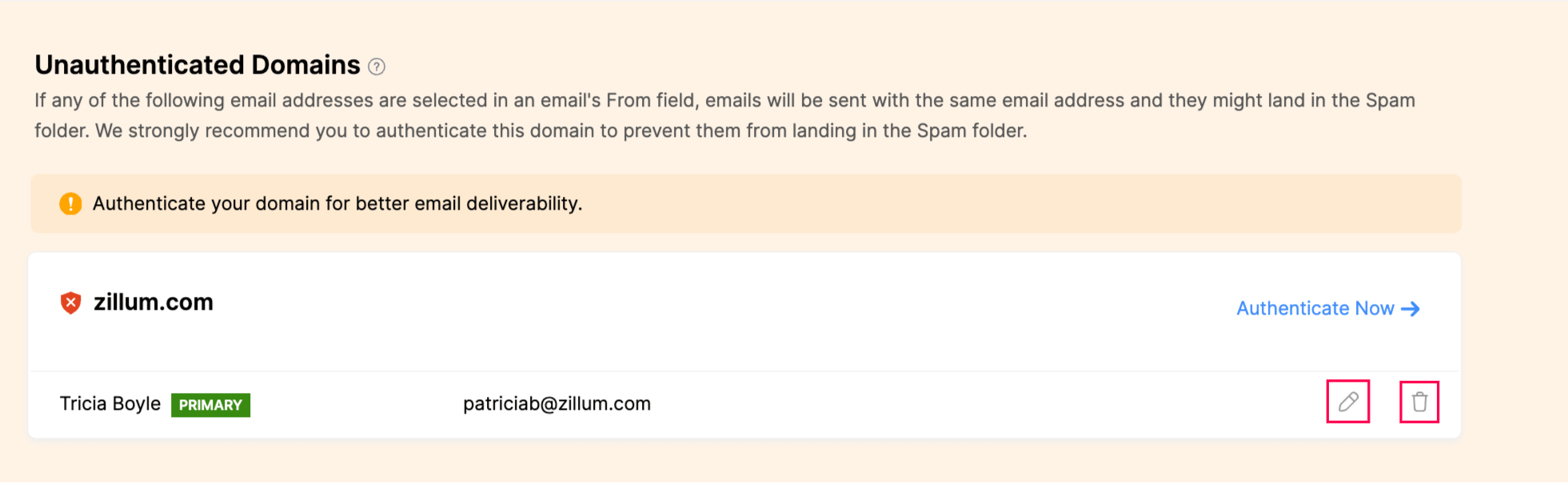
Sie können wählen, ob Sie die E-Mail-Adressen Ihrer Benutzer in Zoho Books bearbeiten oder löschen möchten, indem Sie auf die Symbole Bearbeiten oder Löschen klicken, die sich rechts neben einer E-Mail-Adresse befinden.
E-Mail-Relay
E-Mail-Relays leiten Ihre E-Mails an ihr Ziel weiter, während das Risiko minimiert wird, dass sie als Spam markiert werden. Die Verwendung eines benutzerdefinierten SMTP ermöglicht es Unternehmen, E-Mails von ihrer eigenen Domain oder anderen öffentlichen Domains zu senden, wodurch die Wahrscheinlichkeit von Spam-Filtern verringert wird. Benutzerdefinierter SMTP hilft auch, Absender zu authentifizieren und auf Spam zu überprüfen, was eine zuverlässigere E-Mail-Zustellung gewährleistet. Sie haben jetzt die Möglichkeit, E-Mail-Relay-Server einzurichten, um E-Mails von Zoho Books mit benutzerdefiniertem SMTP zu senden. So geht’s:
- Gehe zu Einstellungen in der oberen rechten Ecke.
- Wähle E-Mail-Benachrichtigungen unter Erinnerungen und Benachrichtigungen aus.
- Navigiere zum Abschnitt E-Mail-Relay unter Einstellungen im linken Bereich.
- Klicke auf + Neuer Server.
- Gib den Servernamen ein.
- Wähle die Port-Nummer aus.
- Gib das Tägliche E-Mail-Limit ein.
- Wähle eine Option im Feld Sichere Verbindung verwenden aus.
- Wähle deine E-Mail-Zustellpräferenz aus. Um die Einstellungen auf die gesamte Domain anzuwenden, wähle Domain-basiert. Wenn die Einstellungen nur für eine bestimmte E-Mail-Adresse gelten sollen, wähle E-Mail-basiert.
- Wähle deine Domain im Feld Domain in diesem Server aus.
- Wenn eine Authentifizierung erforderlich ist, wähle Ja und gib den Benutzernamen und das Passwort ein. Wenn nicht, wähle Nein im Feld Authentifizierung erforderlich.
- Klicke auf Speichern.
Nachdem du die Konfiguration gespeichert hast, musst du das E-Mail-Relay aktivieren, das du eingerichtet hast. Gehe dazu zu Einstellungen > Erinnerungen und Benachrichtigungen > E-Mail-Benachrichtigungen > E-Mail-Relay. Aktiviere den Schalter neben dem E-Mail-Relay, das du eingerichtet hast.
E-Mail-Insights
E-Mails sind die herkömmliche Methode, um mit Kunden zu kommunizieren. Es kann jedoch mühsam sein, zu überprüfen, ob deine Kunden die E-Mails, die du ihnen gesendet hast, angesehen haben. Die Funktion E-Mail-Insights in Zoho Books ermöglicht es dir, die Benachrichtigungs-E-Mails, die an Kunden gesendet wurden, im Auge zu behalten. Damit kannst du wissen, wann ein Kunde eine Benachrichtigungs-E-Mail geöffnet hat.
Szenario: Patricia sendet eine Rechnung per E-Mail an ihren Kunden John und fordert sofortige Zahlung dafür an. John behauptet jedoch, dass er die Rechnung noch nicht erhalten hat. Da Patricia E-Mail-Insights aktiviert hat, kann sie überprüfen, ob John die Rechnung angesehen hat, sowie das genaue Datum und die Uhrzeit, zu der er sie angesehen hat. Dies hilft ihr, entsprechende weitere Maßnahmen zu ergreifen.
E-Mail-Insights aktivieren
Wenn du E-Mail-Insights aktivierst, kannst du die Benachrichtigungs-E-Mails für folgende Elemente verfolgen:
- Rechnungen
- Retainer-Rechnungen
- Angebote
Um E-Mail-Insights zu aktivieren:
- Gehe zu Einstellungen in der oberen rechten Ecke der Seite.
- Wähle E-Mail-Benachrichtigungen unter Erinnerungen & Benachrichtigungen aus.
- Klicke auf E-Mail-Insights in der linken Seitenleiste.
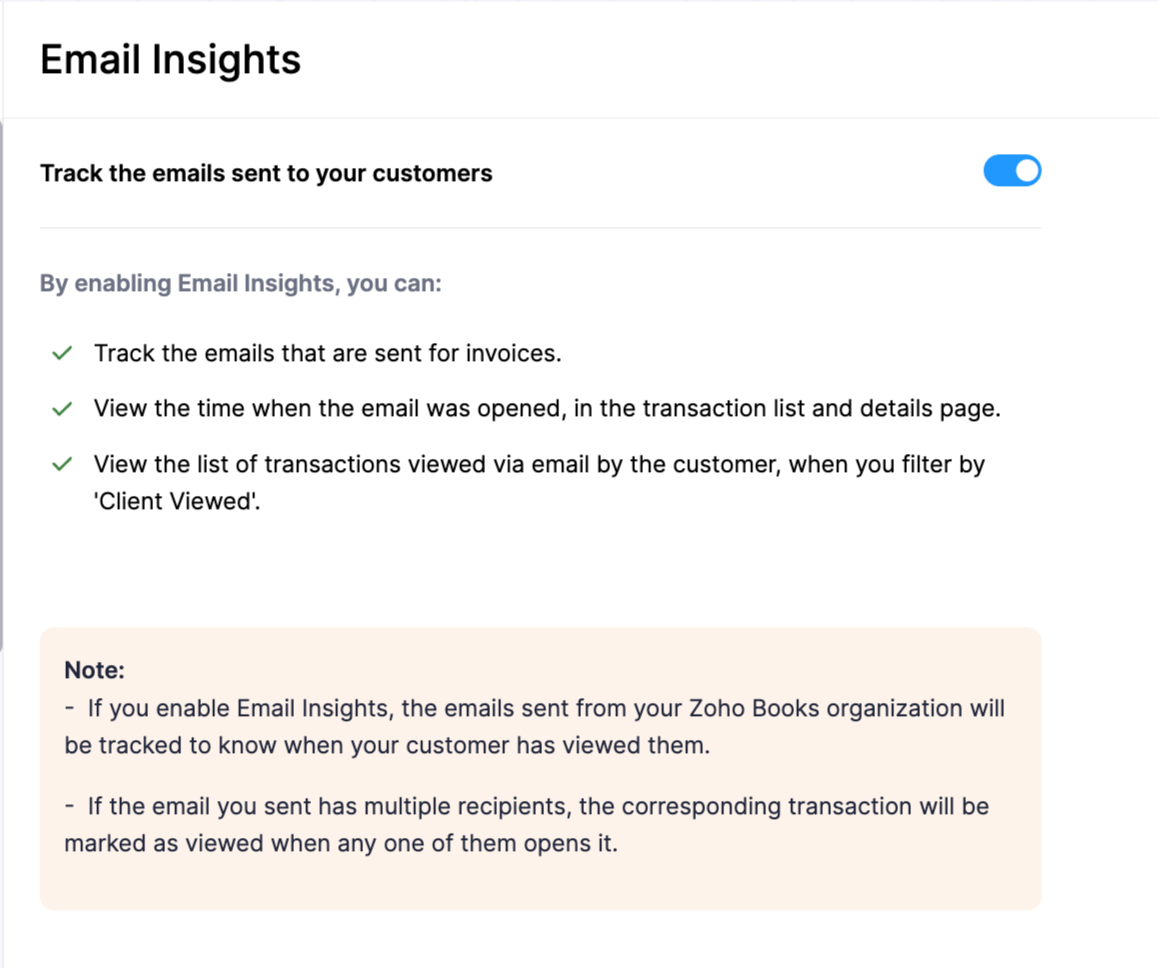
- Aktiviere Verfolge die E-Mails, die an deine Kunden gesendet werden.
Hinweise:
- Wenn du E-Mail-Insights aktivierst, werden die E-Mails, die von deiner Zoho Books-Organisation gesendet werden, verfolgt, um zu wissen, wann dein Kunde sie angesehen hat.
- Wenn die E-Mail, die du gesendet hast, mehrere Empfänger hat, wird die entsprechende Transaktion als angesehen markiert, wenn einer von ihnen sie öffnet.
Den Status von Transaktions-E-Mails verfolgen
Nachdem du E-Mail-Insights aktiviert hast, kannst du den Status der Benachrichtigungs-E-Mail an folgenden Stellen einsehen:
Transaktionslistenansichten
Du kannst den Status der Benachrichtigungs-E-Mails in der Transaktionslistenansicht für die Module Rechnungen, Retainer-Rechnungen und Angebote einsehen. Der Status wird durch Symbole angezeigt, die neben jeder Transaktion in der Liste platziert sind. Hier ist, was die Symbole bedeuten:
 : Zeigt an, dass die Transaktion per E-Mail gesendet wurde.
 : Zeigt an, dass die Benachrichtigungs-E-Mail der Transaktion geöffnet wurde.
 : Zeigt an, dass die Transaktion vom Kundenportal aus angesehen wurde.

Pro Tipp: Wählen Sie Kunde angesehen im Dropdown-Menü des Ansichtsfilters, um eine Liste von Transaktionen anzuzeigen, die von Ihren Kunden im Kundenportal und ihrem E-Mail-Posteingang angesehen wurden.
Transaktionsdetails-Seite
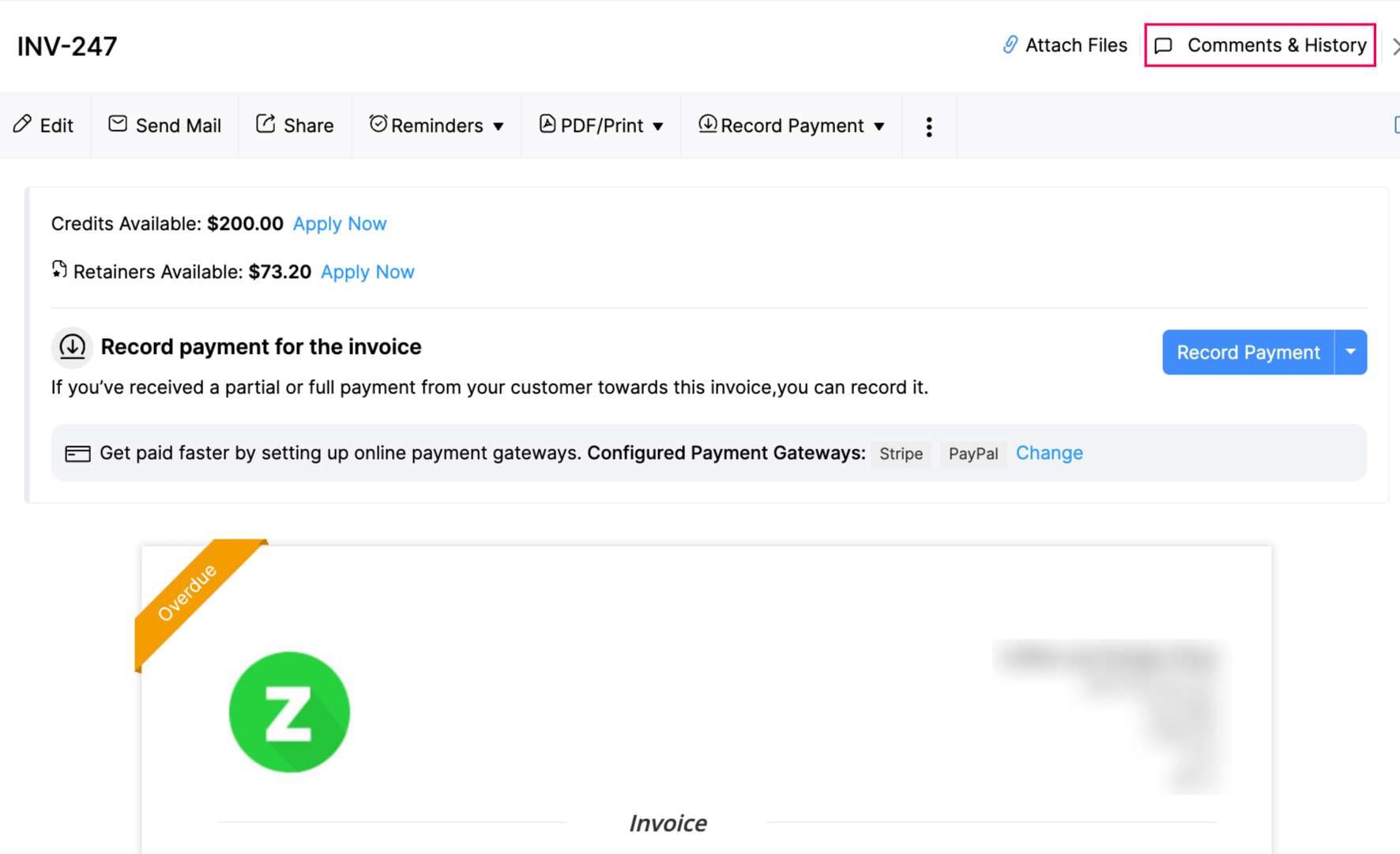
Auf der Transaktionsdetails-Seite können Sie den Status der Transaktionen unter Kommentare & Verlauf in der oberen rechten Ecke der Seite einsehen.
Einblick: Wenn die E-Mail, die Sie gesendet haben, mehrere Empfänger hat oder die E-Mail-Adressen Ihrer Benutzer in den CC- oder BCC-Feldern enthalten sind, wird die entsprechende Transaktion als angesehen markiert, wenn einer von ihnen sie öffnet.
Wie verfolgt Zoho Books die E-Mail-Aktivität?
Zoho Books verwendet Web-Beacons (den Branchenstandard, den E-Mail-Dienstanbieter zur Verfolgung von E-Mails verwenden), um E-Mails zu verfolgen, die an Ihre Kunden gesendet werden.
Ein kleines Grafikbild, die Größe eines Pixels, ist am Ende von HTML-E-Mails eingebettet, die von Zoho Books gesendet werden. Wenn ein Empfänger die E-Mail öffnet und sich entscheidet, die Bilder darin anzuzeigen, wird dieses winzige Bild von unserem Server heruntergeladen. Dieser Download ermöglicht es Zoho Books, zu verfolgen, wann Ihre E-Mail geöffnet wurde.
Warnung: Wenn Ihr Kunde sich entscheidet, die Bilder für Ihre E-Mail nicht anzuzeigen, kann Zoho Books den Status nicht verfolgen. Daher könnte Zoho Books in einigen Fällen den Status Ihrer E-Mail als ungelesen anzeigen, selbst wenn sie von Ihren Kunden geöffnet wurde.
E-Mail-Vorlagen
E-Mail-Vorlagen in Zoho Books ermöglichen es Ihnen, einzigartige, kundenorientierte Benachrichtigungs-E-Mails zu erstellen, die an Ihre Kunden gesendet werden können. Sie können E-Mail-Vorlagen erstellen, die Ihre Markenidentität widerspiegeln und den E-Mail-Inhalt entsprechend anpassen.
E-Mail-Vorlagen erstellen
Gehen Sie zu Einstellungen in der oberen rechten Ecke der Seite.
Wählen Sie E-Mail-Benachrichtigungen unter Erinnerungen & Benachrichtigungen.
Wählen Sie im Abschnitt Vorlagen das Modul aus, für das Sie die E-Mail-Vorlage erstellen möchten.
Pro Tipp: Sie können auch eine vorgefertigte E-Mail-Vorlage klonen, Änderungen daran vornehmen und sie dann als neue Vorlage speichern.
Klicken Sie auf +Neu in der oberen rechten Ecke, um eine neue Vorlage zu erstellen.
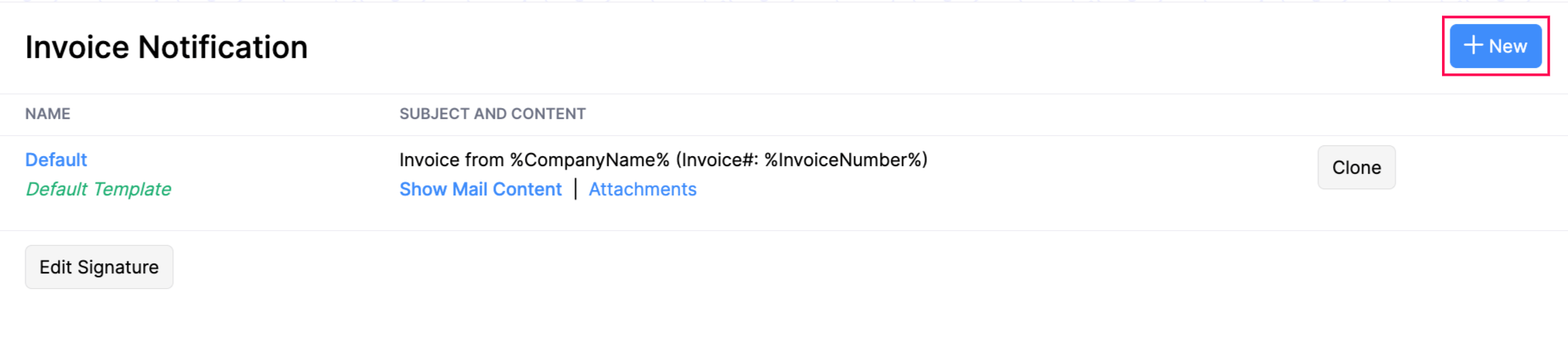
Geben Sie einen Vorlagenname für die E-Mail-Vorlage ein, die Sie erstellen.
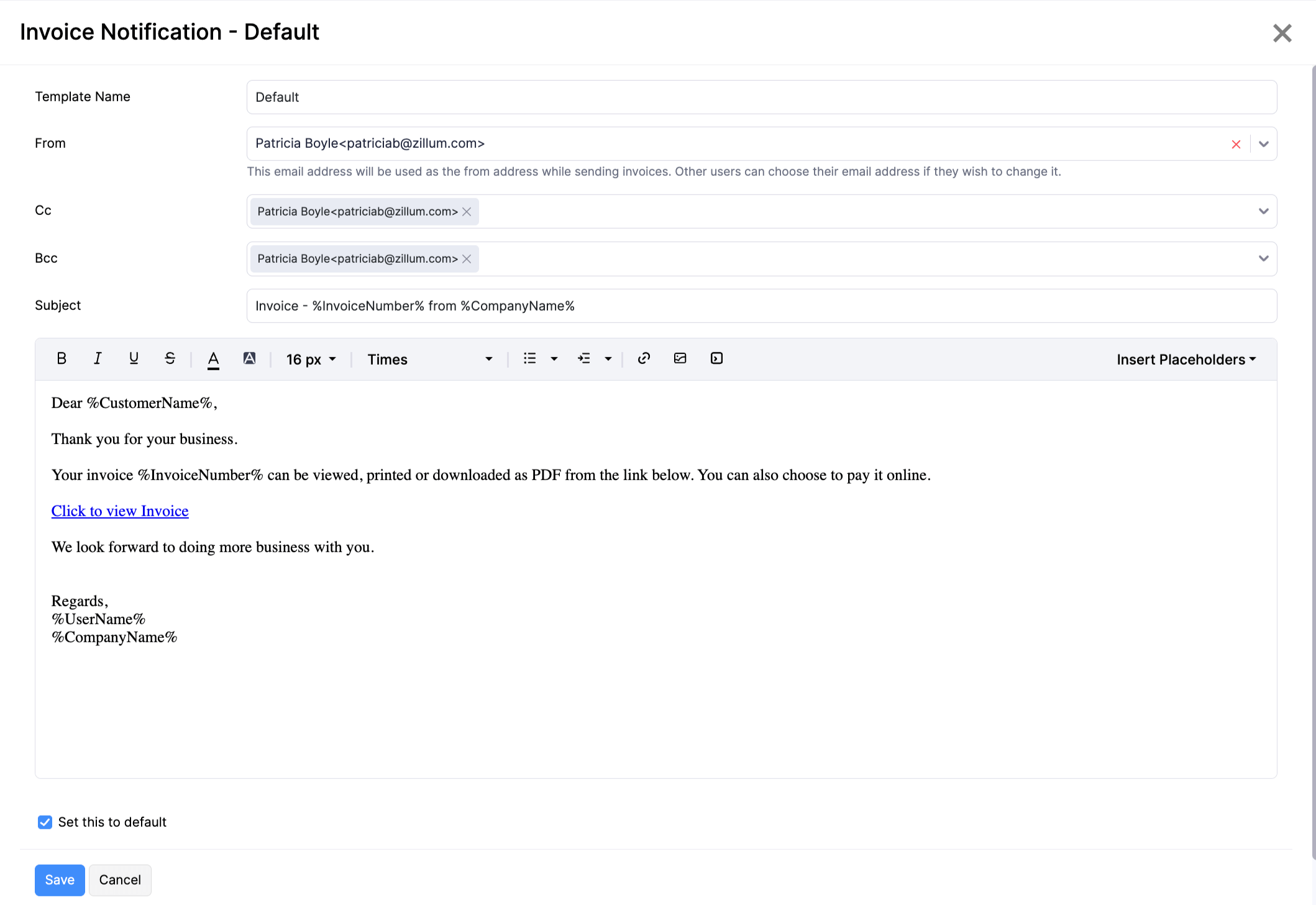
Fügen Sie E-Mail-Adressen für die Felder Von, CC und BCC hinzu oder wählen Sie diese aus.
Geben Sie den Betreff der E-Mail ein.
Passen Sie den E-Mail-Inhalt an Ihre Bedürfnisse an.
Aktivieren Sie Als Standard festlegen, wenn Sie diese Vorlage als Standard verwenden möchten.
Klicken Sie auf Speichern.
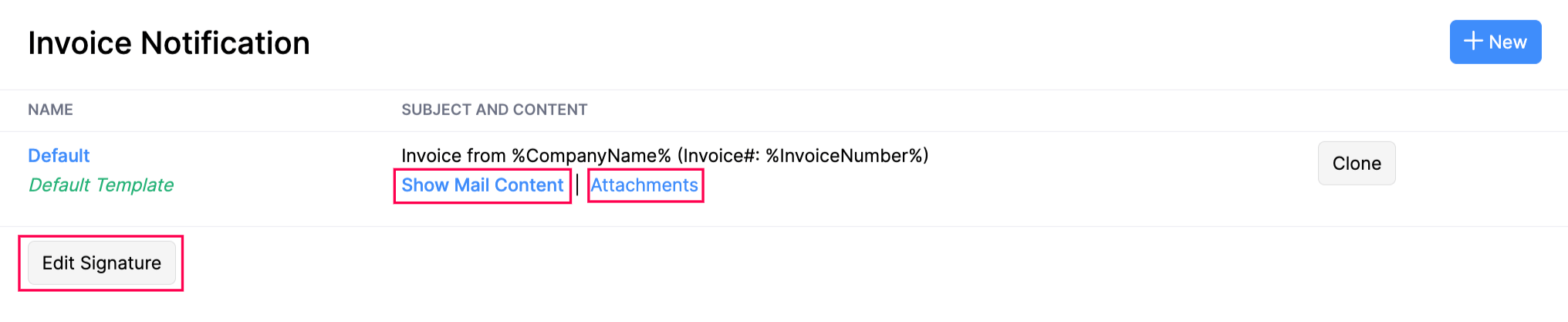
- Um eine gemeinsame Signatur zu den verschiedenen E-Mail-Vorlagen eines Moduls hinzuzufügen, klicken Sie auf die Schaltfläche Signatur bearbeiten.
- Sie können auch bis zu fünf Dateien (jeweils 5 MB) zu jeder E-Mail-Vorlage hinzufügen, indem Sie auf Datei(en) anhängen klicken.
- Um eine Vorlage zu bearbeiten, klicken Sie auf E-Mail-Inhalt anzeigen oder den Vorlagennamen.
E-Mail-Vorlagen anpassen
Sie können den Inhalt von E-Mail-Vorlagen personalisieren, um Ihr Unternehmen und Ihre Marke besser widerzuspiegeln. So geht’s:
- Gehen Sie zu Einstellungen in der oberen rechten Ecke der Seite.
- Wählen Sie E-Mail-Benachrichtigungen unter Erinnerungen & Benachrichtigungen.
- Wählen Sie im Abschnitt Vorlagen das Modul aus, für das Sie die E-Mail-Vorlage erstellen möchten.
- Wählen Sie eine vorhandene E-Mail-Vorlage oder erstellen Sie eine neue.
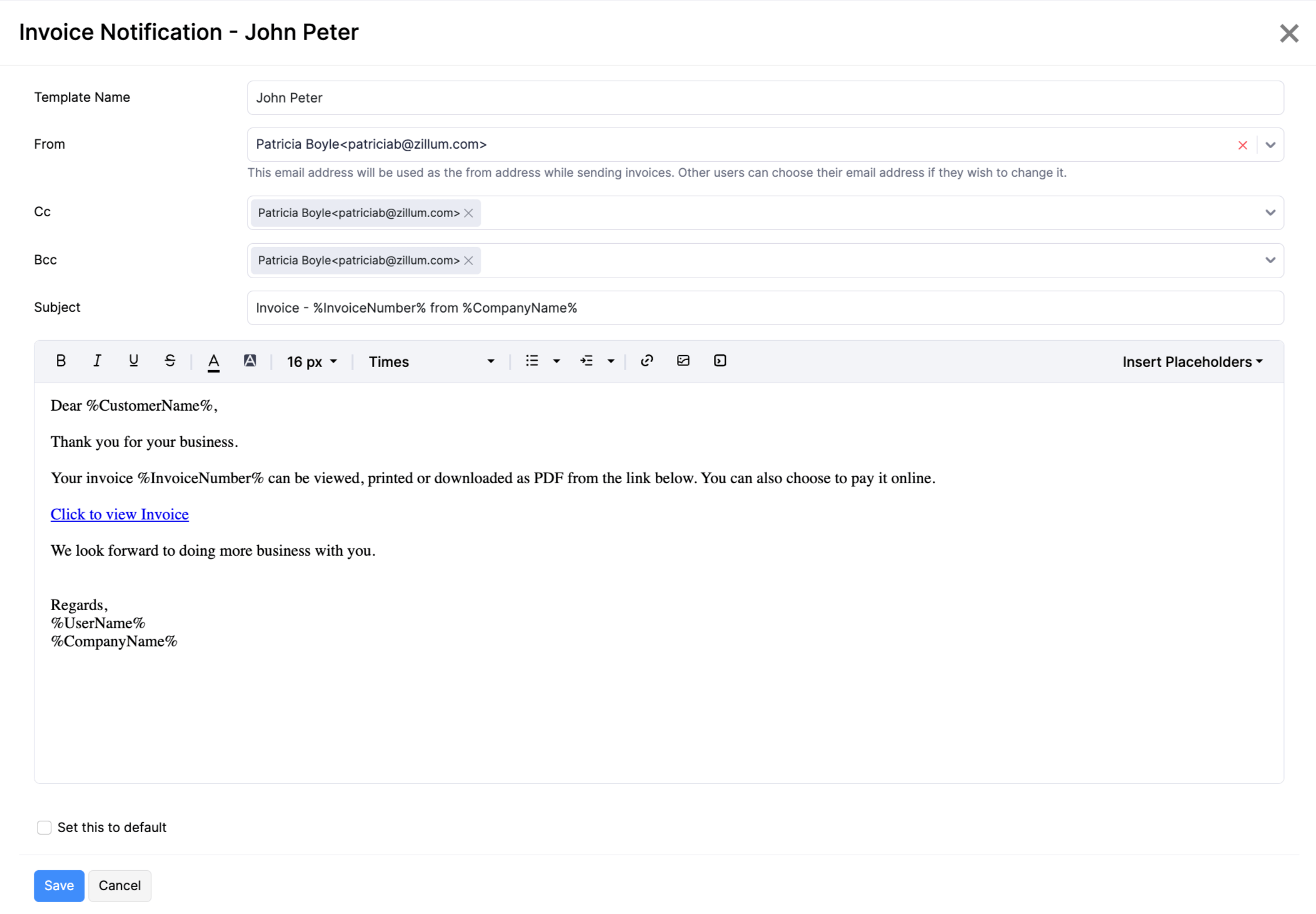
- Geben Sie im Textfeld die Nachricht ein, die Sie Ihren Kunden senden möchten.
- Verwenden Sie die Werkzeuge aus der Toolbox, um den E-Mail-Inhalt zu formatieren.
- Um ein Bild in die E-Mail-Vorlage einzufügen, klicken Sie auf das Symbol Bild einfügen.
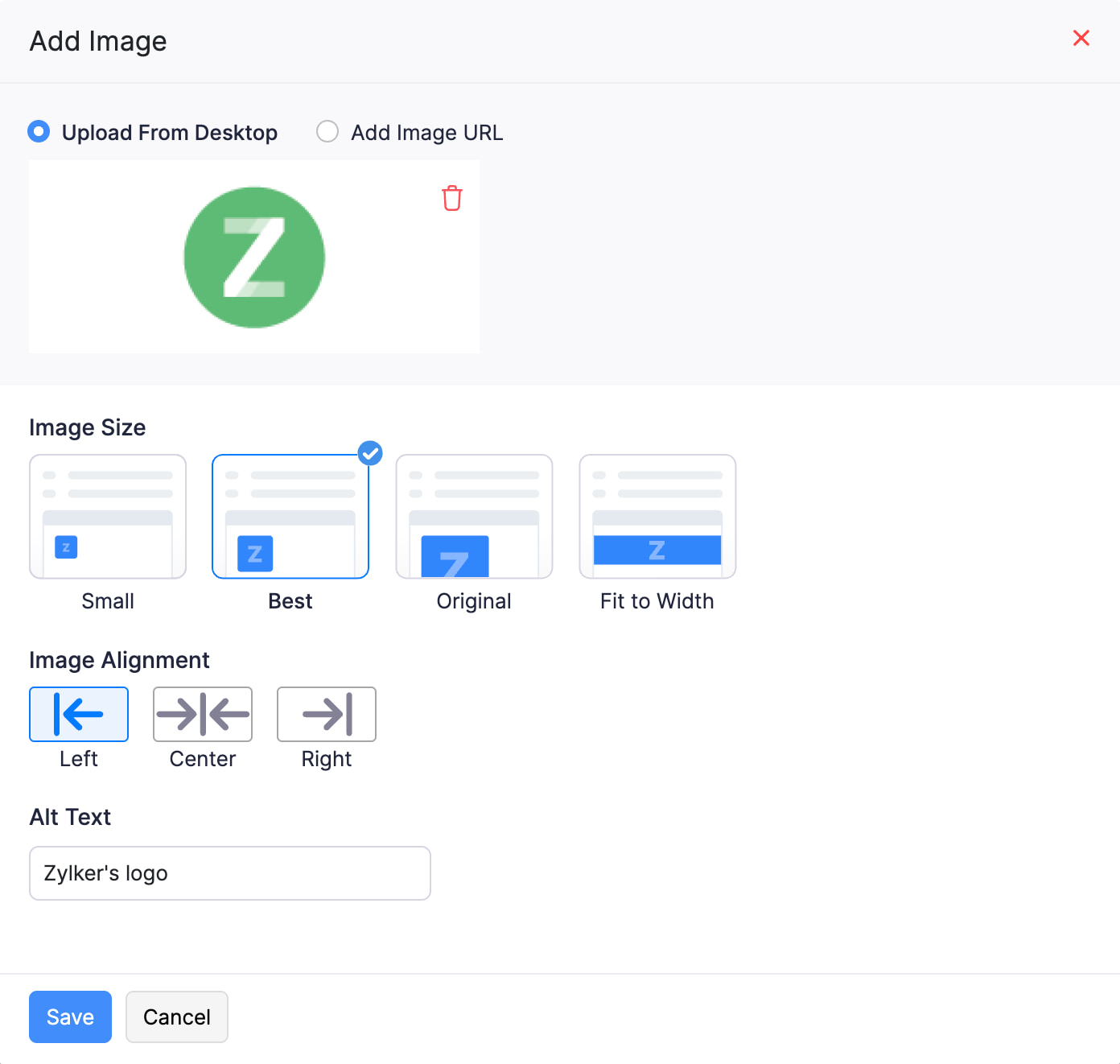
- Wählen Sie im erscheinenden Pop-up aus, ob Sie Von Desktop hochladen oder Bild-URL hinzufügen möchten.
- Wenn Sie Von Desktop hochladen auswählen, können Sie das Bild per Drag & Drop hinzufügen oder auf Hochladen klicken, um das erforderliche Bild hinzuzufügen.
- Wenn Sie Bild-URL hinzufügen auswählen, fügen Sie die URL im Textfeld unter Bild-URL ein und klicken Sie auf URL abrufen. Wenn die URL gültig ist, wird das Bild angezeigt.
- Nachdem Sie das Bild hinzugefügt haben, wählen Sie die Bildgröße und Bildposition aus.
- Geben Sie den Alt-Text des Bildes an. Dies ist der Inhalt, der angezeigt wird, wenn das Bild nicht geladen werden kann.
- Klicken Sie auf Speichern. Das Bild wird zur E-Mail-Vorlage hinzugefügt.
- Um Hyperlinks hinzuzufügen, wählen Sie die Wörter aus, die verlinkt werden sollen, klicken Sie auf das Symbol Link erstellen, geben Sie die URL ein und klicken Sie auf Hinzufügen.
- Um Ihren E-Mail-Inhalt dynamisch zu gestalten, klicken Sie auf Platzhalter einfügen und wählen Sie einen Platzhalter aus der Liste aus.
- Klicken Sie auf Speichern, um Ihre Änderungen anzuwenden.
E-Mail-Vorlagen mit Kunden & Lieferanten verknüpfen
Fügen Sie den Benachrichtigungs-E-Mails, die an verschiedene Kunden gesendet werden, eine persönliche Note hinzu. In Zoho Books können Sie kundenspezifische Benachrichtigungs-E-Mails an Kunden senden, indem Sie E-Mail-Vorlagen für sie zuweisen. Sobald Sie E-Mail-Vorlagen erstellt haben, so können Sie diese mit einem Kunden verknüpfen:
Gehen Sie zu Verkäufe oder Einkäufe in der linken Seitenleiste und wählen Sie Kunden oder Lieferanten aus.
Wählen Sie den Kunden oder Lieferanten aus, mit dem Sie Vorlagen verknüpfen möchten.
Klicken Sie auf das Dropdown-Menü Mehr in der oberen rechten Ecke und wählen Sie Vorlagen verknüpfen.
Wählen Sie im Pop-up die Vorlagen aus, die Sie mit diesem Kunden/Lieferanten verknüpfen möchten.
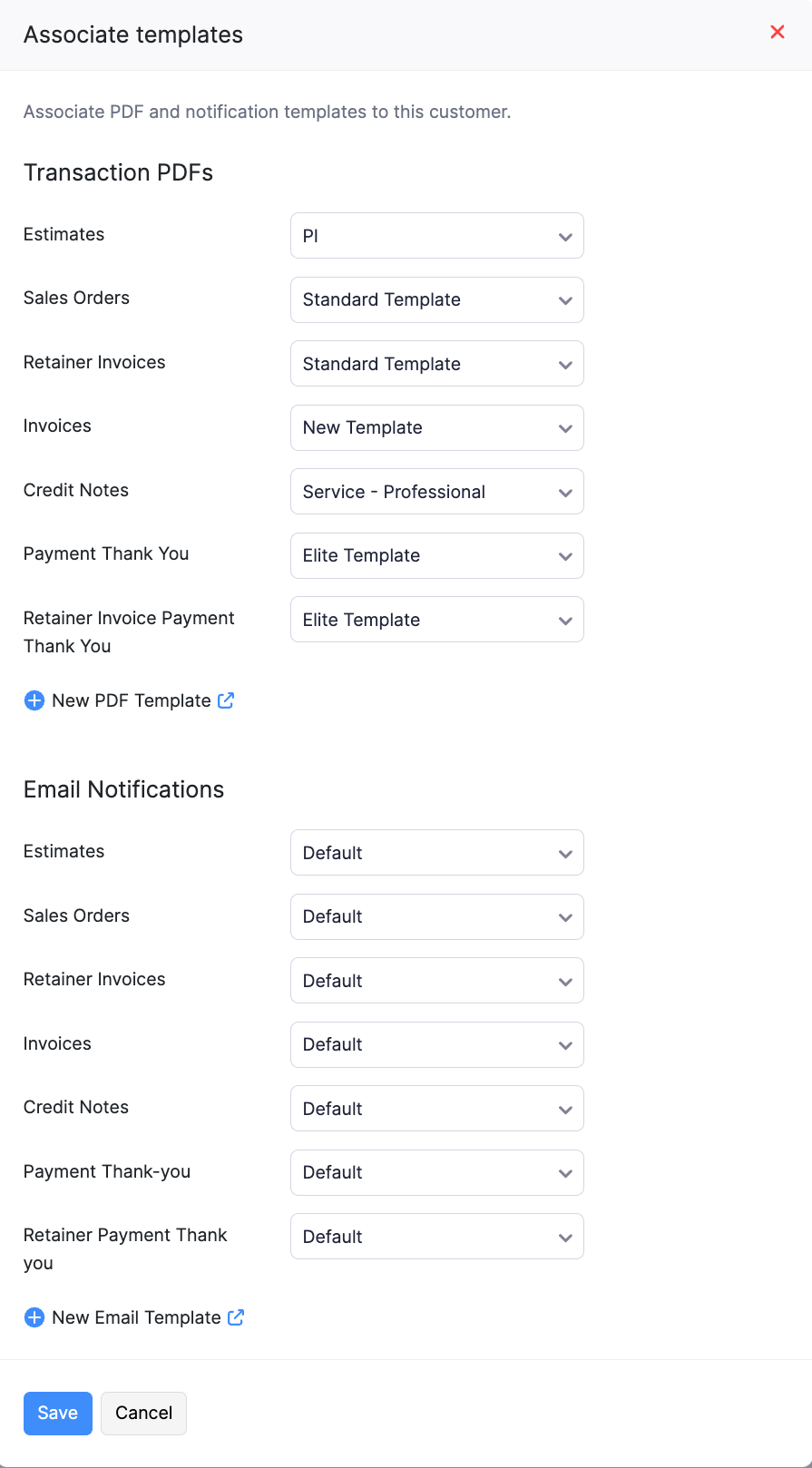
Klicken Sie auf Speichern.
Jetzt werden diese Vorlagen als Standard für diesen Kunden festgelegt und für alle zukünftigen E-Mails verwendet. Sie können diese Vorlagen jederzeit ändern.
 Ja
Ja