


Eingehende Webhooks

Eingehende Webhooks sind eine Methode, um Informationen von einem Drittanbieterdienst oder einer API-Anfrage zu Zoho Books bei Auftreten eines Ereignisses zu bringen. In Zoho Books können Sie die in dem Drittanbieterdienst durchgeführte Aktion als Auslöser verwenden, um eine Aufgabe in Zoho Books auszuführen. Hier sind einige Szenarien, um dies besser zu erklären:
Szenario 1: Zylker ist ein Unternehmen, das Stoffe herstellt. Wenn eine Bestellung aufgegeben wird, teilt das Verkaufsteam die Bestelldaten in der Gruppe des Produktionsteams. Die Nachricht hat einen Fertigstellen-Button, den der Produktionsleiter klicken kann, sobald die Charge produziert ist. Beim Klicken auf den Button wird ein eingehender Webhook ausgelöst und eine Rechnung wird automatisch in Zoho Books erstellt.
Szenario 2: Patricia, die Marketingmanagerin von Zylker, präsentiert die Produkte von Zylker auf einer Veranstaltung. Sie sammelt die E-Mail-Adressen der Interessenten, die ihren Stand während der Veranstaltung besuchen. Anschließend sendet sie ihnen ein Formular, in dem die Kunden ihre Daten hinzufügen und die gewünschten Produkte kaufen können. Wenn ein Kunde seine Daten im Formular ausfüllt und auf Absenden klickt, wird ein eingehender Webhook ausgelöst und die Kundendaten werden in Zoho Books hinzugefügt.
Eingehende Webhooks erstellen
Sie können mehrere eingehende Webhooks basierend auf den Funktionen erstellen, die Sie in Zoho Books ausführen möchten.
Um einen eingehenden Webhook zu erstellen:
- Melden Sie sich bei Ihrer Zoho Books-Organisation an.
- Gehen Sie zu Einstellungen.
- Wählen Sie Eingehende Webhooks unter Entwicklerbereich.
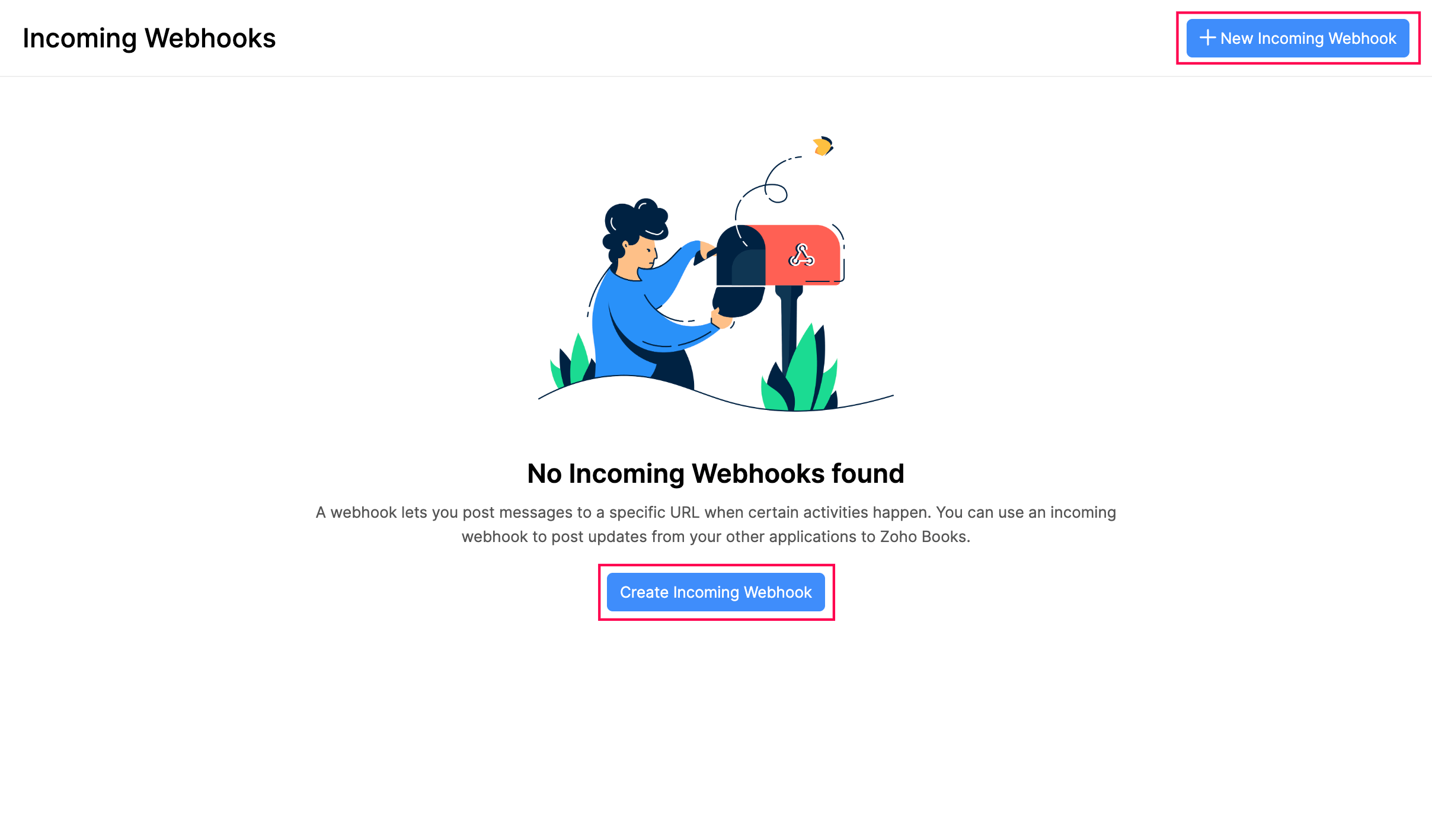
- Klicken Sie auf + Neuer eingehender Webhook in der oberen rechten Ecke der Seite.
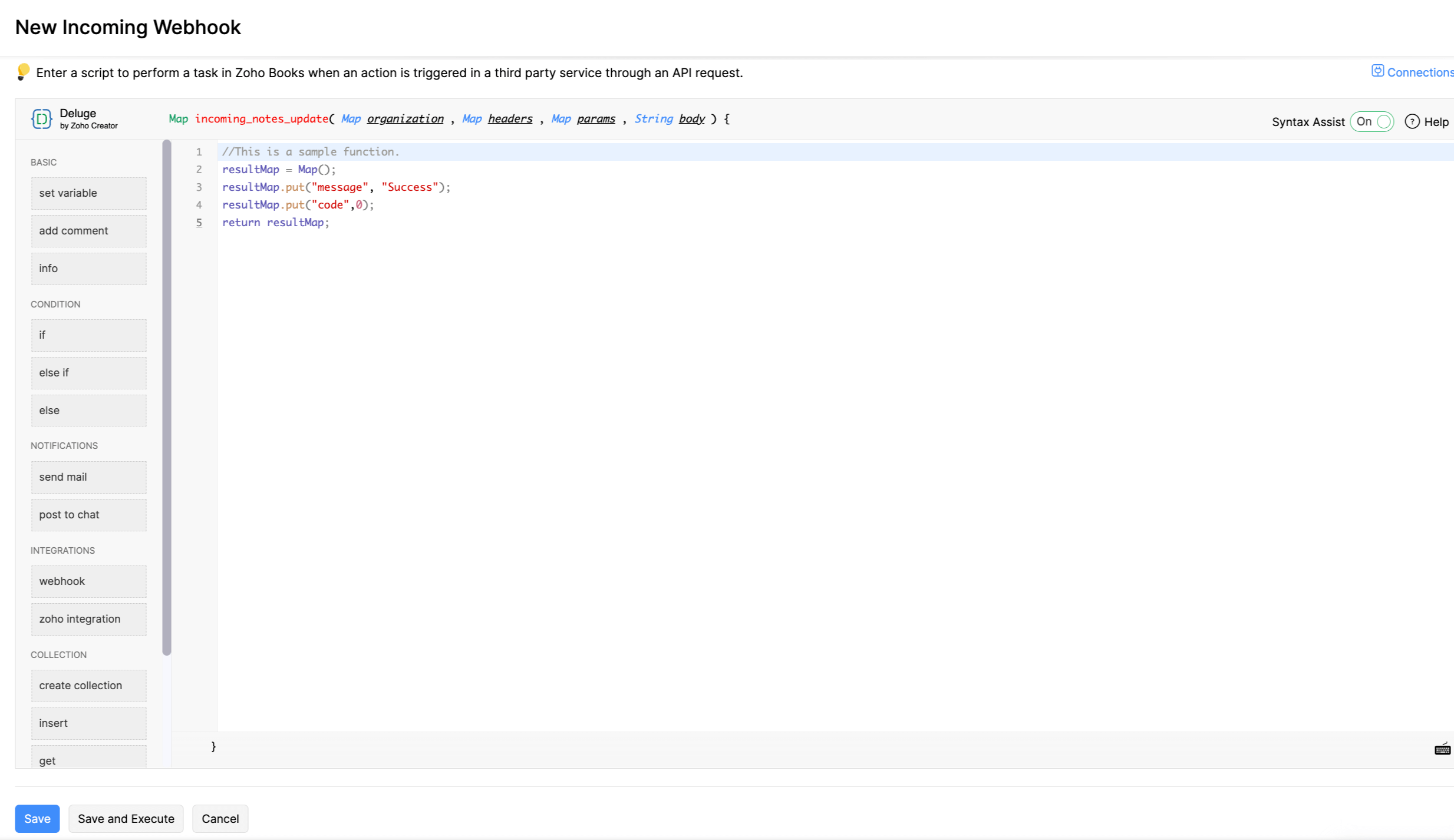
- Geben Sie den Namen und die Beschreibung für den eingehenden Webhook ein.
- Geben Sie eine Funktion mit Deluge im Editor unten ein.
- Klicken Sie auf Speichern.
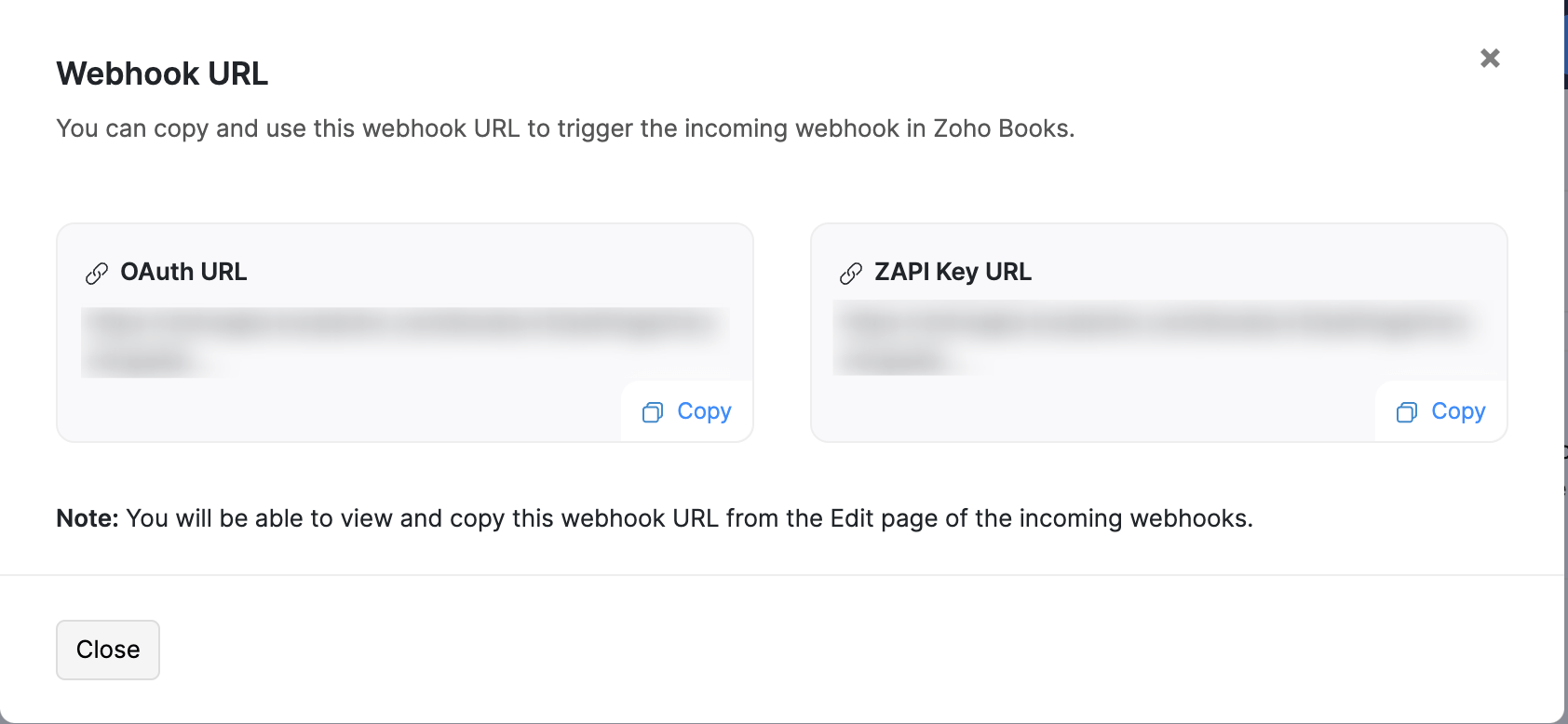
Die OAuth-URL und die ZAPI-Schlüssel-URL werden generiert und in einem Pop-up angezeigt. Sie können die URL aus dem Pop-up kopieren.
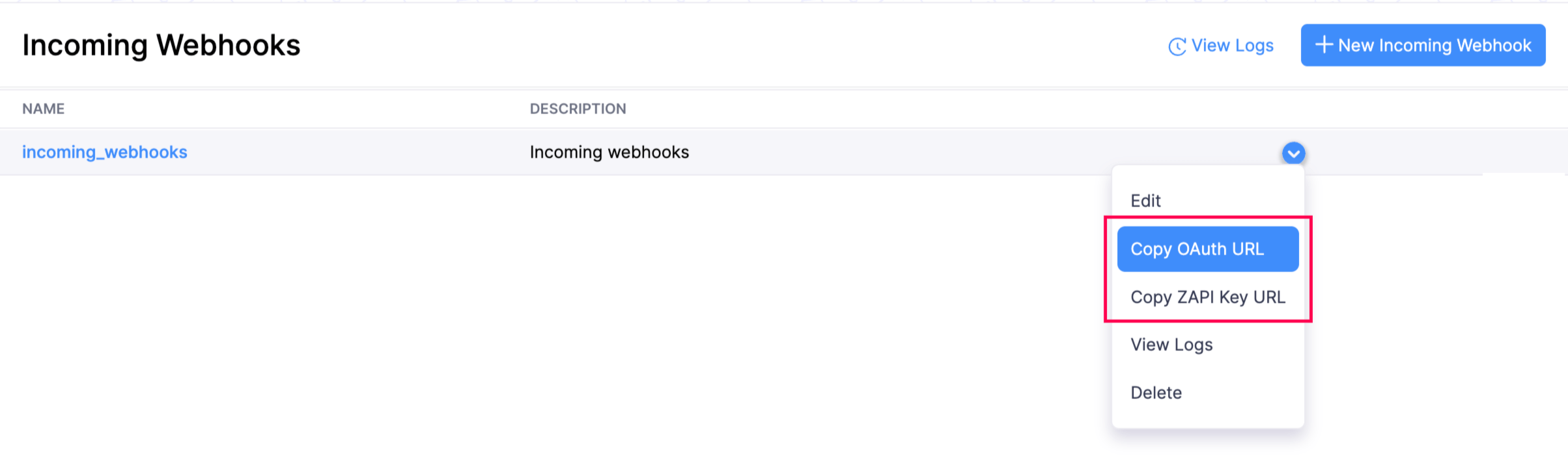
Sie können die URLs auch kopieren, indem Sie auf den nach unten zeigenden Pfeil neben dem Namen des eingehenden Webhooks auf der Listen-Seite klicken.
Einblick: Wenn Sie die Webhook-URL neu generieren, müssen Sie die alte URL an allen Stellen, an denen sie verwendet wurde, durch die neue URL ersetzen. Sie können die URL regenerieren, indem Sie auf die Schaltfläche Regenerieren auf der Seite Eingehender Webhook bearbeiten klicken.
Hinweis: Stellen Sie sicher, dass nur ein autorisierter Benutzer Zugriff auf die URL hat. Wenn sie offengelegt wird, kann jeder Benutzer, der Zugriff auf die URL hat, auf die Daten zugreifen.
Sie können nun die URL in der Drittanbieteranwendung konfigurieren, um eingehende Webhooks einzurichten. Wenn Sie Attribute im Skript hinzufügen möchten, können Sie dies zum Zeitpunkt des API-Aufrufs tun.
| Attribute | Beschreibung |
|---|---|
| Header | Der Header der API-Anfrage. |
| Params | Parameter sind die variablen Teile des Skripts, die durch die API-Anfrage eines Drittanbieters bereitgestellt werden. |
| Body | Es handelt sich um eine Zeichenfolge, die die Anfragedaten des API-Aufrufs enthält. |
Sobald konfiguriert, wird der eingehende Webhook erstellt.
Jetzt, wenn eine Aktivität in der Anwendung eines Drittanbieters stattfindet, wird der eingehende Webhook ausgelöst und die in der Funktion erwähnte Aktion wird ausgeführt.
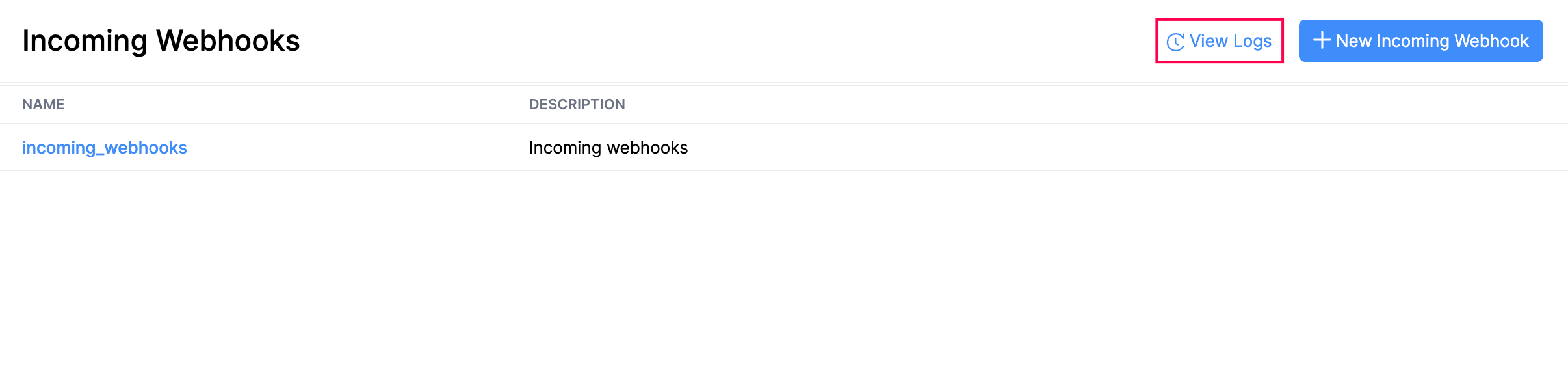
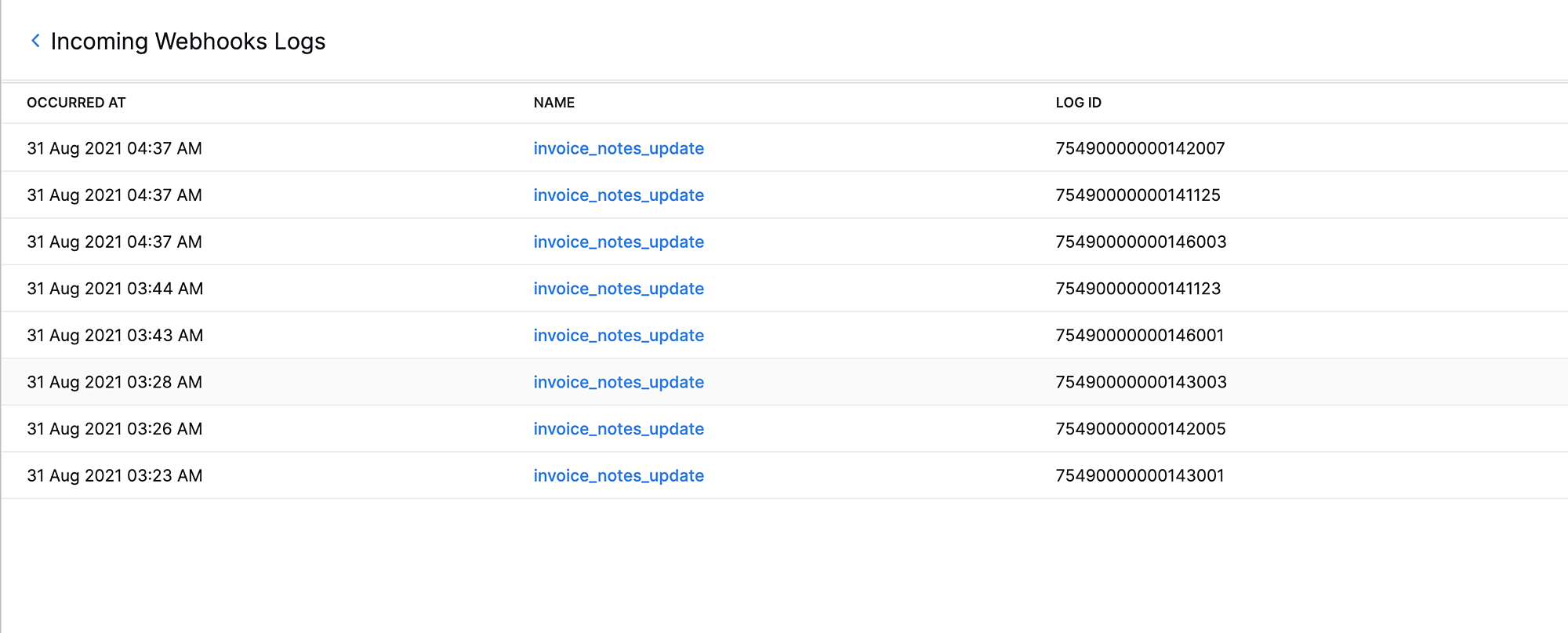
Protokolle anzeigen
Sie können die Liste aller eingehenden Webhooks, die in Zoho Books ausgeführt wurden, im Abschnitt Protokolle anzeigen von der Bearbeitungsseite der eingehenden Webhooks einsehen.
Eingehende Webhooks bearbeiten oder löschen
Sie können die eingehenden Webhooks, die Sie in Zoho Books erstellt haben, bearbeiten oder löschen. So geht’s:
- Melden Sie sich bei Ihrer Zoho Books-Organisation an.
- Gehen Sie zu Einstellungen.
- Wählen Sie Eingehende Webhooks unter Entwicklerbereich.
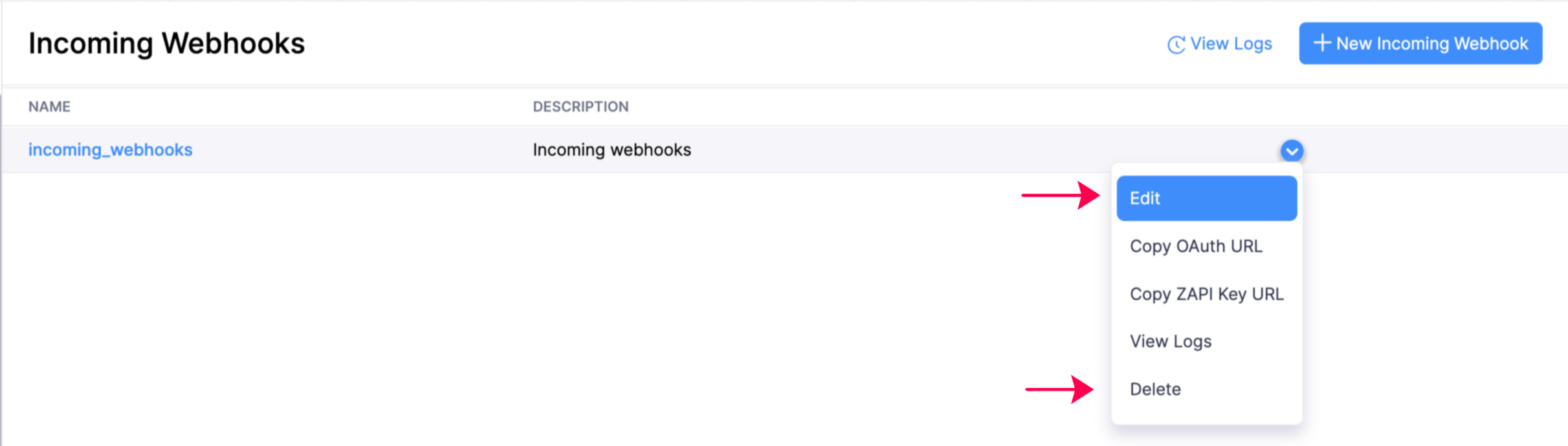
- Klicken Sie auf das Dropdown neben dem eingehenden Webhook, den Sie bearbeiten oder löschen möchten.
- Klicken Sie auf Bearbeiten oder Löschen.
 Ja
Ja