


Datensatzsperrung

Die Datensatzsperrung ermöglicht es Ihnen, die Datensätze (Artikel, Angebote, Verkaufsaufträge, Rechnungen, Gutschriften und Transaktionen in benutzerdefinierten Modulen) in Ihrer Organisation zu sperren. Nach der Sperrung können nur Benutzer mit Rollen, die über ausreichende Berechtigungen verfügen, Datensätze aktualisieren. Dies ist nützlich, um wichtige Informationen zu schützen und versehentliche Änderungen zu verhindern.
Hinweis: Die Datensatzsperrung ist in Artikeln, Rechnungen, Angeboten, Verkaufsaufträgen, Gutschriften und benutzerdefinierten Modulen verfügbar.
Erstellen einer Sperrkategorie
Eine Sperrkategorie ermöglicht es Administratoren, festzulegen, welche Aktionen nach der Sperrung von Datensätzen erlaubt oder eingeschränkt sind und welche Rollen diese ausführen können.
Um eine Sperrkategorie zu erstellen:
- Gehen Sie zu Einstellungen in der oberen rechten Ecke.
- Navigieren Sie zu dem Modul, für das Sie die Sperrkategorie erstellen möchten.
- Wechseln Sie zur Registerkarte Datensatzsperrung.
- Klicken Sie auf + Neue Sperrkategorie in der oberen rechten Ecke.
- Geben Sie den Namen der Sperrkategorie ein und geben Sie eine Beschreibung an, falls erforderlich.
- Wählen Sie unter Aktionen erlauben oder einschränken, ob Sie Alle Aktionen einschränken, Ausgewählte Aktionen einschränken oder Ausgewählte Aktionen erlauben möchten.
- Wenn Sie Ausgewählte Aktionen einschränken oder Ausgewählte Aktionen erlauben auswählen, können Sie die spezifischen Aktionen aus dem Dropdown-Menü unter der Option auswählen.
- Wählen Sie unter Felder erlauben oder einschränken, ob Sie Alle Felder einschränken, Ausgewählte Felder einschränken oder Ausgewählte Felder erlauben möchten.
- Wenn Sie Ausgewählte Felder einschränken oder Ausgewählte Felder erlauben auswählen, können Sie die spezifischen Felder aus dem Dropdown-Menü unter der Option auswählen.
Hinweis:
- Die Option, Felder zu erlauben oder einzuschränken, wird nicht angezeigt, wenn Sie im vorherigen Schritt Alle Aktionen einschränken auswählen oder Ausgewählte Aktionen einschränken und die Option Bearbeiten im vorherigen Schritt auswählen.
- Wählen Sie unter Datensätze für aus, ob Sie möchten, dass die Datensätze für Alle Rollen gesperrt werden oder ob Sie bestimmten Rollen erlauben möchten, Aktualisierungen vorzunehmen (Alle Rollen außer).
- Wenn Sie Alle Rollen außer auswählen, wählen Sie die Rollen aus, die gesperrte Datensätze aktualisieren können.
- Klicken Sie auf Speichern.
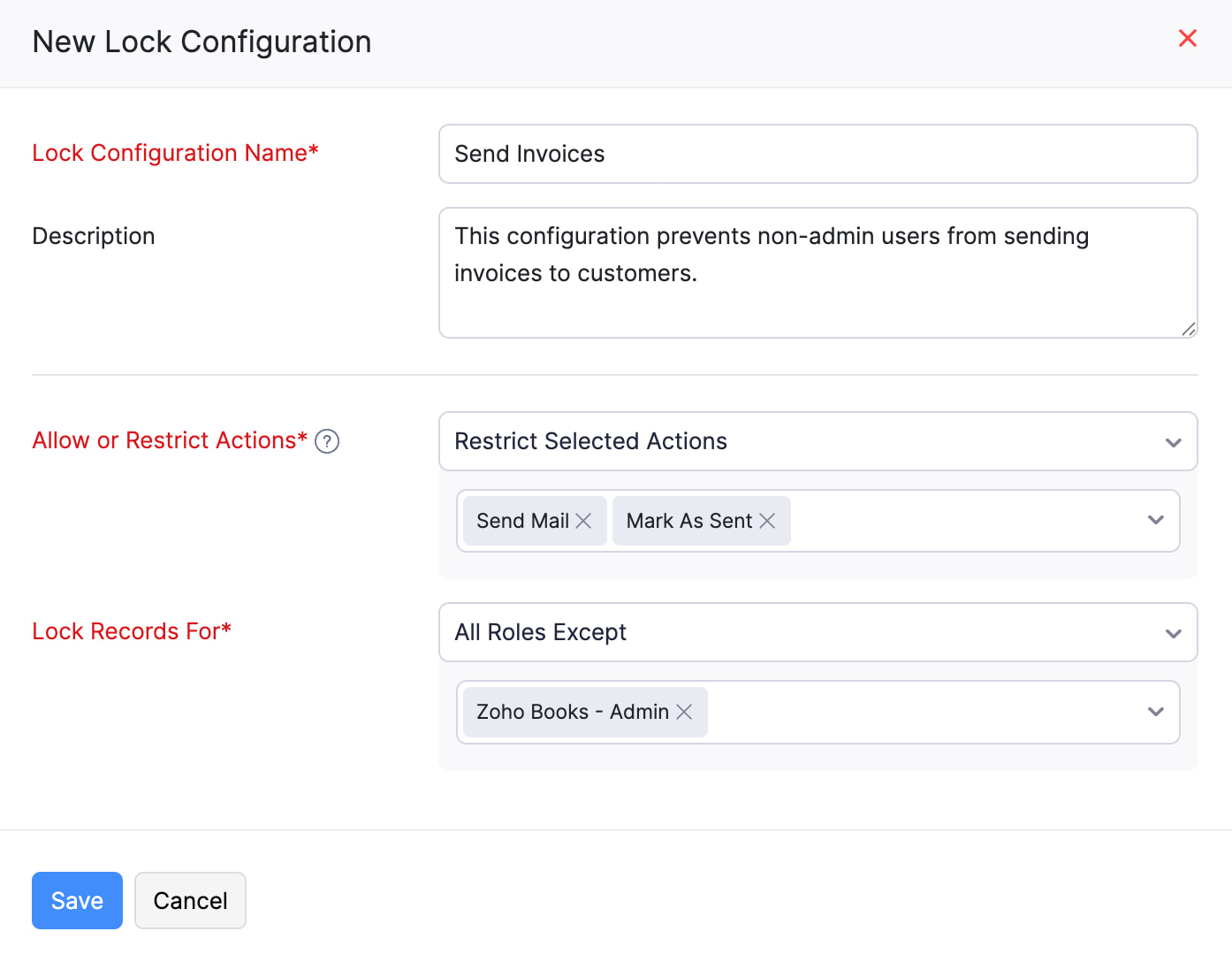
Die unterstützten Module und die dafür verfügbaren Einstellungen sind unten aufgeführt:
- Artikel: Aktionen erlauben oder einschränken, Felder erlauben oder einschränken.
- Angebote: Aktionen erlauben oder einschränken.
- Verkaufsaufträge: Aktionen erlauben oder einschränken.
- Rechnungen: Aktionen erlauben oder einschränken.
- Gutschriften: Aktionen erlauben oder einschränken.
- Benutzerdefinierte Module: Aktionen erlauben oder einschränken, Felder erlauben oder einschränken.
Einen Datensatz sperren
Nachdem Sie Sperrkriterien für die erforderlichen Module erstellt haben, können Sie einzelne Datensätze sperren, sobald sie einen Punkt erreichen, an dem weitere Aktualisierungen nur von berechtigten Benutzern vorgenommen werden sollten.
Um einen Datensatz zu sperren:
- Gehen Sie zu dem Modul, das den Datensatz enthält, den Sie sperren möchten.
- Wählen Sie den Datensatz aus, den Sie sperren möchten.
- Klicken Sie auf das Mehr -Symbol auf der Details -Seite des Datensatzes und wählen Sie Sperren.
- Wählen Sie die Sperrkriterien aus und geben Sie den Grund für die Sperrung des Datensatzes ein.
- Klicken Sie auf Sperren.
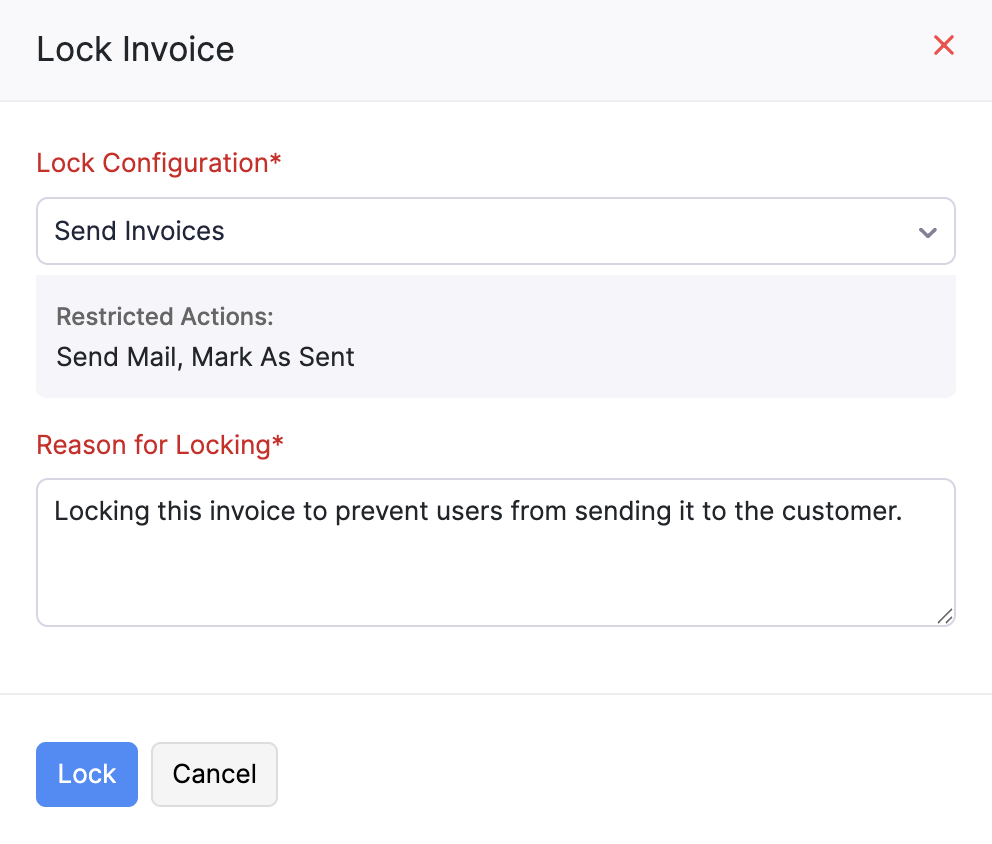
Sobald ein Datensatz gesperrt ist, wird ein Sperren -Symbol neben der Datensatznummer angezeigt. Sie können auf das Sperren-Symbol klicken, um zu erfahren, warum es gesperrt wurde. Informationen wie der Grund für die Sperrung, der Benutzer, der ihn gesperrt hat, das Datum und die Uhrzeit der Sperrung sowie die ausgewählten Sperrkriterien werden angezeigt.

Einen gesperrten Datensatz entsperren
Falls erforderlich, können Benutzer mit ausreichenden Berechtigungen einen gesperrten Datensatz entsperren. So geht’s:
- Gehen Sie zu dem Modul, das den Datensatz enthält, den Sie entsperren möchten.
- Wählen Sie den Datensatz aus, den Sie entsperren möchten.
- Klicken Sie auf das Mehr -Symbol auf der Details -Seite des Datensatzes und wählen Sie Entsperren.
- Geben Sie den Grund für die Entsperrung des Datensatzes ein und klicken Sie auf Entsperren.

Der Datensatz wird entsperrt, und die Benutzer in Ihrer Organisation mit der Berechtigung, Datensätze im Modul zu bearbeiten, können diese aktualisieren.
Eine Sperrkriterien bearbeiten
Um eine Sperrkriterien zu bearbeiten:
- Gehen Sie zu Einstellungen in der oberen rechten Ecke.
- Navigieren Sie zu dem Modul, in dem Sie die Sperrkriterien erstellt haben.
- Wechseln Sie zur Registerkarte Datensatzsperrung.
- Fahren Sie mit der Maus über die Sperrkriterien, die Sie bearbeiten möchten, klicken Sie auf das Dropdown neben den Sperrkriterien und wählen Sie Bearbeiten.
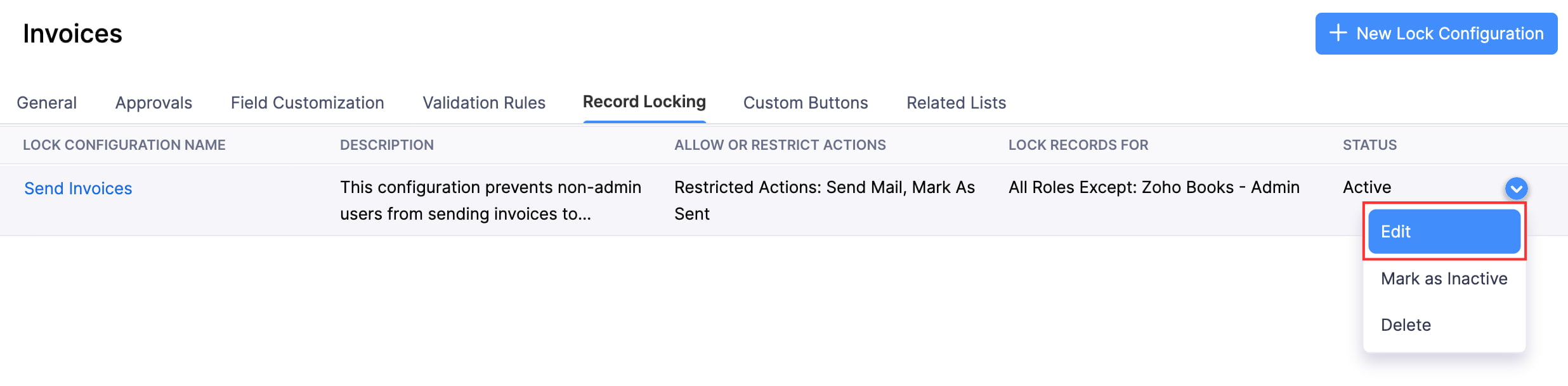
- Nehmen Sie die erforderlichen Änderungen vor und klicken Sie auf Speichern.
Eine Sperrkriterien als inaktiv markieren
Wenn Sie eine Sperrkriterien nicht benötigen, sie aber nicht löschen möchten, können Sie sie als inaktiv markieren. So geht’s:
- Gehen Sie zu Einstellungen in der oberen rechten Ecke.
- Navigieren Sie zu dem Modul, in dem Sie die Sperrkriterien erstellt haben.
- Wechseln Sie zur Registerkarte Datensatzsperrung.
- Fahren Sie mit der Maus über die Sperrkriterien, die Sie als inaktiv markieren möchten, klicken Sie auf das Dropdown neben den Sperrkriterien und wählen Sie Als inaktiv markieren.

Hinweis: Wenn Sie die Sperrkonstruktion verwendet haben, um Datensätze zu sperren, bleiben diese Datensätze gesperrt, auch wenn Sie die Konfiguration als inaktiv markieren. Die Sperrkonstruktion wird jedoch nicht aufgeführt, wenn Datensätze gesperrt werden, nachdem die Konfiguration als inaktiv markiert wurde.
Eine inaktive Sperrkonstruktion als aktiv markieren
Um eine inaktive Sperrkonstruktion als aktiv zu markieren:
- Gehen Sie zu Einstellungen in der oberen rechten Ecke.
- Navigieren Sie zu dem Modul, in dem Sie die Sperrkonstruktion erstellt haben.
- Wechseln Sie zum Reiter Aufzeichnungssperre.
- Fahren Sie mit der Maus über die inaktive Sperrkonstruktion, die Sie als aktiv markieren möchten, klicken Sie auf das Dropdown-Menü neben der Sperrkonstruktion und wählen Sie Als Aktiv markieren.

Die Sperrkonstruktion wird als aktiv markiert, und Sie können sie verwenden, um Datensätze zu sperren.
Eine Sperrkonstruktion löschen
Warnung: Wenn Sie eine Sperrkonstruktion löschen, werden die damit gesperrten Datensätze entsperrt, und Benutzer in Ihrer Organisation können Änderungen daran vornehmen.
Um eine Sperrkonstruktion zu löschen:
- Gehen Sie zu Einstellungen in der oberen rechten Ecke der Seite.
- Navigieren Sie zu dem Modul, in dem Sie die Sperrkonstruktion erstellt haben.
- Wechseln Sie zum Reiter Aufzeichnungssperre.
- Fahren Sie mit der Maus über die inaktive Sperrkonstruktion, die Sie löschen möchten, klicken Sie auf das Dropdown-Menü neben der Sperrkonstruktion und wählen Sie Löschen.

- Klicken Sie im Pop-up erneut auf Löschen.
 Ja
Ja