


Andere Aktionen

Es gibt eine Vielzahl anderer Aktionen, die Sie bei einem Verkaufsauftrag in Zoho Books durchführen können.
Verkaufsauftrag bearbeiten
Sie können die Details Ihres bestehenden Verkaufsauftrags ändern. So geht’s:
- Gehen Sie zu Verkäufe > Verkaufsaufträge.
- Wählen Sie den Verkaufsauftrag aus, den Sie bearbeiten möchten.
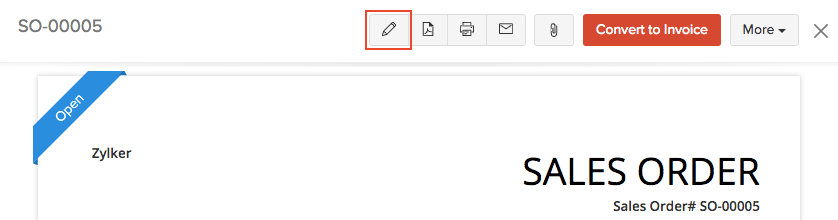
- Klicken Sie auf die Schaltfläche Bearbeiten in der oberen rechten Ecke der Seite.
- Nehmen Sie die Änderungen vor und speichern Sie den Verkaufsauftrag.
Verkaufsauftrag an Kunden senden
In der Regel würden Sie, wenn Sie einen Verkaufsauftrag erstellen, ihn als Entwurf speichern oder sofort an Ihren Kunden senden.
Wenn Sie ihn als Entwurf gespeichert haben, können Sie ihn manuell an Ihren Kunden senden. So geht’s:
- Gehen Sie zu Verkäufe > Verkaufsaufträge und wählen Sie den Verkaufsauftrag aus, den Sie senden möchten.
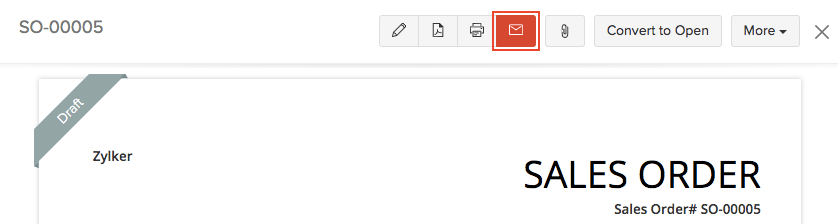
- Klicken Sie auf das Mail-Symbol in der oberen rechten Ecke der Seite.
- Gehen Sie das Template durch und klicken Sie auf Senden.
Artikel stornieren
Manchmal möchten Sie die Artikel stornieren, die Sie teilweise in Rechnung gestellt haben. So können Sie dies tun:
- Gehen Sie zu Verkäufe > Verkaufsaufträge.
- Wählen Sie den Verkaufsauftrag aus, den Sie in Rechnung gestellt haben.
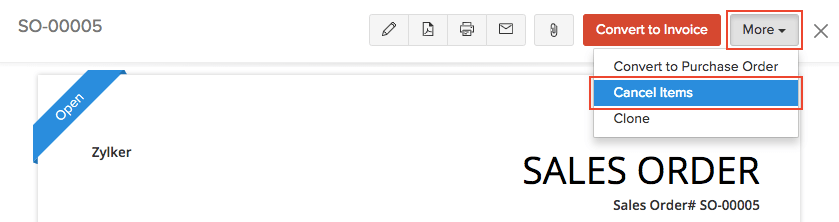
- Klicken Sie auf Mehr > Artikel stornieren.
- Wählen Sie die Artikel aus, die Sie stornieren möchten.
- Klicken Sie auf Speichern.
Sie können die stornierten Artikel im Tab Stornierte Artikel sehen, wenn Sie den Verkaufsauftrag auswählen.
Sie können die stornierten Artikel wieder öffnen. So geht’s:
- Gehen Sie zu Verkäufe > Verkaufsaufträge.
- Wählen Sie den Verkaufsauftrag aus, für den Sie Artikel storniert haben.
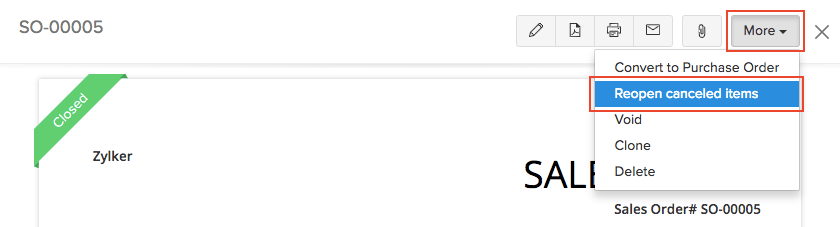
- Klicken Sie auf Mehr > Stornierte Artikel wieder öffnen.
Verkaufsauftrag herunterladen
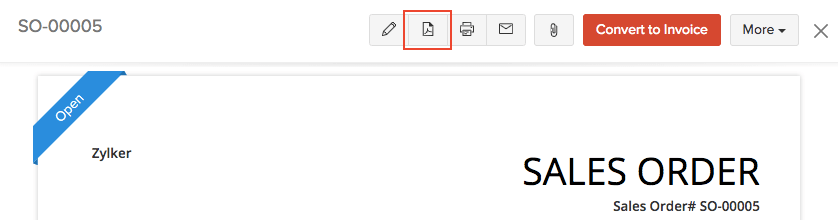
Sie können Ihren Verkaufsauftrag als PDF herunterladen. So geht’s:
- Gehen Sie zu Verkäufe > Verkaufsaufträge und wählen Sie den Verkaufsauftrag aus, den Sie herunterladen möchten.
- Klicken Sie auf das PDF-Symbol auf der rechten Seite der Seite.
Verkaufsauftrag klonen
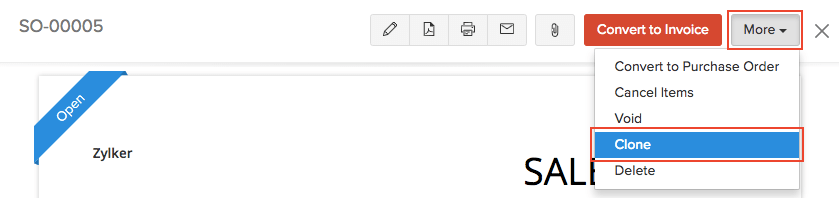
Wenn Sie einen Verkaufsauftrag mit denselben Details wie einen bestehenden erstellen möchten, können Sie ihn klonen, anstatt einen neuen Verkaufsauftrag zu erstellen. So geht’s:
- Gehen Sie zu Verkäufe > Verkaufsaufträge.
- Wählen Sie den Verkaufsauftrag aus, den Sie klonen möchten.
- Klicken Sie auf Mehr > Klonen.
Verkaufsauftrag annullieren
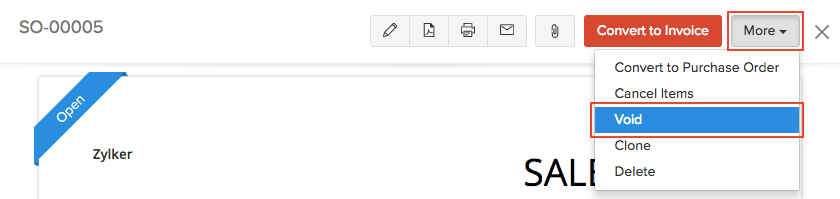
Wenn Sie einen Verkaufsauftrag nicht löschen möchten, können Sie ihn annullieren. So geht’s:
- Gehen Sie zu Verkäufe > Verkaufsaufträge.
- Wählen Sie den Verkaufsauftrag aus, den Sie annullieren möchten.
- Klicken Sie auf Mehr > Annullieren.
Dateien zum Verkaufsauftrag hinzufügen
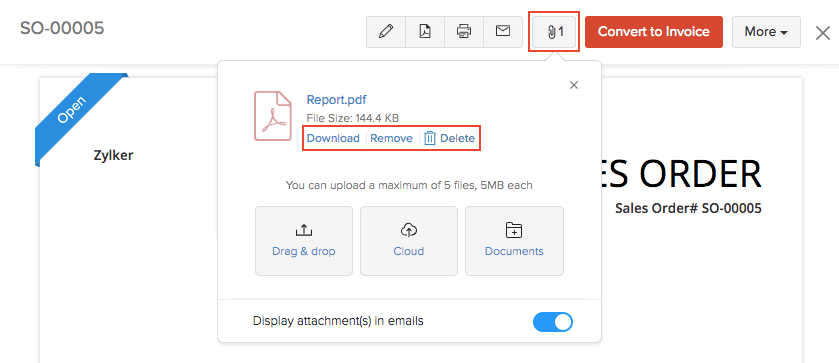
Sie können bis zu 5 Dateien für jeden Verkaufsauftrag anhängen. Die Größenbeschränkung für jede Datei beträgt 5 MB. Um Dateien zu Ihrem Verkaufsauftrag hinzuzufügen:
- Gehe zu Verkäufe > Verkaufsbestellungen und wähle die Verkaufsbestellung aus, für die du die Datei(en) anhängen möchtest.
- Klicke auf das Anhängen-Symbol in der oberen rechten Ecke der Seite.
- Wähle deine Upload-Option.
| Upload-Typ | Beschreibung |
|---|---|
| Drag & Drop | Lade Dateien von deinem System hoch. |
| Cloud | Lade Dateien von deinem Cloud-Konto hoch. |
| Dokumente | Lade Dateien von in deinem Zoho Books-Konto gespeicherten Dokumenten hoch. |
Du kannst die Dateien durch Klicken auf die Optionen unter den hochgeladenen Dateien Herunterladen, Löschen oder Entfernen.
Hinweis:
- Wenn du eine Datei löscht, wird sie dauerhaft aus deinem Konto gelöscht.
- Wenn du eine Datei entfernst, wird sie aus der Transaktion entfernt, bleibt jedoch in deinem Dokumenten-Tab vorhanden.
Verkaufsbestellung drucken
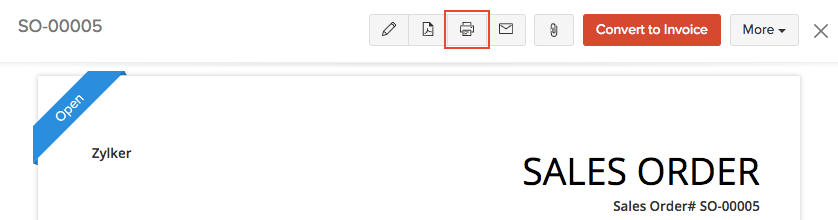
Um eine Verkaufsbestellung zu drucken:
- Gehe zu Verkäufe > Verkaufsbestellungen und wähle die Verkaufsbestellung aus, die du drucken möchtest.
- Klicke auf das Drucken-Symbol auf der rechten Seite der Seite.
- Überprüfe die Vorschau und klicke auf Drucken.
Verkaufsbestellungen filtern
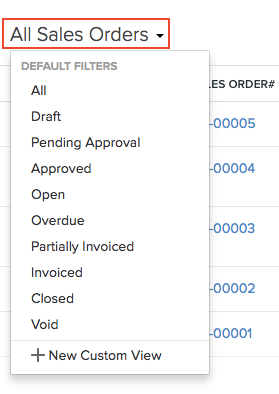
Du kannst Verkaufsbestellungen basierend auf ihrem Status filtern. So geht’s:
- Gehe zu Verkäufe > Verkaufsbestellungen.
- Klicke auf das Dropdown Alle Verkaufsbestellungen oben auf der Seite.
- Wähle den Status der Verkaufsbestellung aus, um entsprechend zu filtern.
Benutzerdefinierte Ansichten
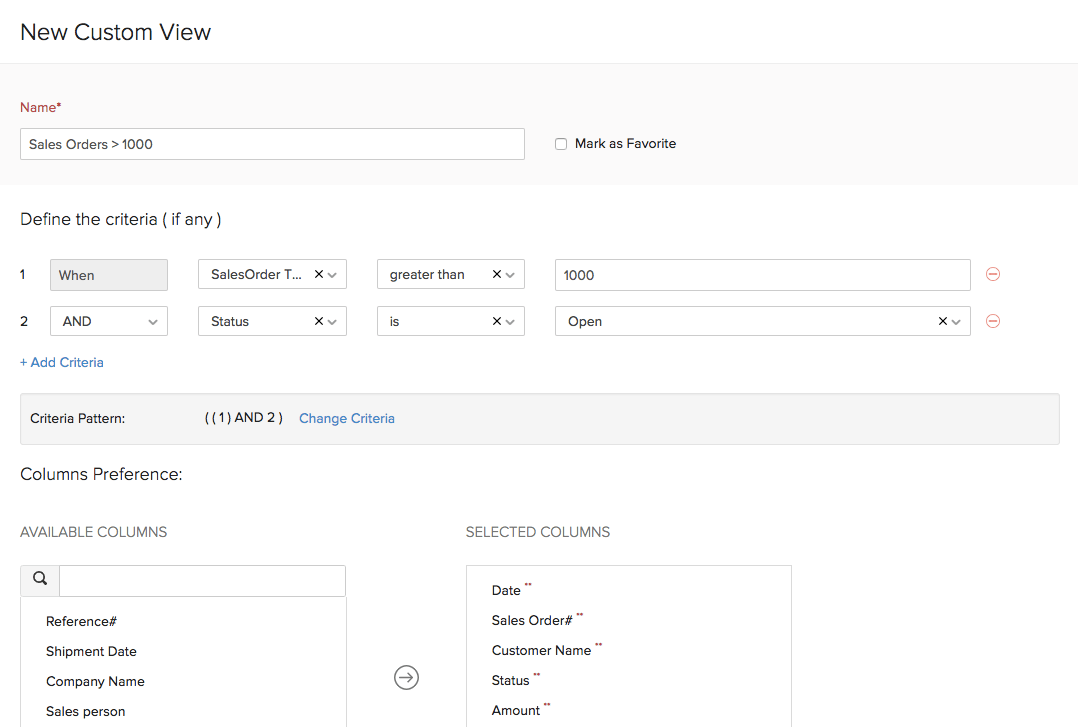
Du kannst benutzerdefinierte Ansichten für deine Verkaufsbestellung erstellen. So geht’s:
- Gehe zu Verkäufe > Verkaufsbestellungen.
- Klicke auf das Dropdown Alle Verkaufsbestellungen oben auf der Seite.
- Wähle + Neue benutzerdefinierte Ansicht.
- Fülle die Kriterien aus und wähle die Spaltenpräferenzen.
- Speichere die benutzerdefinierte Ansicht.
Benutzerdefinierter Status
In Zoho Books kann eine Verkaufsbestellung eine standardmäßige Reihe von Status wie Entwurf, Offen, Ungültig und Geschlossen haben. Du kannst jedoch einen eigenen Status hinzufügen. Wenn du dies tust, musst du einen ‘Eltern’-Status aus der Reihe der standardmäßigen Status in Zoho Books auswählen.
Wann immer sich die Verkaufsbestellung im Elternstatus befindet, kannst du sie in deinen benutzerdefinierten Status ändern.
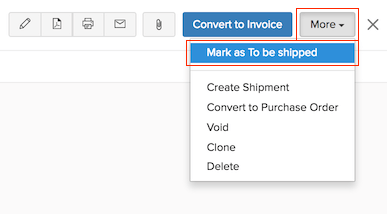
Zum Beispiel, sagen wir, du erstellst einen benutzerdefinierten Status mit dem Namen Zu versenden mit dem Elternstatus Offen. Jetzt kann eine Verkaufsbestellung im Status Offen als Zu versenden markiert werden.
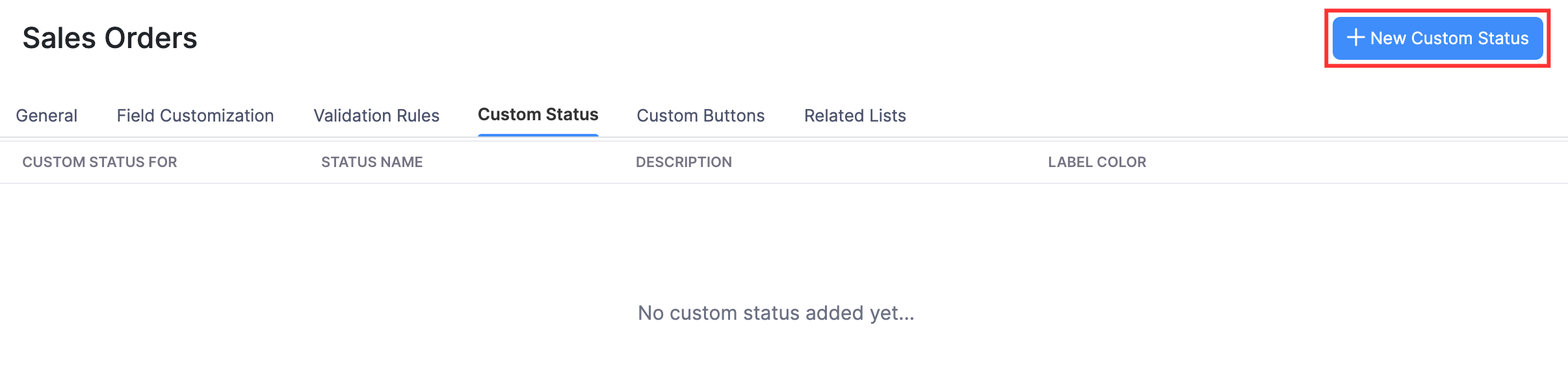
Um einen benutzerdefinierten Status in Zoho Books zu erstellen:
- Klicke auf Einstellungen in der oberen rechten Ecke der Seite.
- Klicke auf Verkaufsbestellungen unter Verkäufe.
- Klicke im Tab Benutzerdefinierter Status auf + Neuer benutzerdefinierter Status.
- Wähle den Elternstatus und gib den Namen deines benutzerdefinierten Status ein.
- Klicke auf Speichern.
Um den benutzerdefinierten Status anzuzeigen:
- Gehe zu Verkäufe > Verkaufsbestellungen.
- Wähle eine Verkaufsbestellung aus, die den Elternstatus hat, den du für deinen benutzerdefinierten Status festgelegt hast.
- Klicke auf Mehr, um den benutzerdefinierten Status anzuzeigen und zu markieren.
Verkaufsbestellungen exportieren
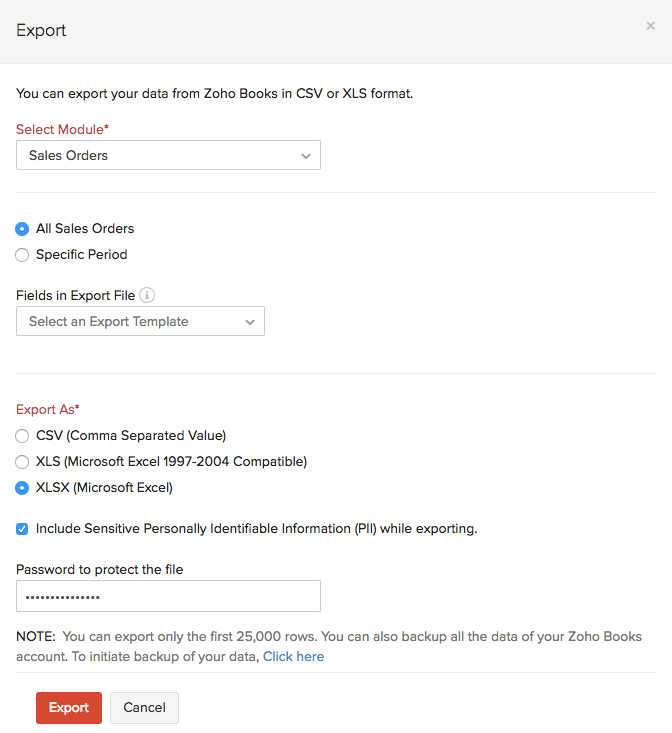
Du kannst alle deine Verkaufsbestellungen in Zoho Books im CSV-, XLSX- oder XLS-Format exportieren. So geht’s:
- Gehe zu Verkäufe > Verkaufsbestellungen.
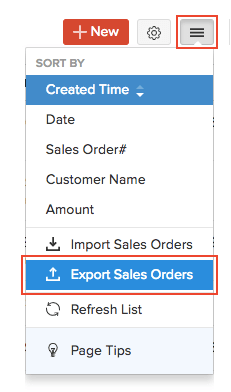
- Klicke auf das Mehr-Symbol in der oberen rechten Ecke der Seite.
- Wähle Verkaufsbestellungen exportieren.
Wähle das Format des Exports unter Exportieren als und fülle die anderen erforderlichen Felder aus.
Klicke auf Exportieren.
Verwandt >
 Ja
Ja