


Andere Aktionen für Retainer-Rechnungen

Lassen Sie uns die verschiedenen Aktionen ansehen, die für eine Retainer-Rechnung in Zoho Books durchgeführt werden können.
Retainer-Rechnungen bearbeiten
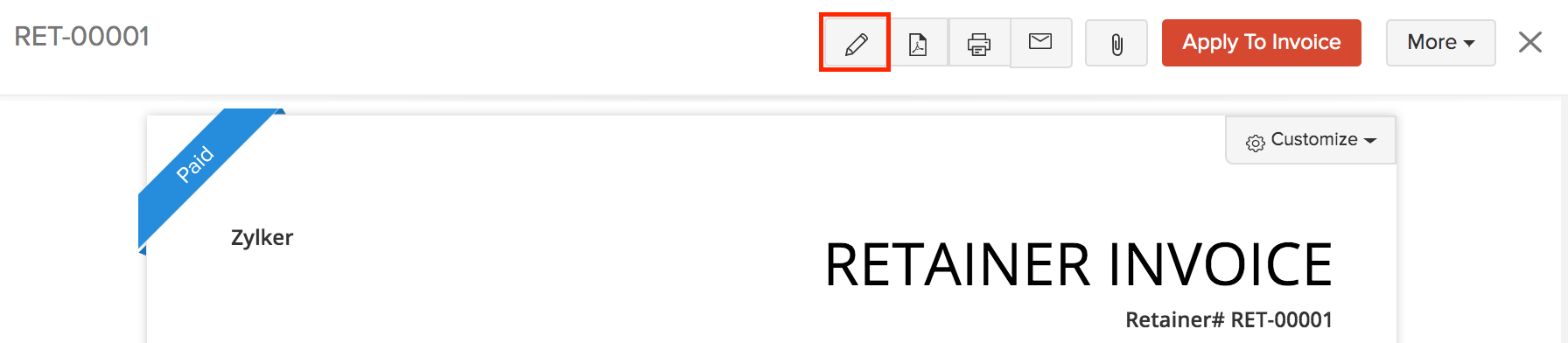
Sie können die Details einer beliebigen Retainer-Rechnung bearbeiten. So geht’s:
- Gehen Sie zu Verkäufe > Retainer-Rechnungen.
- Wählen Sie die Retainer-Rechnung aus, die Sie bearbeiten möchten.
- Klicken Sie auf das Stift-Symbol oben auf der Seite.
- Nehmen Sie die Änderungen vor.
- Klicken Sie auf Speichern.
Als PDF herunterladen
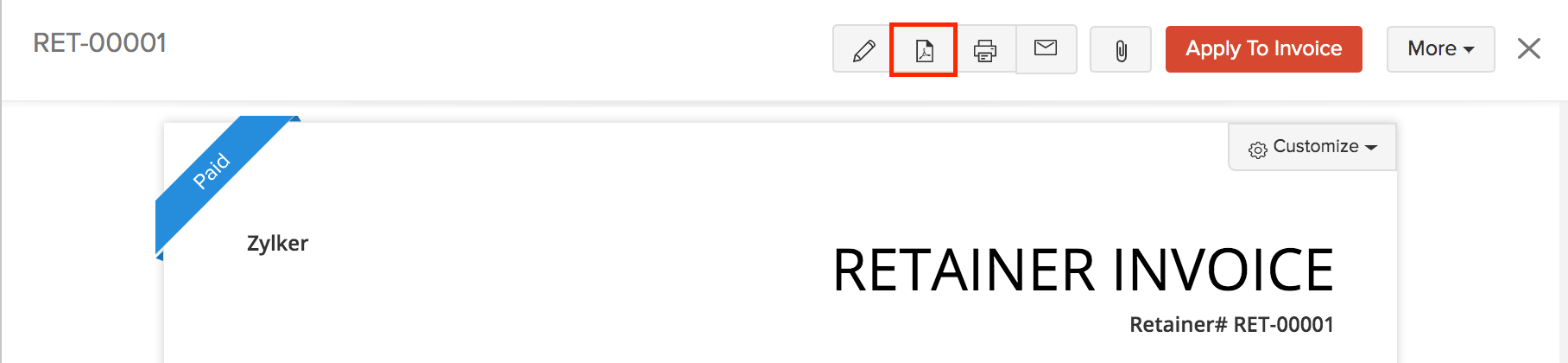
Sie können jede Retainer-Rechnung als PDF herunterladen. So geht’s:
- Gehen Sie zu Verkäufe > Retainer-Rechnungen.
- Wählen Sie die Retainer-Rechnung aus, die Sie herunterladen möchten.
- Klicken Sie auf das PDF-Symbol oben auf der Seite.
Retainer-Rechnungen drucken
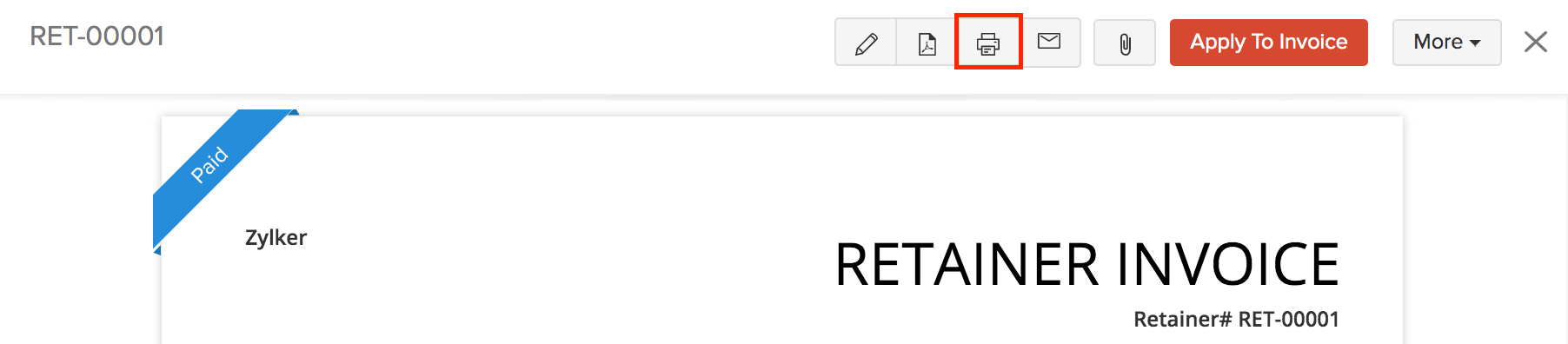
Sie können die Details einer beliebigen Retainer-Rechnung drucken. So geht’s:
- Gehen Sie zu Verkäufe > Retainer-Rechnungen.
- Wählen Sie die Retainer-Rechnung aus, die Sie drucken möchten.
- Klicken Sie auf das Drucken-Symbol oben auf der Seite.
- Überprüfen Sie die Vorschau und klicken Sie auf Drucken.
Dateien an Retainer-Rechnungen anhängen
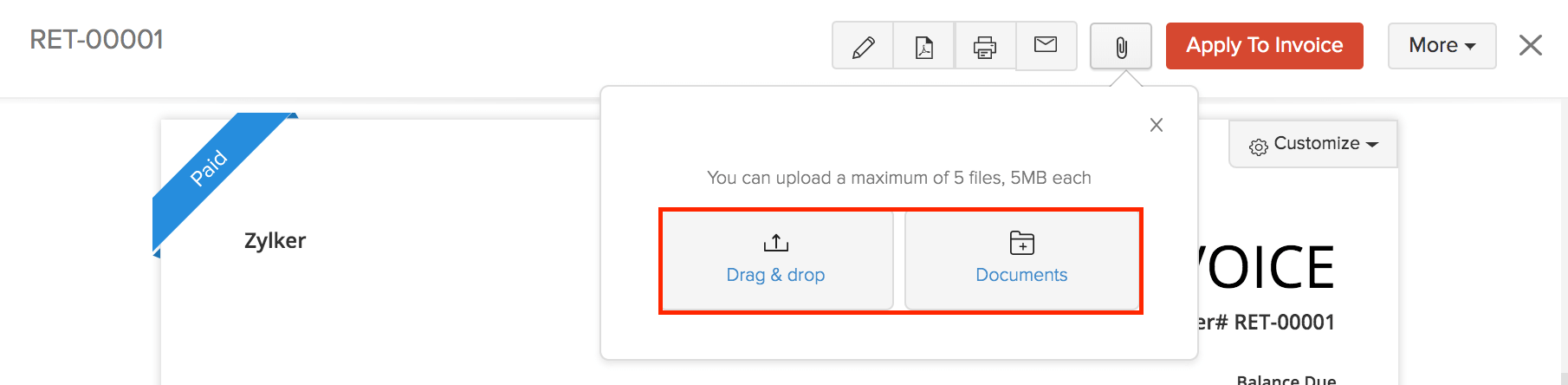
Sie können Dateien an Ihre Retainer-Rechnung anhängen. Dies kann auf folgende Weise erfolgen:
- Drag & Drop: Laden Sie Dateien von Ihrem System hoch (maximal 5 Dateien, jeweils 5 MB).
- Dokumente: Hochladen aus dem Dokumentenordner in Zoho Books.
Um Dateien an Ihre Retainer-Rechnung anzuhängen:
- Gehen Sie zu Verkäufe > Retainer-Rechnungen.
- Wählen Sie die erforderliche Retainer-Rechnung aus.
- Klicken Sie auf das Anhängen-Symbol oben auf der Seite.
- Wählen Sie die gewünschte Option und fügen Sie Ihre Datei(en) hinzu.
Retainer-Rechnungen klonen
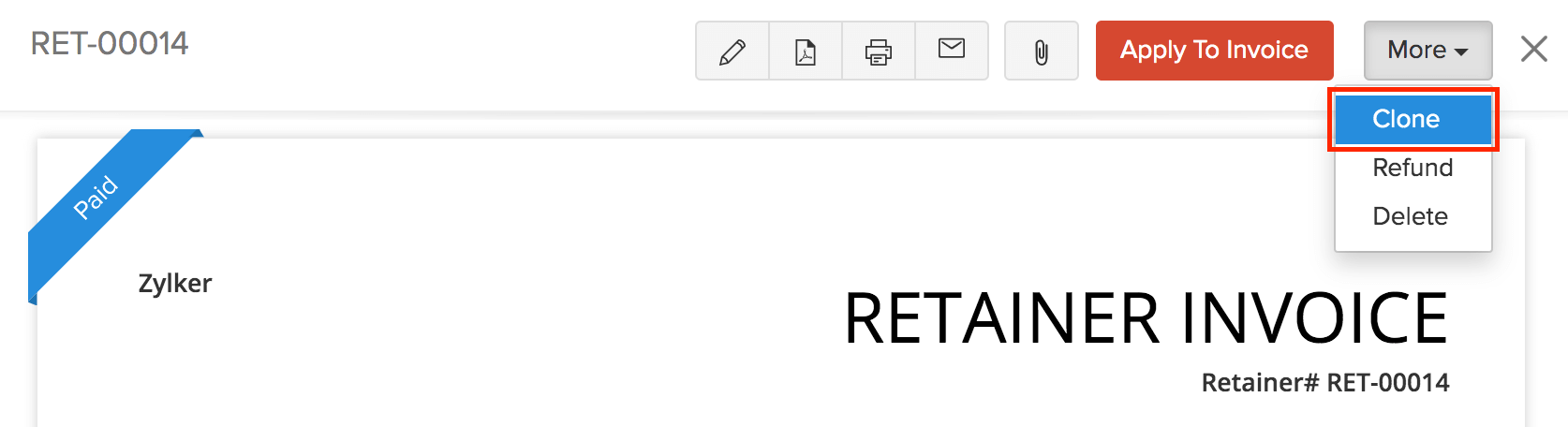
Sie können eine Retainer-Rechnung in Zoho Books mit ähnlichen Details wie eine vorhandene Retainer-Rechnung erstellen, indem Sie sie klonen.
Um eine Retainer-Rechnung zu klonen:
- Gehen Sie zu Verkäufe > Retainer-Rechnungen.
- Klicken Sie auf Mehr > Klonen.
- Überprüfen Sie die neue Retainer-Rechnung und speichern Sie sie.
Retainer-Rechnungen per E-Mail senden
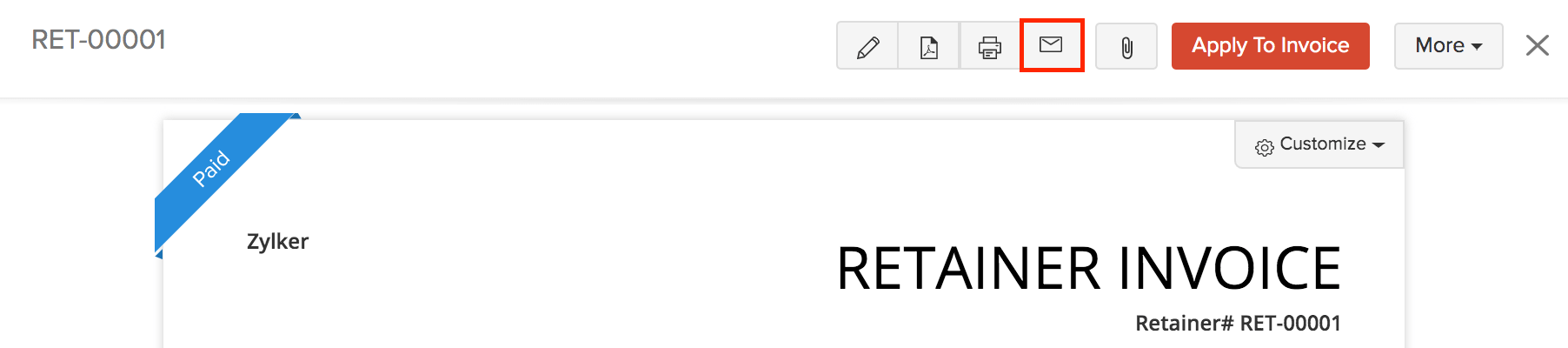
Sie können eine der Retainer-Rechnungen an Ihre Kunden per E-Mail senden. So geht’s:
- Gehen Sie zu Verkäufe > Retainer-Rechnungen.
- Wählen Sie die Retainer-Rechnung aus, die Sie an Ihre Kunden per E-Mail senden möchten.
- Klicken Sie auf das E-Mail-Symbol oben auf der Seite.
- Überprüfen Sie die Vorschau der E-Mail und klicken Sie auf Senden.
Retainer-Rechnung löschen
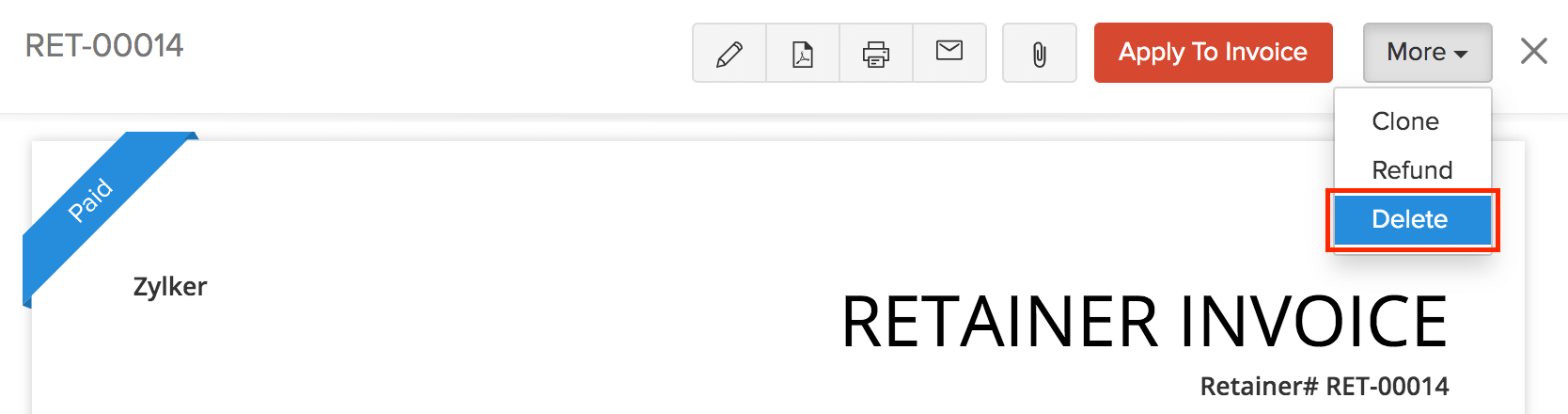
Sie können jede Retainer-Rechnung, die Sie in Zoho Books aufgezeichnet haben, löschen. So geht’s:
- Gehen Sie zu Verkäufe > Retainer-Rechnungen.
- Wählen Sie die Retainer-Rechnung aus, die Sie löschen möchten.
- Klicken Sie auf Mehr > Löschen.
- Klicken Sie auf Fortfahren, um zu bestätigen.
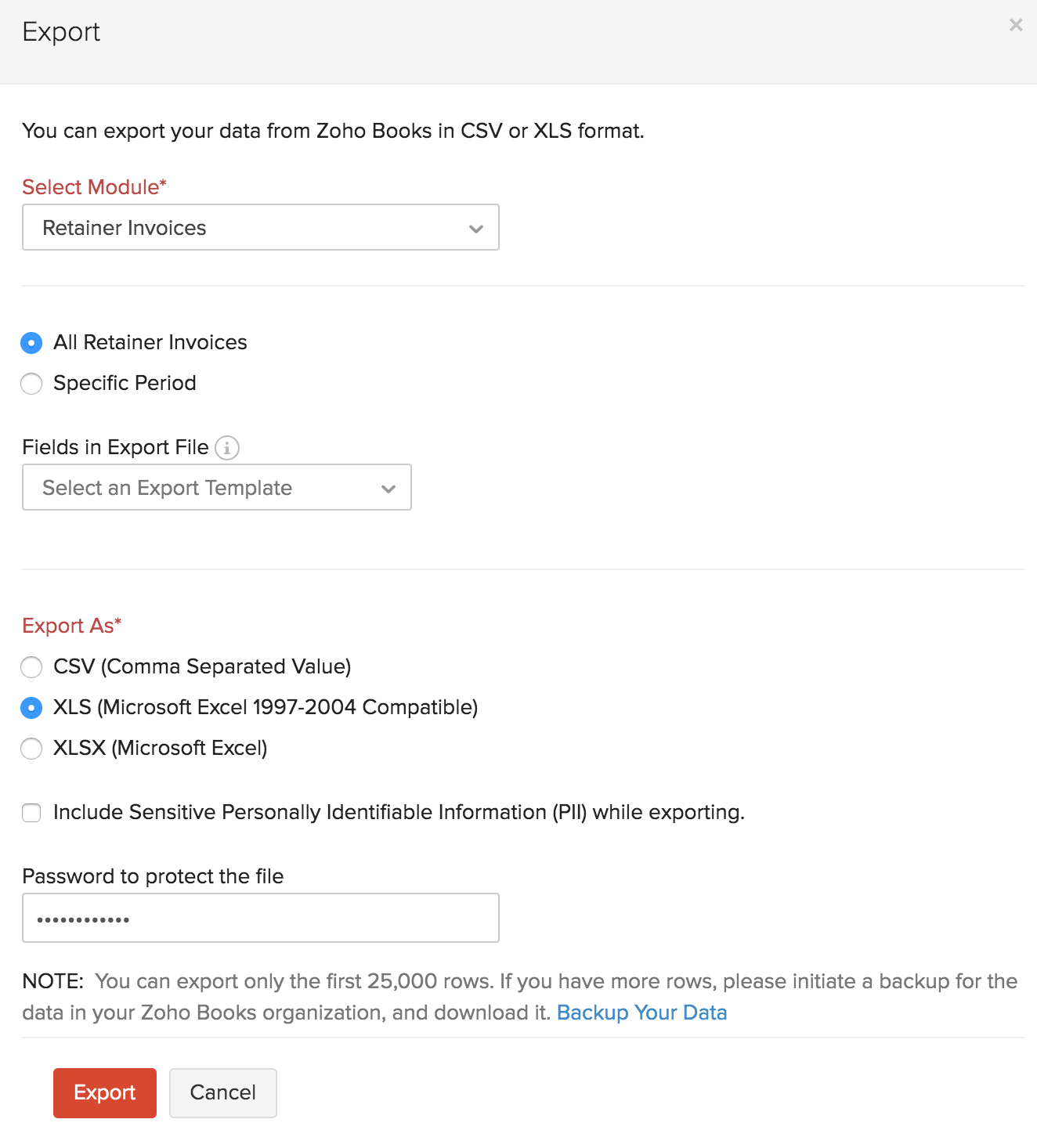
Exportieren von Retainer-Rechnungen
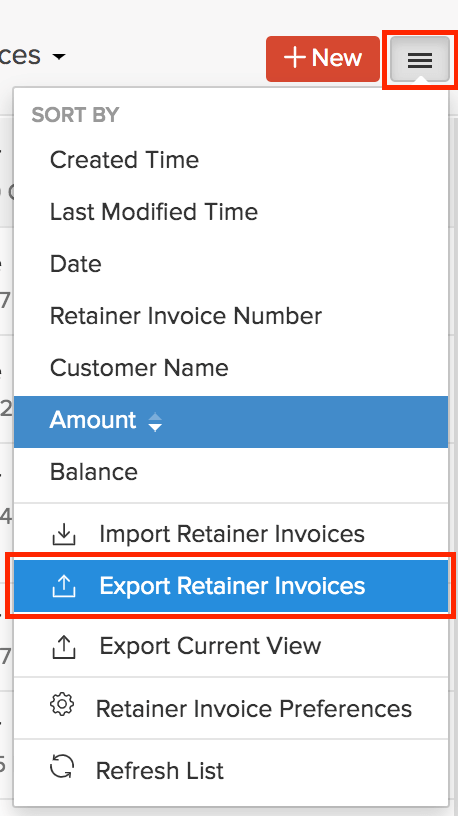
Sie können alle Retainer-Rechnungen in Zoho Books im CSV- oder XLS-Format exportieren. So geht’s:
- Gehen Sie zu Verkäufe > Retainer-Rechnungen.
- Klicken Sie auf das Mehr-Symbol in der oberen rechten Ecke der Seite.
- Wählen Sie Retainer-Rechnungen exportieren.
- Geben Sie die erforderlichen Felder ein.
- Klicken Sie auf Exportieren.
 Ja
Ja