


Zahlungen Eingegangen

Der Abschnitt Zahlungen Eingegangen enthält alle Berichte, die sich auf die Zahlungen beziehen, die Sie von Ihren Kunden erhalten.
Zahlungen Eingegangen
Dieser Bericht enthält alle Details zu den Zahlungen, die Sie von Ihren Kunden über einen bestimmten Zeitraum erhalten haben.
Um diesen Bericht anzuzeigen:
- Gehen Sie zu Berichte > Zahlungen Eingegangen im Abschnitt Zahlungen Eingegangen.
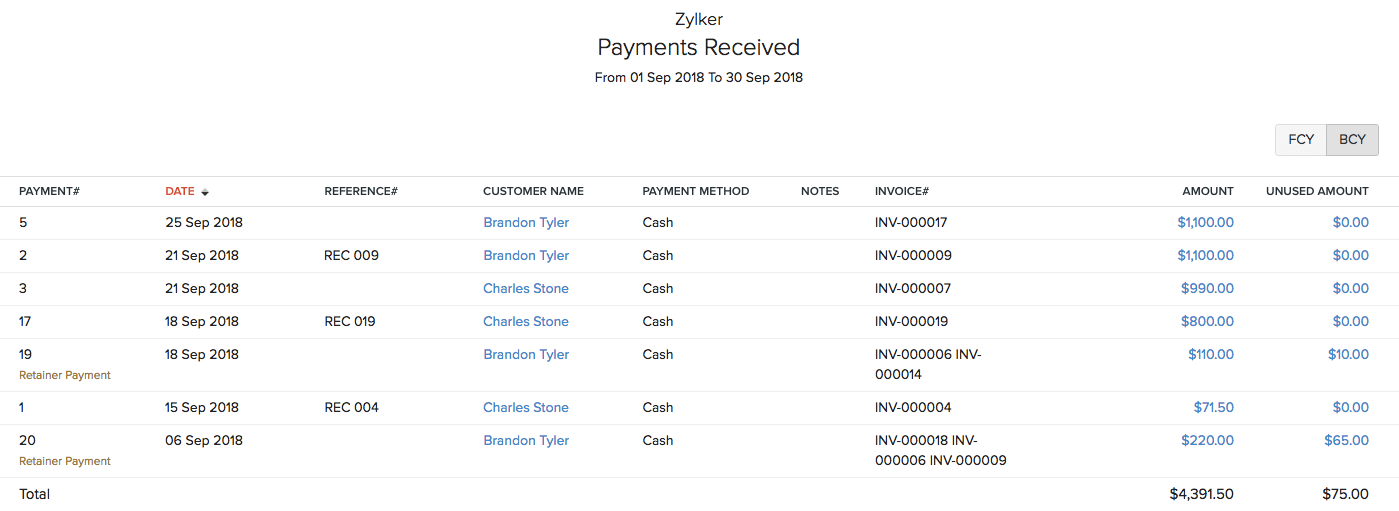
Sie können auf jeden der Beträge klicken, um eine detaillierte Zusammenfassung zu sehen.
Um diesen Bericht anzupassen:
- Gehen Sie zu Berichte > Zahlungen Eingegangen im Abschnitt Zahlungen Eingegangen.
- Klicken Sie oben auf der Seite auf Bericht anpassen.
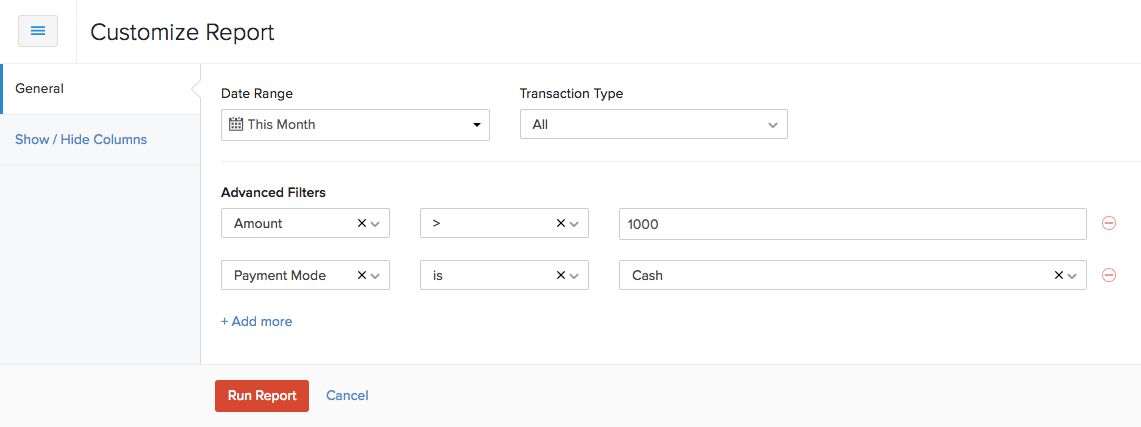
Sie können den Bericht basierend auf anpassen:
| Felder | Beschreibung |
|---|---|
| Datumsbereich | Wählen Sie den Datumsbereich aus, für den Sie den Bericht erstellen möchten. |
| Transaktionstyp | Sie können den Bericht basierend auf Rechnungszahlung oder Vorauszahlung oder beidem (Alle) filtern. |
Sie können auch erweiterte Filter zu Ihren Berichten hinzufügen, indem Sie auf + Erweiterte Filter klicken.
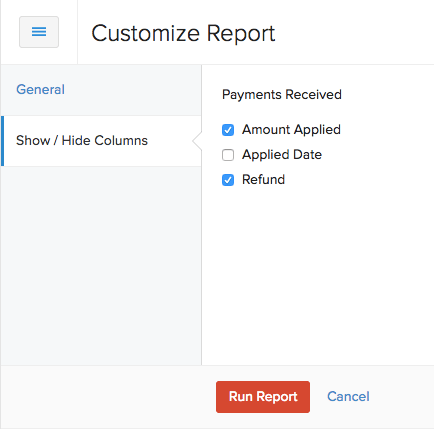
Sie können auch die Felder auswählen, die Sie im Bericht anzeigen möchten. So geht’s:
- Klicken Sie auf Spalten anzeigen / ausblenden unter Allgemein.
- Wählen Sie die Felder unter Kunde aus, die Sie in Ihrem Bericht anzeigen möchten.
- Klicken Sie auf Bericht ausführen.
Sie können diesen Bericht herunterladen, indem Sie auf Exportieren als in der oberen rechten Ecke der Seite klicken und das Dateiformat auswählen, in dem Sie herunterladen möchten.
Sie können den Bericht auch drucken, indem Sie auf das Drucken-Symbol in der oberen rechten Ecke der Seite klicken.
Bericht planen
Sie können den Bericht so planen, dass er an Ihre E-Mail-Adresse oder an andere Benutzer in der Organisation gesendet wird. Der Bericht wird in unterschiedlichen Zeitintervallen und zu einer bestimmten Zeit gesendet. So können Sie dies einrichten:
- Klicken Sie auf die Schaltfläche Bericht planen in der oberen rechten Ecke der Seite.
- Geben Sie die Parameter für den Bericht ein.
- Klicken Sie auf Speichern.
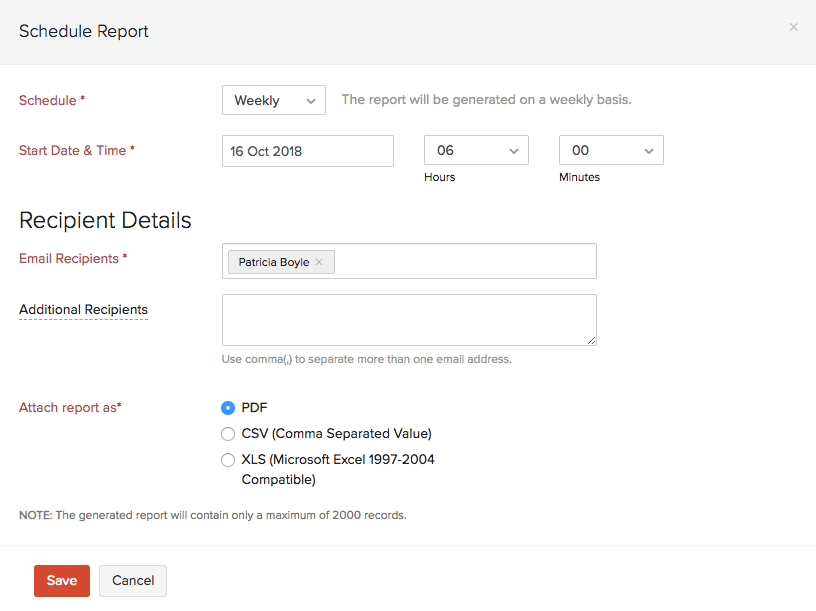
Der Bericht wird automatisch zu der angegebenen Zeit und in dem angegebenen Intervall an Ihre E-Mail gesendet.
Zeit bis zur Zahlung
Dieser Bericht enthält die Zeitintervalle, innerhalb derer Ihre Kunden Sie bezahlen.
Lassen Sie uns dies besser mit einem Beispiel verstehen. Sie senden an einem bestimmten Tag drei Rechnungen an einen Kunden. Ihr Kunde bezahlt die erste Rechnung nach 2 Tagen, die zweite Rechnung innerhalb von 3 Wochen und die dritte Rechnung nach einem Monat. Sie sehen, dass die Zeit, innerhalb derer Sie für die Rechnung bezahlt werden, sich um die jeweilige Anzahl von Tagen unterscheidet.
In diesem Bericht können Sie vier verschiedene Intervalle sehen, innerhalb derer Sie von Ihren Kunden bezahlt werden:
- 0 - 15 Tage
- 16 - 30 Tage
- 31 - 45 Tage
- Über 45 Tage
Um diesen Bericht anzuzeigen:
- Gehen Sie zu Berichte > Zeit bis zur Zahlung im Abschnitt Zahlungen Eingegangen.

Sie können diesen Bericht herunterladen, indem Sie auf Exportieren als in der oberen rechten Ecke der Seite klicken und das Dateiformat auswählen, in dem Sie herunterladen möchten. Sie können den Bericht auch drucken, indem Sie auf das Drucken-Symbol in der oberen rechten Ecke der Seite klicken.
Details zur Gutschrift
Dieser Bericht enthält alle Details zu allen Gutschriften, die Sie für Ihre Kunden erstellt haben.
Um diesen Bericht anzuzeigen:
- Gehen Sie zu Berichte > Details zur Gutschrift im Abschnitt Erhaltene Zahlungen.
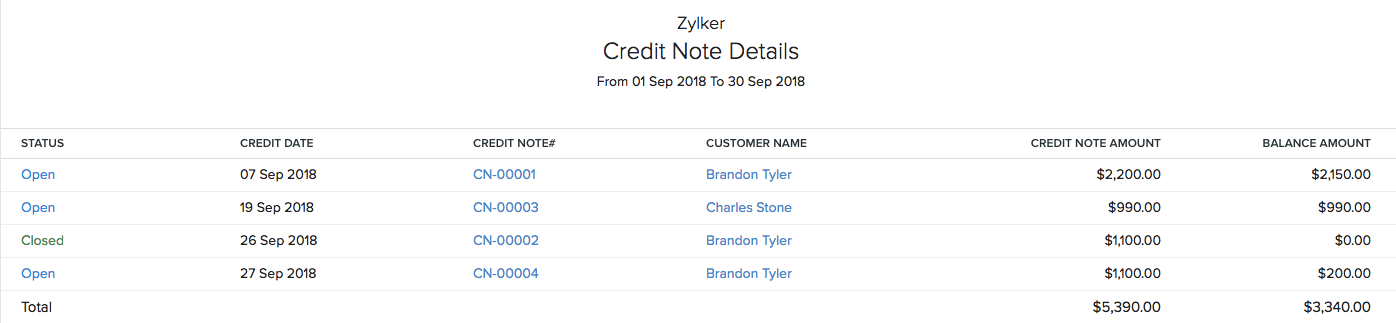
In diesem Bericht können Sie den Gesamtwert der von Ihnen erstellten Gutschrift (Gutschriftbetrag) und den Betrag, der in Rechnungen verwendet wurde (Restbetrag), einsehen.
Um diesen Bericht anzupassen:
- Gehen Sie zu Berichte > Details zur Gutschrift im Abschnitt Erhaltene Zahlungen.
- Klicken Sie oben auf der Seite auf Bericht anpassen.
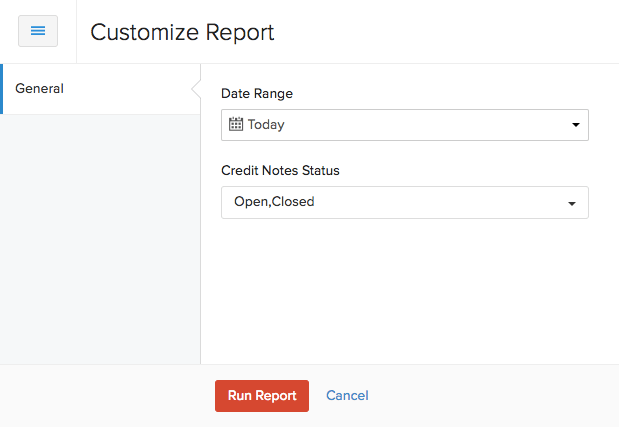
Sie können den Bericht basierend auf folgenden Kriterien anpassen:
| Felder | Beschreibung |
|---|---|
| Datumsbereich | Wählen Sie den Datumsbereich aus, für den Sie den Bericht erstellen möchten. |
| Status der Gutschrift | Filtern Sie den Bericht basierend auf dem Status der Gutschriften. |
- Klicken Sie auf Bericht ausführen.
Sie können diesen Bericht herunterladen, indem Sie auf Exportieren als in der oberen rechten Ecke der Seite klicken und das Dateiformat auswählen, in dem Sie herunterladen möchten.
Sie können den Bericht auch drucken, indem Sie auf das Drucken-Symbol in der oberen rechten Ecke der Seite klicken.
Rückerstattungshistorie
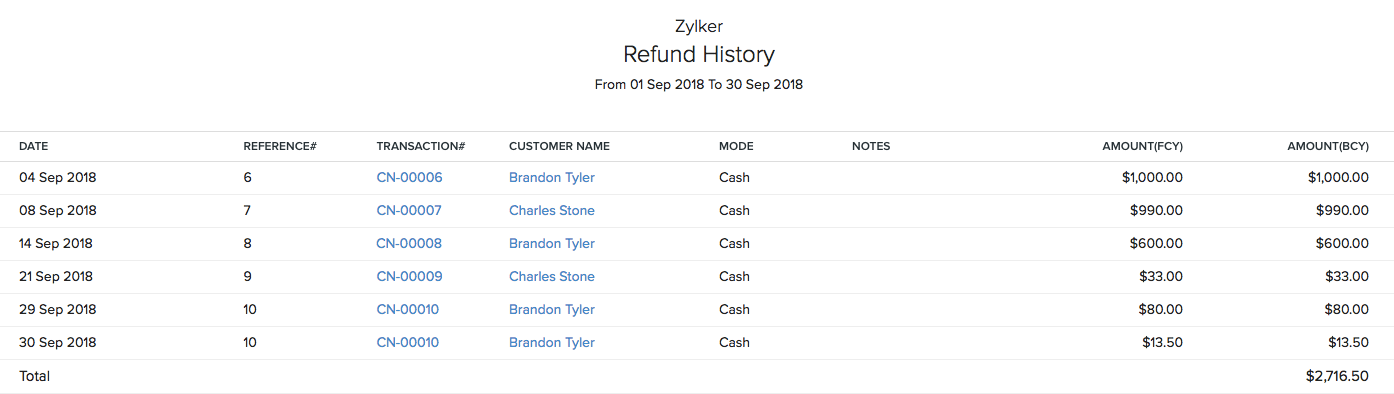
Dieser Bericht enthält alle Rückerstattungen, die Sie gegen verschiedene Gutschriften in Ihrer Organisation aufgezeichnet haben.
Um diesen Bericht anzuzeigen:
- Gehen Sie zu Berichte > Rückerstattungshistorie im Abschnitt Erhaltene Zahlungen.
Sie können diesen Bericht herunterladen, indem Sie auf Exportieren als in der oberen rechten Ecke der Seite klicken und das Dateiformat auswählen, in dem Sie herunterladen möchten.
Sie können den Bericht auch drucken, indem Sie auf das Drucken-Symbol in der oberen rechten Ecke der Seite klicken.
 Ja
Ja