


Inventar

Der Bereich Inventar enthält umfassende Berichte zum Inventar Ihrer Organisation.
Inventarübersicht
Der Bericht Inventarübersicht zeigt Ihnen für jeden Artikel – über alle Lager hinweg und für einen ausgewählten Zeitraum – die verkaufte, eingekaufte und aktuell verfügbare Menge an.
So erstellen Sie diesen Bericht:
- Gehen Sie in der linken Seitenleiste auf Berichte.
- Wählen Sie Inventar aus der Liste der Berichtskategorien.
- Klicken Sie auf Inventarübersicht.
- Legen Sie ein stand sowie weitere Filter fest (Lagername, Art der Bestandsverfolgung, Bestandsverfügbarkeit).
- Klicken Sie auf Bericht erstellen.
Dieser Bericht enthält die folgenden Spalten:
- Artikelname: Name des Lagerartikels.
- Artikelnummer (SKU): Lagerhaltungseinheit zur Identifizierung des Artikels.
- Nachbestellungsstuf: Der Mindestbestand, bei dessen Unterschreitung eine Nachbestellung ausgelöst werden sollte.
- Bestellte Menge: Gesamtmenge aus offenen Bestellungen für den Artikel.
- Eingangsmenge: Gesamtmenge, die im gewählten Zeitraum über Eingangsrechnungen oder Wareneingänge in den Bestand aufgenommen wurde.
- Ausgangsmenge: Gesamtmenge, die im gewählten Zeitraum über Ausgangsrechnungen oder Versandaufträge versendet wurde.
- Verfügbarer Bestand: Aktueller physischer Bestand an allen Standorten.
- Vorgesehener Bestand: Menge, die für bestätigte Kundenaufträge reserviert ist.
- Zum verkauf verfügbar: Menge, die zur Erfüllung neuer Aufträge zur Verfügung steht.
- Laufend: Gesamtmenge des Bestands, der sich aktuell im Transport befindet (einschließlich Wareneingängen im Transport und Beständen aus Umlagerungsaufträgen, sofern der Filter Versand und Wareneingang ausgewählt ist).
- Nutzungseinheit: Die für den Artikel verwendete Maßeinheit (z. B. Stück, kg, Karton).
Bericht anpassen
Sie können den Bericht Inventarübersicht anpassen, um die Ergebnisse nach Datum, Bestandsverfolgungsmodus, Gruppierung und weiteren Kriterien zu filtern. So passen Sie diesen Bericht an:
- Klicken Sie auf der Seite des Berichts Inventarübersicht oben rechts auf das Symbol Anpassen.
- Legen Sie unter Allgemein die folgenden Filter fest:
| Filter | Beschreibung |
|---|---|
| Stand | Wählen Sie das Datum aus, bis zu dem die Bestandsmengen angezeigt werden sollen. Zu den verfügbaren Optionen gehören voreingestellte Zeiträume wie Dieser Monat, Dieses Quartal, Dieses Jahr und Benutzerdefiniert. |
| Gruppieren nach | Gruppieren Sie die Berichtsergebnisse nach einem bestimmten Attribut. |
| Bestandsverfolgungsmodus | Wählen Sie aus, wie die Bestandsbewegung im Bericht erfasst werden soll. Wählen Sie Lieferantenrechungen und Kundenrechnungen, um den Bestand auf Basis von Eingangs- und Ausgangsrechnungen zu verfolgen, oder Sendungen und Eingänge, um den Bestand auf Basis von Lieferungen und Wareneingängen zu erfassen. |
| Keine Transferaufträge einbeziehenn | Aktivieren Sie diese Option, um Bestandsmengen, die durch Transferaufträge beeinflusst wurden, aus dem Bericht auszuschließen. |
- Klicken Sie unter Erweiterte Filter auf + Filter hinzufügen, um den Bericht nach bestimmten Feldern zu filtern. Sie können nach den Feldern Berichte, Orte, Artikel und Bericht-Tag filtern.
- Klicken Sie auf Bericht erstellen.
Der Bericht wird auf der Grundlage Ihrer ausgewählten Filter erstellt.
Bestandsalterungsübersicht
Der Bericht Bestandsalterungsübersicht bietet Ihnen einen klaren Überblick darüber, wie lange sich die einzelnen Artikel bereits auf Lager befinden. Er gruppiert Lagerartikel in konfigurierbare Zeitintervalle. Nutzen Sie diesen Bericht, um langsam drehende Artikel und Ladenhüter zu identifizieren, bevor diese abgeschrieben werden müssen.
So rufen Sie diesen Bericht auf:
- Gehen Sie in der linken Seitenleiste auf Berichte.
- Wählen Sie Inventar aus der Liste der Berichtskategorien aus.
- Klicken Sie auf Bestandsalterungsübersicht.
Der Bericht zur Lagerdauer zeigt die folgenden Spalten an:
| Spalte | Beschreibung |
|---|---|
| Artikelname | Name des Lagerartikels. |
| 1 - 3 Tagen | Menge des Bestands, der seit 1 bis 3 Tagen gelagert wird. |
| Anladenwert (1 - 3 Tagen) | Geldwert des Bestands, der seit 1 bis 3 Tagen gelagert wird. |
| 4 - 6 Tagen | Menge des Bestands, der seit 4 bis 6 Tagen gelagert wird. |
| Anladenwert (4 - 6 Tagen) | Geldwert des Bestands, der seit 4 bis 6 Tagen gelagert wird. |
| 7 - 9 Tagen | Menge des Bestands, der seit 7 bis 9 Tagen gelagert wird. |
| Anladenwert (7 - 9 Tagen) | Geldwert des Bestands, der seit 7 bis 9 Tagen gelagert wird. |
| 10 - 12 Tagen | Menge des Bestands, der seit 10 bis 12 Tagen gelagert wird. |
| Anladenwert (10 - 12 Tagen) | Geldwert des Bestands, der seit 10 bis 12 Tagen gelagert wird. |
| 13 - 15 Tagen | Menge des Bestands, der seit 13 bis 15 Tagen gelagert wird. |
| Anladenwert (13 - 15 Tagen) | Geldwert des Bestands, der seit 13 bis 15 Tagen gelagert wird. |
| >15 Tagen | Menge des Bestands, der seit mehr als 15 Tagen gelagert wird. |
| Anladenwert (>15 Tagen) | Geldwert des Bestands, der seit mehr als 15 Tagen gelagert wird. |
Bericht anpassen
So passen Sie diesen Bericht an:
- Klicken Sie auf das Symbol Anpassen.
Im Bereich Allgemein können Sie den Bericht mithilfe der folgenden Filter anpassen:
| Filter | Beschreibung |
|---|---|
| Stand: | Wählen Sie den Zeitraum aus, für den Sie die Details zur Lagerdauer (Aging) anzeigen möchten. |
| Bestandstyp | Wählen Sie Keine Kriterien, Bewegt oder Unbewegt, um das letzte Intervall basierend auf dem Status der Lagerbewegung zu filtern. |
| Alterungsintervalle | Wählen Sie die Anzahl der Intervalle für die Lagerdauer aus, die im Bericht angezeigt werden sollen. |
| Intervalle von | Geben Sie die Anzahl ein und wählen Sie die Einheit für das Intervall aus, z. B. Tage, Wochen, Monate oder Years. |
| Keine Transferaufträge einbeziehen | Aktivieren Sie diese Option, um Lagerbestände auszuschließen, die von Umlagerungsaufträgen betroffen sind. Wenn diese Option aktiviert ist, wird bei Beständen, die über Umlagerungsaufträge eingehen, das ursprüngliche Datum des Wareneingangs berücksichtigt. |
| Erweiterte Filter | Wenden Sie benutzerdefinierte Filter basierend auf Artikelfeldern und Lagerorten an. |
- Klicken Sie auf Bericht erstellen.
Der Bericht wird auf der Grundlage Ihrer ausgewählten Filter erstellt.
Inventarbewertungsübersicht
Dieser Bericht ist eine Zusammenfassung des Wertes des Bestands aller Artikel, die Sie in Ihrer Organisation haben.
Um diesen Bericht anzuzeigen:
- Gehen Sie zu Berichte > Bestandsbewertung Zusammenfassung im Abschnitt Bestand.
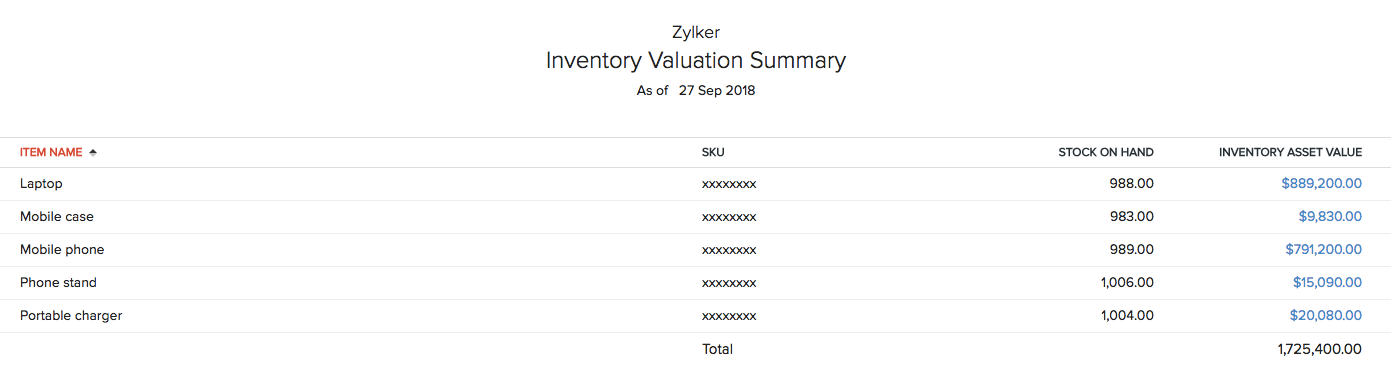
Dieser Bericht enthält die folgenden Felder:
| Felder | Beschreibung |
|---|---|
| Artikelname | Artikel, für den Sie den Vermögenswertwert anzeigen möchten. |
| SKU | Lagerhaltungseinheit des Artikels. |
| Lagerbestand | Bestand, den Sie für einen Artikel in Ihrer Organisation haben. |
| Wert des Bestandsvermögens | Gesamtwert des Bestands eines Artikels in Ihrer Organisation. |
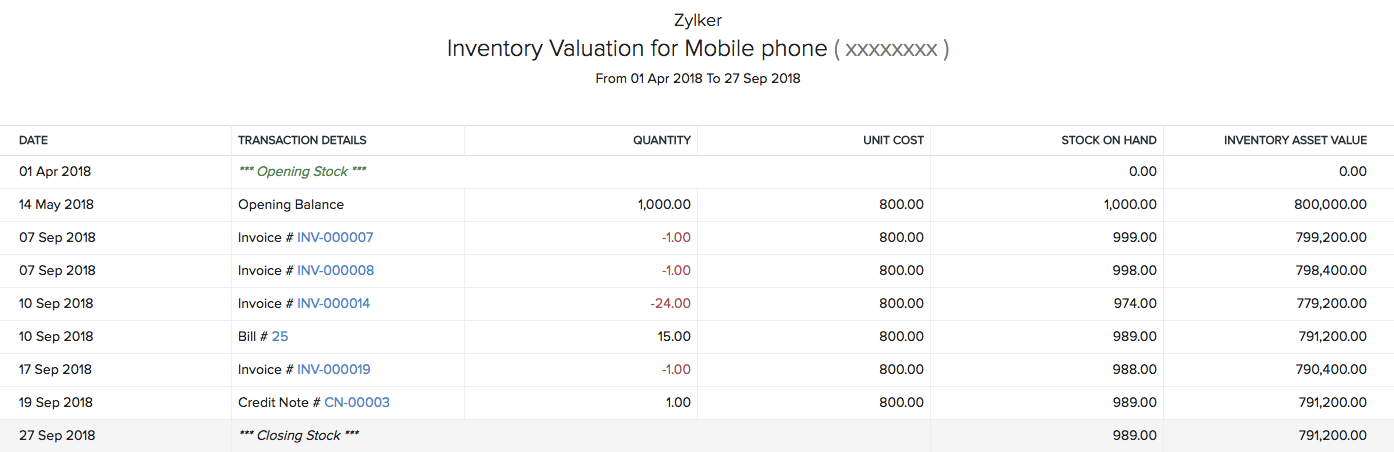
Sie können auf jeden Betrag unter dem Wert des Bestandsvermögens klicken, um die detaillierte Zusammenfassung anzuzeigen. Dies zeigt Ihnen den Anfangs- und Endbestand eines Artikels und wie sich dieser basierend auf den Verkaufs- und Einkaufstransaktionen ändert, die dafür erstellt wurden.
Um diesen Bericht anzupassen:
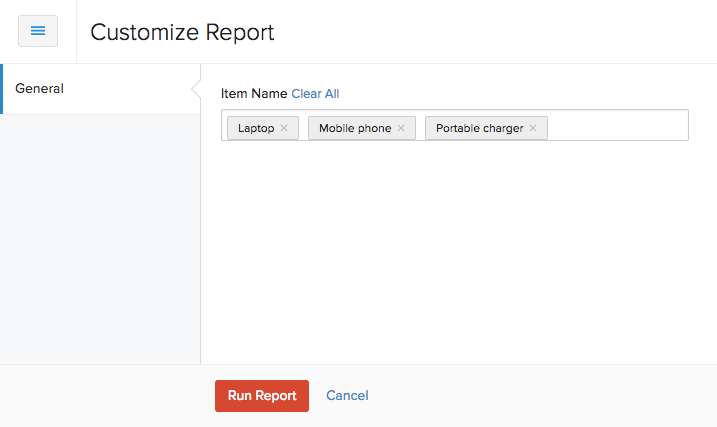
- Gehen Sie zu Berichte > Bestandsbewertung Zusammenfassung im Abschnitt Bestand.
- Klicken Sie oben auf der Seite auf Bericht anpassen.
- Wählen Sie die Artikel aus, für die Sie den Bericht ausführen möchten.
- Klicken Sie auf Bericht ausführen.
ABC-Klassifizierung
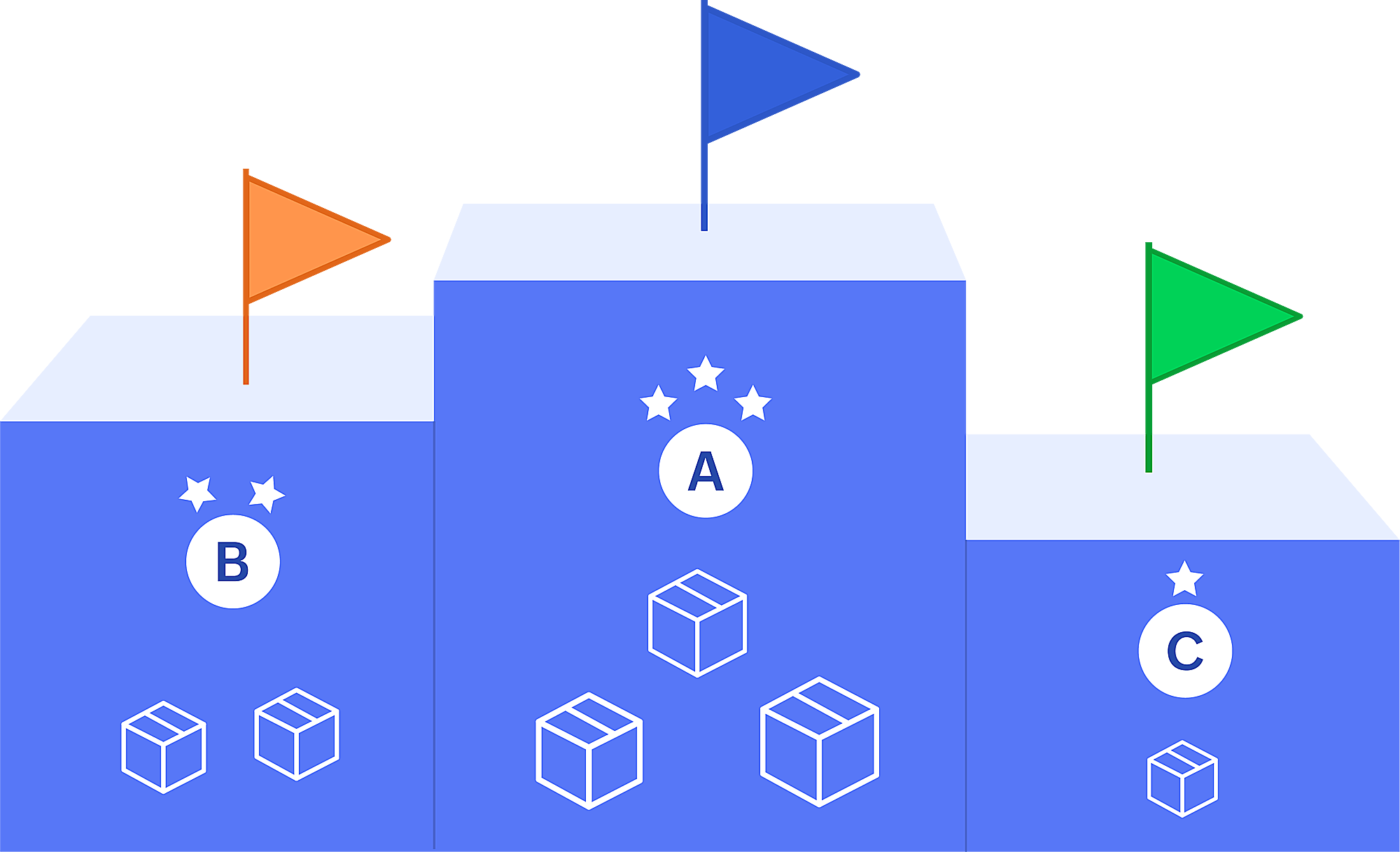
Der ABC-Klassifizierungsbericht ist ein Bericht zur Kategorisierung des Inventars, der Ihre Artikel in drei Klassen unterteilt, nämlich A, B und C, basierend auf den Einnahmen, die sie generieren, und deren Auswirkungen auf Ihr Geschäft für einen bestimmten Zeitraum.
| Klasse | Beschreibung |
|---|---|
| A | Diese Klasse besteht aus den umsatzstärksten Artikeln. Diese Artikel tragen erheblich zum Gesamtgewinn Ihres Unternehmens bei. Die in dieser Klasse aufgeführten Artikel sind entscheidend für Ihr Geschäft und erfordern Ihre volle Aufmerksamkeit, um sicherzustellen, dass diese Artikel niemals ausverkauft sind. |
| B | Diese Klasse besteht aus moderat verkaufenden Artikeln, die nicht so wenig Einfluss wie Klasse C haben, aber auch nicht so entscheidend wie Klasse A sind. Je nach den sich ändernden Anforderungen können sie in Klasse A oder Klasse C übergehen. |
| C | Diese Klasse besteht aus den Artikeln am unteren Ende, die normalerweise Überschuss sind, aber am wenigsten zu Ihrem Umsatz beitragen. Da sie den größten Teil des Lagerraums und der Lagerkosten einnehmen, müssen sie nicht aufgefüllt werden, es sei denn, sie sind ausverkauft. |
Diese Informationen helfen Ihnen, Ressourcen effizient jedem Artikel basierend auf dessen Einfluss zuzuweisen. Um diesen Bericht anzuzeigen:
- Gehen Sie zum Modul Berichte in der linken Seitenleiste.
- Wählen Sie unter Inventar ABC-Klassifizierung.
Hinweise: Wenn die Anzahl der Artikel in Ihrer Organisation 1000 überschreitet, können Sie diesen Bericht nicht innerhalb von Zoho Books anzeigen. Sie müssen den Bericht in Ihrem bevorzugten Format exportieren und auf Ihrem Gerät anzeigen.
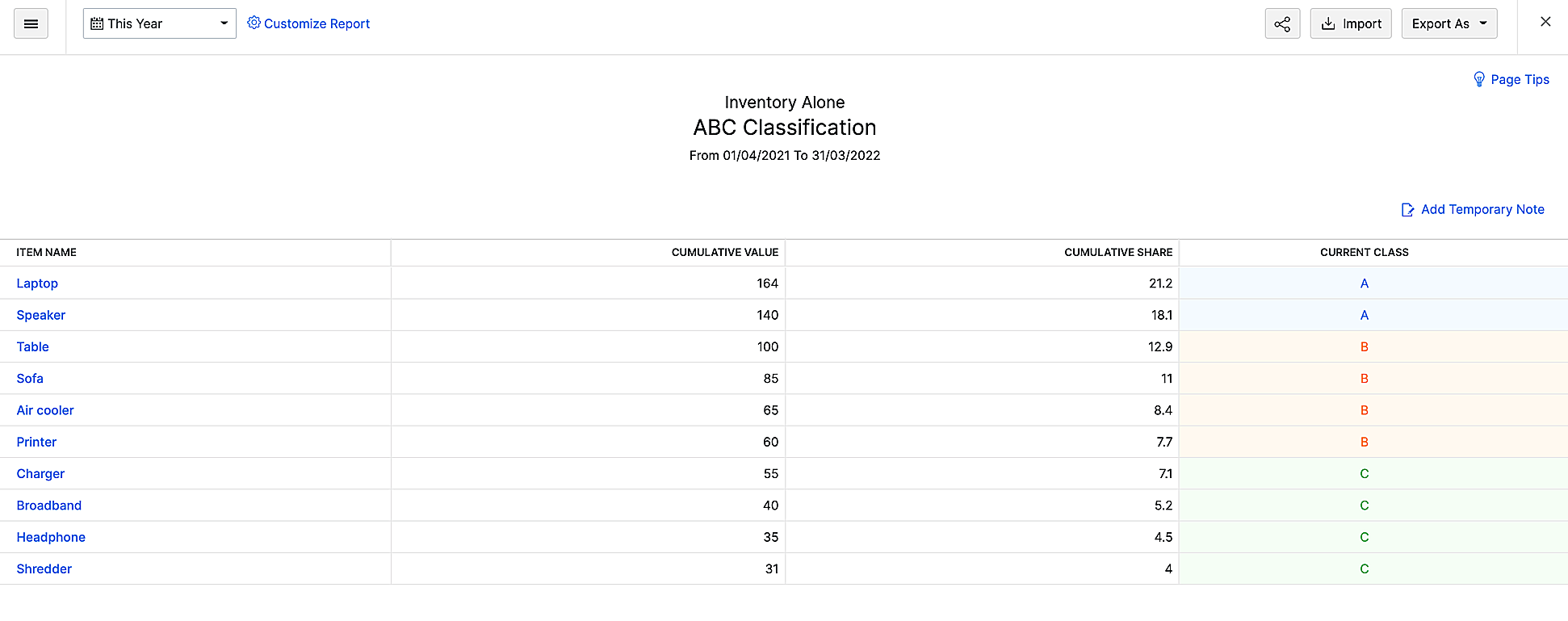
| Feld | Beschreibung |
|---|---|
| Artikelname | Unter diesem Header sind alle Artikel aufgeführt, die in Ihrer Organisation verfügbar sind. |
| Kumulative Werte | |
| Kumulativer Anteil | Der kumulative Anteil repräsentiert den Prozentsatz des kumulativen Wertes, den jeder Artikel zum gesamten kumulativen Wert beiträgt. |
| Aktuelle Klasse | Basierend auf dem Prozentsatz, den Sie jeder Klasse zugewiesen haben, und dem kumulativen Anteil für jeden Artikel, wird die Klasse, die allen Artikeln zugewiesen ist, hier aufgeführt. |
Bericht anpassen
Sie können diesen Bericht gemäß den Anforderungen Ihres Unternehmens mit der Option Bericht anpassen anpassen. Um diesen Bericht anzupassen:
- Klicken Sie auf der ABC-Berichtseite oben links auf Bericht anpassen.
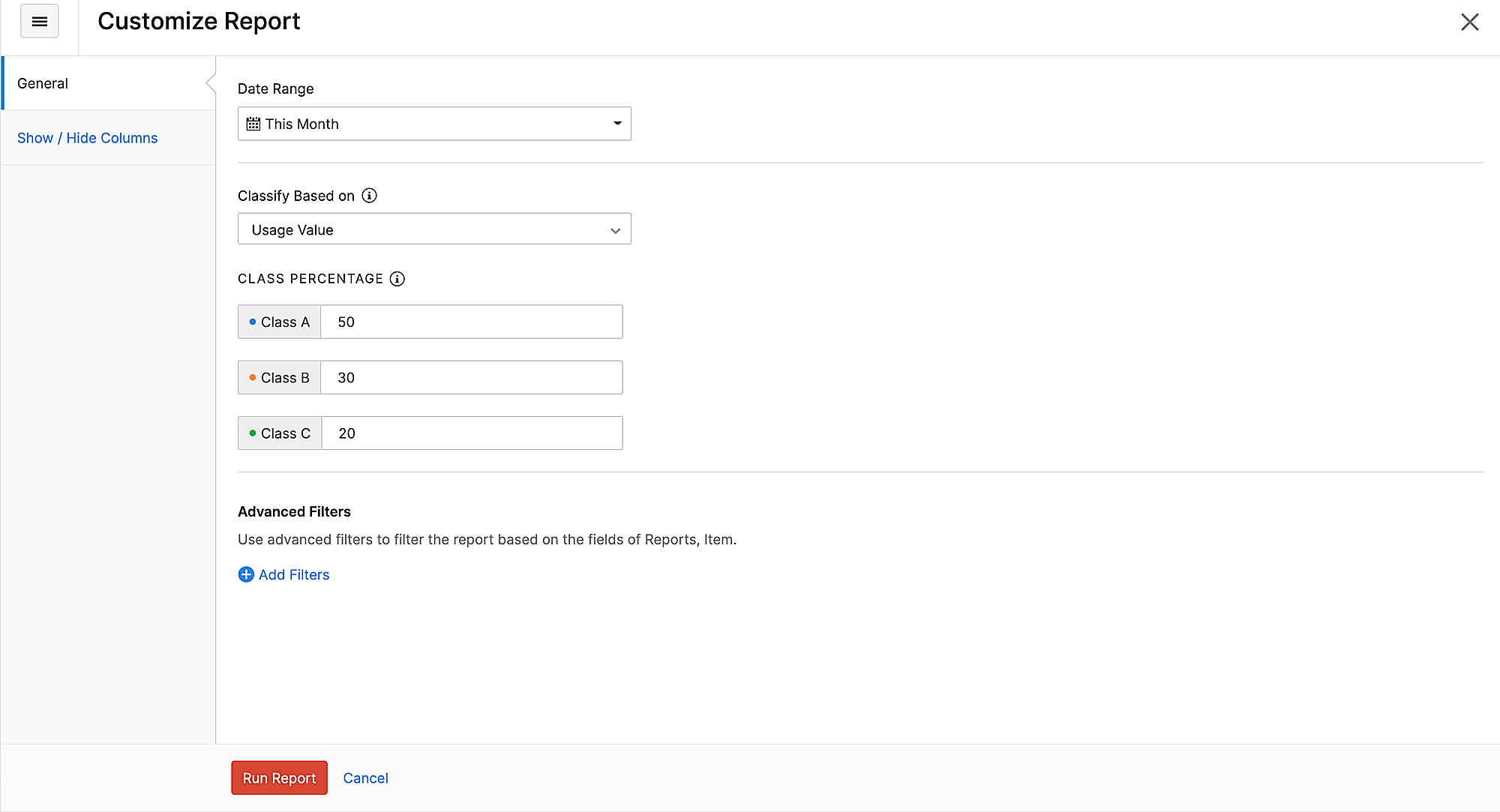
Hier können Sie das prozentuale Limit für jede Klasse anpassen, den Filter auswählen, mit dem die Artikel klassifiziert werden, und den Datumsbereich auswählen. Sie können auch erweiterte Filter hinzufügen, wenn Sie möchten.
- Wählen Sie unter Datumsbereich den Zeitraum aus, innerhalb dessen Sie den Bericht erstellen möchten.
- Unter Klassifizieren basierend auf können Sie einen der beiden verfügbaren Filter auswählen. Je nach Ihrer Auswahl ändert sich die Klassifizierung der Artikel.
- Nutzungswert: Dieser Filter berechnet den kumulierten Wert der Artikel basierend auf der Gesamtzahl der Verkäufe eines Artikels multipliziert mit seinen Kosten. Wenn ein Artikel 10 Mal für 100 $ pro Artikel verkauft wurde, beträgt der kumulierte Wert dieses Artikels 10 * 100 = 1000.
- Menge: Dieser Filter berechnet den kumulierten Wert der Artikel basierend auf der Anzahl der Verkäufe eines Artikels.
- Geben Sie unter Prozentsätze das prozentuale Limit für die Klassen A, B und C ein.
Hinweise: Die Summe der prozentualen Limits der drei Klassen sollte 100 nicht überschreiten.
Lassen Sie uns verstehen, wie das prozentuale Limit, das Sie hier angeben, die Klassifizierung jedes Artikels beeinflusst.
Nachdem der kumulierte Anteil jedes Artikels berechnet wurde, werden die Artikel in absteigender Reihenfolge angeordnet. Das bedeutet, dass der Artikel mit dem höchsten kumulierten Anteil ganz oben im Bericht steht.
Angenommen, Sie haben das prozentuale Limit für die Klassen A, B und C auf 40, 40 und 20 festgelegt.
Wenn der kumulierte Anteil von Artikel 1 39 und von Artikel 2 35 beträgt, wird Zoho Books Artikel 1 unter Klasse A einordnen. Die Berechnungen werden von vorne wiederholt. Hier beträgt 39 + 35 = 74, was weniger als 80 ist. Jetzt wird Zoho Books Artikel B unter Klasse B einordnen. Wenn der nächste Artikel, Artikel 3, einen kumulierten Anteil von 7 hat, beträgt die Gesamtsumme des kumulierten Anteils aller Artikel dann 81. Da die Gesamtsumme mehr als 80 beträgt, wird Zoho Books diesen Artikel unter Klasse C einordnen.
Zusammenfassend lässt sich sagen, dass die erste Gruppe von Artikeln, deren kumulierte Anteile 40 ergeben, als Klasse A kategorisiert wird. Für die Kategorisierung der Artikel der Klasse B werden die kumulierten Anteile der Artikel von Anfang an summiert, und die Gruppe von Artikeln, deren kumulierte Anteile 80 ergeben, wird gebildet. Alle Artikel in dieser Gruppe, die nicht zur Klasse A gehören, werden als Klasse B klassifiziert. Die restlichen Artikel im Bericht werden als Klasse C klassifiziert.
- Sie können auch Erweiterte Filter hinzufügen, wenn Sie möchten.
- Gehen Sie zum Tab Spalten anzeigen / ausblenden, um die Spalten zu ändern, die im Bericht angezeigt werden.
- Wählen Sie die Spalten aus, die Sie in Ihrem Bericht anzeigen oder entfernen möchten.
- Klicken Sie auf Bericht ausführen, und der ABC-Klassifizierungsbericht wird basierend auf Ihren Präferenzen erstellt.
Bericht exportieren
Um einen Bericht zu exportieren:
- Gehen Sie zum Modul Berichte in der linken Seitenleiste.
- Wählen Sie unter Inventar ABC-Klassifizierung.
- Klicken Sie auf das Dropdown Als exportieren in der oberen rechten Ecke und wählen Sie Ihr bevorzugtes Exportformat aus.
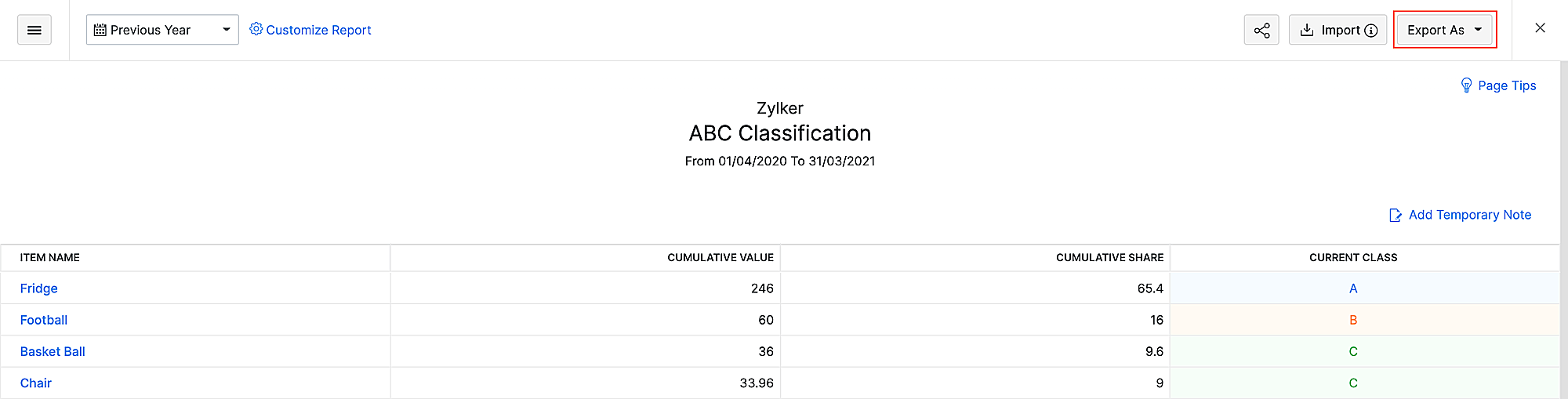
- Wählen Sie Ihre Präferenzen aus und klicken Sie auf Exportieren.
Der Bericht wird in Ihrem bevorzugten Format exportiert.
Neben der Speicherung offline kann die exportierte Datei auch verwendet werden, um weitere Einblicke zu erhalten. Lassen Sie uns sehen, wie:
Importbericht
Hinweise: Bevor Sie den Bericht importieren, stellen Sie sicher, dass Sie die Vorherige Klasse-Spalte von der verfügbaren Spalte in die ausgewählte Spalte verschoben haben. Gehen Sie dazu zu Bericht anpassen > Spalten anzeigen / ausblenden.
Das Importieren eines zuvor exportierten Berichts und der Vergleich mit dem aktuellen Bericht zeigt, wie sich Ihre Artikel über einen bestimmten Zeitraum entwickelt haben. Wenn ein Artikel in Klasse C im vorherigen Bericht seine Verkäufe gesteigert hat, würde er basierend auf dem Prozentsatz der Verbesserung im aktuellen Bericht in Klasse B oder sogar Klasse A verschoben werden. Diese Details zu kennen, wird Ihnen helfen, Ihren Fokus auf diese Artikel zu verlagern. Um einen Bericht zu importieren:
- Gehen Sie zum Modul Berichte in der linken Seitenleiste.
- Wählen Sie unter Inventar ABC-Klassifizierung.
- Klicken Sie oben rechts auf Importieren.
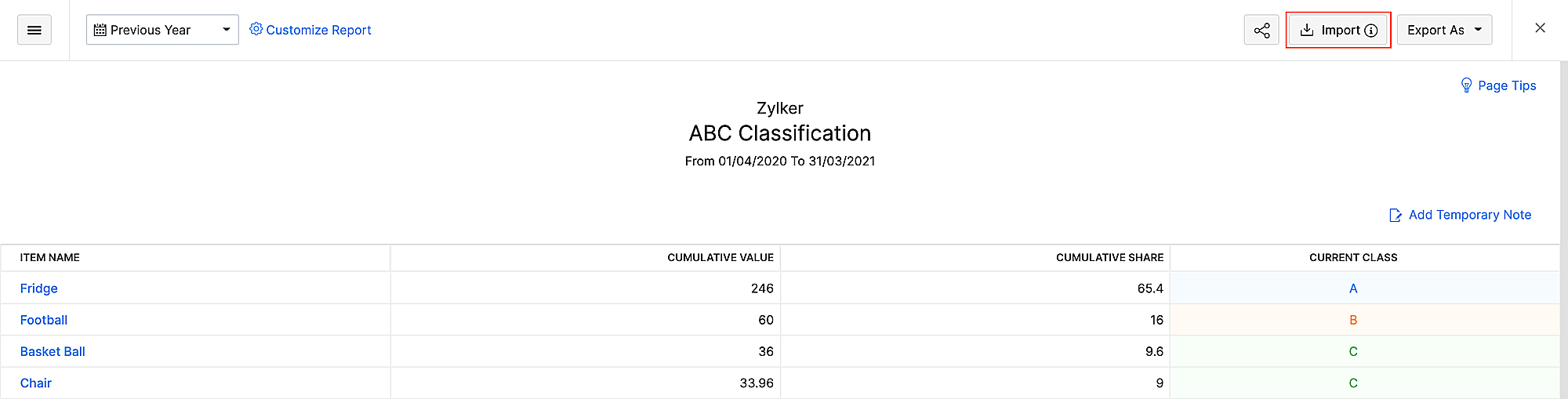
- Klicken Sie neben Datei hochladen auf Datei auswählen, um den exportierten Bericht hochzuladen.
- Wenn Sie doppelte Datensätze überschreiben möchten, wählen Sie die Option Überschreiben.
- Wählen Sie die Zeichencodierung basierend auf Ihrer Importdatei.
- Mappen Sie im nächsten Schritt die Felder aus der Datei auf die Felder in Zoho Books und klicken Sie auf Weiter.
- Klicken Sie auf Importieren.
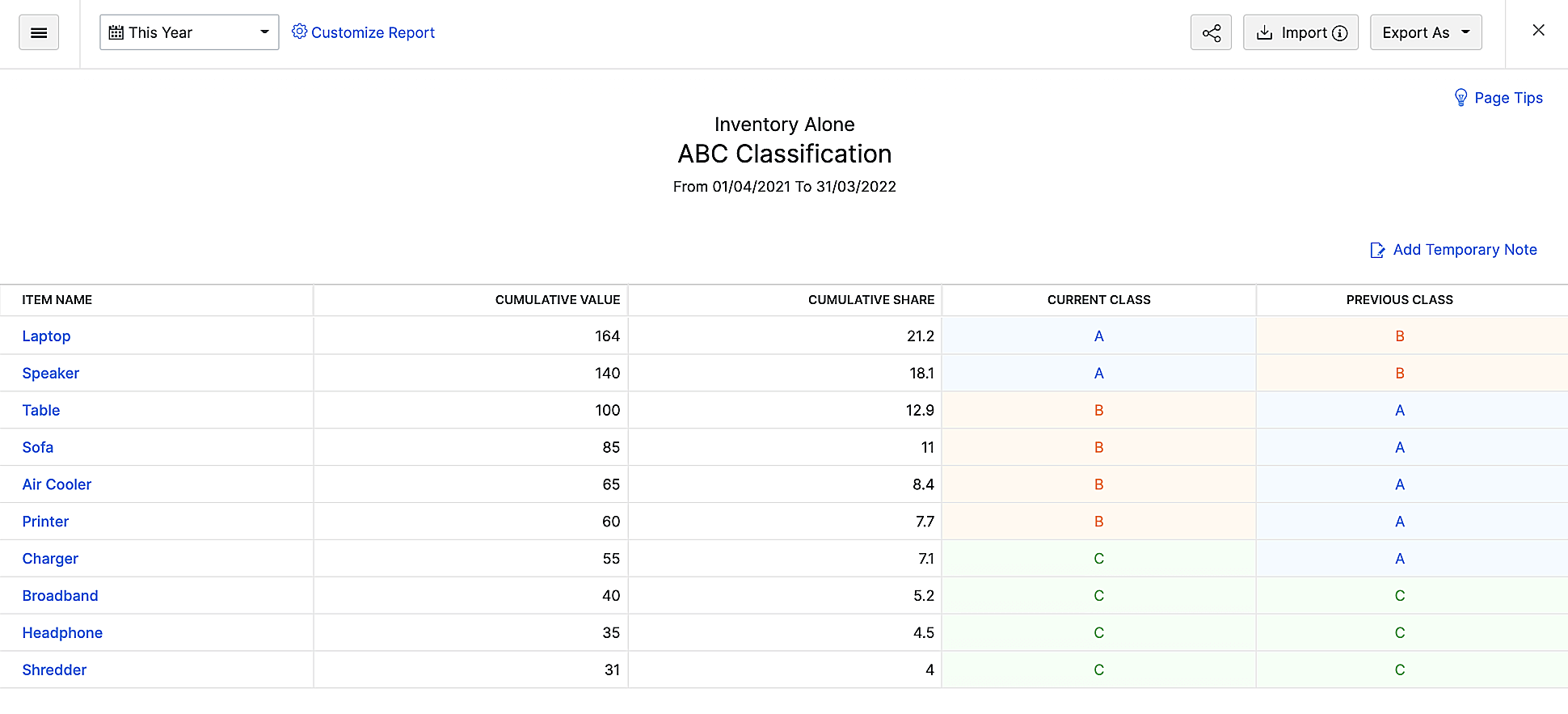
Nachdem die Datei importiert wurde, wird die Klasse aus der importierten Datei im aktuellen Bericht unter Vorherige Klasse angezeigt.
Zusammenfassung der Inventaranpassungen
Dieser Bericht bietet einen klaren Überblick über die im Zoho Books innerhalb eines bestimmten Datumsbereichs vorgenommenen Inventaranpassungen. Er zeigt Erhöhungen und Verringerungen in Menge und Wert, gruppiert nach Datum, Grund oder Anpassungstyp. Dieser Bericht hilft Ihnen, die Auswirkungen von Inventaranpassungen auf die Lagerbestände und den Inventarwert schnell zu verstehen.
Um diesen Bericht anzuzeigen:
- Gehen Sie zu Berichte in der linken Seitenleiste.
- Scrollen Sie nach unten zum Abschnitt Inventar und wählen Sie Zusammenfassung der Inventaranpassungen.
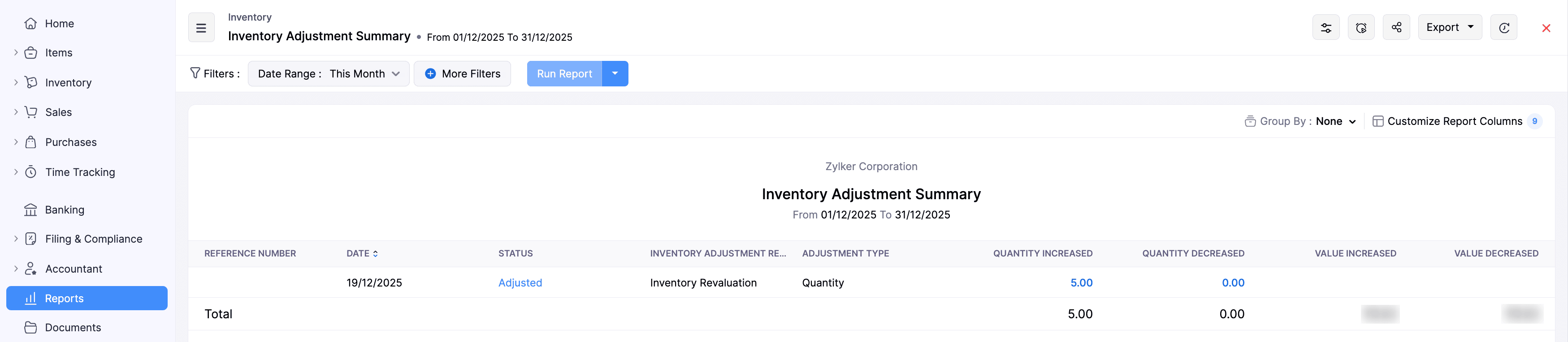
Der Bericht wird angezeigt und enthält die folgenden Abschnitte:
Referenznummer: Die Referenznummer, die mit der Inventaranpassung für interne Zwecke verbunden ist.
Datum: Das Datum, an dem die Anpassung aufgezeichnet wurde.
Status: Es wird angezeigt, ob die Anpassung im Status Entwurf oder Angepasst ist.
Grund der Inventaranpassung: Der Grund, der bei der Aufzeichnung der Anpassung angegeben wurde.
Anpassungstyp: Es wird angezeigt, ob die Anpassung nach Menge oder Wert des Bestands vorgenommen wurde.
Erhöhte Menge: Es wird angezeigt, wie viel die Menge des Inventarartikels erhöht wurde.
Verringerte Menge: Es wird angezeigt, wie viel die Menge des Inventarartikels verringert wurde.
Erhöhter Wert: Es wird angezeigt, wie viel der Wert des Inventarartikels erhöht wurde.
Verringerter Wert: Es wird angezeigt, wie viel der Wert des Inventarartikels verringert wurde.
Um diesen Bericht anzupassen:
- Klicken Sie auf der Seite des Berichts Zusammenfassung der Inventaranpassungen auf das Symbol Anpassen in der oberen rechten Ecke.
- Füllen Sie auf der nächsten Seite unter Allgemein die folgenden Felder aus:
- Datumsbereich: Wählen Sie den Datumsbereich aus, für den Sie den Bericht erstellen möchten.
- Gruppieren nach: Wählen Sie, wie Sie die Datensätze im Bericht gruppieren möchten. Die verfügbaren Optionen sind Datum, Grund für die Bestandsanpassung und Anpassungsart.
- Erweiterte Filter: Klicken Sie auf + Filter hinzufügen, um den Bericht basierend auf Ihren Vorlieben zu filtern.
- Navigieren Sie zu Spalten anzeigen/ausblenden in der linken Seitenleiste und wählen Sie aus, welche Spalten im Bericht angezeigt werden sollen.
- Klicken Sie auf Bericht ausführen.
Der Bericht wird basierend auf Ihren Vorlieben generiert.
Um diesen Bericht mit anderen Benutzern in Ihrer Organisation zu teilen:
- Klicken Sie auf der Seite des Berichts Zusammenfassung der Bestandsanpassung auf das Bericht teilen-Symbol in der oberen rechten Ecke.
- Füllen Sie im Pop-up Bericht teilen die folgenden Felder aus:
- Benutzer: Wählen Sie Benutzer aus, um den Zugriff auf diesen Bericht zu gewähren.
- Berechtigungen: Konfigurieren Sie die Berechtigungen für die ausgewählten Benutzer. Die verfügbaren Optionen sind Nur anzeigen und Anzeigen und Exportieren.
- Klicken Sie auf Benutzer hinzufügen. Die ausgewählten Benutzer werden unten aufgelistet.
- Aktivieren Sie die Option Modulzugriff überspringen neben dem hinzugefügten Benutzer, wenn Sie möchten, dass sie auf den Bericht zugreifen können, auch wenn sie keinen Zugriff auf die zugehörigen Module haben.
Hinweis: Wenn Sie einen Benutzer entfernen möchten, klicken Sie auf das Entfernen-Symbol neben dem aufgelisteten Benutzer im Pop-up Bericht teilen.
Klicken Sie auf Teilen.
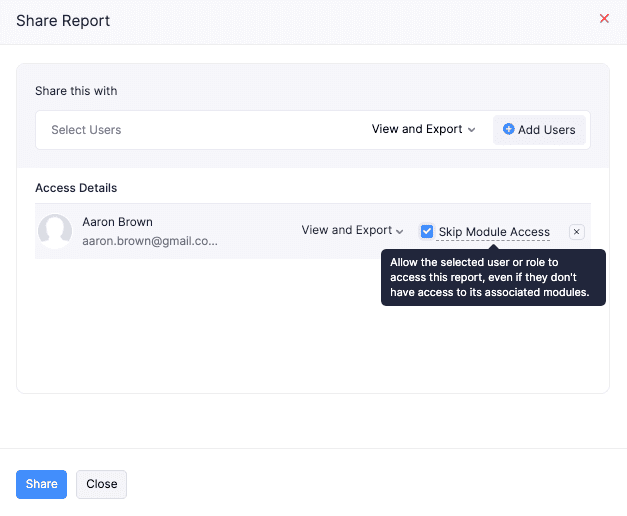
Der Bericht wird mit den ausgewählten Benutzern geteilt, und sie können darauf basierend auf den gewählten Vorlieben zugreifen.
Einzelheiten zur Bestandsanpassung
Dieser Bericht zeigt vollständige Einzelheiten zu jeder in Zoho Books aufgezeichneten Bestandsanpassung. Er zeigt den Grund, den Status, die Anpassungsart sowie die genauen Mengen- und Wertänderungen für jede Anpassung an.
Um diesen Bericht anzuzeigen:
- Gehen Sie zu Berichte in der linken Seitenleiste.
- Scrollen Sie nach unten zum Abschnitt Bestand und wählen Sie Einzelheiten zur Bestandsanpassung.
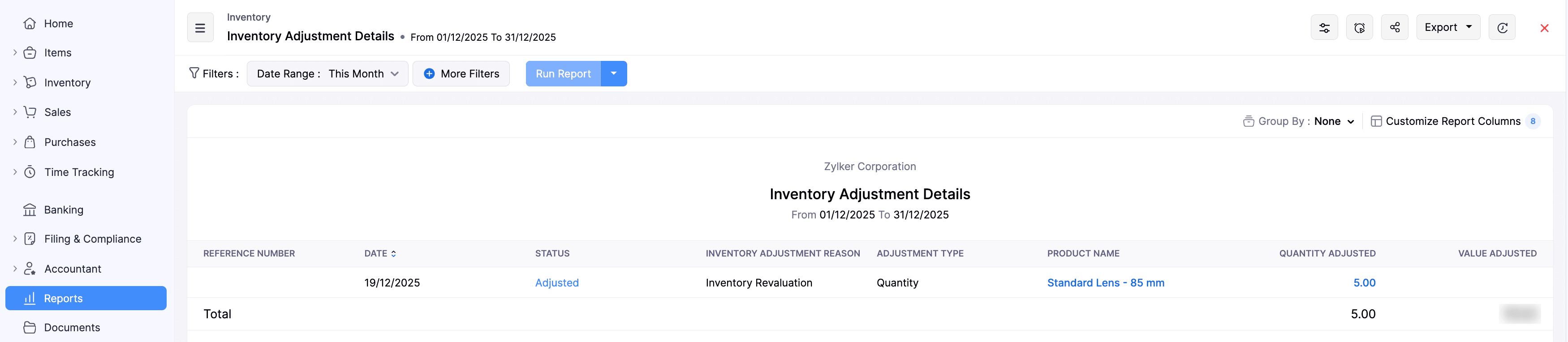
Der Bericht wird angezeigt und enthält die folgenden Abschnitte:
Referenznummer: Die Referenznummer, die mit der Bestandsanpassung für interne Zwecke verbunden ist.
Datum: Das Datum, an dem die Anpassung aufgezeichnet wurde.
Status: Es wird angezeigt, ob die Anpassung im Status Entwurf oder Angepasst ist.
Grund für die Bestandsanpassung: Der Grund, der bei der Aufzeichnung der Anpassung angegeben wurde.
Anpassungsart: Es wird angezeigt, ob die Anpassung nach Menge oder Wert des Bestands vorgenommen wurde.
Angepasste Menge: Es wird angezeigt, wie viel die Menge der Bestandsartikel angepasst wurde.
Angepasster Wert: Es wird angezeigt, wie viel der Wert der Bestandsartikel angepasst wurde.
Um diesen Bericht anzupassen:
- Klicken Sie auf der Seite des Berichts Einzelheiten zur Bestandsanpassung auf das Anpassen-Symbol in der oberen rechten Ecke.
- Füllen Sie auf der nächsten Seite unter Allgemein die folgenden Felder aus:
- Datumsbereich: Wählen Sie den Datumsbereich aus, für den Sie den Bericht generieren möchten.
- Gruppieren nach: Wählen Sie, wie Sie die Datensätze im Bericht gruppieren möchten. Die verfügbaren Optionen sind Datum, Grund für die Bestandsanpassung und Anpassungsart.
- Erweiterte Filter: Klicken Sie auf + Filter hinzufügen, um den Bericht basierend auf Ihren Vorlieben zu filtern.
- Navigieren Sie zu Spalten anzeigen/ausblenden in der linken Seitenleiste und wählen Sie aus, welche Spalten im Bericht angezeigt werden sollen.
- Klicken Sie auf Bericht ausführen. Der Bericht wird basierend auf Ihren Präferenzen erstellt.
Um diesen Bericht mit anderen Benutzern in Ihrer Organisation zu teilen:
- Gehen Sie auf die Seite Inventaranpassungsdetails und klicken Sie auf das Bericht teilen-Symbol in der oberen rechten Ecke.
- Füllen Sie im Pop-up Bericht teilen die folgenden Felder aus:
- Benutzer: Wählen Sie Benutzer aus, um ihnen Zugriff auf diesen Bericht zu gewähren.
- Berechtigungen: Konfigurieren Sie die Berechtigungen für die ausgewählten Benutzer. Die verfügbaren Optionen sind Nur anzeigen und Anzeigen und Exportieren.
- Klicken Sie auf Benutzer hinzufügen. Die ausgewählten Benutzer werden unten aufgelistet.
- Aktivieren Sie die Option Modulzugriff überspringen neben dem hinzugefügten Benutzer, wenn Sie möchten, dass sie auf den Bericht zugreifen können, auch wenn sie keinen Zugriff auf die zugehörigen Module haben.
Hinweis: Wenn Sie einen Benutzer entfernen möchten, klicken Sie auf das Entfernen-Symbol neben dem aufgelisteten Benutzer im Pop-up Bericht teilen.
Klicken Sie auf Teilen.
Der Bericht wird mit den ausgewählten Benutzern geteilt, und sie können darauf basierend auf den gewählten Präferenzen zugreifen.
Shipment By Item
Der Bericht Shipment By Item bietet eine detaillierte Übersicht der Artikel, die in Versandaufträgen für einen ausgewählten Zeitraum enthalten sind. Nutzen Sie ihn, um Versanddetails auf Artikelebene nachzuverfolgen.
So rufen Sie diesen Bericht auf:
- Gehen Sie in der linken Seitenleiste auf Berichte.
- Navigieren Sie zum Ordner Inventar und wählen Sie Shipment By Item.
Dieser Bericht enthält die folgenden Spalten:
| Feld | Beschreibung |
|---|---|
| Versandauftragsnr. | Die Referenznummer des Versandauftrags. |
| Versanddatum | Das Datum, an dem der Versandauftrag erstellt wurde. |
| Status | Der Status des Versandauftrags. |
| Paketnr. | Die mit dem Versand verknüpfte Paketnummer. |
| Artikelname | Der Name des im Versand enthaltenen Artikels. |
| Versendete Menge | Die Menge des Artikels, die im Rahmen des Versandauftrags versendet wurde. |
Bericht anpassen
So passen Sie diesen Bericht an:
- Klicken Sie auf der Berichtsseite Shipment By Item oben auf das Symbol Bericht anpassen.
- Konfigurieren Sie unter Allgemein die folgenden Filter.
| Filter | Beschreibung |
|---|---|
| Datumsbereich | Filtern Sie den Bericht nach einem vordefinierten oder benutzerdefinierten Zeitraum für das Versanddatum. |
| Gruppieren nach | Gruppieren Sie die Berichtseinträge nach einem ausgewählten Attribut. |
| Erweiterte Filter | Wenden Sie benutzerdefinierte Filter an, um den Bericht anhand von Feldern aus den Bereichen Standorte, Artikel und Berichte zu filtern. |
- Klicken Sie auf Bericht ausführen.
Der Bericht wird auf der Grundlage der von Ihnen ausgewählten Filter erstellt.
 Ja
Ja