


Benutzerdefinierte Berichte

Mit Zoho Books haben Sie die Möglichkeit, Berichte auf zwei Arten anzupassen:
- Einen neuen benutzerdefinierten Bericht erstellen.
- Einen bestehenden Bericht anpassen.
Sie können entweder einen neuen benutzerdefinierten Bericht basierend auf Ihren Präferenzen erstellen oder die Anpassungen, die an einem bestehenden Bericht vorgenommen wurden, als neuen benutzerdefinierten Bericht in Zoho Books speichern. Auf diese Weise werden alle auf einen Bericht angewendeten Präferenzen gespeichert, und Sie können sofort darauf zugreifen.
Einen neuen benutzerdefinierten Bericht erstellen
Um einen neuen benutzerdefinierten Bericht zu erstellen:
- Gehen Sie zu Berichte in der linken Seitenleiste.
- Navigieren Sie zu den Benutzerdefinierten Berichten oder wählen Sie eine Berichtskategorie in der linken Seitenleiste aus.
- Klicken Sie auf Neuen Bericht erstellen.

- Wählen Sie ein Elternmodul aus dem Dropdown-Menü.
- Klicken Sie auf das Plus-Symbol, um ein Kindmodul hinzuzufügen.
- Wählen Sie ein Kindmodul aus dem Dropdown-Menü.
Hinweis: Klicken Sie auf das Löschen-Symbol, um das ausgewählte Kindmodul zu entfernen.
Hinweis: Standardmäßig wird die Option Nur verwandte Datensätze anzeigen ausgewählt. Dies zeigt nur die Transaktionen an, die mit dem von Ihnen ausgewählten Elternmodul verbunden sind. Um alle Transaktionen anzuzeigen, klicken Sie auf das Bearbeitungssymbol neben dem Feld und wählen Sie Alle Datensätze anzeigen. Dies zeigt alle Ihre Transaktionen unabhängig vom ausgewählten Elternmodul an.
- Klicken Sie auf Weiter.
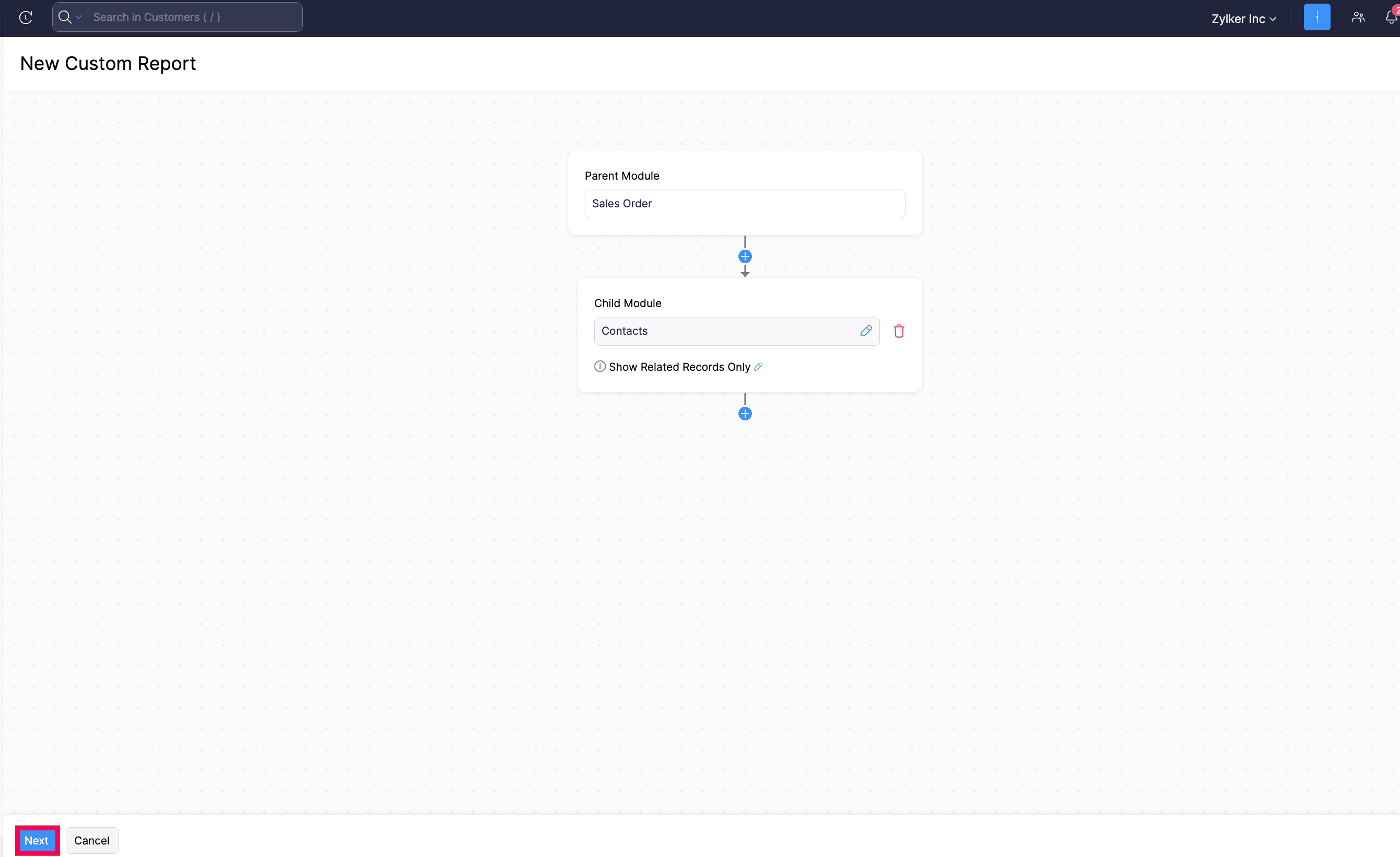
Sie werden zum Abschnitt Allgemein weitergeleitet.
1. Allgemein
Im allgemeinen Abschnitt können Sie Ihren Bericht basierend auf den folgenden Filtern anpassen:
| Filter | Beschreibung |
|---|---|
| Datumsbereich | Durch die Auswahl eines Datumsbereichs können Sie den Bericht für eine bestimmte Woche, einen Monat, ein Quartal oder ein Jahr erstellen oder eine benutzerdefinierte Dauer festlegen. |
| Gruppieren nach | Sie können den Bericht basierend auf den von Ihnen ausgewählten Optionen gruppieren. |
| Erweiterte Filter | Filtern Sie Ihren Bericht basierend auf Ihren gewählten Kriterien. |
- Klicken Sie auf Weiter.

Sie werden zum Abschnitt Spalten anzeigen/ausblenden weitergeleitet.
2. Spalten anzeigen/ausblenden
In diesem Abschnitt können Sie die Spalten Ihres Berichts anpassen. So geht’s:
- Bewegen Sie den Mauszeiger im Abschnitt Verfügbare Spalten über die Spalte, die Sie hinzufügen möchten, und klicken Sie auf das +-Symbol daneben.
- Im Abschnitt Ausgewählte Spalten können Sie die vorhandenen Spalten Ihres Berichts einsehen. Sie können die Reihenfolge der ausgewählten Spalten durch Ziehen und Ablegen ändern.
- Klicken Sie auf Weiter.

Sie werden zum Abschnitt Berichtslayout weitergeleitet.
3. Berichtslayout
Im Abschnitt Berichtslayout können Sie das Layout und die Details konfigurieren, die im Bericht angezeigt werden, wenn Sie ihn drucken oder exportieren.
Wählen Sie anzuzeigende Details
Im Abschnitt Wählen Sie anzuzeigende Details können Sie die Informationen auswählen, die in Ihren Bericht aufgenommen werden sollen, wenn er gedruckt oder exportiert wird.
| Tabelle | Beschreibung |
|---|---|
| Organisationsname | Aktivieren Sie diese Option, um den Namen Ihrer Organisation im Bericht anzuzeigen. |
| Berichtsgrundlage | Wählen Sie die Buchhaltungsmethode aus, die in Ihrem Bericht angezeigt werden soll: cash-basiert oder accrual-basiert. |
| Seitenzahl | Aktivieren Sie diese Option, um die Seitenzahl im Fußbereich Ihrer Berichte automatisch zu generieren. |
| Erstellt von | Wenn Sie diese Option auswählen, wird der Name des Administrators angezeigt, der den Bericht erstellt. Wenn Sie den Bericht zur Erstellung geplant haben, zeigt die Auswahl dieser Option an, dass der Bericht von Zoho Books erstellt wurde. |
| Erstellungsdatum | Aktivieren Sie diese Option, um das Datum anzuzeigen, an dem der Bericht erstellt wurde. |
| Erstellungszeit | Aktivieren Sie diese Option, um die Uhrzeit anzuzeigen, zu der der Bericht erstellt wurde. |
Hinweis: Die Erstellungszeit wird nicht aktiviert, wenn Sie sich nicht entscheiden, das Erstellungsdatum anzuzeigen.

Berichtslayout
Im Abschnitt Berichtslayout können Sie das Layout Ihres Berichts mit den folgenden Feldern konfigurieren:
| Feld | Beschreibung |
|---|---|
| Tabellen-Dichte | Diese Option beeinflusst die Größe der Zeilen im Bericht, der gedruckt oder exportiert wird. Sie können aus drei Optionen wählen: Klassisch, Kompakt und Super Kompakt. |
| Papierformat | Je nach Medium, auf dem dies gedruckt werden soll, können Sie entweder A4- oder Letter-Größen auswählen. |
| Ausrichtung | Wählen Sie entweder Hochformat oder Querformat, je nachdem, wie Sie den Bericht anzeigen. |
| Schriftfamilie | Dies ist die Schriftart, die verwendet wird, um Inhalte in diesem Bericht anzuzeigen. Unter der ausgewählten Schriftart wird eine Notiz angezeigt, die erklärt, für welche Sprache sie am besten geeignet ist. Profi-Tipp: |
| Ränder | Die Ränder der Berichte bestimmen den Abstand zwischen dem Inhalt des Berichts und den Rändern des Mediums, auf dem er gedruckt wird. |
- Klicken Sie auf Weiter.

4. Berichtseinstellungen
In diesem Abschnitt können Sie den Namen, die Beschreibung und die Freigabeberechtigungen des Berichts konfigurieren.
- Geben Sie im Abschnitt Berichtseinstellungen den Berichtsnamen ein.
- Geben Sie einen Namen für den Bericht im Feld Name im Export ein, der der Name des Berichts sein wird, wenn er exportiert wird.
- Im Abschnitt Berechtigungen konfigurieren konfigurieren Sie, wer den benutzerdefinierten Bericht anzeigen, exportieren oder planen kann. Sie finden verschiedene Freigabeoptionen wie:
| Feld | Beschreibung |
|---|---|
| Nur ich | Nur Sie können den benutzerdefinierten Bericht anzeigen, exportieren oder planen. |
| Nur ausgewählte Benutzer und Rollen | Nur die ausgewählten Benutzer können den benutzerdefinierten Bericht anzeigen, exportieren oder planen. |
| Jeder | Jeder in der Organisation kann den benutzerdefinierten Bericht anzeigen, exportieren oder planen. |
- Wenn Sie die Option Nur ausgewählte Benutzer und Rollen auswählen, konfigurieren Sie die Zugriffsberechtigungen für jeden Benutzer.
- Klicken Sie auf Speichern Benutzerdefinierter Bericht.
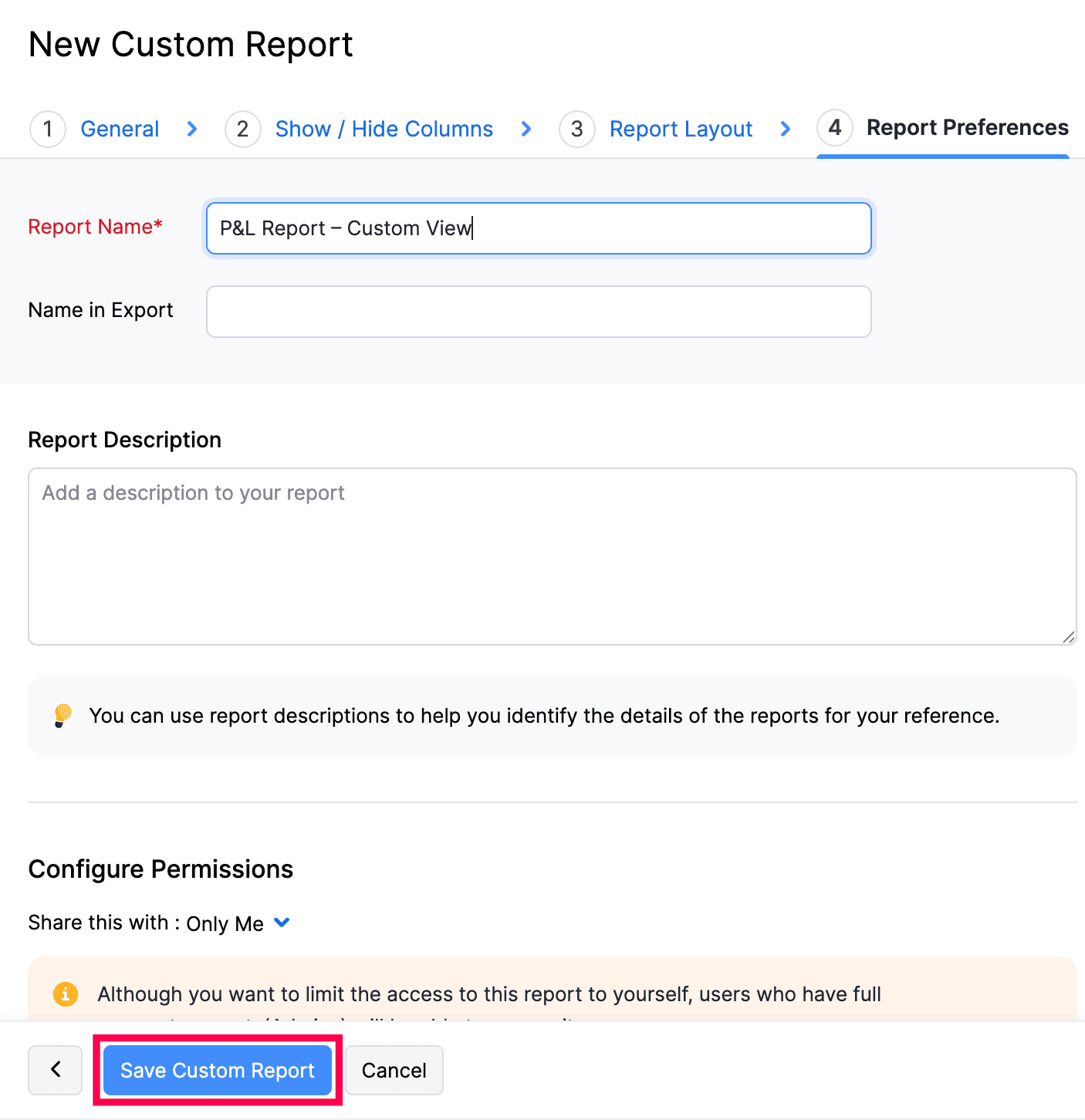
Hinweis: Sie können Ihre benutzerdefinierten Berichte planen, die Sie gespeichert haben, um an Ihre E-Mail-Adresse oder andere Benutzer in der Organisation gesendet zu werden. Auf der Detailseite des benutzerdefinierten Berichts klicken Sie auf Bericht planen. Diese Berichte werden in verschiedenen Zeitintervallen zu einer bestimmten Zeit gesendet, die Sie konfigurieren.
Alle vorgenommenen Anpassungen werden nun als neuer benutzerdefinierter Bericht im Abschnitt Benutzerdefinierte Berichte unter Berichte gespeichert.
Einen bestehenden Bericht anpassen
Um einen bestehenden Bericht anzupassen:
- Gehen Sie zu Berichte in der linken Seitenleiste
- Navigieren Sie zu den Benutzerdefinierten Berichten oder wählen Sie eine Berichtskategorie in der linken Seitenleiste aus
- Klicken Sie auf das Dropdown neben Neuen Bericht erstellen.
- Wählen Sie Aus bestehendem Bericht erstellen aus dem Dropdown.

- Wählen Sie den Bericht aus, den Sie anpassen möchten, und klicken Sie auf Fortfahren.

Sie werden zum Abschnitt Allgemein weitergeleitet.
1. Allgemein
In diesem Abschnitt können Sie Ihren Bericht basierend auf den folgenden Filtern anpassen:
| Filter | Beschreibung |
|---|---|
| Datumsbereich | Durch die Auswahl eines Datumsbereichs können Sie den Bericht für eine bestimmte Woche, einen Monat, ein Quartal oder ein Jahr erstellen oder eine benutzerdefinierte Dauer festlegen. |
| Berichtsgrundlage | Wählen Sie die Buchhaltungsmethode aus, die in Ihrem Bericht angezeigt werden soll: cash-basiert oder accrual-basiert. |
| Gruppieren nach | Sie können den Bericht basierend auf den von Ihnen ausgewählten Optionen gruppieren. |
| Konten filtern | Filtern Sie Konten, die Sie einbeziehen möchten. Dies kann sein: 1. Alle Konten 2. Konten mit Transaktionen 3. Konten ohne Guthaben |
| Vergleichen Mit | Vergleichen Sie den Bericht mit vorherigen Zeiträumen, Monaten, Quartalen oder Jahren. Um Ihren Bericht mit den vorherigen Jahren oder Zeiträumen zu vergleichen, wählen Sie Ihren bevorzugten Datumsbereich aus. Um Ihren Bericht mit den vorherigen Monaten zu vergleichen, wählen Sie monatsweise Bereiche wie 1. Jan bis 31. Jan als Ihren benutzerdefinierten Datumsbereich aus. Um Ihren Bericht mit den vorherigen Quartalen zu vergleichen, wählen Sie quartalsweise Bereiche basierend auf dem Geschäftsjahr Ihrer Organisation aus. Wenn Ihr Geschäftsjahr beispielsweise von Januar bis Dezember geht, wählen Sie Datumsbereiche wie 1. Jan - 31. Mär, 1. Apr - 30. Jun usw. als Ihren benutzerdefinierten Datumsbereich aus. |
| Erweiterte Filter | Filtern Sie Ihren Bericht basierend auf Projekten, Berichtstags, Zweigen und mehr. |
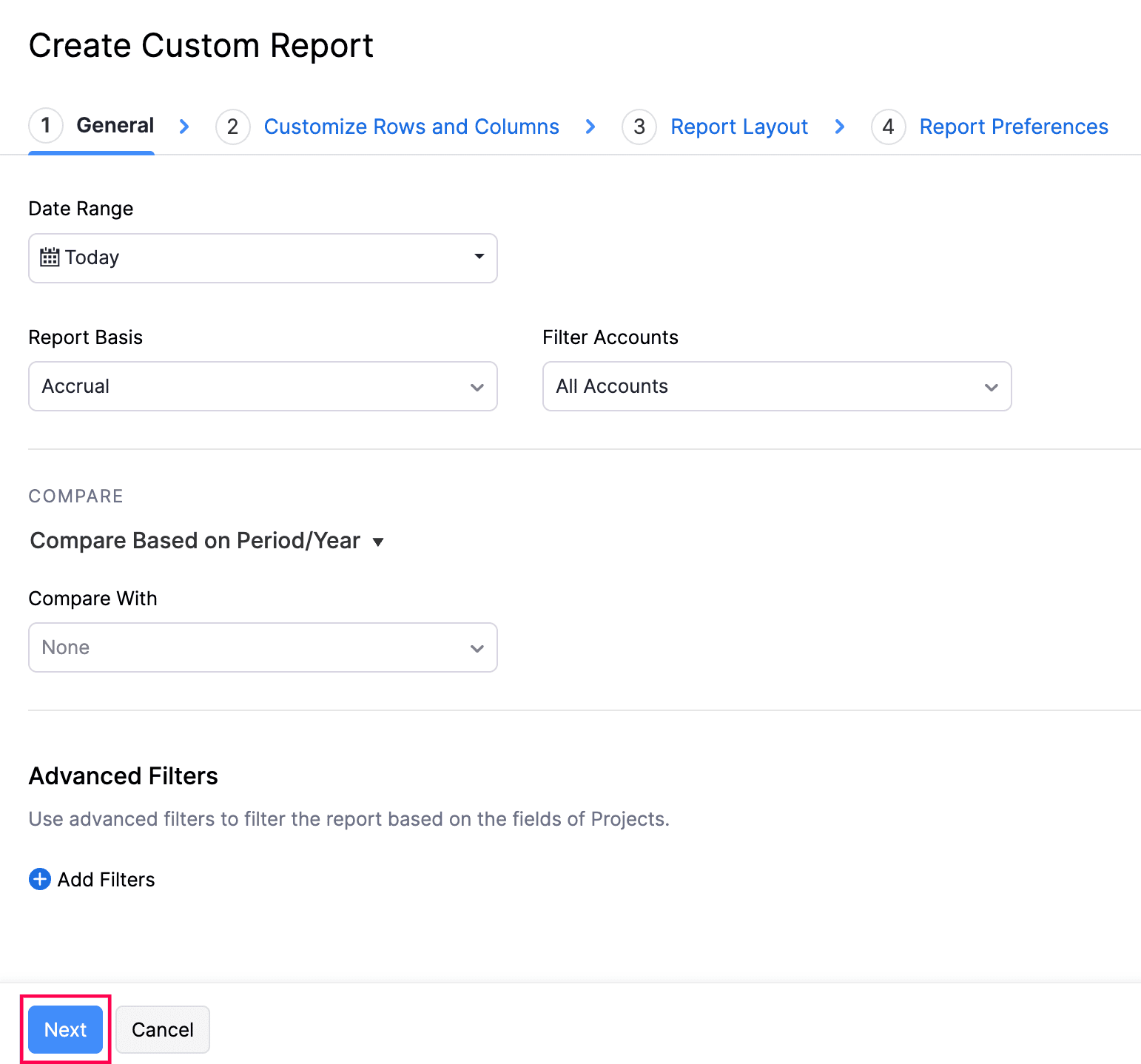
- Nachdem Sie die oben genannten Filter konfiguriert haben, klicken Sie auf Weiter, um zum Abschnitt Spalten anzeigen/ausblenden zu gelangen.
2. Spalten anzeigen/ausblenden
In diesem Abschnitt können Sie die Spalten Ihres Berichts anpassen. So geht’s:
- Im Abschnitt Verfügbare Spalten fahren Sie mit dem Cursor über die Spalte, die Sie hinzufügen möchten, und klicken auf das +-Symbol daneben.
- Im Abschnitt Ausgewählte Spalten können Sie die vorhandenen Spalten Ihres Berichts einsehen.
- Klicken Sie auf Weiter.
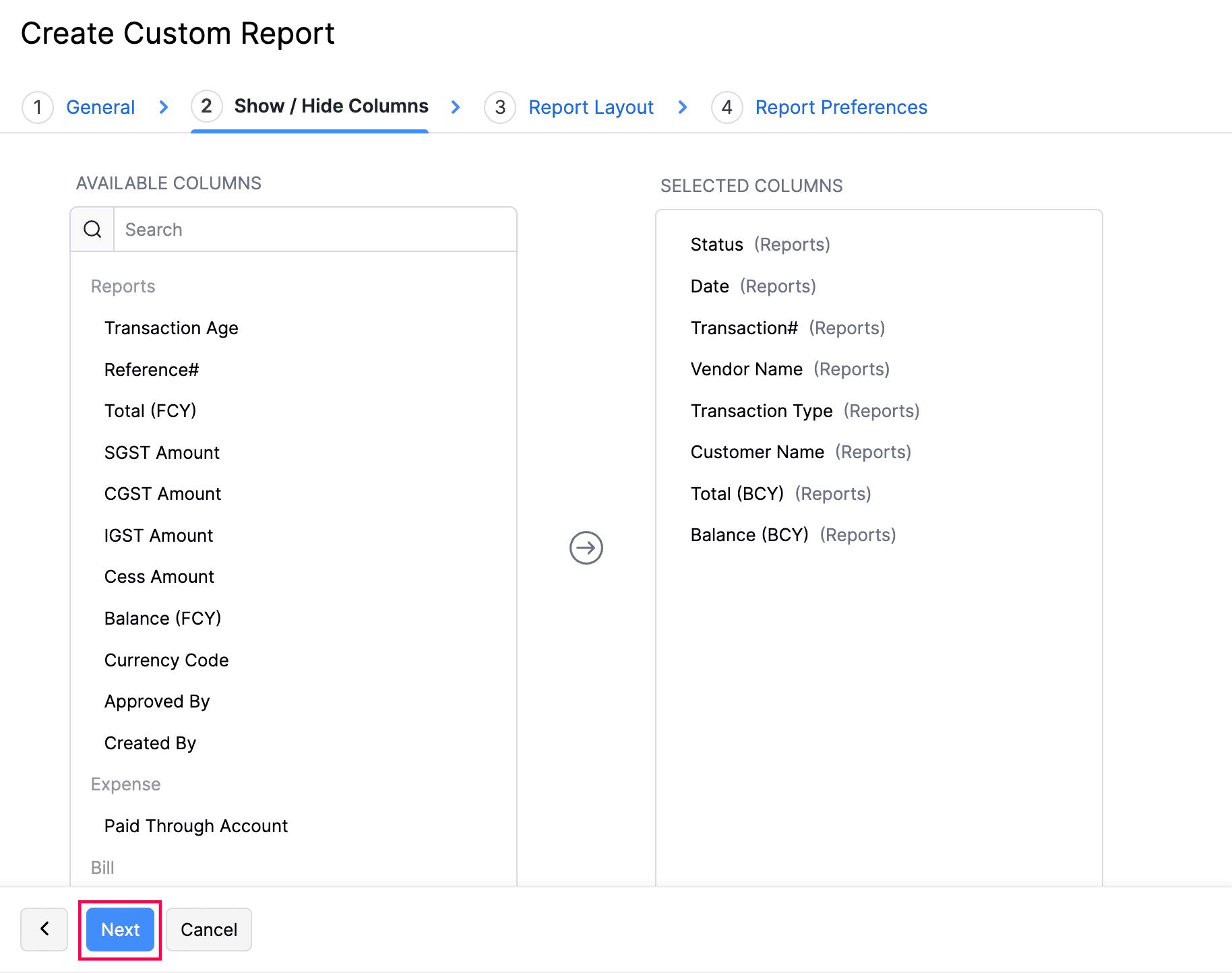
Sie werden zum Abschnitt Berichtslayout weitergeleitet.
Zeilen und Spalten anpassen
Im Abschnitt Zeilen und Spalten anpassen können Sie die Zeilen und Spalten Ihres Berichts anpassen.
Neue Kontogruppe hinzufügen
Eine Kontogruppe ist eine Gruppe verwandter Konten in einem Bericht, die für Berichterstattung und Analyse verwendet wird. So fügen Sie eine Kontogruppe in einen Bericht ein:
- Im Abschnitt Zeilen und Spalten anpassen fahren Sie mit dem Cursor über eine Zeile und klicken auf das +-Symbol, um eine weitere Zeile darunter hinzuzufügen.
- Wählen Sie Kontogruppe im Abschnitt Neue Zeile aus, um sie als neue Zeile hinzuzufügen, oder wählen Sie Kontogruppe im Abschnitt Neue untergeordnete Zeile aus, um sie als untergeordnete Zeile zur bestehenden hinzuzufügen.

- Geben Sie den Gruppennamen ein und konfigurieren Sie die Einstellungen im erscheinenden Pop-up.
- Im Abschnitt Kontokriterien wählen Sie die Konten aus, die Sie zur Kontogruppe hinzufügen möchten.
- Nachdem Sie die Kontogruppe konfiguriert haben, klicken Sie auf Neue Zeile hinzufügen.
Die Kontogruppe wird als neue Zeile oder als neue untergeordnete Zeile zum Bericht hinzugefügt.
Neues Textfeld hinzufügen
Sie können Textfelder als neue Zeilen in Ihren benutzerdefinierten Berichten hinzufügen. So geht’s:
- Im Abschnitt Zeilen und Spalten anpassen fahren Sie mit dem Cursor über eine Zeile und klicken auf das +-Symbol, um eine weitere Zeile darunter hinzuzufügen.
- Wählen Sie Textfeld im Abschnitt Neue Zeile aus, um es als neue Zeile hinzuzufügen, oder wählen Sie Textfeld im Abschnitt Neue untergeordnete Zeile aus, um es als untergeordnete Zeile zur bestehenden Zeile hinzuzufügen.

- Geben Sie den Text ein und klicken Sie auf Speichern im erscheinenden Pop-up. Das Textfeld wird als neue Zeile oder neue untergeordnete Zeile im Bericht hinzugefügt.
Neue Formelzeile hinzufügen
Eine Formelzeile besteht aus zwei oder mehr Konten, Kontogruppen oder Formelzeilen und mathematischen Operatoren. Sie können Formeln erstellen und sie als Zeilen zu Ihren benutzerdefinierten Berichten hinzufügen. So geht’s:
Im Abschnitt Zeilen und Spalten anpassen fahren Sie mit dem Cursor über eine Zeile und klicken auf das +-Symbol, um eine weitere Zeile darunter hinzuzufügen.
Wählen Sie die Formelzeile im Abschnitt Neue Zeile aus, um sie als neue Zeile hinzuzufügen.

Geben Sie den Namen der Formelzeile im erscheinenden Pop-up ein.
Erstellen Sie eine Formel mit den Konten oder Formeln im Dropdown Konten oder Formeln auswählen und den Operatoren neben dem Dropdown.
Sobald Sie eine Formel erstellt haben, klicken Sie auf Syntax überprüfen, um die Formel zu überprüfen.
Klicken Sie auf Neue Zeile hinzufügen, um die Formel zu speichern.
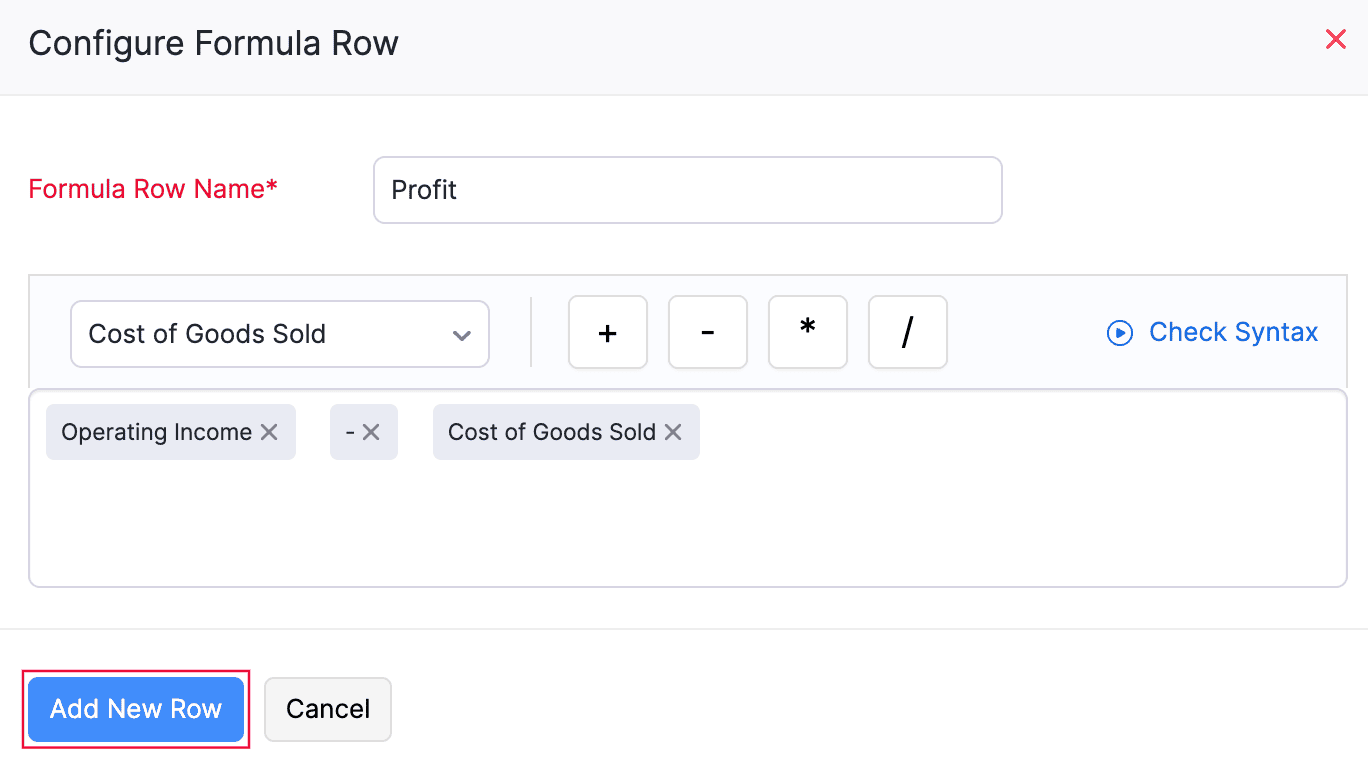
Die Formelzeile wird als neue Zeile im Bericht hinzugefügt.
- Klicken Sie als Nächstes auf Vorschau aktualisieren, um die Zeilen des Berichts anzuzeigen.
- Klicken Sie auf Weiter.
Sie werden zum Abschnitt Berichtslayout weitergeleitet.
3. Berichtslayout
Im Abschnitt Berichtslayout können Sie das Layout und die Details konfigurieren, die im Bericht angezeigt werden, wenn Sie ihn drucken oder exportieren.
Wählen Sie anzuzeigende Details
Im Abschnitt Wählen Sie anzuzeigende Details können Sie die Informationen auswählen, die in Ihren Bericht aufgenommen werden sollen, wenn er gedruckt oder exportiert wird.
| Tabelle | Beschreibung |
|---|---|
| Organisationsname | Aktivieren Sie diese Option, um den Namen Ihrer Organisation im Bericht anzuzeigen. |
| Berichtsgrundlage | Wählen Sie die Buchhaltungsmethode aus, die in Ihrem Bericht angezeigt werden soll: cash-basiert oder accrual-basiert. |
| Seitenzahl | Aktivieren Sie diese Option, um die Seitenzahl im Fußbereich Ihrer Berichte automatisch zu generieren. |
| Erstellt von | Wenn Sie diese Option auswählen, wird der Name des Administrators angezeigt, der den Bericht erstellt. Wenn Sie den Bericht zur Erstellung geplant haben, zeigt die Auswahl dieser Option an, dass der Bericht von Zoho Books erstellt wurde. |
| Erstellungsdatum | Aktivieren Sie diese Option, um das Datum anzuzeigen, an dem der Bericht erstellt wurde. |
| Erstellungszeit | Aktivieren Sie diese Option, um die Uhrzeit anzuzeigen, zu der der Bericht erstellt wurde. |
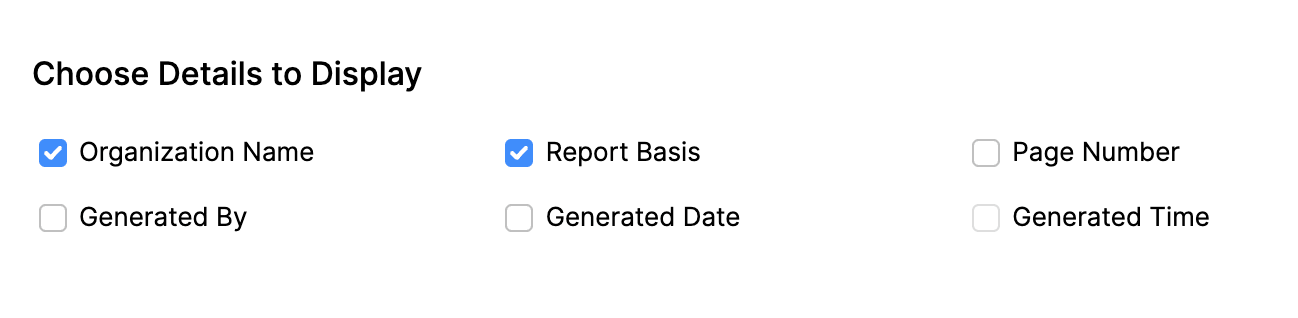
Hinweis: Die Erstellungszeit wird nicht aktiviert, wenn Sie sich entscheiden, das Erstellungsdatum nicht anzuzeigen.
Berichtslayout
Im Abschnitt Berichtslayout können Sie das Layout Ihres Berichts mit den folgenden Feldern konfigurieren:
| Feld | Beschreibung |
|---|---|
| Tabellen-Dichte | Diese Option beeinflusst die Größe der Zeilen im Bericht, der gedruckt oder exportiert wird. Sie können aus drei Optionen wählen: Klassisch, Kompakt und Super Kompakt. |
| Papierformat | Je nach Medium, auf dem dies gedruckt werden soll, können Sie entweder A4- oder Letter-Größen auswählen. |
| Ausrichtung | Wählen Sie entweder Hochformat oder Querformat, je nachdem, wie Sie den Bericht anzeigen. |
| Schriftfamilie | Dies ist die Schriftart, die verwendet wird, um Inhalte in diesem Bericht anzuzeigen. Unter der ausgewählten Schriftart wird eine Anmerkung angezeigt, die erklärt, für welche Sprache sie am besten geeignet ist. |
| Ränder | Die Ränder der Berichte bestimmen den Abstand zwischen dem Inhalt des Berichts und den Rändern des Mediums, auf dem er gedruckt wird. |
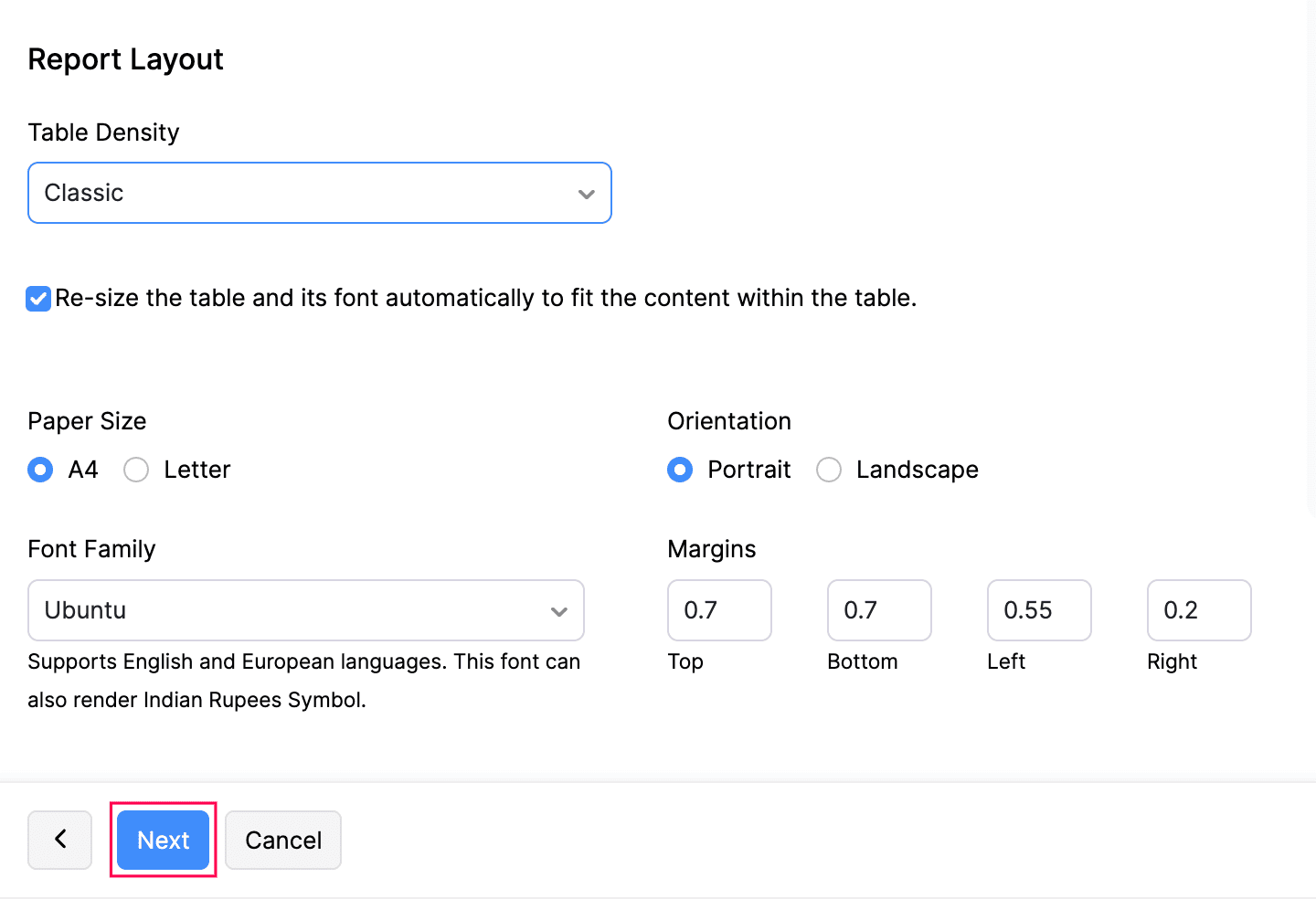
- Klicken Sie auf Weiter.
4. Berichtseinstellungen
In diesem Abschnitt können Sie den Namen, die Beschreibung und die Freigabeberechtigungen des Berichts konfigurieren.
- Geben Sie im Abschnitt Berichtseinstellungen den Berichtsnamen ein.
- Geben Sie einen Namen für den Bericht im Feld Name in Export ein, der beim Export verwendet wird.
- Im Abschnitt Berechtigungen konfigurieren konfigurieren Sie, wer den benutzerdefinierten Bericht anzeigen, exportieren oder planen kann. Sie finden verschiedene Freigabeoptionen wie:
| Feld | Beschreibung |
|---|---|
| Nur ich | Nur Sie können den benutzerdefinierten Bericht anzeigen, exportieren oder planen. |
| Nur ausgewählte Benutzer & Rollen | Nur die ausgewählten Benutzer können den benutzerdefinierten Bericht anzeigen, exportieren oder planen. |
| Jeder | Jeder in der Organisation kann den benutzerdefinierten Bericht anzeigen, exportieren oder planen. |
- Wenn Sie die Option Nur ausgewählte Benutzer & Rollen auswählen, konfigurieren Sie die Zugriffsberechtigungen für jeden Benutzer.
- Klicken Sie auf Benutzerdefinierten Bericht speichern.

 Ja
Ja