


Wiederkehrender Rechnungsworkflow

Eine wiederkehrende Rechnung oder ein Profil in Zoho Books hat einen bestimmten Workflow, d.h. wie und wann die wiederkehrende Rechnung generiert wird, wie eine Rechnung manuell aus dem bestehenden Profil erstellt werden kann und wie die wiederkehrende Rechnung daran gehindert werden kann, weitere Rechnungen zu generieren.
Kindrechnungen
Nachdem Sie eine wiederkehrende Rechnung erstellt haben, können Sie alle ihre Kindrechnungen einsehen. Kindrechnungen beziehen sich auf alle Rechnungen, die für ein wiederkehrendes Profil basierend auf seinem Zeitraum generiert werden.
Szenario: Patricia erstellt am 7. Januar 2019 eine wiederkehrende Rechnung für ihren Kunden Brandon für den Zeitraum von einer Woche. Die nächste Rechnung für dieses Profil wird am 14. Januar 2019 (eine Woche später), 21. Januar 2019 usw. generiert.
Um die Kindrechnungen einer wiederkehrenden Rechnung anzuzeigen:
- Gehen Sie zu Verkäufe > Wiederkehrende Rechnungen.
- Wählen Sie die wiederkehrende Rechnung aus, die Sie anzeigen möchten.
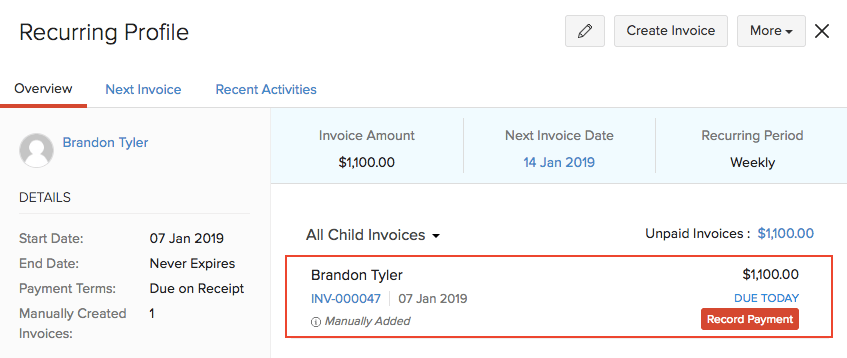
Sie finden alle Kindrechnungen, die für das wiederkehrende Profil generiert wurden, im Abschnitt Alle Kindrechnungen in der unteren rechten Ecke der Seite. Sie können die Bezahlt und Unbezahlt Rechnungen filtern, indem Sie auf das Dropdown-Menü Alle Kindrechnungen klicken.
Einblick: Kindrechnungen für wiederkehrende Rechnungsprofile werden automatisch um 6 Uhr morgens in der Zeitzone Ihrer Organisation erstellt, basierend auf dem Zeitplan, den Sie konfiguriert haben.
Nächste Rechnung
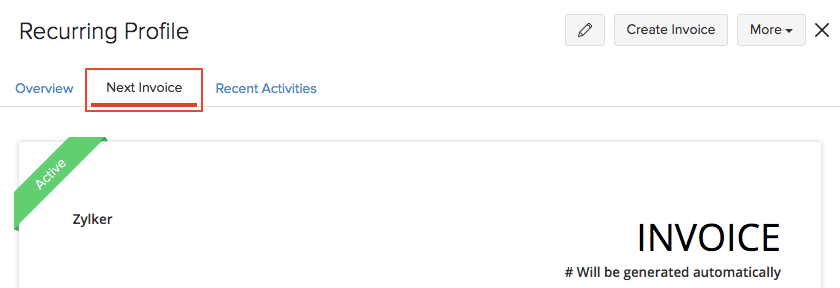
Sobald Sie eine wiederkehrende Rechnung erstellt haben, können Sie die nächste Rechnung einsehen, die an einem späteren Datum basierend auf dem von Ihnen festgelegten Zeitraum generiert wird. So geht’s:
Szenario: Patricia erstellt am 7. Januar 2019 eine wiederkehrende Rechnung für ihren Kunden Brandon für den Zeitraum von einer Woche. Die nächste Rechnung für dieses Profil wird am 14. Januar 2019 generiert.
Um die nächste Rechnung anzuzeigen:
- Gehen Sie zu Verkäufe > Wiederkehrende Rechnungen.
- Wählen Sie die wiederkehrende Rechnung aus, die Sie anzeigen möchten.
- Klicken Sie auf die Registerkarte Nächste Rechnung auf der rechten Seite der Seite.
Zahlung erfassen
Sobald eine Rechnung generiert wurde, können Sie die Zahlung direkt im Abschnitt der Details zur wiederkehrenden Rechnung erfassen. So geht’s:
- Gehen Sie zu Verkäufe > Wiederkehrende Rechnungen.
- Wählen Sie die wiederkehrende Rechnung aus, für die Sie die Zahlung erfassen möchten.
- Klicken Sie auf Zahlung erfassen für die erforderliche Rechnung unter allen Kindrechnungen.
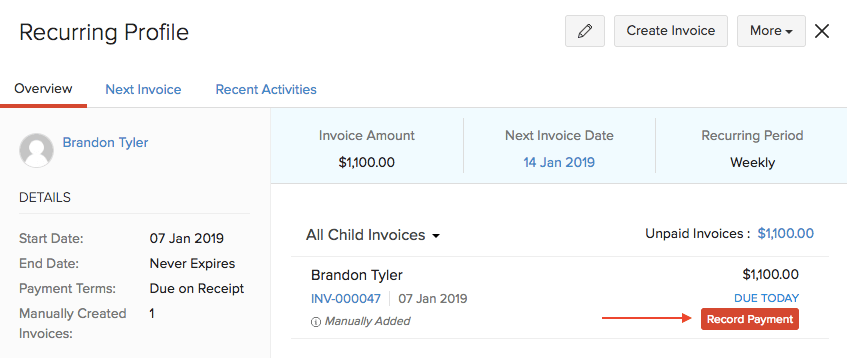
Alternativ können Sie eine beliebige Rechnung auf derselben Seite auswählen, wonach Sie zum Modul Rechnungen weitergeleitet werden, von wo aus Sie die Zahlung erfassen können.
Rechnung manuell erstellen
Sie können wählen, eine Rechnung manuell aus der bestehenden wiederkehrenden Rechnung zu erstellen. Dies geschieht in Fällen, in denen Sie dieselbe Rechnung mit anderen Details generieren möchten. Zum Beispiel, ein anderes Datum.
Szenario: Patricia möchte eine Rechnung für denselben Kunden mit denselben Details, jedoch an einem Datum, das nicht auf eines der geplanten Daten der wiederkehrenden Rechnung fällt, erstellen. In diesem Fall kann sie manuell eine Rechnung aus der Kindrechnung erstellen.
Um eine Rechnung manuell zu erstellen:
- Gehen Sie zu Verkäufe > Wiederkehrende Rechnungen.
- Wählen Sie die wiederkehrende Rechnung aus, für die Sie eine manuelle Rechnung erstellen möchten.
- Wählen Sie die Schaltfläche Rechnung erstellen in der oberen rechten Ecke der Seite.
- Klicken Sie auf OK, um zu bestätigen.
- Füllen Sie die Details auf der Seite Neue Rechnung aus und speichern Sie sie.

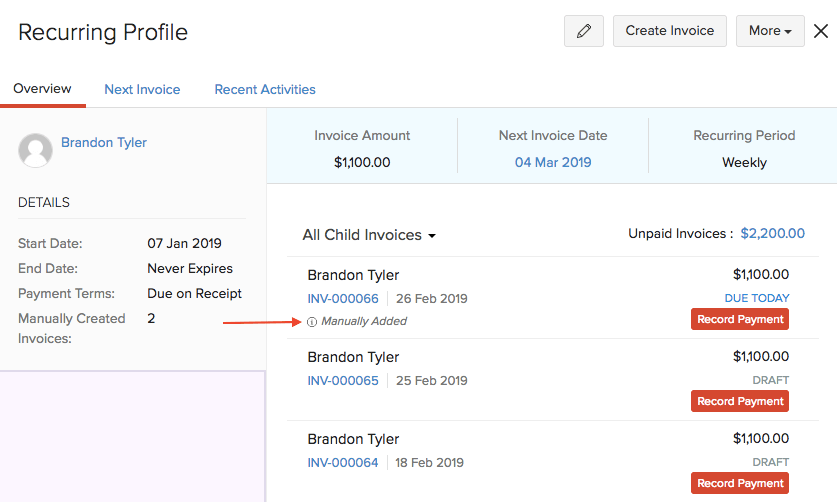
Die manuelle Rechnung wird im Abschnitt Alle Kindrechnungen in der wiederkehrenden Rechnung angezeigt.
Wiederkehrende Rechnung stoppen
Szenario: Patricia hat eine wiederkehrende Rechnung für einen Kunden eingerichtet, die am 1. Februar 2024 beginnt, mit Rechnungen, die automatisch jeden Monat versendet werden. Sie wird jedoch im Mai und Juni nicht verfügbar sein, um Bestellungen zu bearbeiten. Um dies zu berücksichtigen, kann Patricia die wiederkehrende Rechnung für diese beiden Monate manuell pausieren und sie wieder aufnehmen, sobald sie zurückkehrt, um sicherzustellen, dass während ihrer Abwesenheit keine Rechnungen versendet werden.
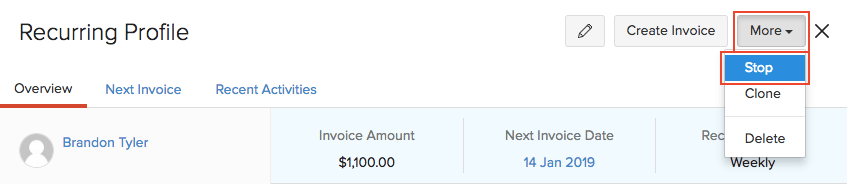
Sie können wählen, eine wiederkehrende Rechnung zu stoppen, um weitere Rechnungen zu verhindern. So geht’s:
- Gehen Sie zu Verkäufe > Wiederkehrende Rechnungen.
- Wählen Sie die wiederkehrende Rechnung aus, die Sie stoppen möchten.
- Klicken Sie auf Mehr > Stoppen.
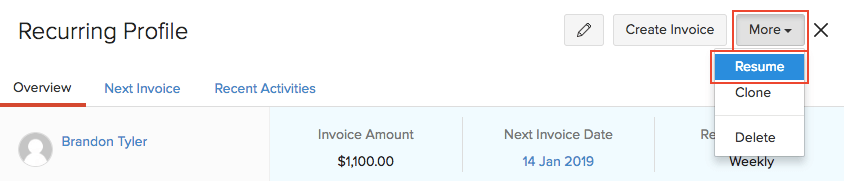
Nachdem eine wiederkehrende Rechnung gestoppt wurde, können Sie sie später wieder aufnehmen, wenn nötig. So können Sie es tun:
- Gehen Sie zu Verkäufe > Wiederkehrende Rechnungen.
- Wählen Sie die wiederkehrende Rechnung aus, die Sie wieder aufnehmen möchten.
- Klicken Sie auf Mehr > Fortsetzen.
Nächste >
Wiederkehrende Rechnungen verwalten
Verwandt
 Ja
Ja

