


Erstellen & Senden von wiederkehrenden Rechnungen

Um mit wiederkehrenden Rechnungen zu beginnen, müssen Sie sicherstellen, dass sie in Zoho Books aktiviert sind. Nachdem Sie dies getan haben, können Sie eine wiederkehrende Rechnung erstellen oder sie direkt aus Ihrem System importieren.
Wiederkehrende Rechnungen aktivieren
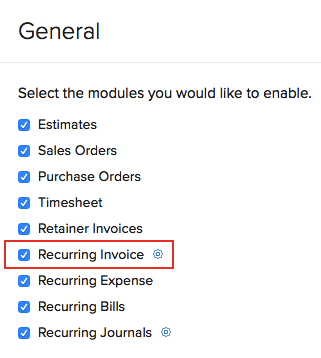
Bevor Sie mit der Erstellung von wiederkehrenden Rechnungen beginnen, müssen Sie sicherstellen, dass das Modul für wiederkehrende Rechnungen in Zoho Books aktiviert ist. So können Sie es tun:
- Melden Sie sich bei Ihrem Zoho Books-Konto an.
- Klicken Sie auf Einstellungen in der oberen rechten Ecke der Seite.
- Klicken Sie auf Allgemein unter Einstellungen.
- Aktivieren Sie die Option Wiederkehrende Rechnung.
- Klicken Sie auf Speichern am Ende der Seite.
Wiederkehrende Rechnung erstellen
Wenn Sie eine wiederkehrende Rechnung für einen Kunden erstellen, richten Sie im Grunde ein wiederkehrendes Profil für ihn ein. Dieses wiederkehrende Profil enthält alle Rechnungen, die generiert wurden und noch generiert werden müssen. Sie können konfigurieren, wie Sie eine wiederkehrende Rechnung aus den Einstellungen für wiederkehrende Rechnungen speichern.
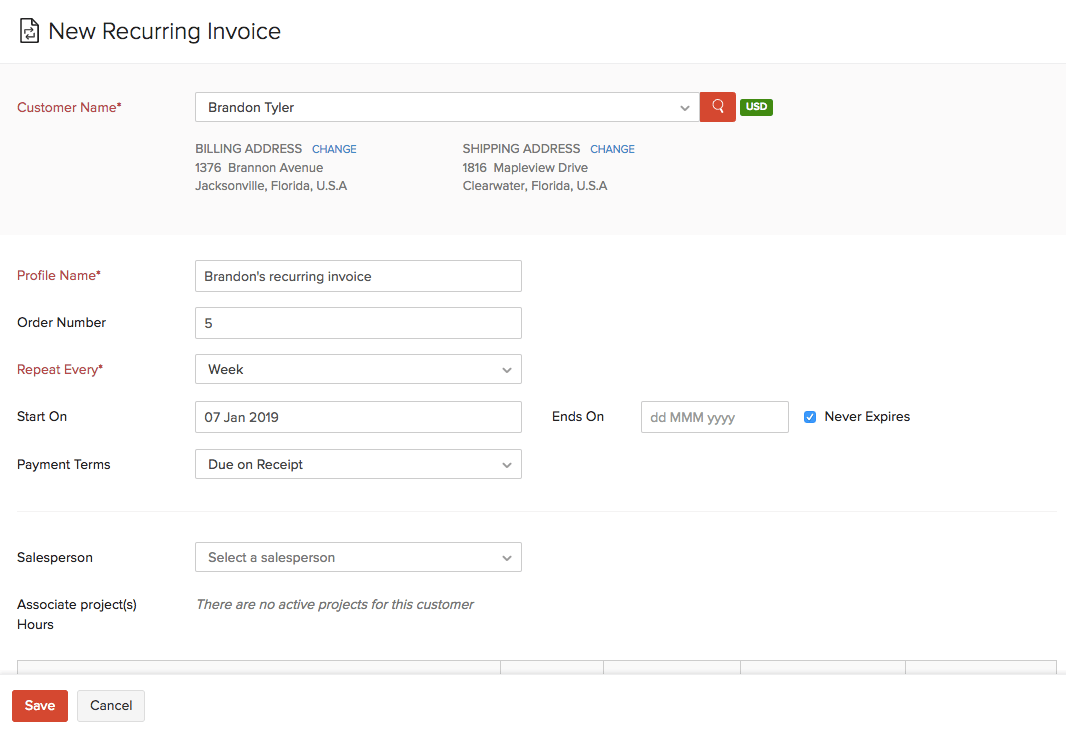
Szenario: Patricia erstellt eine Rechnung über 1.100 $ für ihren Kunden Brandon. Sie benötigt, dass eine Rechnung mit denselben Details und dem gleichen Betrag jede Woche an den Kunden gesendet wird. In einem solchen Fall kann Patricia eine wiederkehrende Rechnung auf wöchentlicher Basis erstellen. Jede Woche würde Brandon eine Rechnung über den gleichen Betrag mit dem aktualisierten Datum erhalten.
Um eine neue wiederkehrende Rechnung zu erstellen:
- Gehen Sie zu Verkäufe > Wiederkehrende Rechnungen.
- Klicken Sie auf die Schaltfläche + Neu in der oberen rechten Ecke der Seite (oder drücken Sie n).
- Füllen Sie die folgenden Details aus:
Kundenname
Wählen Sie den Kunden aus, für den Sie eine wiederkehrende Rechnung erstellen möchten.
Profilname
Geben Sie einen Namen für das Profil ein, das alle wiederkehrenden Rechnungen generiert.
Wiederholen alle
Wählen Sie das Zeitintervall aus, für das die wiederkehrende Rechnung generiert werden soll. Sie können aus den Standardzeiträumen wie Woche, Monat, Jahr wählen oder Ihre eigene Auswahl treffen, indem Sie auf Benutzerdefiniert klicken.
Verkäufer
Ordnen Sie einen Verkäufer der wiederkehrenden Rechnung zu.
Projektstunden zuordnen
Ordnen Sie ein Projekt zu, das mit der wiederkehrenden Rechnung verbunden ist.
Artikel Details
Wählen Sie die Artikel aus, für die Sie eine wiederkehrende Rechnung erstellen möchten.
- Sie können auch die Kundennotizen und Allgemeinen Geschäftsbedingungen eingeben, die in der wiederkehrenden Rechnung angezeigt werden sollen.
- Klicken Sie auf Speichern.
Nachdem eine wiederkehrende Rechnung erstellt wurde, werden die generierten Kindrechnungen als Entwurf gespeichert oder sofort an Ihre Kunden gesendet. Erfahren Sie, wie Sie diese Einstellungen in den Einstellungen für wiederkehrende Rechnungen konfigurieren können.
Wenn eine wiederkehrende Rechnung oder ein Profil für ein früheres Datum erstellt wurde, werden die Kindrechnungen nur nach dem aktuellen Datum generiert. Lass uns das besser mit einem Beispiel verstehen. Heute ist der 28. Februar 2019. Sie erstellen heute eine wiederkehrende Rechnung für das Datum 31. Januar 2019 auf wöchentlicher Basis. Die nachfolgenden Rechnungen wären am 7. Februar, 14. Februar, 21. Februar, 28. Februar, 7. März und so weiter. Die letzte Rechnung für das wiederkehrende Profil sollte heute (28. Februar) generiert werden. Die nachfolgenden Rechnungen werden jedoch erst nach dem aktuellen Datum (heute) generiert. Daher wird die erste Rechnung für das wiederkehrende Profil am 7. März 2018 generiert.
Wiederkehrende Rechnungen importieren
Sie können eine Liste von wiederkehrenden Rechnungen, die Sie im CSV-, TSV- oder XLS-Format haben, importieren. So geht’s:
- Gehen Sie zu Verkäufe > Wiederkehrende Rechnungen.
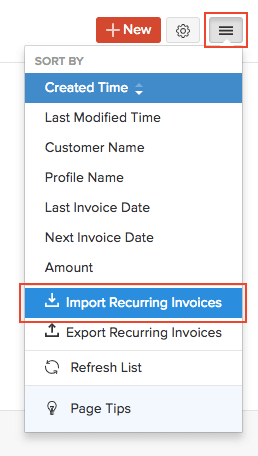
- Klicken Sie auf das Mehr-Symbol in der oberen rechten Ecke der Seite.
- Wählen Sie Wiederkehrende Rechnungen importieren.
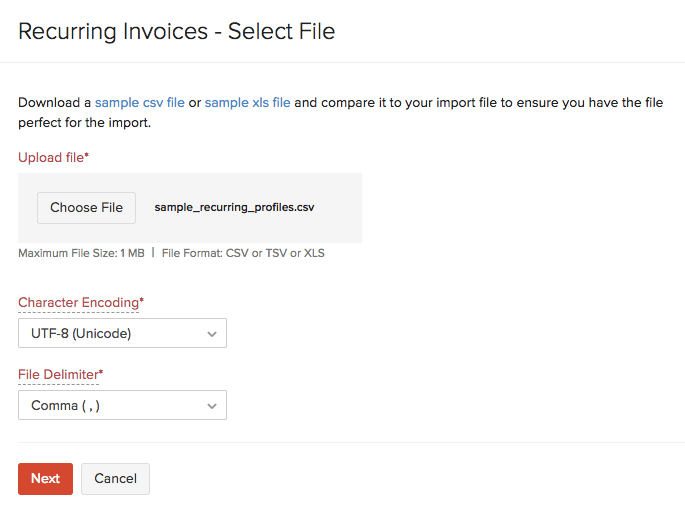
- Klicken Sie auf die Schaltfläche Datei auswählen unter Datei hochladen. Sie können die Beispieldatei im CSV- oder XLS-Format zu Ihrer Referenz herunterladen, indem Sie auf Beispiel-CSV-Datei oder Beispiel-XLS-Datei klicken.
Hinweis: Die Dateigröße darf 1 MB nicht überschreiten.
- Wählen Sie die Zeichencodierung und den Datei-Trenner für Ihre Datei aus. Der Feldtrenner wird verwendet, um zwei Werte in einer Zeile zu trennen. Beim Importieren von wiederkehrenden Rechnungen ist der Standard-Datei-Trenner das Komma (,).
Hinweis: Die Zeichencodierung wird verwendet, um Zahlen mit Zeichen zu paaren. Standardmäßig wird die Unicode Transformation Format (UTF-8) Codierung verwendet, die eine breite Palette von Zeichen unterstützt, die über 8 Bit hinausgehen.
- Klicken Sie auf Weiter.
- Stellen Sie sicher, dass alle Felder auf der Seite Felder zuordnen korrekt zugeordnet sind.
- Aktivieren Sie das Kästchen Diese Auswahl für zukünftige Importe speichern, wenn Sie das ähnliche Importformat beim nächsten Mal verwenden möchten.
- Klicken Sie auf Weiter.
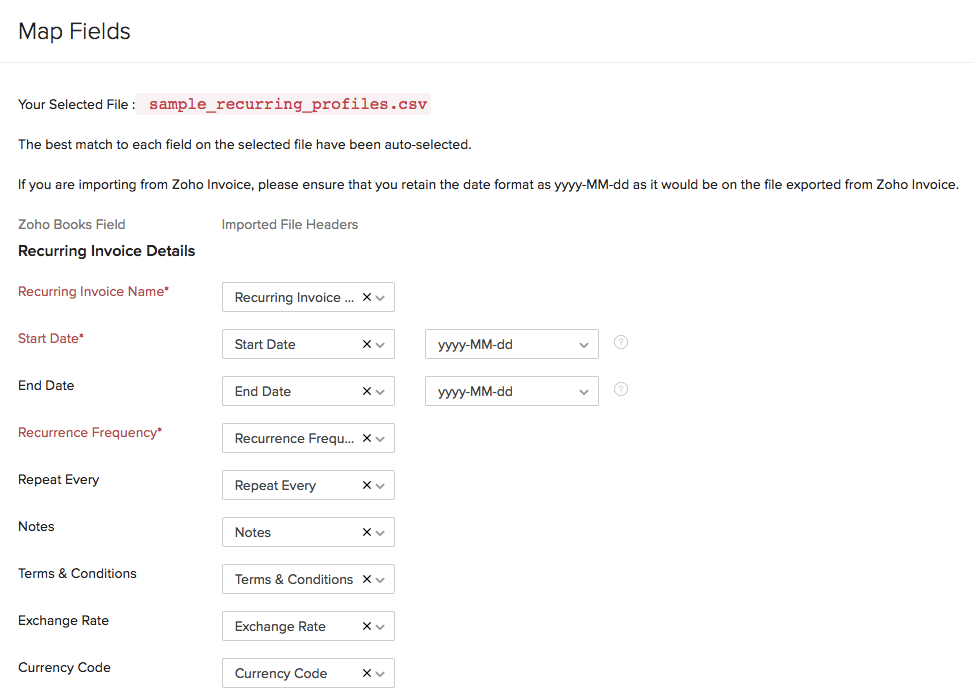
- Klicken Sie auf Importieren.
Weiter >
Zahlungen empfangen
Verwandt
 Ja
Ja

