


Zahlungen Empfangen

Sie können Zahlungen für die aus der wiederkehrenden Rechnung generierten Rechnungen mit diesen Methoden erfassen.
Kunde:
Organisationsbenutzer:
- Automatische Abbuchung durch Verknüpfung der Kundenkarte oder Lastschrift
- Manuelle Abbuchung Ihres Kunden
- Offline-Zahlung erfassen
Kunde:
Automatische Abbuchung über das Kundenportal
Sie können Ihre Kunden jeden Monat automatisch über die automatische Abbuchung belasten. Das Kundenportal ermöglicht es Ihren Kunden, die Zahlungshistorie, aktuelle Transaktionen einzusehen und Zahlungen online zu leisten. Erfahren Sie mehr über das Kundenportal
Sie können eine Karte oder ein Bankkonto im Kundenportal verknüpfen. Sobald Sie die Karte oder das Bankkonto beim Erstellen einer wiederkehrenden Rechnung speichern, werden die nachfolgenden wiederkehrenden Rechnungen automatisch belastet.
- Sobald die wiederkehrende Rechnung an den Kunden gesendet wird, kann er sie im Transaktionen-Tab des Portals einsehen.
- Ihr Kunde kann auf die Schaltfläche Jetzt bezahlen klicken, um die Rechnung zu begleichen.

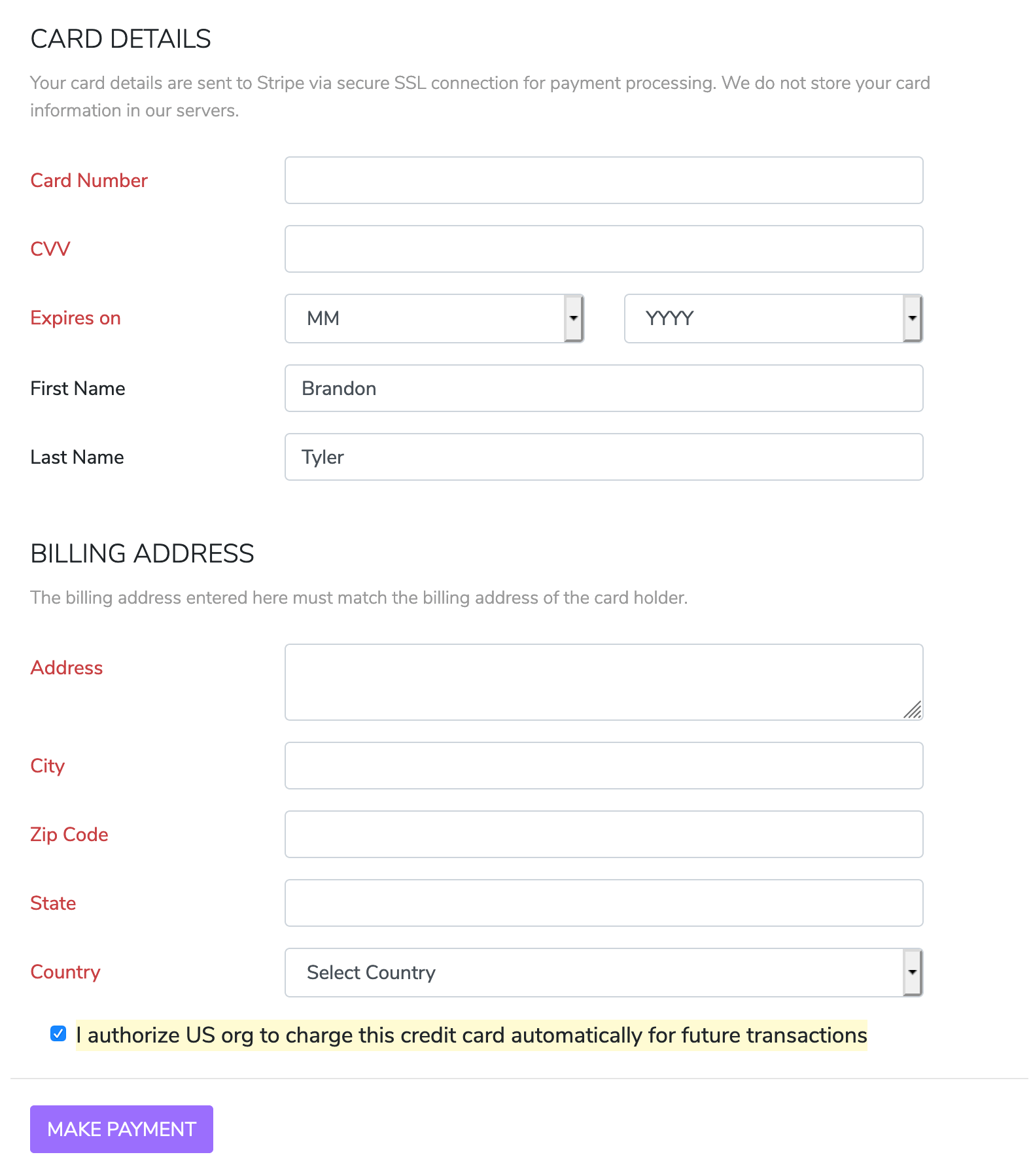
Für Karten
Im Pop-up können die Kunden auf Zahlung vornehmen klicken und ihre Kartendaten eingeben.
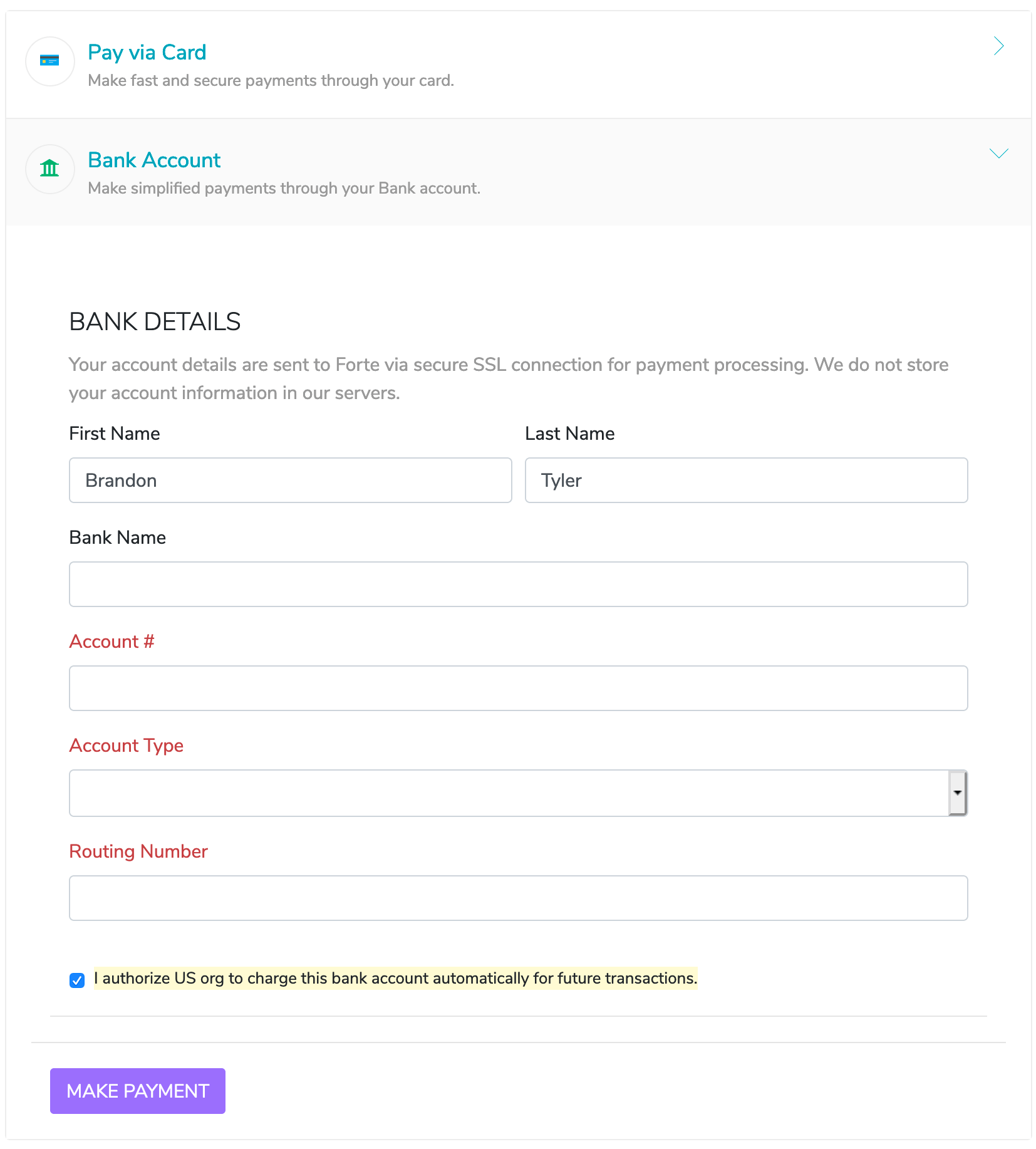
Für ACH-Zahlungen
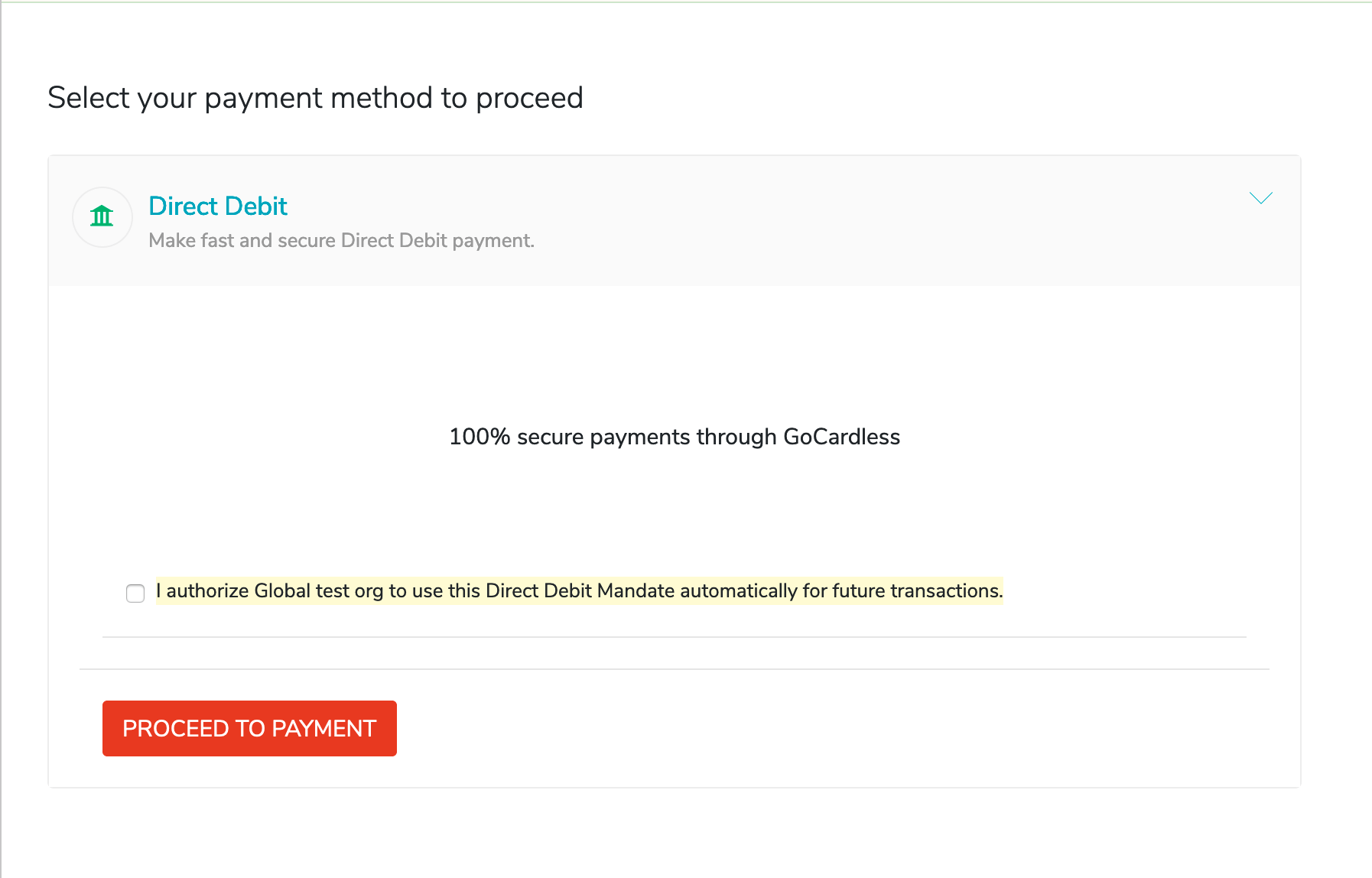
Für GoCardless
Wenn Sie die GoCardless-Integration verwenden, müssen Ihre Kunden autorisieren, dass sie das Bankkonto gespeichert haben, indem sie die Option Ich autorisiere diese Organisation, dieses Bankkonto automatisch für zukünftige Transaktionen zu belasten auswählen.
Als Nächstes müssen Ihre Kunden auf Zur Zahlung fortfahren klicken, um die Zahlung vorzunehmen. Sobald die Zahlung erfolgt ist, wird das Bankkonto in Zoho Books unter dem Kunden gespeichert.
- Nach Eingabe der Zahlungsinformationen kann der Kunde die Option Ich autorisiere die Organisation, dieses Bankkonto automatisch für zukünftige Transaktionen zu belasten auswählen, um die Zahlung vorzunehmen.
P.S: Wenn Kunden die Option Diese Karte für zukünftige Transaktionen verwenden nicht aktivieren, wird die Funktion zur automatischen Abbuchung nicht aktiviert. Ihre Kunden werden aufgefordert, ihre Daten erneut für eine andere aus der wiederkehrenden Rechnung generierte Rechnung einzugeben.
Organisationsbenutzer:
Automatische Abbuchung durch Verknüpfung der Kundenkarte oder Lastschrift
Wenn Sie die Zahlungsinformationen Ihres Kunden in Zoho Books gespeichert haben, können Sie Ihre Kunden für die Rechnungen und wiederkehrenden Rechnungen belasten, die in Zukunft erstellt werden.
Einblick: Sie können auch Ihre Kunden, die Kreditkarten, ACH und Lastschrift (für GoCardless) verwenden, automatisch belasten.
Karte über Kontakte verknüpfen
- Navigieren Sie zum Tab Kontakte und wählen Sie den Kontakt aus, für den die Karte verknüpft werden muss.
- Klicken Sie im Detailfenster des Kontakts auf das Dropdown-Menü Mehr und wählen Sie Neue Karte hinzufügen.
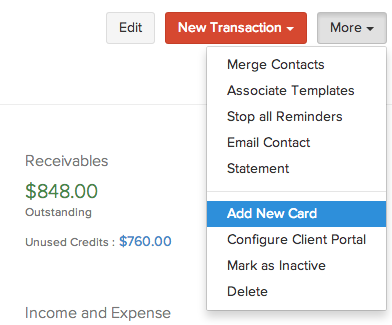
P.S: Die Option Neue Karte hinzufügen ist nur verfügbar, wenn Sie Rechnungen erstellen, belasten und senden für die Einstellungen der wiederkehrenden Rechnung ausgewählt haben.
- Nachdem Sie die Option Neue Karte hinzufügen ausgewählt haben, müssen Sie die Kartendaten im Pop-up-Fenster eingeben.
- Füllen Sie die im Pop-up-Fenster angeforderten Daten aus und klicken Sie auf Speichern. Jetzt wird die Karte mit dem entsprechenden Kontakt verknüpft.
Wenn Sie mehr als ein Auto-Charge-unterstütztes Zahlungs-Gateway aktiviert haben, wird ein zusätzliches Dropdown-Menü im Fenster angezeigt, in dem Sie das bevorzugte Zahlungs-Gateway auswählen können.
Wenn Sie eine wiederkehrende Rechnung für den Kontakt erstellen, nachdem Sie die Karte verknüpft haben, wird der Kunde automatisch für die Rechnungen belastet, die aus der wiederkehrenden Rechnung generiert werden, sofern die Karte erneut mit dem wiederkehrenden Profil verknüpft ist.
Wenn der Kunde mehrere Karten hat, werden Sie aufgefordert, eine der mit dem Kunden verknüpften Karten auszuwählen, um ihn zu belasten.
Karte über wiederkehrende Rechnung verknüpfen
- Navigieren Sie zum Tab Wiederkehrende Rechnungen unter Verkäufe und wählen Sie die wiederkehrende Rechnung aus, mit der Sie die Karte verknüpfen möchten.
- Wählen Sie im Detailfenster der wiederkehrenden Rechnung Kreditkarte verknüpfen, um die Karte des Kunden mit der wiederkehrenden Rechnung zu verknüpfen.
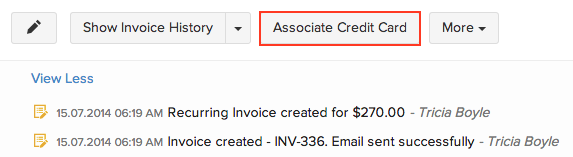
- Ein Pop-up-Fenster wird angezeigt, in dem Sie die Kartendaten eingeben können.
- Füllen Sie die im Pop-up-Fenster angeforderten Daten aus und klicken Sie auf Karte verknüpfen. Jetzt wird die Karte sowohl mit der wiederkehrenden Rechnung als auch mit dem Kontakt verknüpft.
Wenn Sie mehr als ein Auto-Charge-unterstütztes Zahlungs-Gateway aktiviert haben, wird ein zusätzliches Dropdown-Menü im Fenster angezeigt, in dem Sie das bevorzugte Zahlungs-Gateway auswählen können.
Wenn Sie eine weitere wiederkehrende Rechnung für denselben Kontakt erstellen, nachdem Sie die Karte verknüpft haben, wird der Kunde automatisch für die Rechnungen belastet, die aus der wiederkehrenden Rechnung generiert werden.
Hinweis: Wenn Sie die Kartendaten für eine bestimmte wiederkehrende Rechnung aktualisieren möchten, navigieren Sie zum Tab Wiederkehrende Rechnungen unter Verkäufe und wählen Sie die wiederkehrende Rechnung aus, die Sie aktualisieren möchten. Klicken Sie auf Karte aktualisieren, die über dem Detailfenster der Rechnung platziert ist, und füllen Sie die erforderlichen Daten aus.

P.S: Selbst wenn die Karte des Kunden mit dem Kontakt verknüpft ist, erfolgt keine automatische Belastung, es sei denn, die Karte ist auch mit dem für den Kontakt erstellten wiederkehrenden Profil verknüpft.
Direktbuchungskonto mit einer wiederkehrenden Rechnung verknüpfen
- Navigieren Sie zum Tab Wiederkehrende Rechnungen in der linken Seitenleiste.
- Wählen Sie die wiederkehrende Rechnung aus, mit der Sie das Direktbuchungskonto verknüpfen möchten.
- Klicken Sie im Detailfenster der wiederkehrenden Rechnung auf Direktbuchung verknüpfen.
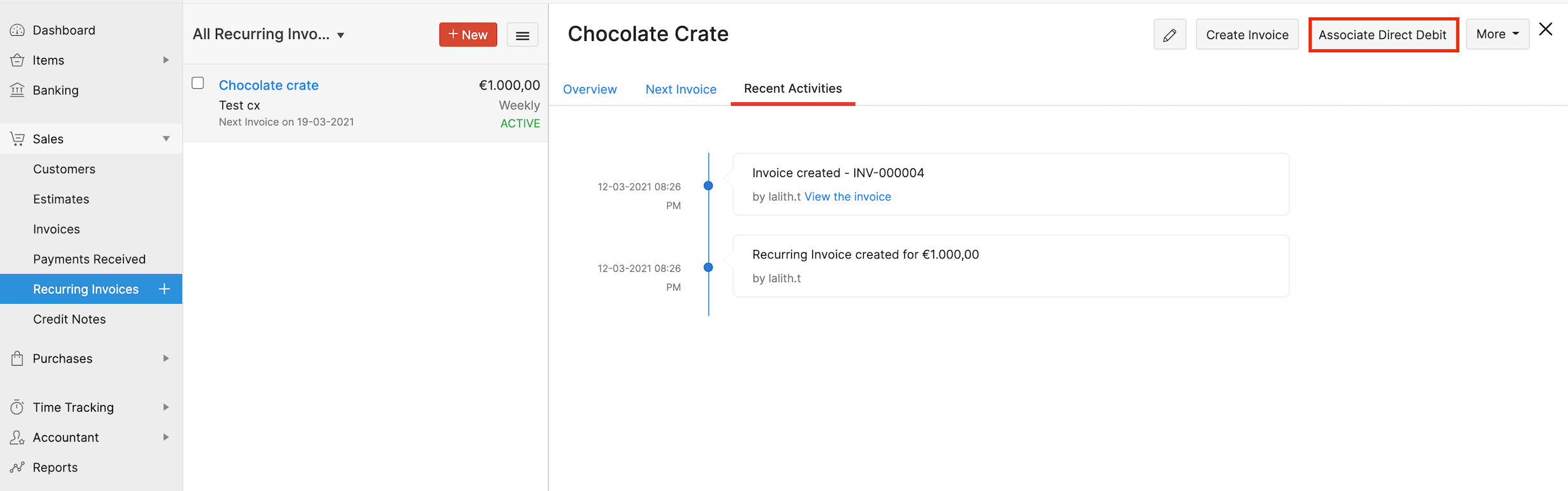
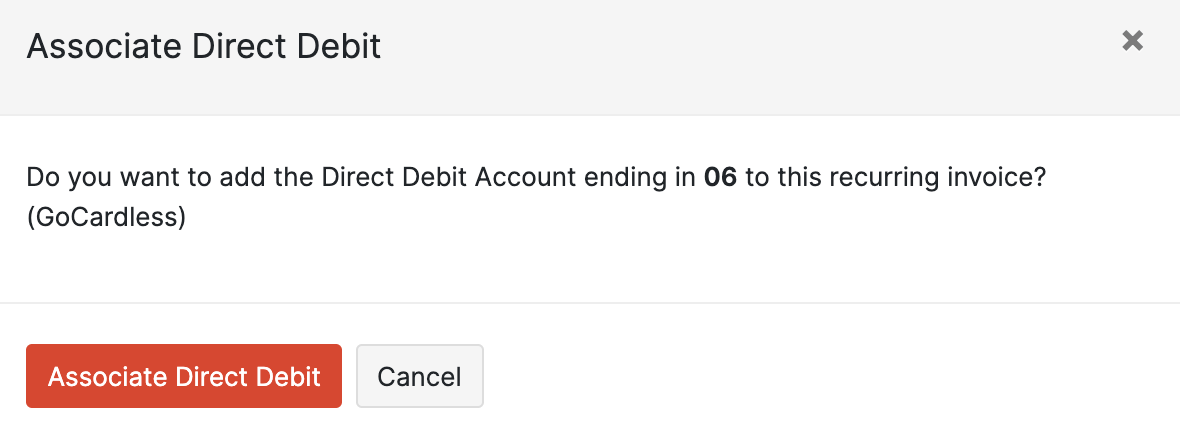
- Klicken Sie auf Direktbuchung verknüpfen, um das Direktbuchungskonto mit den wiederkehrenden Rechnungen zu verknüpfen.
Kunde manuell belasten
Die Zahlung für die Rechnung kann durch manuelles Belasten Ihres Kunden mit seinen Kartendaten eingezogen werden. Das Belasten kann entweder mit der zugehörigen Karte des Kunden oder mit einer anderen gültigen Karte erfolgen.
- Navigieren Sie zum Rechnungen-Tab unter Verkäufe und wählen Sie die Rechnung aus, die aus dem wiederkehrenden Profil generiert wurde, das Sie Ihrem Kunden in Rechnung stellen möchten.
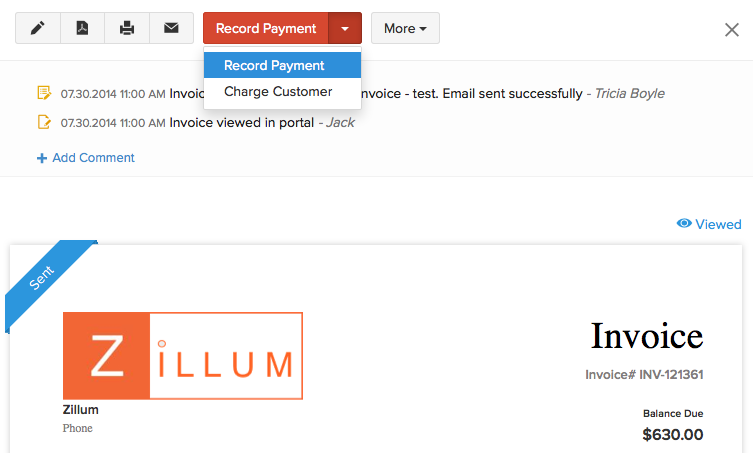
- Klicken Sie auf das Dropdown-Menü Zahlung erfassen über dem Rechnungsdetailfenster und wählen Sie Kunden belasten.
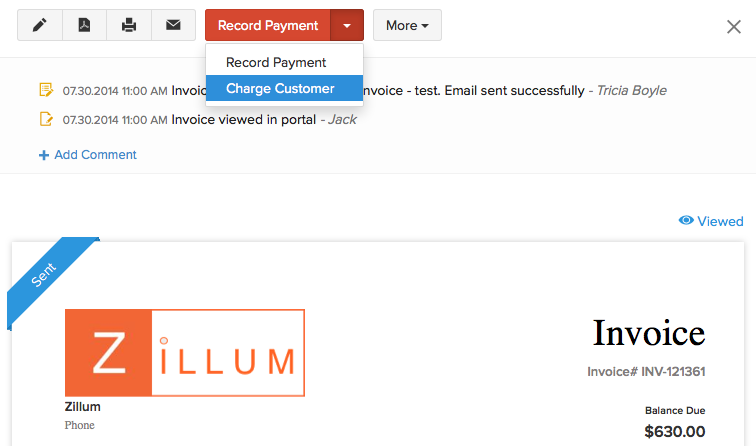
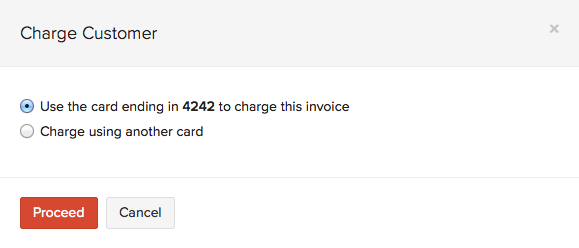
- Im nächsten Pop-up werden Sie aufgefordert, zwischen der Karte zu wählen, die bereits mit der Rechnung verknüpft ist, oder eine neue Karte zu verwenden.
- Wenn Sie die Karte verwenden möchten, die bereits mit der Rechnung verknüpft ist, wählen Sie die Option Die Karte mit der Endung xxxx verwenden, um diese Rechnung zu belasten und klicken Sie auf Fortfahren.
- Wenn Sie die Zahlung mit einer anderen Kundenkarte vornehmen möchten, die nicht mit dem Kontakt oder der wiederkehrenden Rechnung verknüpft ist, klicken Sie auf die Option Mit einer anderen Karte belasten, füllen Sie die erforderlichen Kartendaten aus und klicken Sie auf Fortfahren.
Wenn Sie mehr als ein Auto-Charge-unterstütztes Zahlungs-Gateway aktiviert haben, wird ein zusätzliches Dropdown-Menü im Fenster angezeigt, in dem Sie das bevorzugte Zahlungs-Gateway auswählen können.
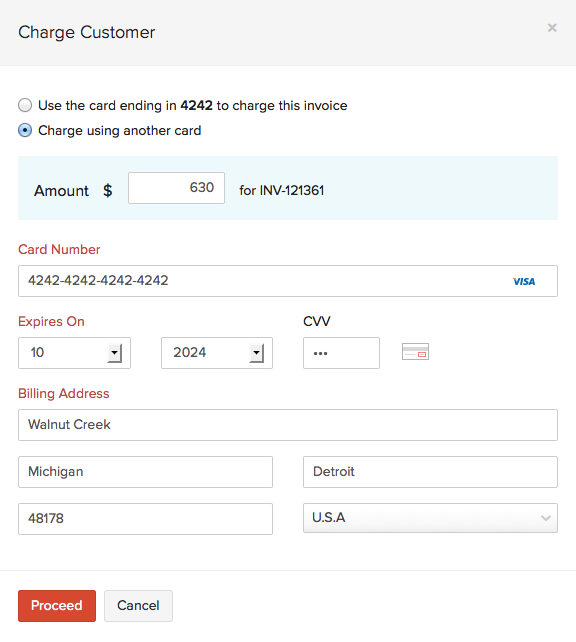
P.S.: Die Kartendaten des Kunden werden im Zahlungs-Gateway gespeichert, das Sie für die Auto-Charge-Funktion verwenden.
Offline-Zahlung erfassen
Wenn Ihr Kunde Ihre Rechnungen bar, per Scheck oder auf andere offline Weise bezahlt hat, können Sie die Zahlung auf der Rechnung erfassen, die aus dem wiederkehrenden Profil generiert wurde.
- Navigieren Sie zum Rechnungen-Tab unter Verkäufe und wählen Sie die Rechnung aus, die aus dem wiederkehrenden Profil generiert wurde, in dem Sie die Offline-Zahlung erfassen möchten.
- Klicken Sie auf das Dropdown-Menü Zahlung erfassen über dem Rechnungsdetailfenster und wählen Sie die Option Zahlung erfassen.
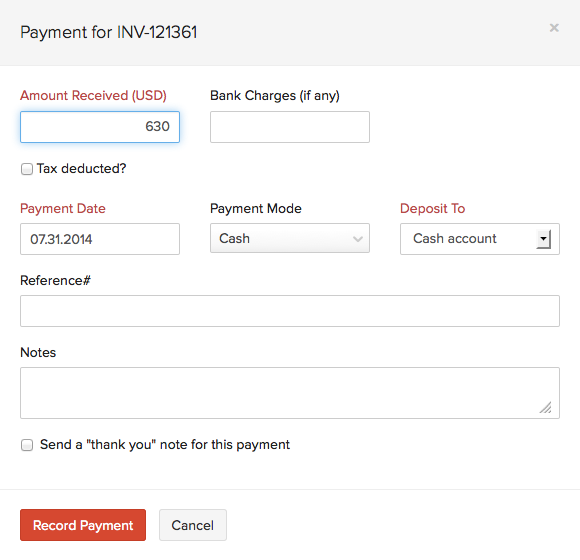
- Füllen Sie die erforderlichen Details Ihrer Offline-Transaktion mit Ihrem Kunden aus und klicken Sie auf Zahlung erfassen.
Weiter >
Workflow für wiederkehrende Rechnungen
Verwandt
 Ja
Ja

