


Andere Aktionen für wiederkehrende Rechnungen

Es gibt eine Vielzahl von Aktionen, die Sie bei einer wiederkehrenden Rechnung in Zoho Books durchführen können.
Wiederkehrende Rechnung bearbeiten
Um die Details einer bestehenden wiederkehrenden Rechnung zu ändern:
- Gehen Sie zu Verkäufe > Wiederkehrende Rechnungen.
- Wählen Sie die wiederkehrende Rechnung aus, deren Details Sie bearbeiten möchten.
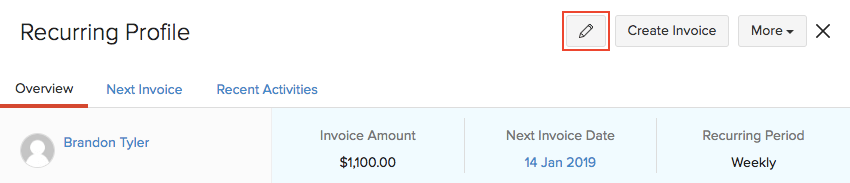
- Klicken Sie auf das Bearbeiten-Symbol auf der rechten Seite der Seite (oder drücken Sie e).
- Nehmen Sie die erforderlichen Änderungen vor und klicken Sie auf Speichern.
Die Änderungen, die Sie an einer wiederkehrenden Rechnung vornehmen, werden nur auf die kommenden Rechnungen angewendet.
Wiederkehrende Rechnung an den Kunden senden
Wenn Sie sich entschieden haben, die wiederkehrenden Rechnungen als Entwurf zu speichern (Einstellungen > Verkäufe > Wiederkehrende Rechnungen), müssen Sie sie manuell an den Kunden senden. So können Sie es tun:
- Gehen Sie zu Verkäufe > Wiederkehrende Rechnungen.
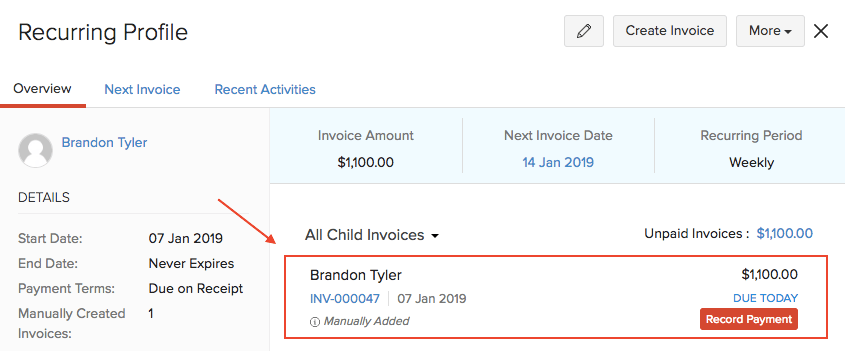
- Wählen Sie die Rechnung unter den untergeordneten Rechnungen aus, die Sie an Ihren Kunden senden möchten.
Sie werden zur entsprechenden Rechnung im Modul Rechnungen weitergeleitet. Von hier aus können Sie die Rechnung per E-Mail an Ihren Kunden senden oder als gesendet markieren.
Wenn Sie gewählt haben, die Rechnung bei der Erstellung in den Einstellungen für wiederkehrende Rechnungen an Ihren Kunden zu senden, wird sie automatisch am Rechnungsdatum gesendet.
Wiederkehrende Rechnung drucken
Um eine wiederkehrende Rechnung in Zoho Books zu drucken:
- Gehen Sie zu Verkäufe > Wiederkehrende Rechnungen.
- Wählen Sie die Rechnung unter den untergeordneten Rechnungen aus, die Sie drucken möchten.
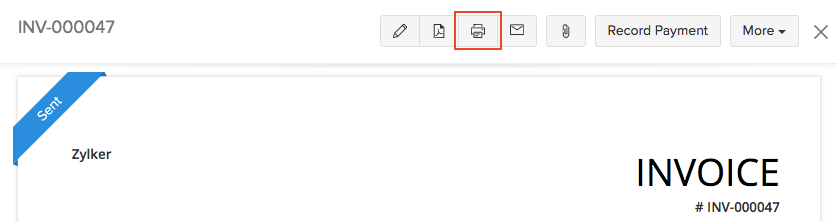
- Klicken Sie auf das Drucken-Symbol auf der rechten Seite der Seite.
- Überprüfen Sie die Rechnungsansicht und klicken Sie auf Drucken.
Wiederkehrende Rechnung klonen
Wenn Sie eine wiederkehrende Rechnung mit denselben Details wie eine bestehende erstellen möchten, können Sie sich entscheiden, sie zu klonen, anstatt eine neue wiederkehrende Rechnung zu erstellen. So geht’s:
- Gehen Sie zu Verkäufe > Wiederkehrende Rechnungen.
- Wählen Sie die wiederkehrende Rechnung zum Klonen aus.
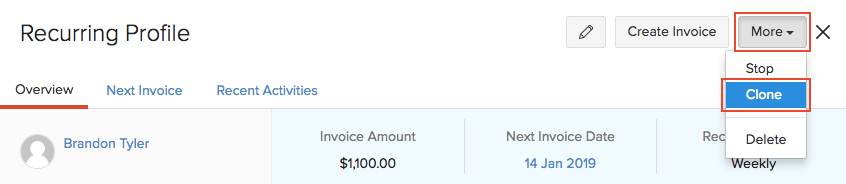
- Wählen Sie Mehr > Klonen.
- Nehmen Sie die erforderlichen Änderungen auf der Seite Neue wiederkehrende Rechnung vor.
- Klicken Sie auf Speichern.
Bulk-Aktionen
Mit Bulk-Aktionen können Sie eine Operation an mehreren wiederkehrenden Rechnungen oder Profilen in einem einzigen Schritt durchführen. Zum Beispiel können Sie mehrere wiederkehrende Rechnungen in großen Mengen löschen oder fortsetzen oder Felder in wiederkehrenden Rechnungen in großen Mengen aktualisieren.
Szenario: Patricia hat mehrere wiederkehrende Rechnungen erstellt. Sie möchte die gleichen Kundennotizen für alle aktualisieren. In einem solchen Fall kann sie die erforderlichen wiederkehrenden Rechnungen auswählen und deren Kundennotizen in großen Mengen aktualisieren.
Um eine Massenaktion durchzuführen:
- Gehe zu Verkäufe > Wiederkehrende Rechnungen.
- Wähle die wiederkehrenden Rechnungen aus, die du in großen Mengen aktualisieren möchtest.
- Du kannst die wiederkehrenden Rechnungen Fortsetzen oder Stoppen und sie auch löschen, indem du auf das Löschen-Symbol klickst.
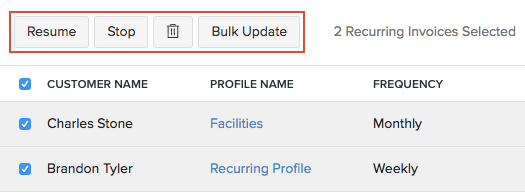
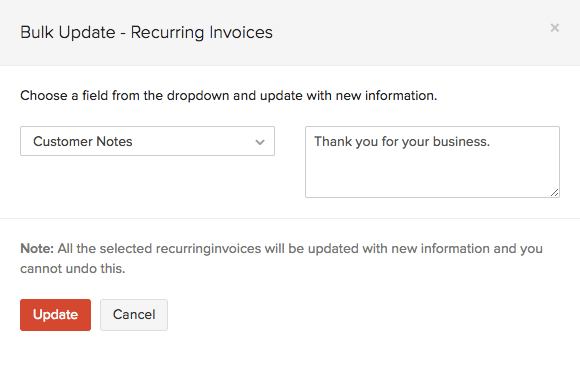
- Um Felder in den wiederkehrenden Rechnungen zu aktualisieren, klicke auf Massenaktualisierung.
- Wähle das Feld aus, das du aktualisieren möchtest, und gib den Wert ein.
- Klicke auf Aktualisieren.
Wiederkehrende Rechnung löschen
Du kannst ein Profil für eine wiederkehrende Rechnung in Zoho Books löschen. Wenn jedoch bereits Kindrechnungen für ein wiederkehrendes Profil erstellt wurden, werden diese nicht gelöscht.
Um eine wiederkehrende Rechnung zu löschen:
- Gehe zu Verkäufe > Wiederkehrende Rechnungen.
- Wähle die wiederkehrenden Rechnungen aus, die du löschen möchtest.
- Klicke auf Mehr > Löschen.
- Klicke auf OK, um zu bestätigen.
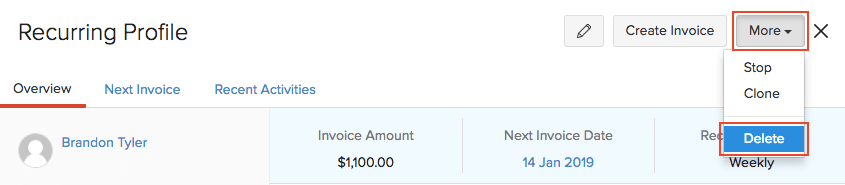
Wenn du die Kindrechnungen löschen möchtest, musst du dies manuell tun.
Pro Tipp: Ein schnellerer Weg, die Kindrechnungen zu löschen, wäre, sie unter dem wiederkehrenden Profil auszuwählen und sie zu löschen, bevor du die wiederkehrende Rechnung löschst.
Wiederkehrende Rechnungen exportieren
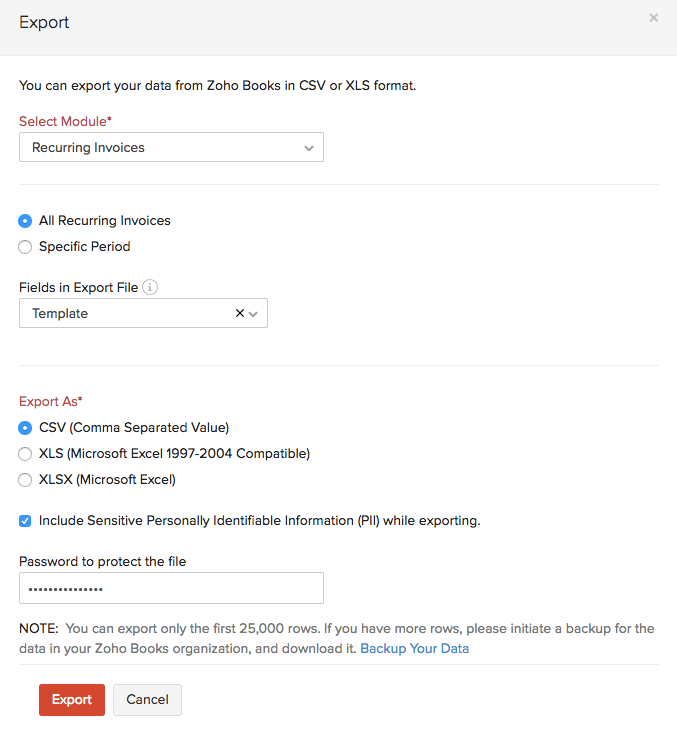
Du kannst alle deine Rechnungen im CSV-, XLS- oder XLSX-Format auf dein System exportieren. So geht’s:
- Gehe zu Verkäufe > Wiederkehrende Rechnungen.
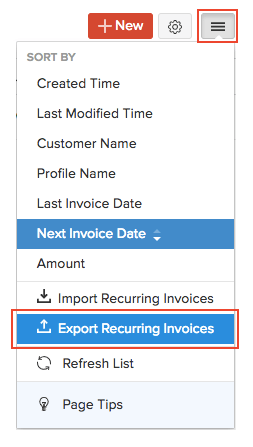
- Klicke auf das Mehr-Symbol in der oberen rechten Ecke der Seite.
- Wähle Wiederkehrende Rechnungen exportieren.
- Fülle die folgenden Felder aus:
| Felder | Beschreibung |
|---|---|
| Modul auswählen | Standardmäßig wird das Modul Wiederkehrende Rechnungen ausgewählt. |
| Datumsbereich | Exportiere Alle wiederkehrenden Rechnungen oder wähle einen Bestimmten Zeitraum aus, für den du die wiederkehrenden Rechnungen exportieren möchtest. |
| Felder in der Exportdatei | Wenn du nur bestimmte Felder exportieren möchtest, kannst du eine Vorlage unter Felder in der Exportdatei auswählen. Wenn du keine Exportvorlage hast, kannst du eine neue erstellen, indem du auf + Neu hinzufügen klickst. |
| Exportieren als | Wähle das Format deines Exports. |
| Persönlich identifizierbare Informationen (PII) | Wenn du PII exportierst, markiere das Feld Sensiblen persönlich identifizierbaren Informationen (PII) beim Exportieren einbeziehen. Die PII-Felder umfassen die Adresse, E-Mail-Adresse, Telefonnummer, Kontonummer und jedes sensible benutzerdefinierte Feld deines Kunden. |
| Passwort | Gib ein Passwort ein, um deinen Export zu sichern. |
- Klicke auf Exportieren.
Weiter >
Präferenzen für wiederkehrende Rechnungen
Verwandt
 Ja
Ja

