


Andere Aktionen für Projekte

Lassen Sie uns die verschiedenen Aktionen für Projekte ansehen.
AUF DIESER SEITE
- Projekt bearbeiten
- Projekt klonen
- Benutzer hinzufügen
- Als inaktiv markieren
- Projekt löschen
- Massenaktualisierung
- Massenaktion
- Projekte exportieren
Projekt bearbeiten
Wenn Sie Änderungen am bestehenden Projekt vornehmen möchten, können Sie es bearbeiten. So geht’s:
- Gehen Sie zu Zeiterfassung > Projekte.
- Wählen Sie das Projekt aus, das Sie bearbeiten möchten.
- Klicken Sie auf das Bearbeiten-Symbol oben auf der Seite.
- Nehmen Sie die Änderungen vor.
- Klicken Sie auf Speichern.

Projekt klonen
Wenn Sie ein Projekt mit denselben Details duplizieren möchten, können Sie es klonen. So geht’s:
- Gehen Sie zu Zeiterfassung > Projekte.
- Wählen Sie das Projekt aus, das Sie klonen möchten.
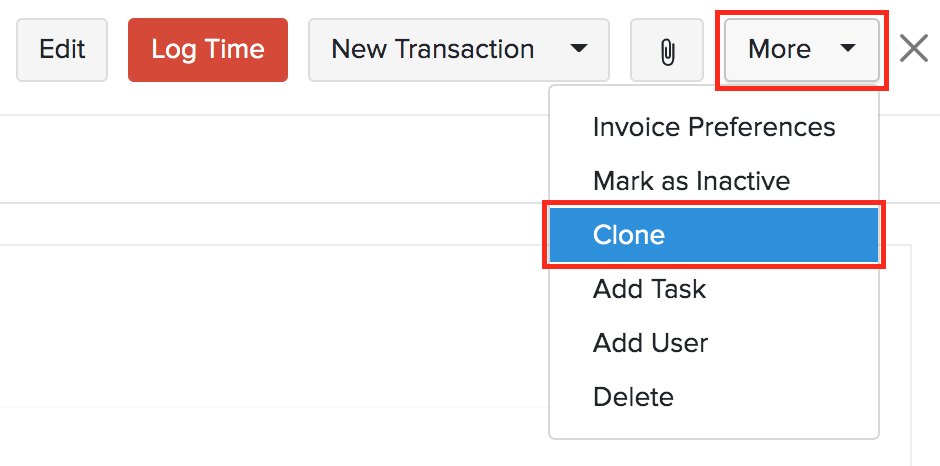
- Klicken Sie auf Mehr > Klonen.
- Überprüfen Sie das neue Projekt.
- Klicken Sie auf Speichern.
Benutzer hinzufügen
Wenn Sie neue Benutzer zu einem Projekt hinzufügen möchten, können Sie dies tun. So geht’s:
- Gehen Sie zu Zeiterfassung > Projekte.
- Wählen Sie das Projekt aus, zu dem Sie einen Benutzer hinzufügen möchten.
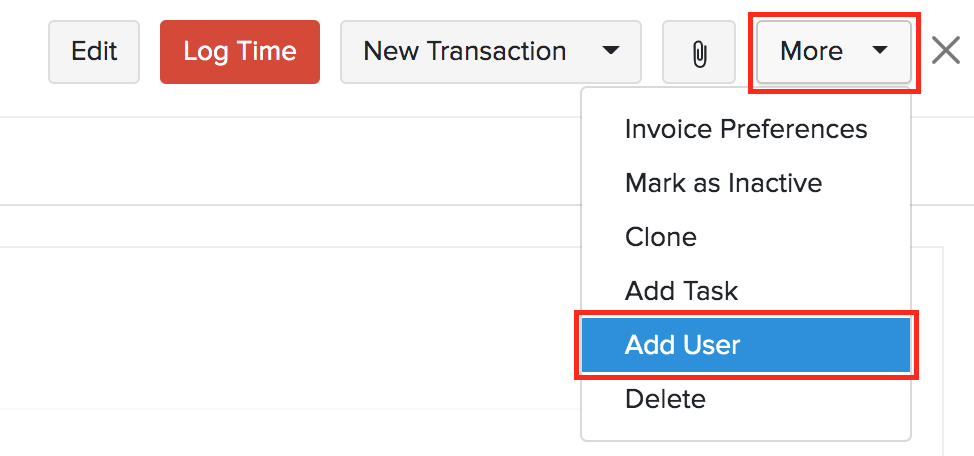
- Klicken Sie auf Mehr > Benutzer hinzufügen.
- Fügen Sie den Benutzer im folgenden Popup hinzu.
- Klicken Sie auf Benutzer hinzufügen.
Als inaktiv markieren
Wenn Sie ein Projekt in Zoho Books nicht mehr möchten oder es vorübergehend deaktivieren möchten, können Sie es als inaktiv markieren. Dies ist eine bessere Alternative, als es dauerhaft zu löschen. Um ein Projekt als inaktiv zu markieren:
- Gehen Sie zu Zeiterfassung > Projekte.
- Wählen Sie das Projekt aus, das Sie als inaktiv markieren möchten.
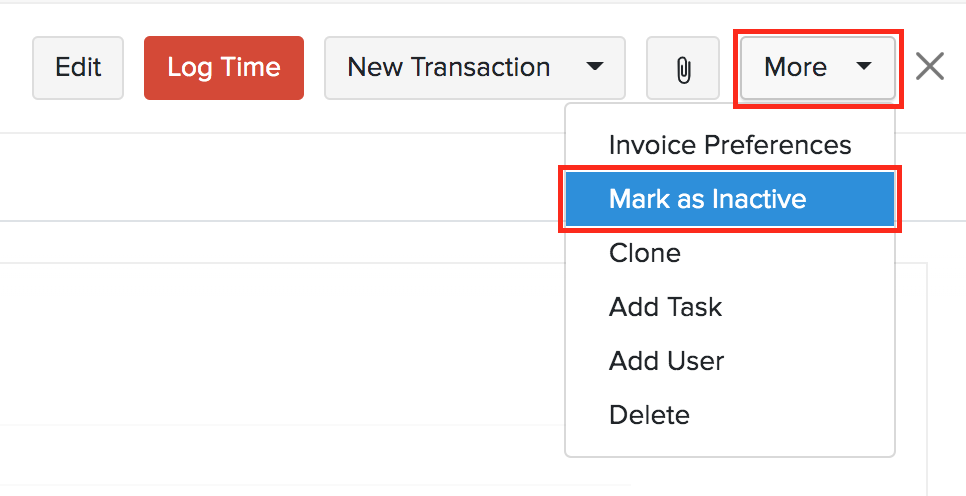
- Klicken Sie auf Mehr > Als inaktiv markieren.
- Um den Artikel wieder aktiv zu machen, klicken Sie auf Mehr > Als aktiv markieren von derselben Seite.
Projekt löschen
Wenn Sie ein Projekt nicht mehr benötigen, können Sie es dauerhaft löschen. So geht’s:
- Gehen Sie zu Zeiterfassung > Projekte.
- Wählen Sie das Projekt aus, das Sie löschen möchten.
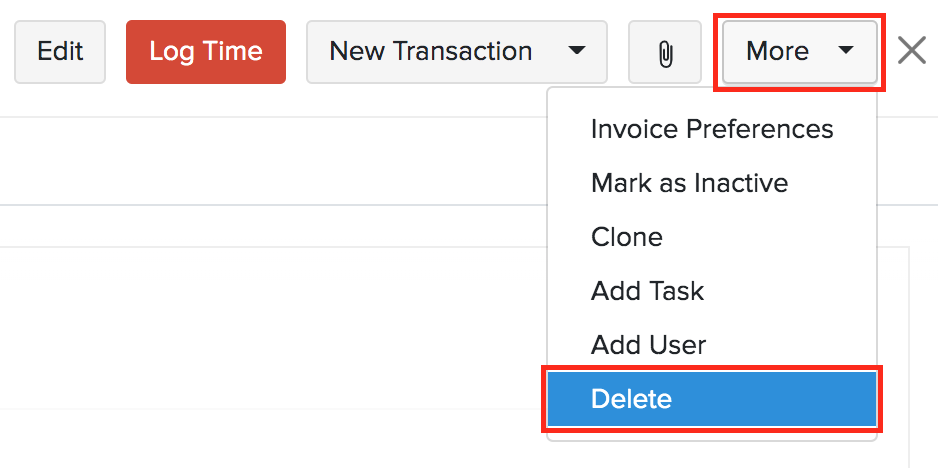
- Klicken Sie auf Mehr > Löschen.
- Klicken Sie auf Fortfahren, um zu bestätigen.
Massenaktualisierung
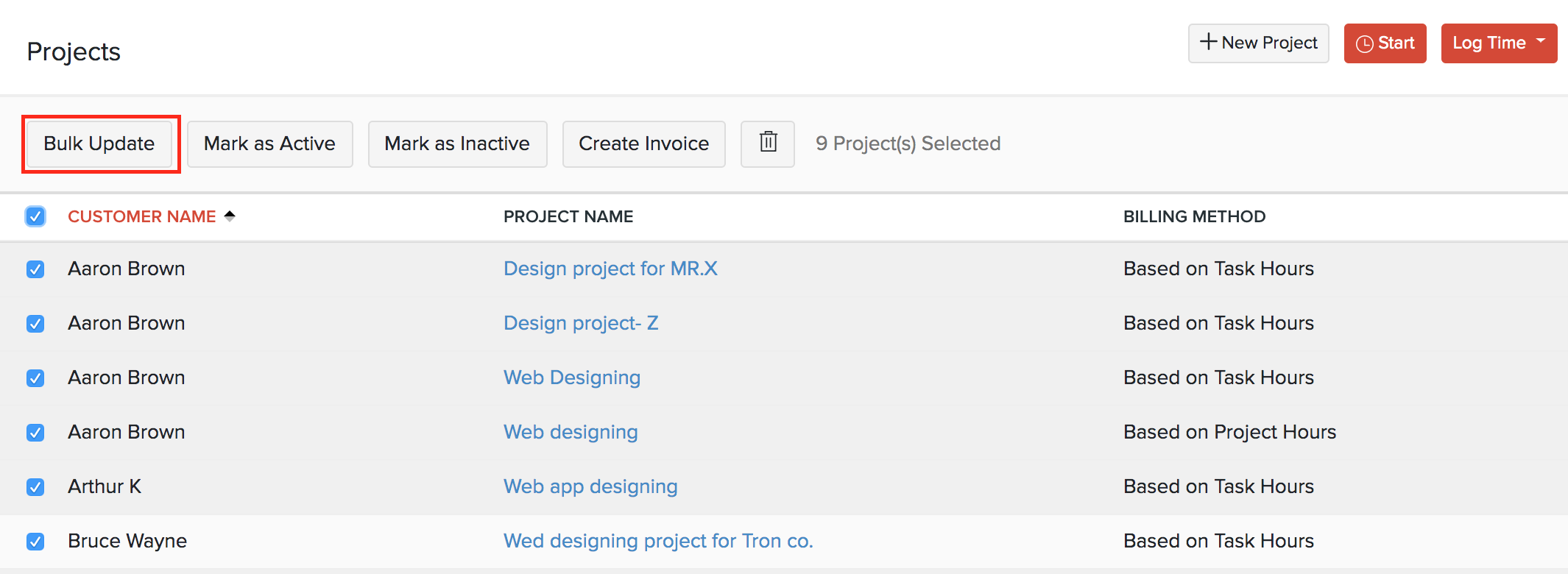
Sie können Felder für mehrere Projekte mit ähnlichen Werten mithilfe der Massenaktualisierungsfunktion aktualisieren. Um Felder in großen Mengen zu aktualisieren:
- Gehen Sie zu Zeiterfassung > Projekte.
- Wählen Sie die Zahlungen aus, die Sie aktualisieren möchten.
- Klicken Sie auf die Schaltfläche Massenaktualisierung oben auf der Seite.
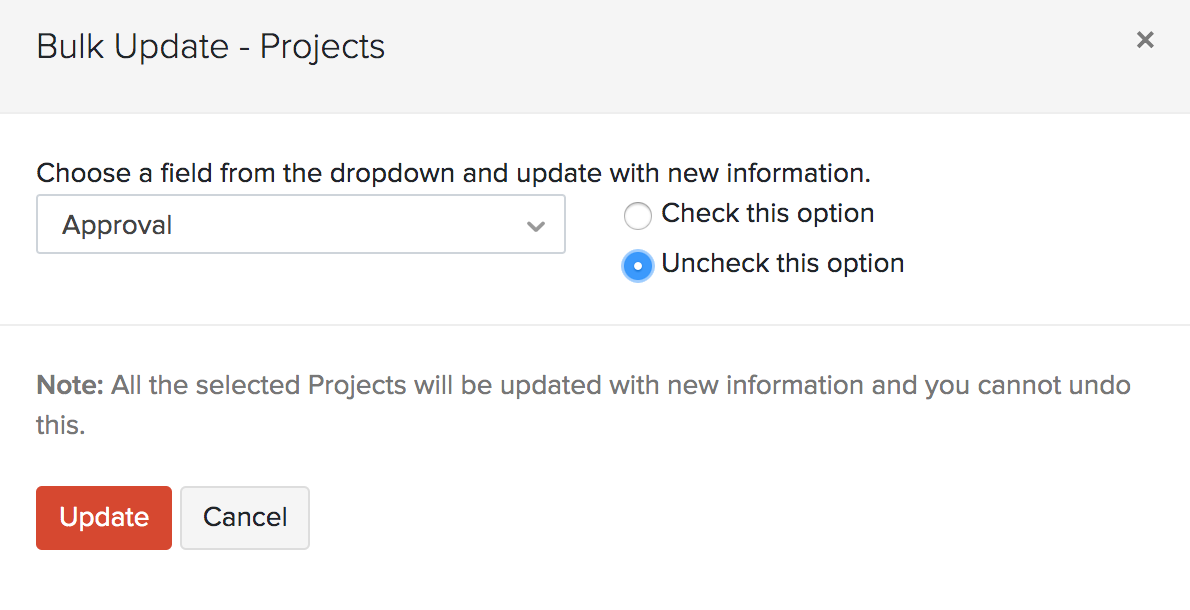
- Wählen Sie das Feld aus, das Sie aktualisieren möchten, und den entsprechenden Wert.
- Klicken Sie auf Aktualisieren.
Massenaktionen
Sie können Massenaktionen für mehrere Projekte durchführen. Einige der Aktionen umfassen:
- Als aktiv markieren
- Als inaktiv markieren
- Rechnung erstellen
- Löschen
Um Massenaktionen durchzuführen:
- Gehen Sie zu Zeiterfassung > Projekte.
- Wählen Sie die Projekte aus, auf denen Sie die Massenaktion durchführen möchten.
- Klicken Sie auf die gewünschte Aktion oben auf der Seite.
Projekte exportieren
Wenn Sie die Details Ihres Projekts teilen oder die Daten auf Ihrem Computer speichern möchten, können Sie alle Projekte aus Zoho Books im CSV- oder XLS-Format exportieren. So geht’s:
- Gehen Sie zu Zeiterfassung > Projekte.
- Klicken Sie auf das Zahnrad-Symbol in der oberen rechten Ecke der Seite.
- Wählen Sie Projekte exportieren.
- Geben Sie die erforderlichen Felder ein.
| Felder | Beschreibung |
|---|---|
| Modul auswählen | Standardmäßig wird das Modul Projekte ausgewählt. |
| Felder in der Exportdatei | Wenn Sie nur bestimmte Felder exportieren möchten, können Sie eine Vorlage unter Felder in der Exportdatei auswählen. Wenn Sie keine Exportvorlage haben, können Sie eine neue erstellen, indem Sie auf + Neu hinzufügen klicken. |
| Exportieren als | Wählen Sie das Format Ihres Exports. |
| Personenbezogene Daten (PII) | Wenn Sie personenbezogene Daten exportieren, aktivieren Sie das Kästchen Empfindliche personenbezogene Daten (PII) beim Export einbeziehen. |
| Passwort | Geben Sie ein Passwort ein, um Ihren Export zu sichern. |
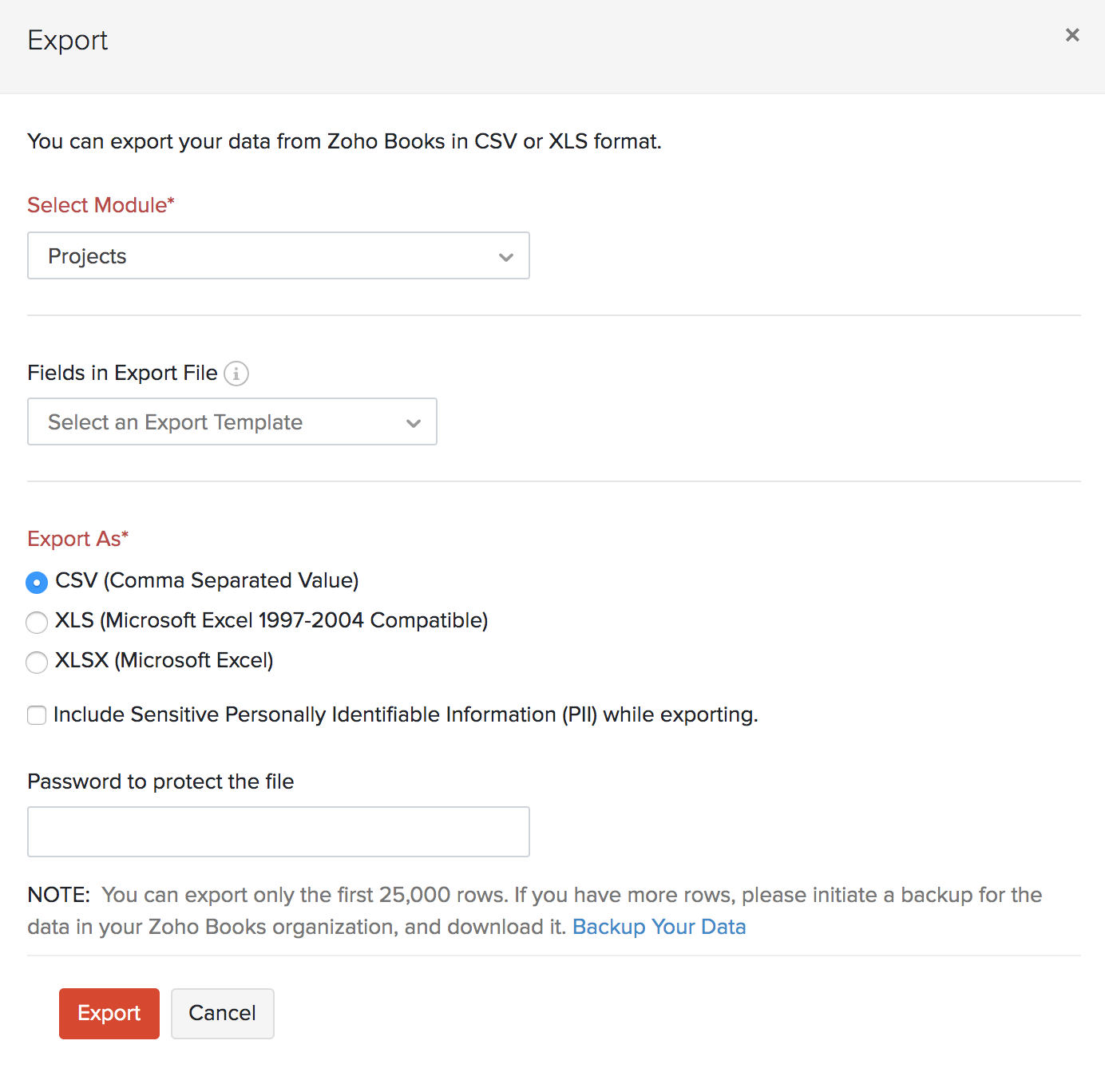
- Klicken Sie auf Exportieren.
Weiter >
Projekteinstellungen
Verwandt
 Ja
Ja