


Funktionen in Projekten

Lassen Sie uns einige der Funktionen ansehen, die im Modul Projekte ausgeführt werden können.
Zeit protokollieren
Sobald Sie eine Aufgabe für ein Projekt erstellt haben, können Sie die Zeit für die aufgewendete Zeit für jede Aufgabe protokollieren.
- Wählen Sie das Projekt aus, das Sie auf der Projekte-Seite erstellt haben.
- Klicken Sie auf die Schaltfläche Zeit protokollieren, die sich oben im Projekt-Dashboard befindet.
Sie können die Zeit auch auf zwei andere Arten protokollieren:
Manuell aufzeichnen
Sie können die Zeit, die Sie für ein Projekt aufgewendet haben, manuell eingeben. So geht’s:
- Gehen Sie zu Zeitverfolgung > Projekte.
- Wählen Sie ein Projekt aus.
- Klicken Sie oben auf der Seite auf Zeit protokollieren.

- Geben Sie das Datum ein, wählen Sie das Projekt und die Aufgabe aus, mit der Sie es verknüpfen.
- Geben Sie die aufgewendete Zeit ein.
oder
Wählen Sie die Start- und Endzeit, indem Sie die Option Zeitdauer stattdessen eingeben auswählen.

- Deaktivieren Sie das Kontrollkästchen Abrechenbar, wenn Sie die Aufgabe nicht abrechnen möchten, und wählen Sie den Benutzer aus.
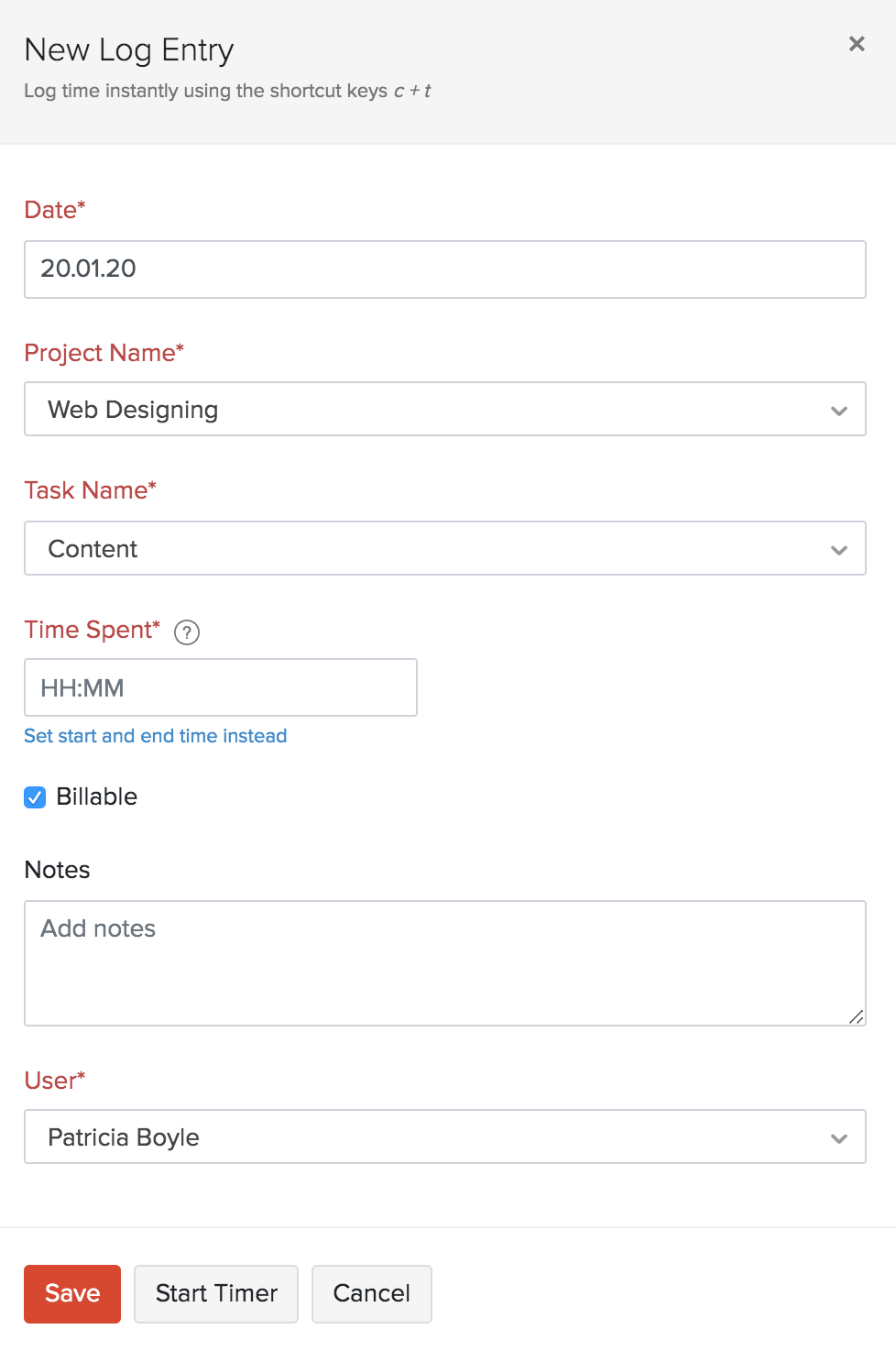
Einblick: Die Option zur Auswahl von Benutzern ist nur für Administratoren verfügbar.
- Klicken Sie auf Speichern.
Timer starten
Sie können die Zeit für ein bestimmtes Projekt mit dem Timer protokollieren. So geht’s:
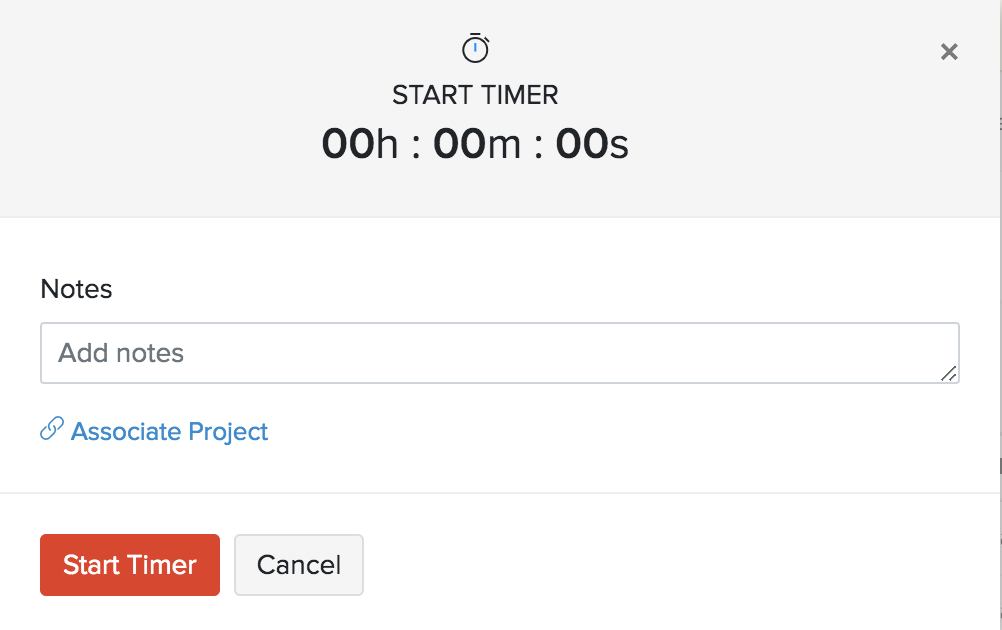
- Klicken Sie auf Start oben rechts auf der Seite oder verwenden Sie die Tastenkombination Strg/Befehl + t.

- Geben Sie die Notiz ein und klicken Sie auf Timer starten.
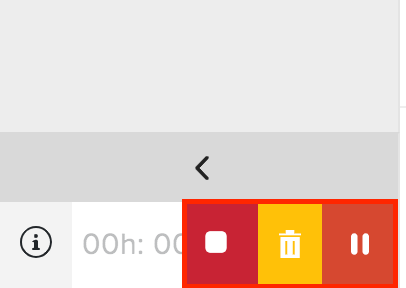
- Der Timer läuft in der linken Seitenleiste und Sie können Stoppen, Pausieren oder den Eintrag Verwerfen wählen.
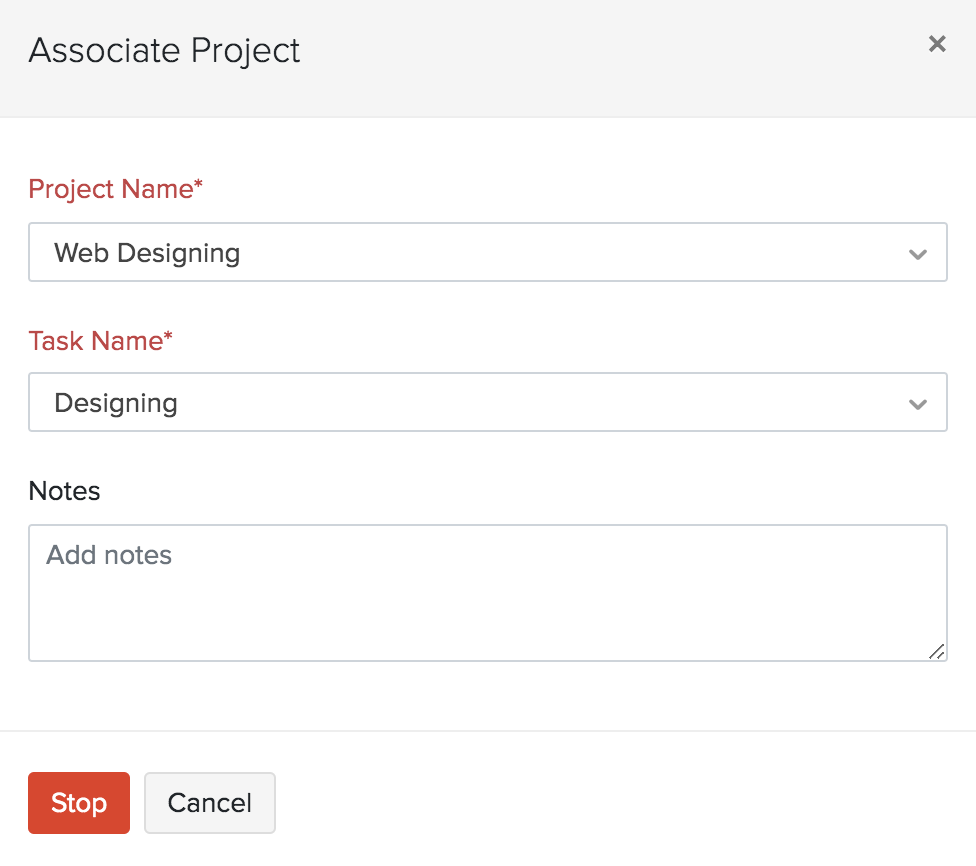
Sobald Sie den Timer stoppen, können Sie die Projektdetails im folgenden Popup eingeben.
Projektkosten und Einnahmen verfolgen
Wenn Sie ein projektbasiertes Unternehmen führen, möchten Sie möglicherweise die Kosten und Einnahmen des Projekts verfolgen und diese entsprechend zusammenfassen. In Zoho Books kann dieser Prozess durch die Zuordnung von Projekten zu Transaktionen durchgeführt werden. Sobald die Projekte mit Transaktionen verknüpft sind, können Sie die Zusammenfassung der Rentabilität des Projekts im Modul Berichte einsehen.
Erstellen und Senden von Projektangeboten
Bevor Sie mit der Arbeit am Projekt beginnen, können Sie ein Angebot für das Projekt und die Preise an Ihre Kunden senden. Diese können das Angebot entweder akzeptieren, ablehnen oder kommentieren. Nach Bestätigung eines Angebots kann es in eine Rechnung umgewandelt werden. Um ein Angebot für ein Projekt zu erstellen:
- Gehen Sie zu Zeiterfassung > Projekte.
- Wählen Sie das Projekt aus, für das Sie ein Angebot erstellen möchten.
- Klicken Sie auf Neue Transaktion in der oberen rechten Ecke der Seite.
- Wählen Sie Angebot erstellen.
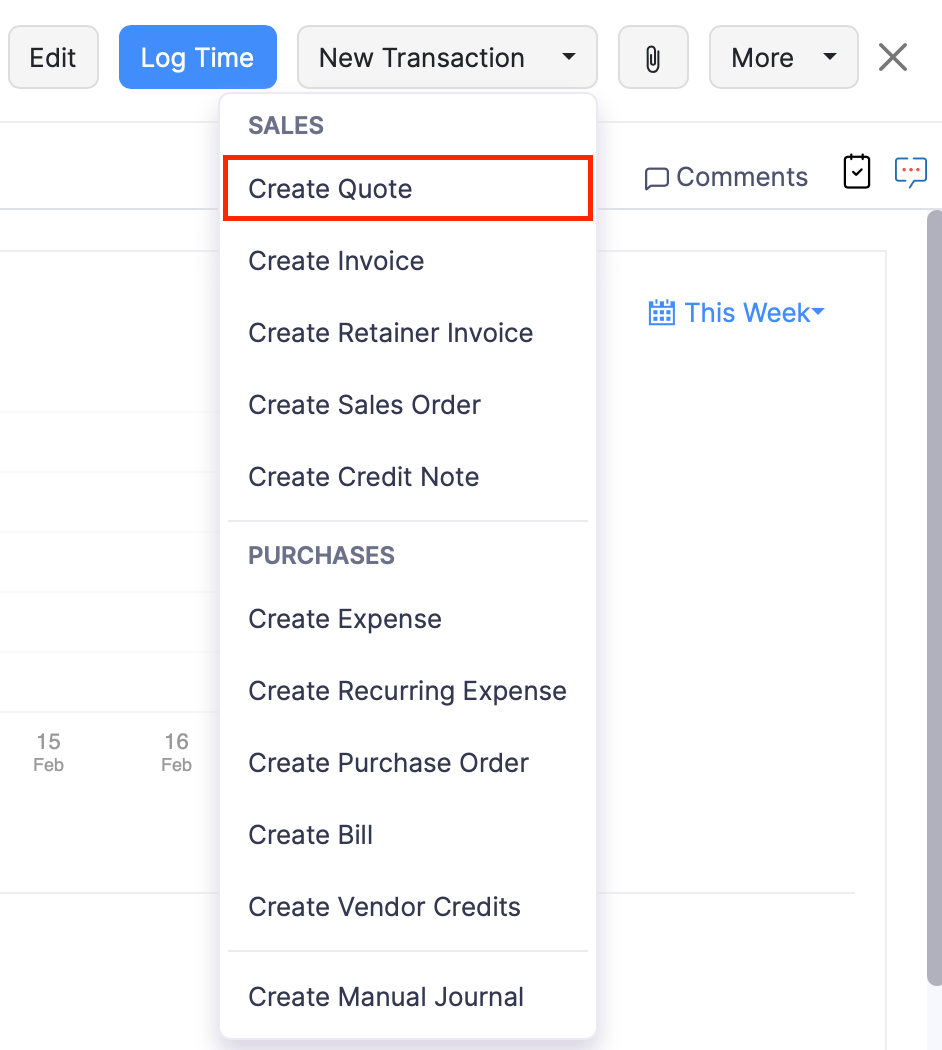
- Geben Sie alle erforderlichen Details ein.
- Klicken Sie auf Speichern.
Sie können auch ein Angebot aus dem Modul Angebote erstellen und ein Projekt damit verknüpfen. So geht’s:
- Gehen Sie zu Verkäufe > Angebote.
- Klicken Sie auf + Neu in der oberen rechten Ecke der Seite.
- Füllen Sie die Kundendaten, Artikeldaten und andere erforderliche Felder aus.
- Klicken Sie auf das Dropdown Projektname und wählen Sie das Projekt aus, mit dem Sie das Angebot verknüpfen möchten.
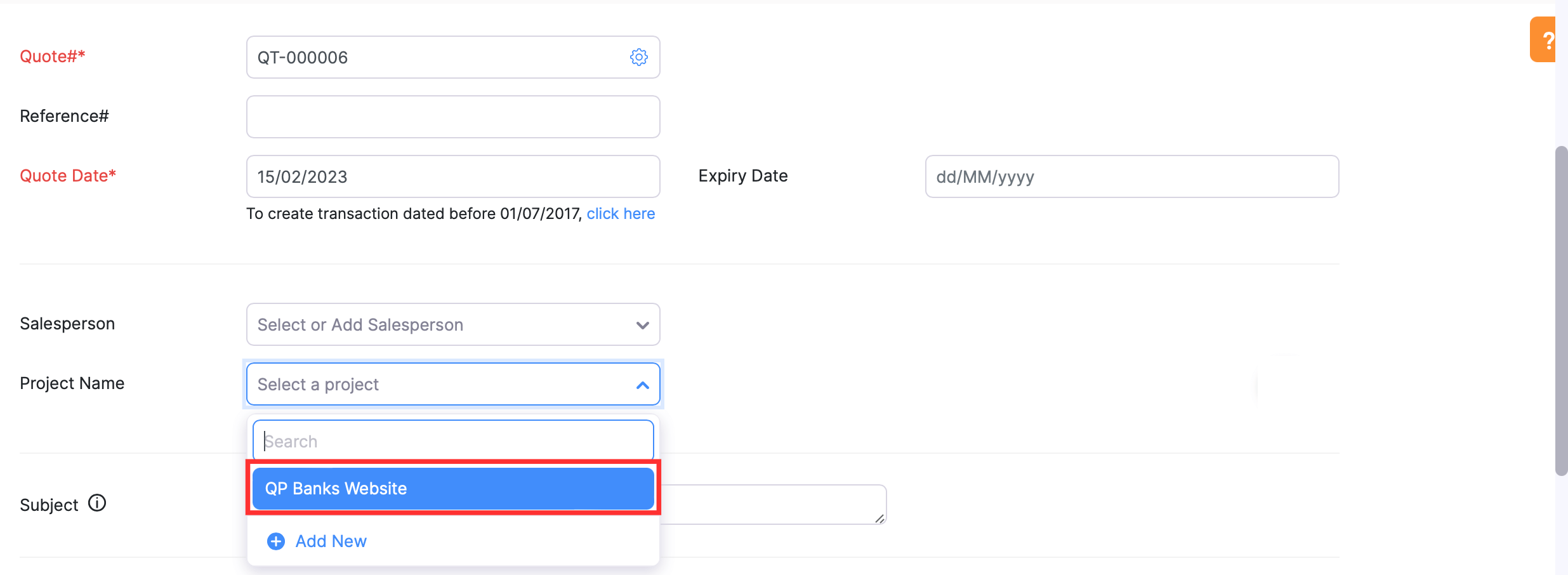
Die Gesamtausgaben werden erstellt und die Projektdetails sind im Modul Stundenzettel verfügbar.
Rechnungen an Kunden für Projekte
Sie können eine Rechnung erstellen und sie an Ihre Kunden für die teilweise oder vollständige Fertigstellung eines Projekts senden.
Einblick: Sie können mehrere Projekte mit einer Rechnung verknüpfen.
- Gehen Sie zu Zeiterfassung > Projekte.
- Wählen Sie das Projekt aus, für das Sie eine Rechnung erstellen möchten.
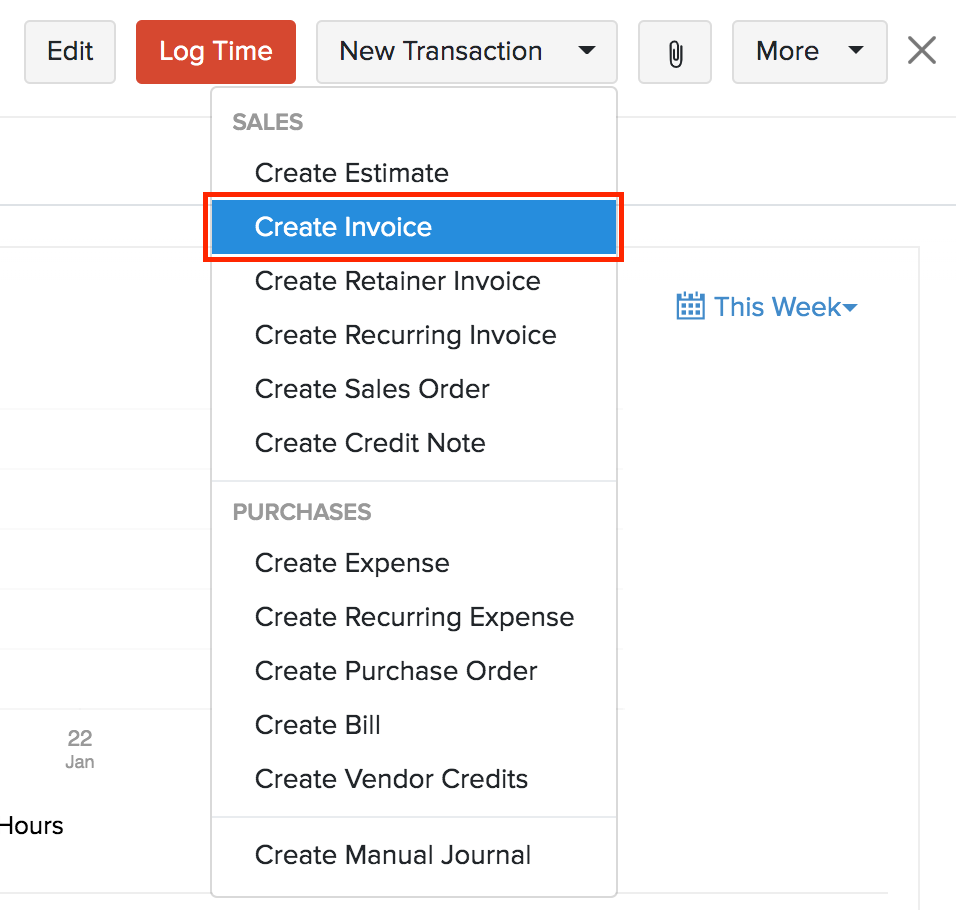
- Klicken Sie auf Neue Transaktion in der oberen rechten Ecke der Seite.
- Klicken Sie auf Rechnung erstellen.
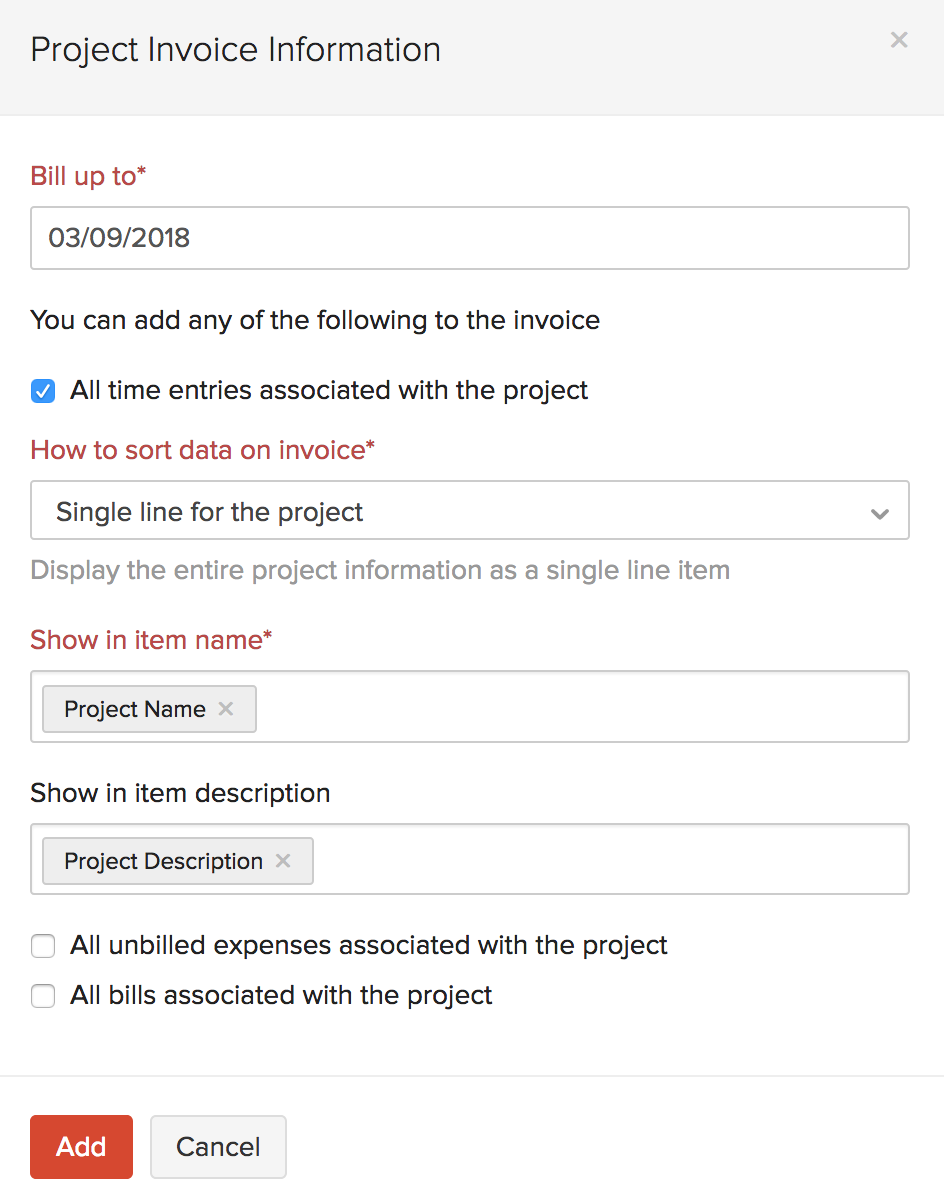
- Geben Sie im Feld Rechnung bis das Datum ein, bis zu dem Sie Ihren Kunden abrechnen möchten.
- Wählen Sie die Methode aus, nach der die Daten auf der Rechnung sortiert werden sollen, aus dem Dropdown Wie Daten auf der Rechnung sortieren.
- Klicken Sie auf Hinzufügen.
- Nehmen Sie die erforderlichen Änderungen an Ihrer Rechnung vor.
- Klicken Sie auf Speichern und Senden.
| Abrechnungsart | Verfügbare Optionen |
|---|---|
| Festpreis für Projekte | Nur die Option Einzelzeile für das Projekt wird angezeigt. |
| Basierend auf Arbeitsstunden | Die Option Nach Benutzern gruppieren wird nicht angezeigt. |
| Basierend auf Mitarbeiterstunden | Die Option Nach Benutzern gruppieren wird nicht angezeigt. |
| Basierend auf Projektstunden | Alle Optionen werden angezeigt. |
Ebenso können Sie andere Verkaufstransaktionen wie Verkaufsbestellungen und Gutschriften mit einem Projekt verknüpfen.
Projektkosten erfassen
Projekte haben bestimmte Ausgaben. Es kann alles sein, von einem Kaffee für Ihren Benutzer bis hin zum Kauf von Werkzeugen für eine Aufgabe. Um Ausgaben für ein Projekt zu erfassen:
- Gehen Sie zu Zeiterfassung > Projekte.
- Wählen Sie das Projekt aus, für das Sie eine Ausgabe erfassen müssen.
- Klicken Sie auf Neue Transaktion in der oberen rechten Ecke der Seite.
- Klicken Sie auf Ausgabe erstellen.
- Füllen Sie die erforderlichen Details auf der Seite zur Erstellung von Ausgaben aus.
- Klicken Sie auf Speichern.
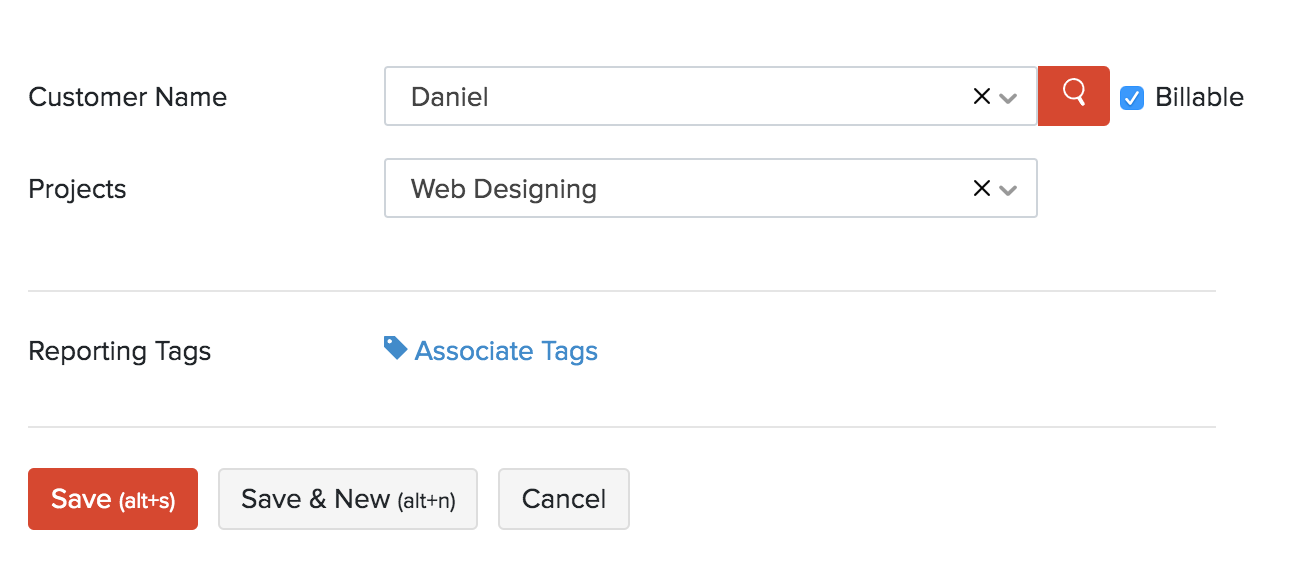
Einblick: Die Felder Kunden und Projekte werden automatisch ausgefüllt.
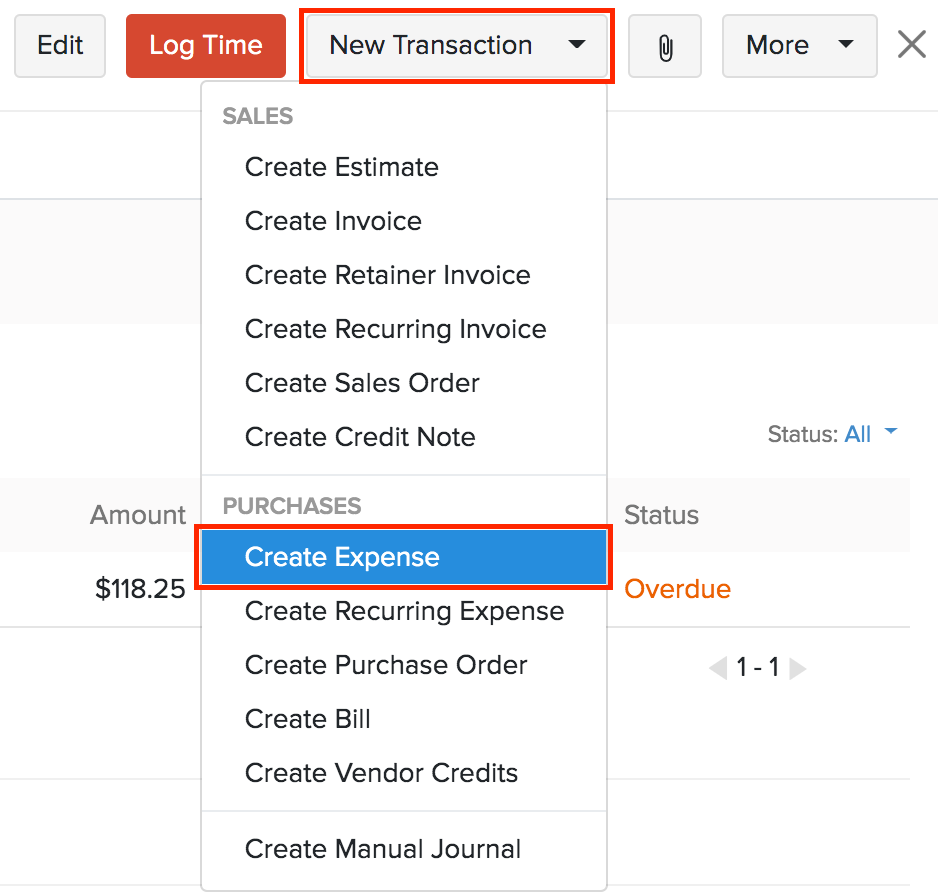
Sie können auch eine Ausgabe für ein Projekt aus dem Ausgabenmodul erstellen. So geht’s:
- Gehen Sie zu Einkäufe > Ausgaben.
- Klicken Sie auf die Schaltfläche + Neu in der oberen rechten Ecke.
- Füllen Sie die erforderlichen Details aus.
- Wählen Sie den Kundennamen aus dem Dropdown-Menü aus. Das Dropdown-Menü Projekt wird angezeigt, wenn Sie den Kundennamen auswählen.
- Aktivieren Sie das Kontrollkästchen Abrechenbar, wenn Sie diesen Kunden für diese Ausgabe in Rechnung stellen möchten.
- Klicken Sie auf Speichern.
Retainer-Rechnungen für Projekte erstellen
Manchmal müssen Sie eine Vorauszahlung leisten, um die Ressourcen für das Projekt, an dem Sie arbeiten werden, zu organisieren. Erstellen Sie eine Retainer-Rechnung für das Projekt und akzeptieren Sie Vorauszahlungen. Sie können diese später mit der Rechnung, die Sie aus dem Projekt erstellen, verrechnen.
Um eine Vorauszahlung für ein Projekt zu erfassen:
- Gehen Sie zu Zeiterfassung > Projekte.
- Wählen Sie das Projekt aus, für das Sie eine Retainer-Rechnung erstellen müssen.
- Klicken Sie auf Neue Transaktion in der oberen rechten Ecke der Seite.
- Klicken Sie auf Retainer-Rechnung erstellen.
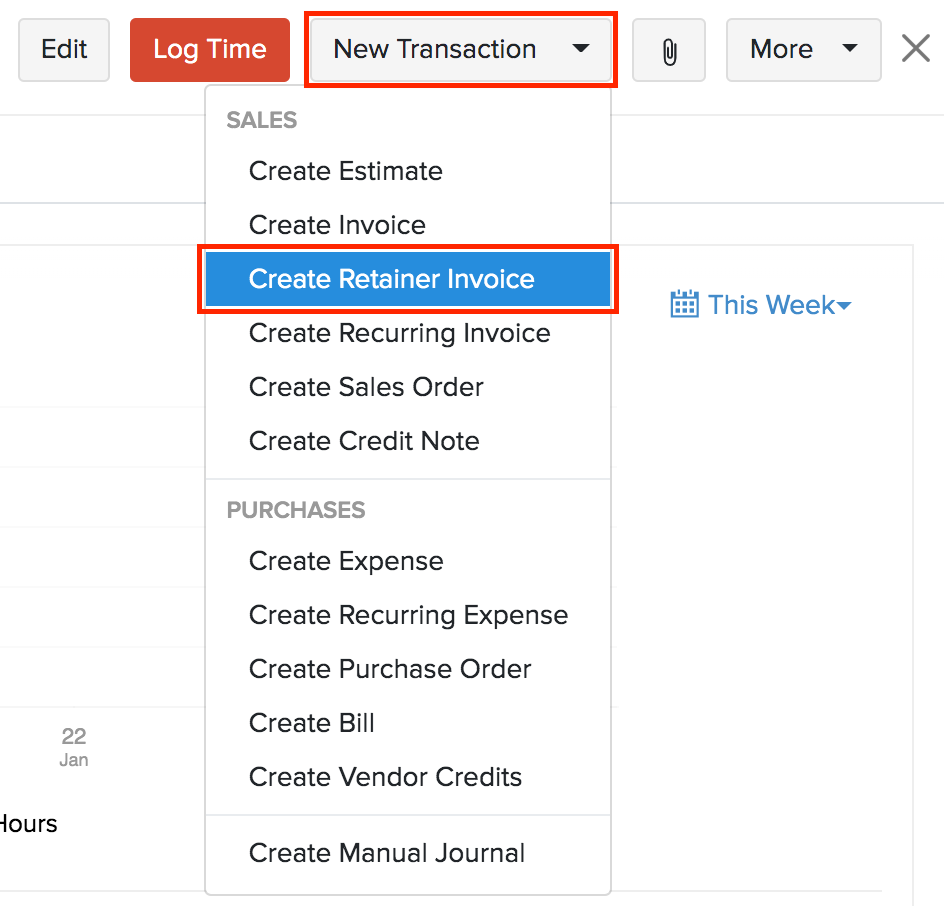
- Füllen Sie die erforderlichen Details auf der folgenden Seite aus.
- Klicken Sie auf Speichern oder Speichern und Senden.
Sie können auch Vorauszahlungen aus dem Modul Retainer-Rechnungen erfassen. So geht’s:
- Gehen Sie zu Verkäufe > Retainer-Rechnungen.
- Erstellen Sie eine neue Transaktion oder bearbeiten Sie eine vorhandene.
- Wählen Sie das Projekt aus dem Dropdown-Menü Projektname aus.
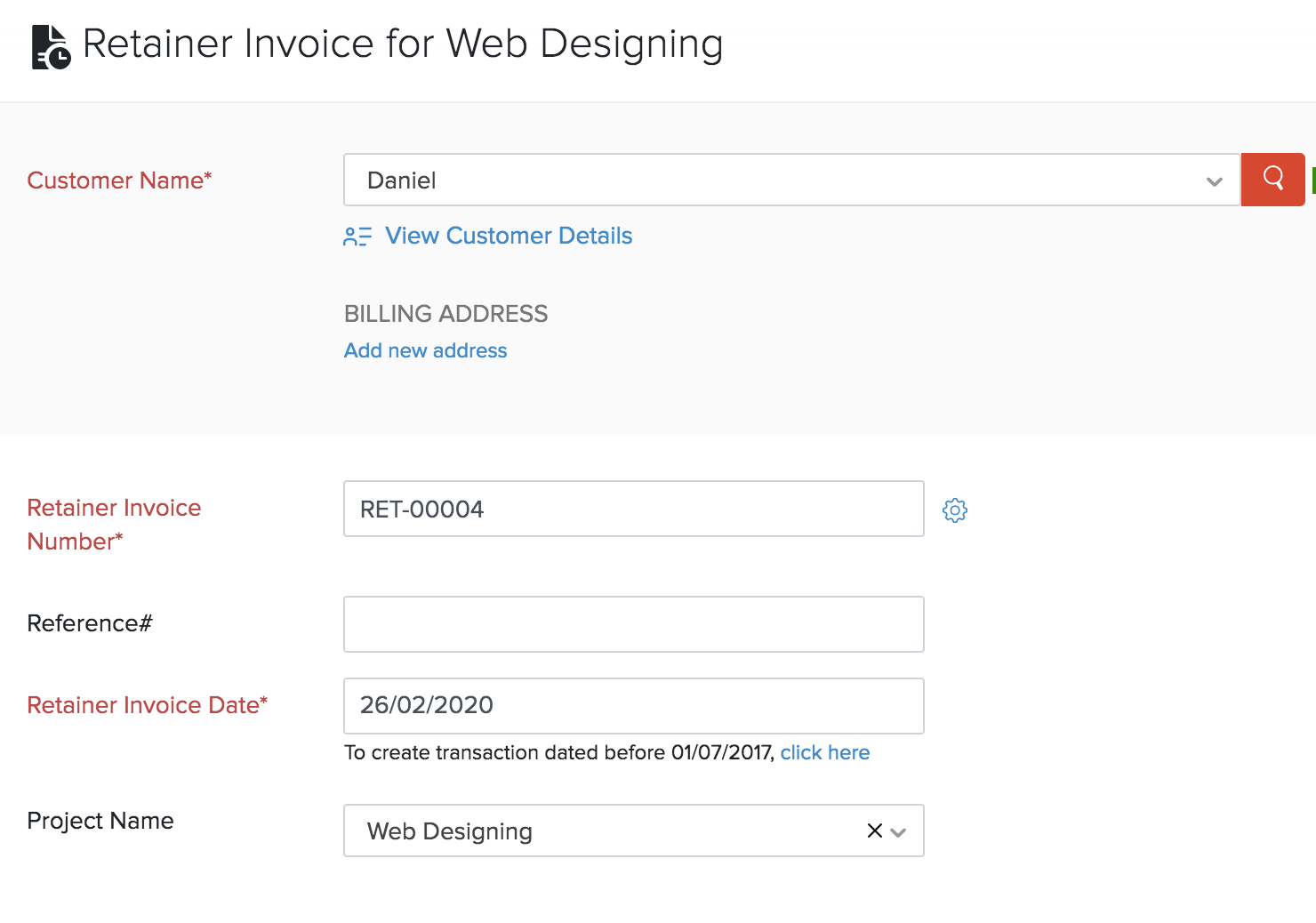
- Geben Sie die anderen erforderlichen Details ein.
- Klicken Sie auf Speichern.
Einblick: Alle Verkaufstransaktionen können im Verkaufstab unter den jeweiligen Modulnamen angezeigt werden.
Sobald die Retainer im bezahlten Status sind, können Sie wählen, ob Sie sie auf Ihre Rechnung anwenden möchten. So geht’s:
- Gehen Sie zu Zeiterfassung > Projekte.
- Wählen Sie das Projekt aus, für das Sie eine Retainer-Rechnung erstellt und eine Zahlung erfasst haben.
- Gehen Sie zum Dropdown-Menü Neue Transaktion und klicken Sie auf Rechnung erstellen.
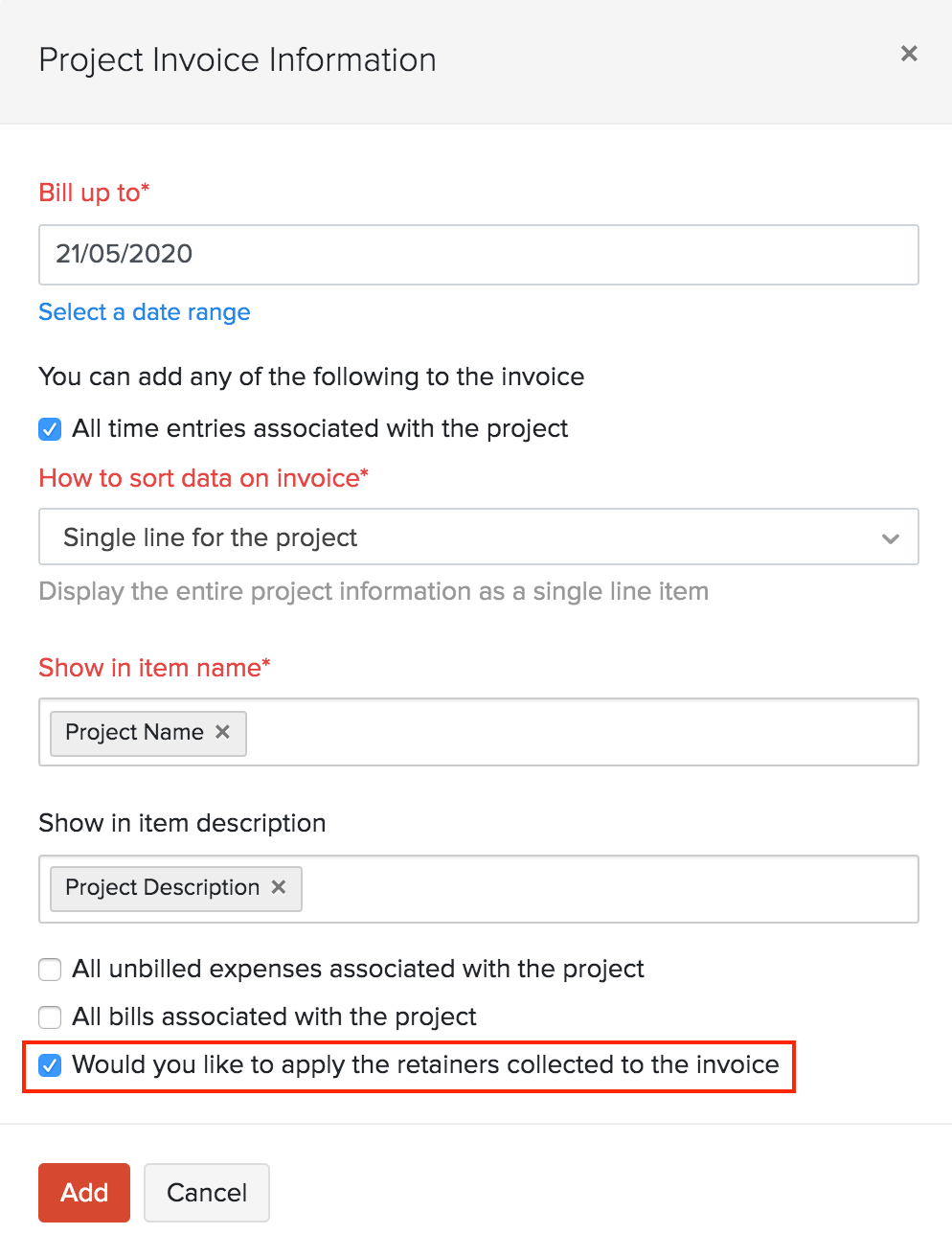
- Aktivieren Sie auf der Seite Projekt-Rechnungsinformationen das Kontrollkästchen Möchten Sie die gesammelten Retainer auf die Rechnung anwenden.
- Klicken Sie auf Hinzufügen, und Sie werden zur Seite zur Erstellung der Rechnung weitergeleitet.
- Geben Sie die erforderlichen Rechnungsdetails ein und klicken Sie auf Speichern und Senden.
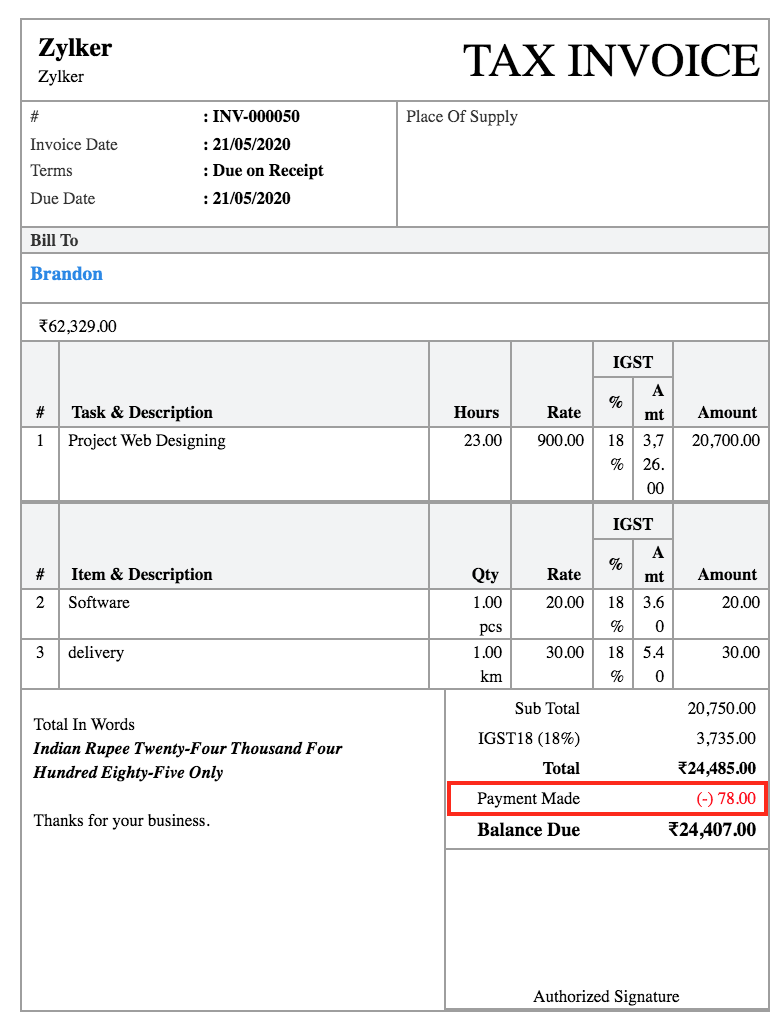
Der Retainer-Betrag wird von der Rechnung abgezogen. Sie können dies dann im Gesamtbereich einsehen.
Die Anbieter für ein Projekt abrechnen
Wenn Sie an Projekten für Ihre Kunden arbeiten, können verschiedene Rechnungen für den Kauf von Software, Werkzeugen usw. anfallen. Sie können diese Rechnungen mit Kunden und Projekten verknüpfen und als abrechenbar kennzeichnen. So geht’s:
- Gehen Sie zu Einkäufe > Rechnungen.
- Erstellen Sie eine neue Rechnung oder bearbeiten Sie eine vorhandene.
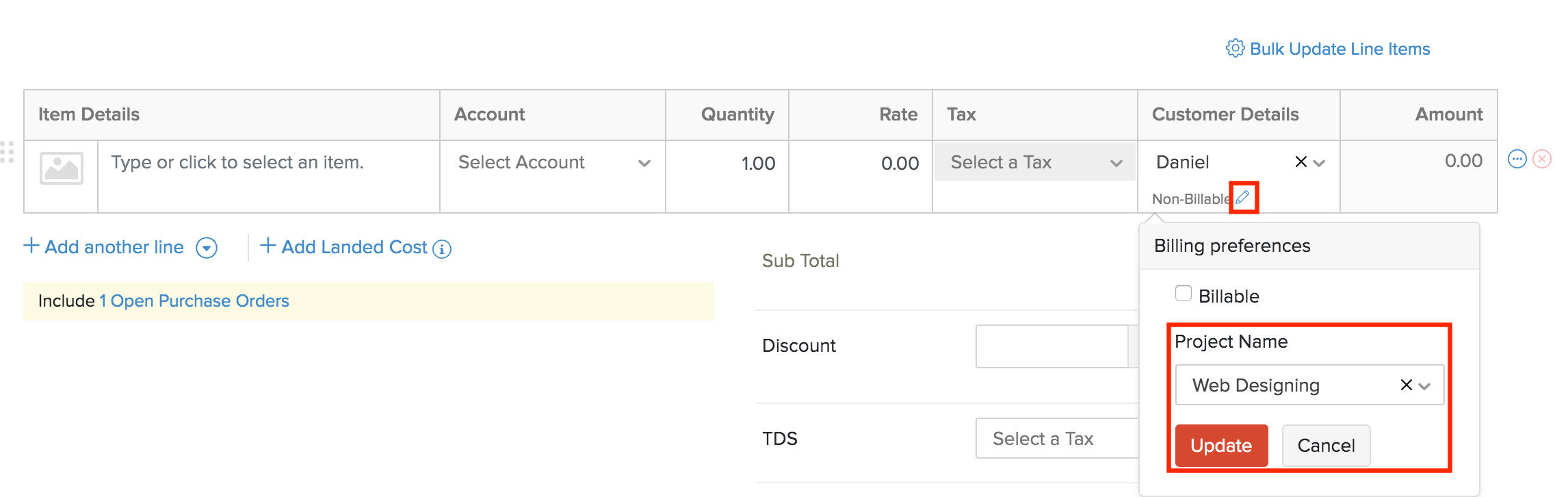
- Im Abschnitt Artikel Details wählen Sie den Kunden aus dem Dropdown-Menü Kundendetails aus.
- Klicken Sie auf das Bearbeiten-Symbol neben Nicht abrechenbar und markieren Sie das Abrechnungsfeld, wenn Sie diesen Artikel abrechnen möchten.
- Wählen Sie den Projektnamen aus dem Dropdown-Menü aus.
- Klicken Sie auf Aktualisieren.
Ebenso können Sie andere Kauftransaktionen wie Bestellungen und Lieferantenkredite einem Projekt zuordnen. Um dies zu tun:
- Klicken Sie auf das Mehr-Symbol neben dem Positionseintrag.
- Wählen Sie das Projekt aus dem Dropdown-Menü aus.
- Klicken Sie auf Speichern.
Manuelle Journale
Sie können manuell Journalbuchungen erstellen, um andere Transaktionen, die mit diesem Projekt verbunden sind, festzuhalten. So geht’s:
- Gehen Sie zu Zeiterfassung > Projekte.
- Wählen Sie ein Projekt aus, für das Sie einen Journalbucheintrag erstellen möchten.
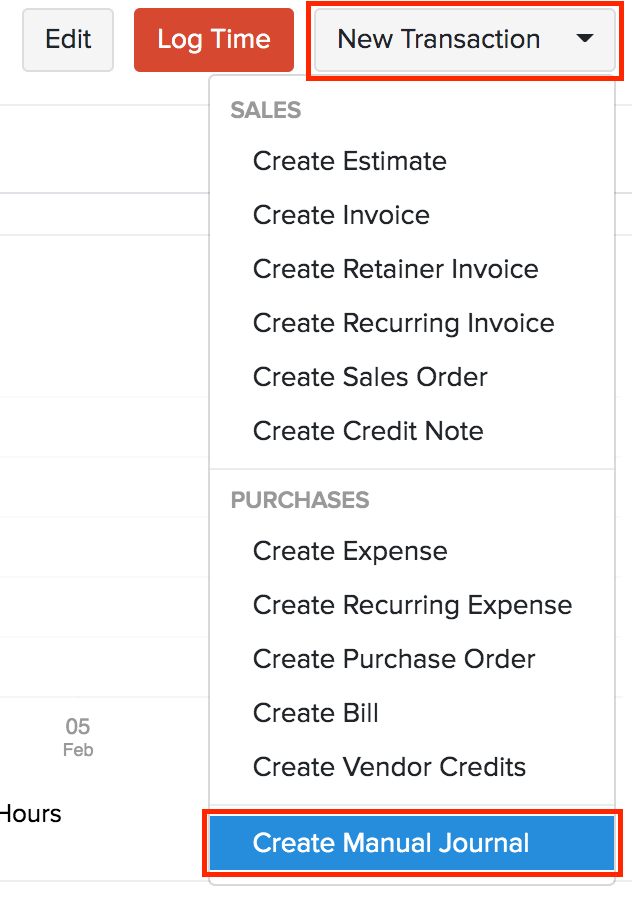
- Klicken Sie auf die Schaltfläche Weitere Transaktionen in der oberen rechten Ecke der Seite.
- Wählen Sie Manuelles Journal erstellen aus dem Dropdown-Menü.
- Geben Sie die erforderlichen Details ein.
- Sie können jedem Eintrag ein Projekt zuordnen, indem Sie auf das Mehr-Symbol neben der Zeile klicken.

- Wählen Sie das Projekt aus dem Dropdown-Menü Projekt zuordnen aus.
- Klicken Sie auf Speichern.
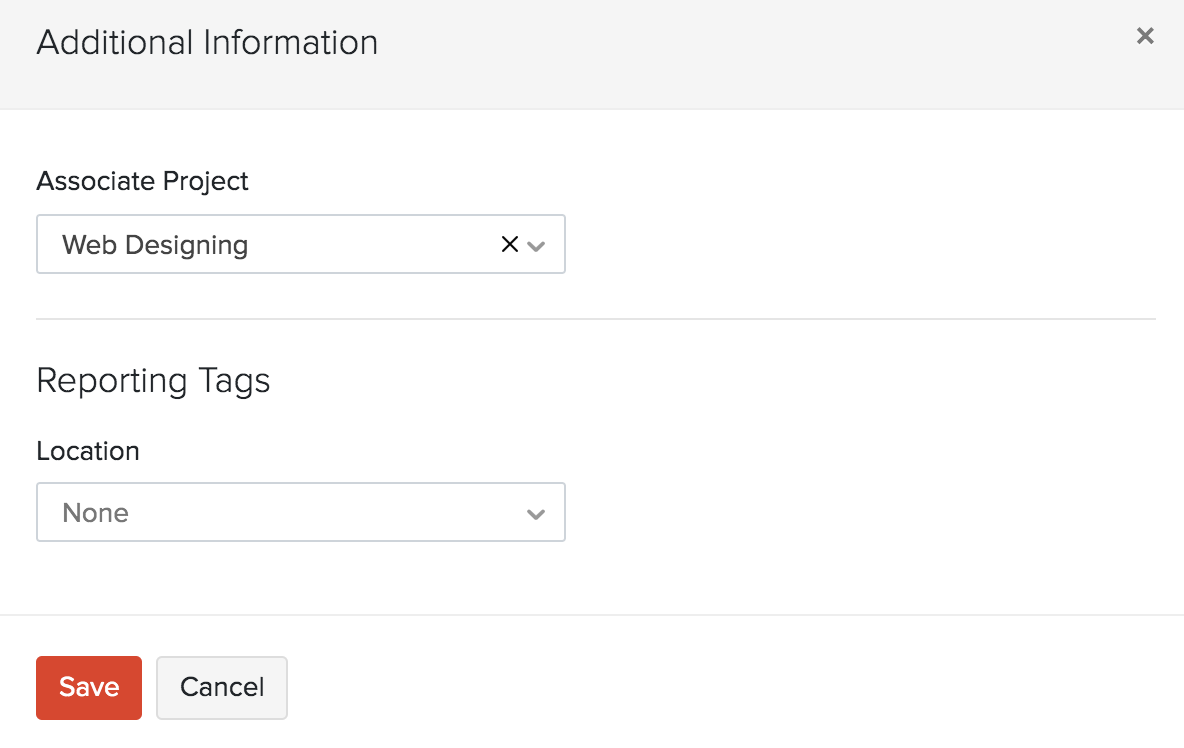
- Klicken Sie auf Speichern und Veröffentlichen.
Massenaktualisierung von Positionen
Sie können Projekte in großen Mengen Positionen einer Rechnung zuordnen. Sie können mehrere Artikel auswählen und Projekte ganz einfach mit nur einem Klick zuordnen. Um Projekte in großen Mengen zu aktualisieren:
- Gehen Sie zu Verkäufe > Rechnungen.
- Klicken Sie auf + Neu in der oberen rechten Ecke der Seite.
- Geben Sie die anderen erforderlichen Details ein.
- Klicken Sie auf die Option Massenaktualisierung von Positionen über der Tabelle Artikel Details auf der rechten Seite.
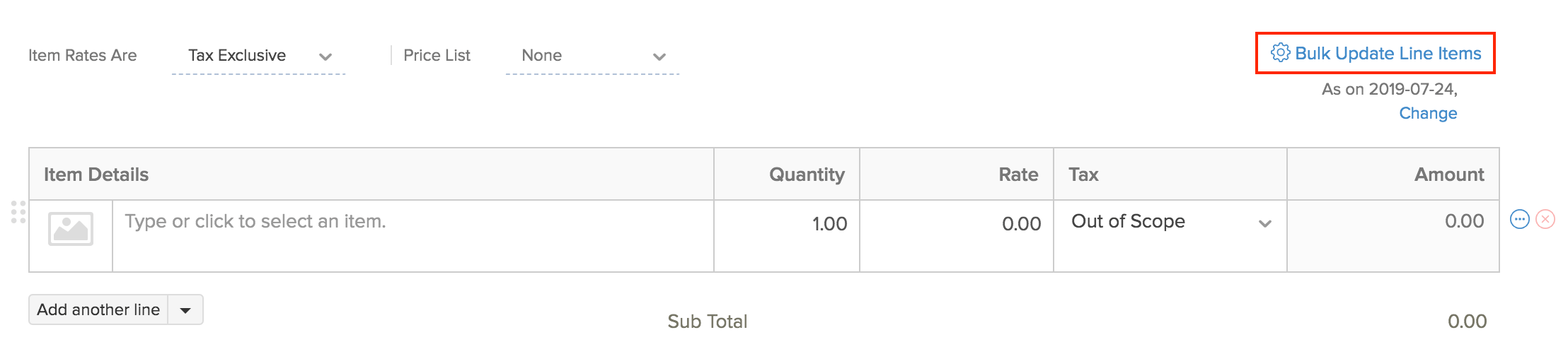
- Klicken Sie auf Projekte aktualisieren.
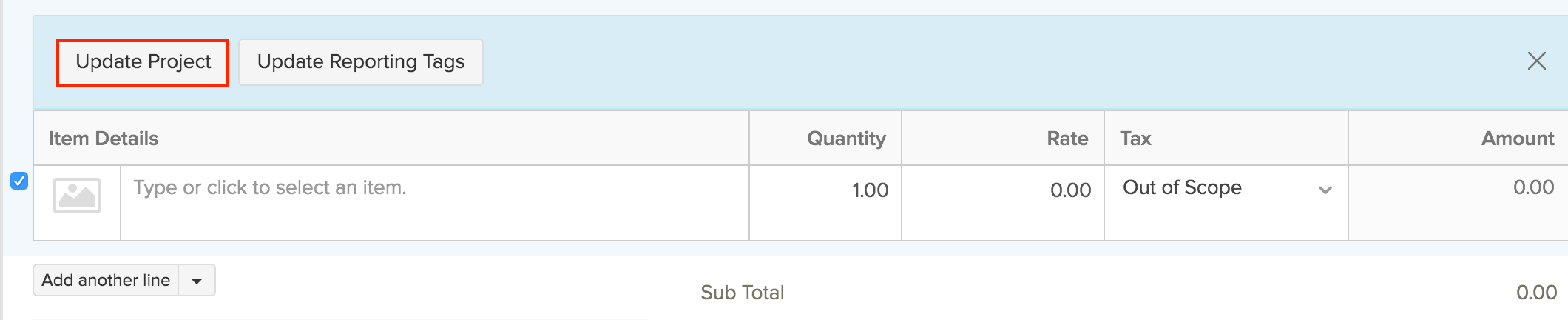
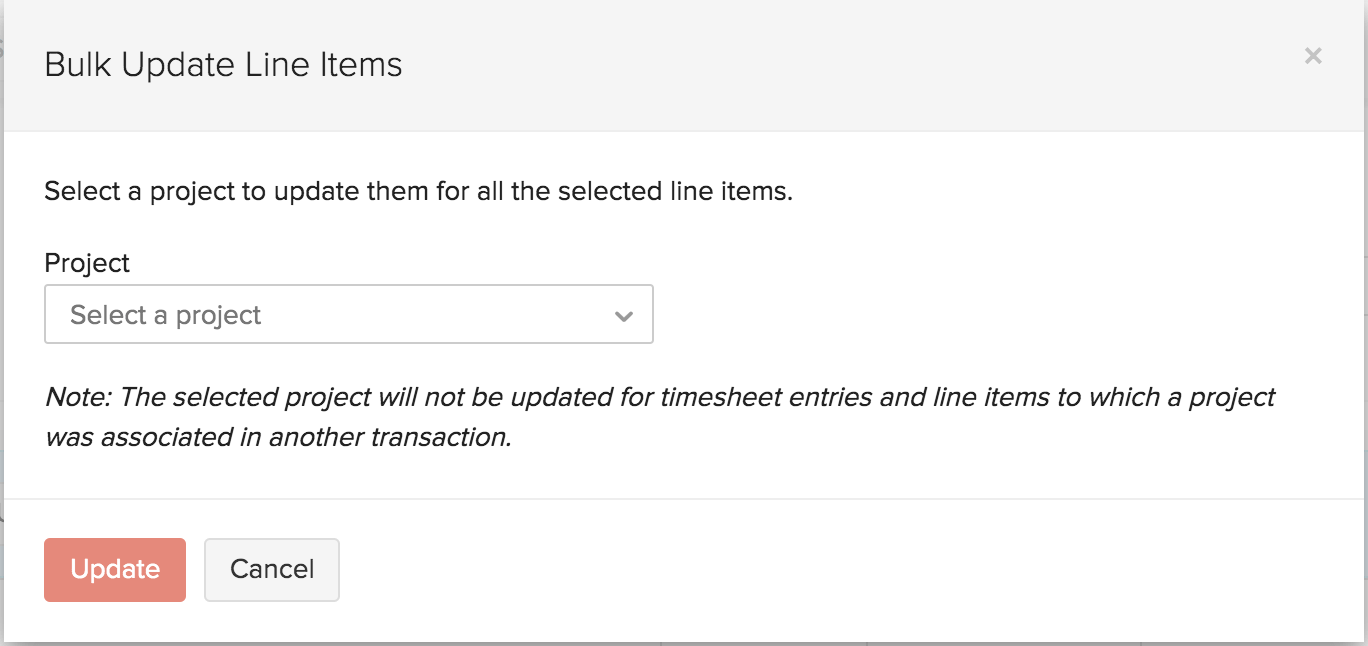
- Wählen Sie die Projekte aus, die Sie aus dem Dropdown-Menü Projekte aktualisieren möchten.
- Klicken Sie auf Aktualisieren.
Transaktionen verfolgen
Die Transaktionen, die Sie für ein Projekt aufgezeichnet haben, können im Projektmodul verfolgt werden. So geht’s:
- Gehen Sie zu Zeiterfassung > Projekte.
- Wählen Sie das Projekt aus, für das Sie die Transaktionen sehen möchten.
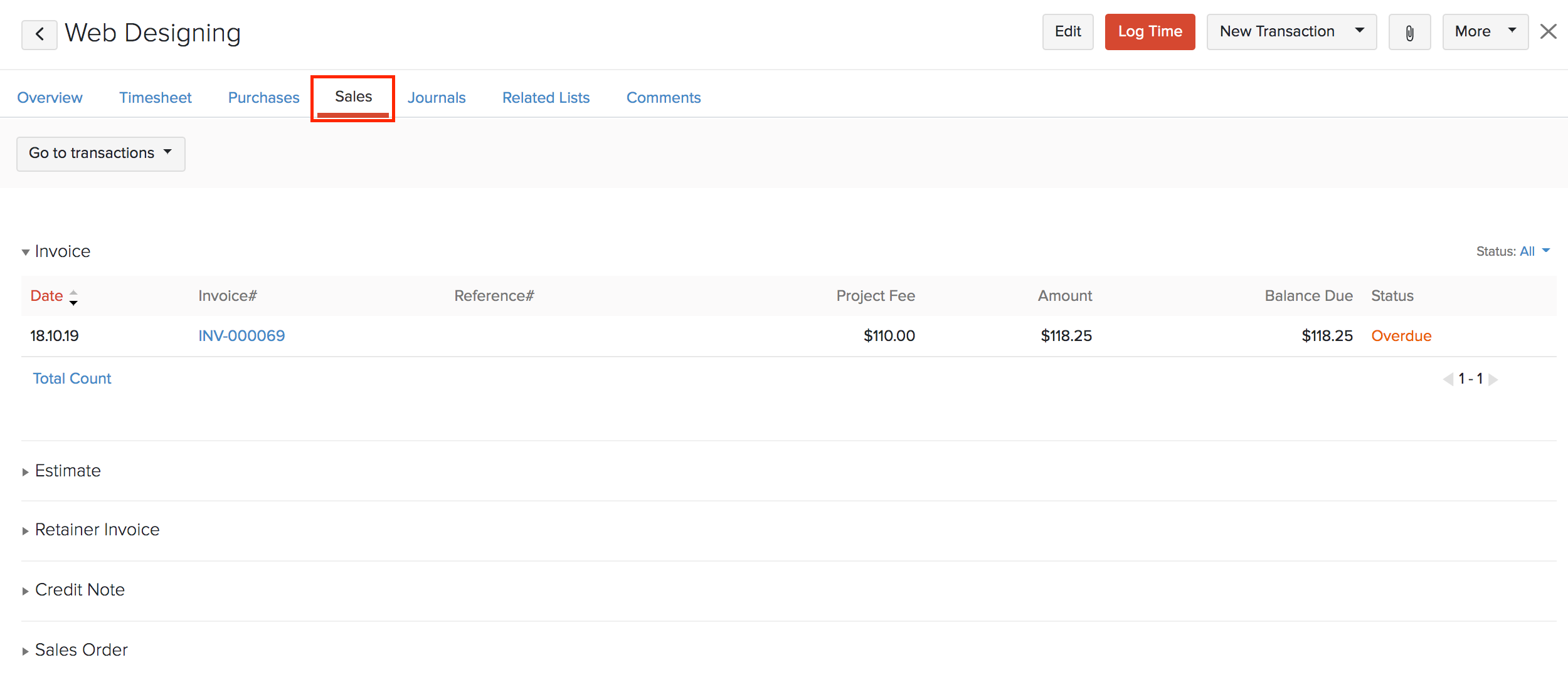
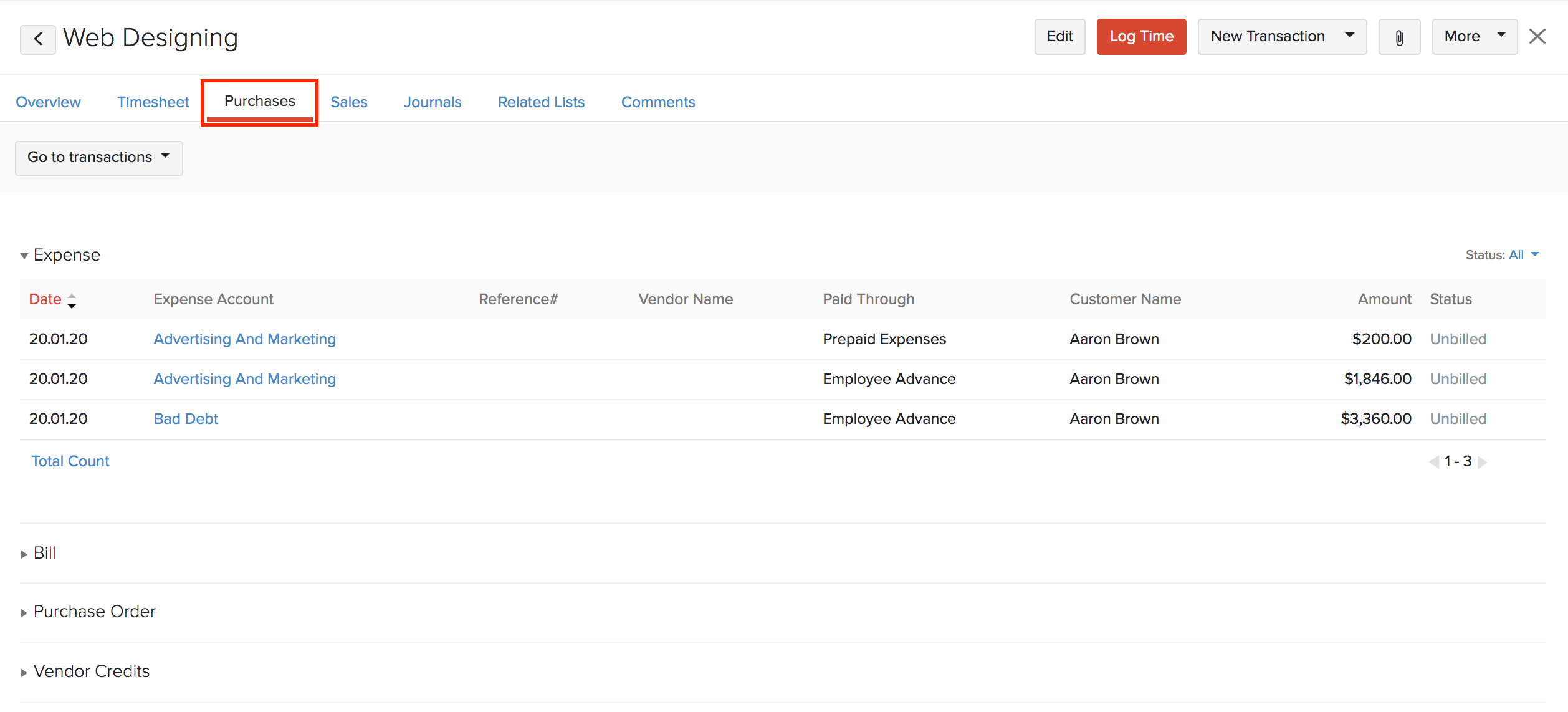
- Sie können alle Verkaufstransaktionen unter dem Tab Verkäufe und alle Kauftransaktionen unter dem Tab Einkäufe einsehen.
Projektberichte (Projektprofitabilität)
Sie können Berichte anpassen und nach den Projekten filtern, die mit verschiedenen Transaktionen verbunden sind. Die Gesamtprofitabilität eines Projekts kann aus dem Gewinn- und Verlustbericht eingesehen werden, und die transaktionsspezifischen Projektdetails können aus den transaktionsspezifischen Berichten eingesehen werden.
Gewinn- und Verlustbericht
Die Projektprofitabilität kann angepasst und aus dem Gewinn- und Verlustbericht abgelesen werden. Sie können den Bericht anpassen und ihn basierend auf bestimmten Projekten anzeigen. Um dies zu tun:
- Gehe zum Berichte-Modul in der linken Seitenleiste.
- Wähle im Abschnitt Geschäftsübersicht Gewinn und Verlust aus.
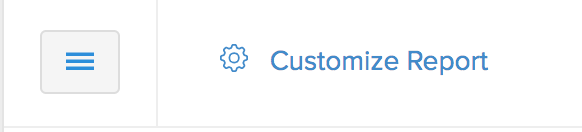
- Klicke oben links auf der Seite auf Bericht anpassen.
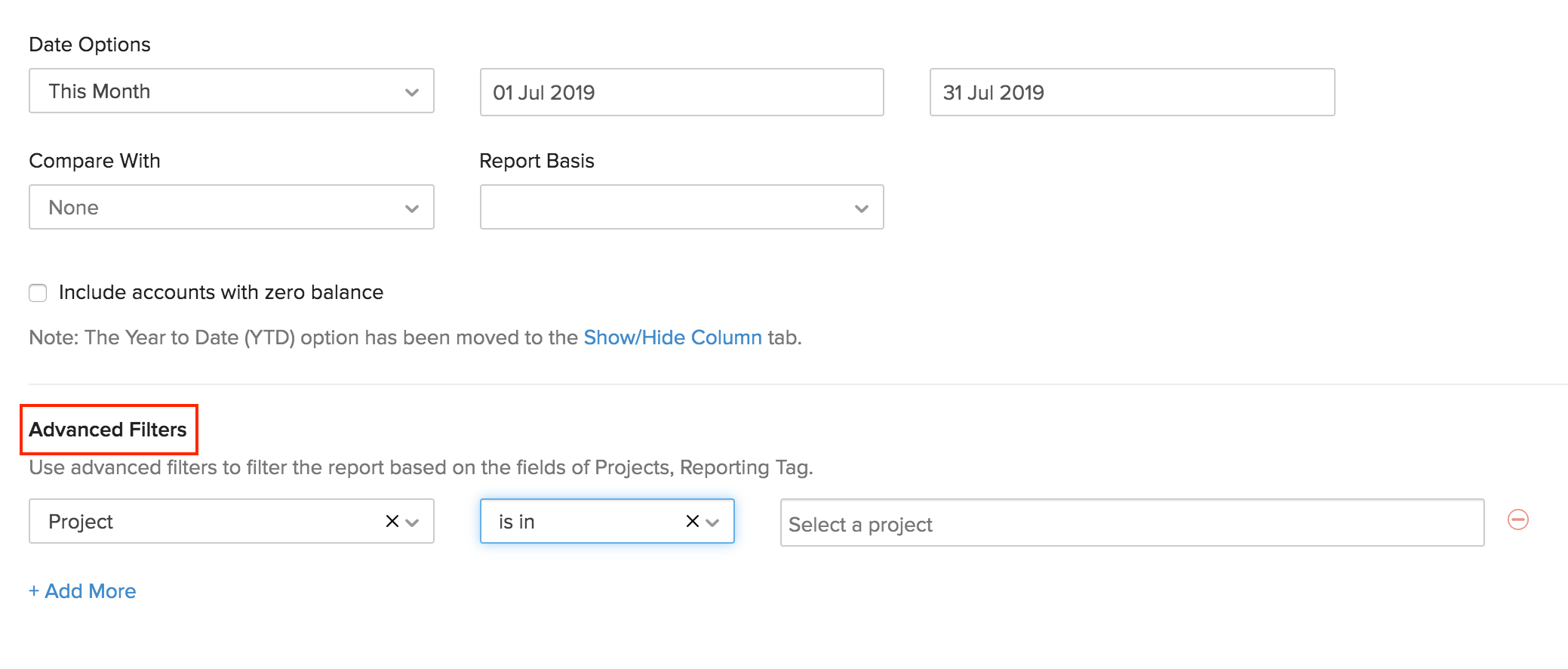
- Wähle Projekte aus dem Dropdown-Menü Erweiterter Filter und wähle den Namen des Projekts aus dem angrenzenden Dropdown-Menü aus.
- Klicke auf Bericht ausführen.
Einblick: Du kannst die Rentabilität des Projekts in einem Diagrammformat direkt auf der Übersichtsseite des Projekts anzeigen, indem du auf die Rentabilitätsübersicht klickst. Du kannst direkt von dieser Seite zum Gewinn- und Verlustbericht des spezifischen Projekts gelangen, indem du auf den Rentabilitätsbericht unter dem Diagramm klickst.
Andere Berichte
Du kannst die Berichte der für ein Projekt erstellten Transaktionen einsehen. Diese Berichte umfassen:
- Bericht über Bestelldetails
- Bericht über Rechnungsdetails
- Bericht über Angebotsdetails
- Bericht über Verkaufsbestelldetails
- Bericht über Rechnungsdetails
- Bericht über Ausgabendetails
- Bericht über Lastschrift-Notizdetails
Um beispielsweise die mit Rechnungen verbundenen Projekte anzuzeigen:
- Gehe zum Berichte-Modul in der linken Seitenleiste.
- Wähle im Abschnitt Verbindlichkeiten Rechnungsdetails aus.
- Klicke oben links auf der Seite auf Bericht anpassen.
- Wähle Projekte aus dem Dropdown-Menü Erweiterter Filter und wähle den Namen des Projekts aus dem angrenzenden Dropdown-Menü aus.
- Klicke auf Bericht ausführen.
Projektkosten für Mitarbeiter verfolgen
Ein Projekt kann mehrere Benutzer haben, die daran arbeiten. Jeder Benutzer wird eine bestimmte Zeit mit der Arbeit am Projekt verbringen, und jeder Benutzer kann unterschiedliche Kosten pro Stunde haben, die er für die Arbeit am Projekt aufwendet.
Szenario: Zum Beispiel sind Brandon und Miles zwei Benutzer, die an einem Projekt arbeiten. Die Kosten für Brandon betragen 10 $ pro Stunde, und für Miles sind es 12 $ pro Stunde. Wenn beide jeweils 4 Stunden arbeiten, betragen die Kosten für Brandon 40 $ (104) und für Miles 48 $ (124). Mit der Kostenverfolgungsfunktion in Zoho Books kannst du die Kosten einem Benutzer zuordnen, Zeitprotokolle für sie aufzeichnen und die angefallenen Kosten aus den Berichten verfolgen.
Kostenverfolgung aktivieren
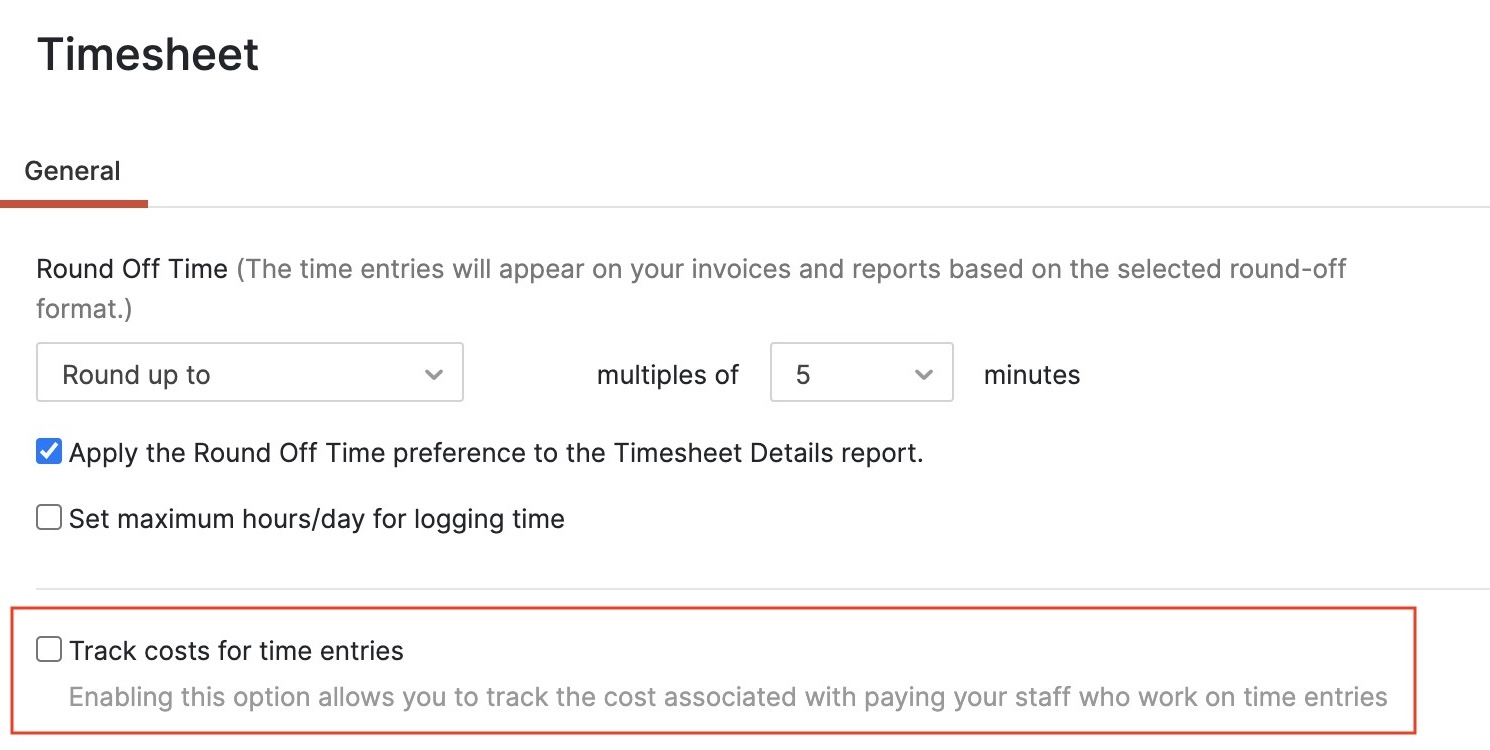
Bevor du ein Projekt erstellst, musst du die Option Kostenverfolgung aktivieren.
Hinweise: Nur ein Administrator der Organisation kann die Kostenverfolgung aktivieren.
Um zu aktivieren:
- Klicke oben rechts auf der Seite auf Einstellungen.
- Klicke unter Einstellungen auf Zeiterfassung.
- Aktiviere die Option Kosten für Zeiteinträge verfolgen.
- Klicke auf Speichern.
Kosten dem Mitarbeiter zuordnen
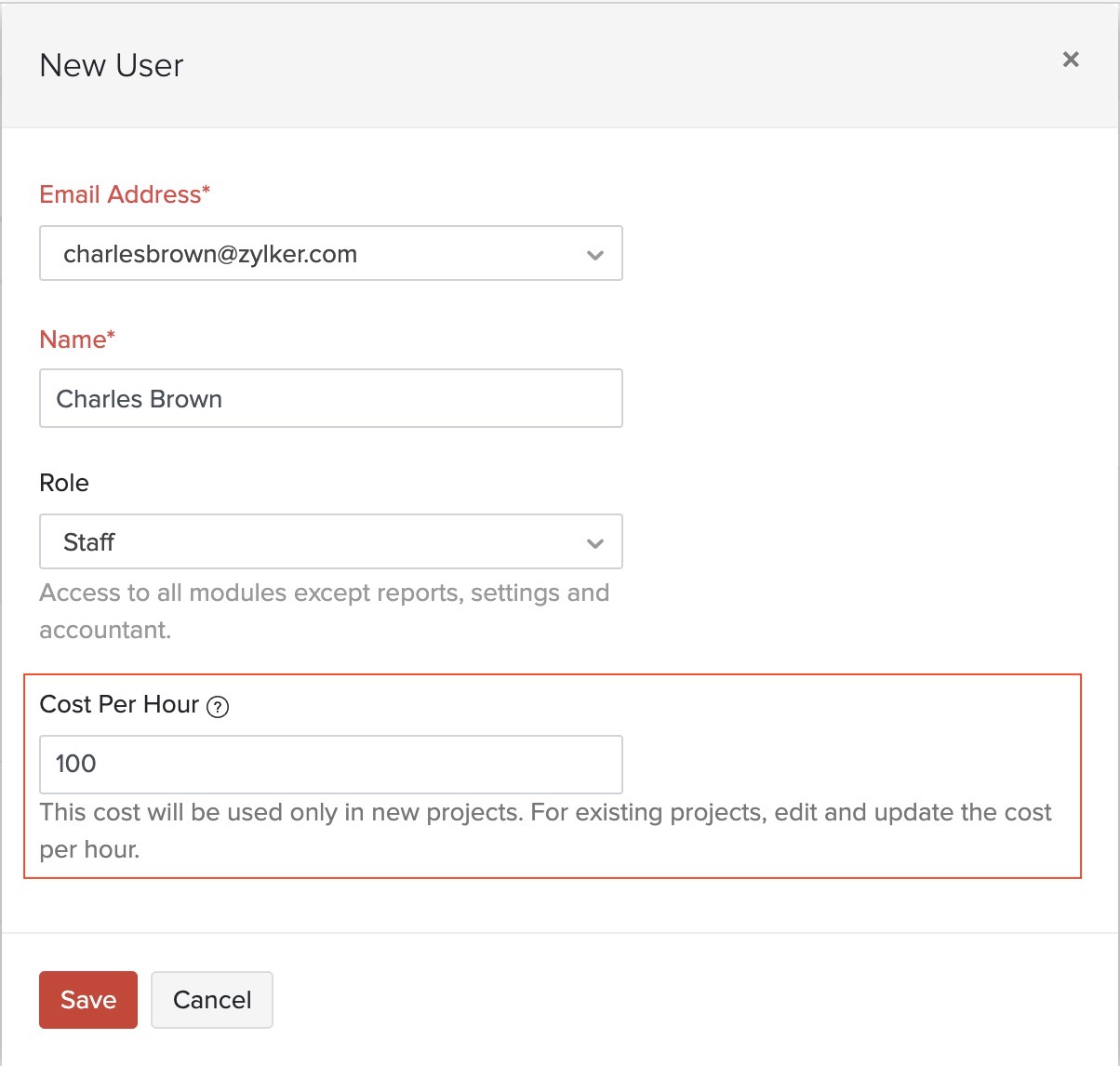
Du kannst für jeden Benutzer einen vordefinierten Kostenbetrag pro Stunde festlegen. Um die Kosten einzugeben:
- Klicke oben rechts auf der Seite auf Einstellungen.
- Klicke unter Benutzer und Rollen auf Benutzer.
- Klicke oben rechts auf Benutzer einladen.
- Fülle die Details aus und gib die vordefinierten Kosten im Feld Kosten pro Stunde ein.
- Klicke auf Senden.
Um die Kosten für einen bestehenden Benutzer zu bearbeiten:
- Klicken Sie auf Einstellungen in der oberen rechten Ecke der Seite.
- Klicken Sie auf Benutzer unter Benutzer und Rollen.
- Wählen Sie den Benutzer aus und klicken Sie auf Bearbeiten.
- Geben Sie die Kosten pro Stunde für diesen Benutzer ein.
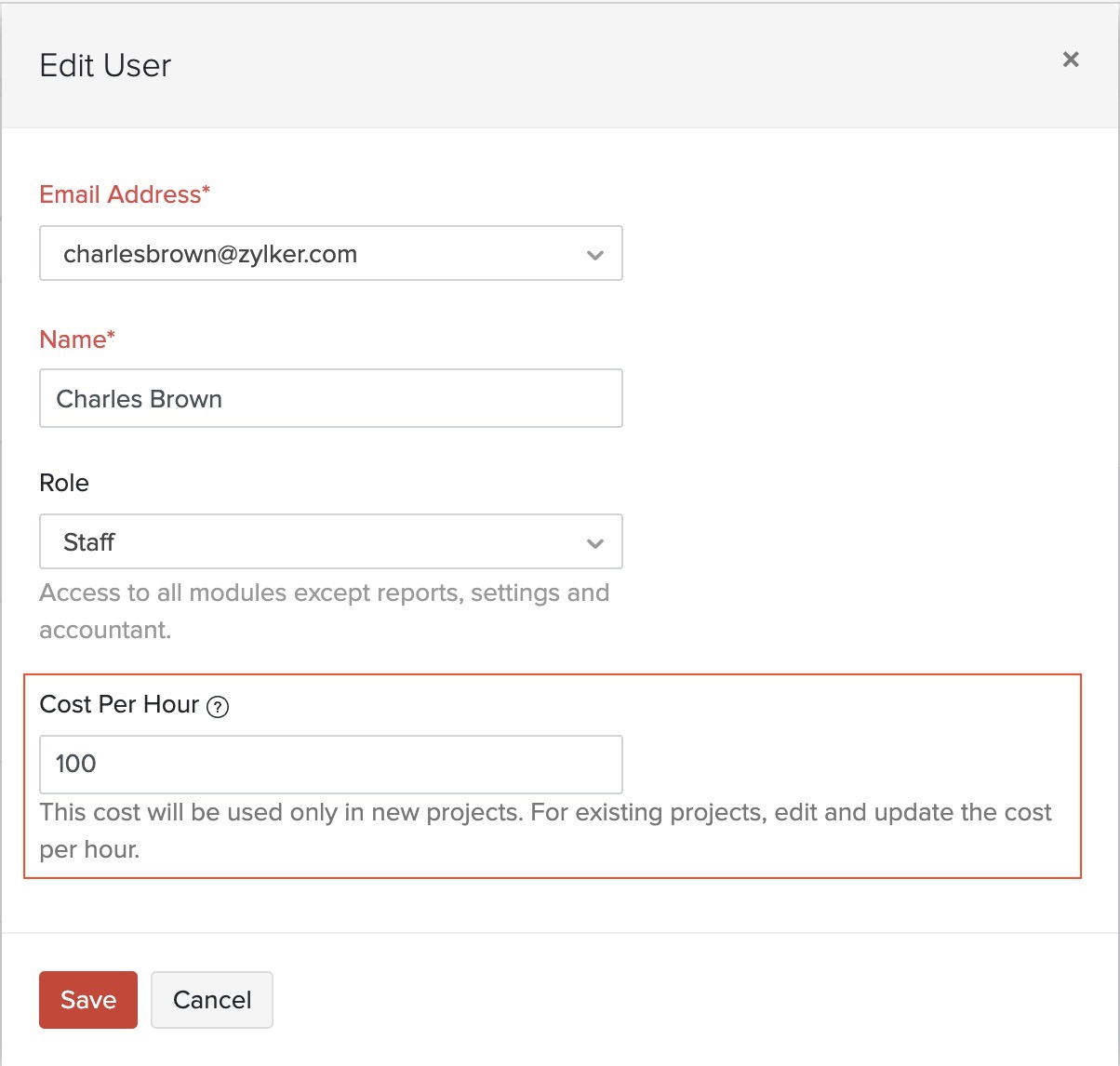
Die Kosten pro Stunde werden in den neuen Projekten basierend auf dem Betrag, der für den Benutzer im Abschnitt Benutzer und Rollen angegeben ist, vorausgefüllt. Die aktualisierten Kosten pro Stunde für das Personal wirken sich nicht auf die bestehenden Projekte oder Zeiteinträge aus.
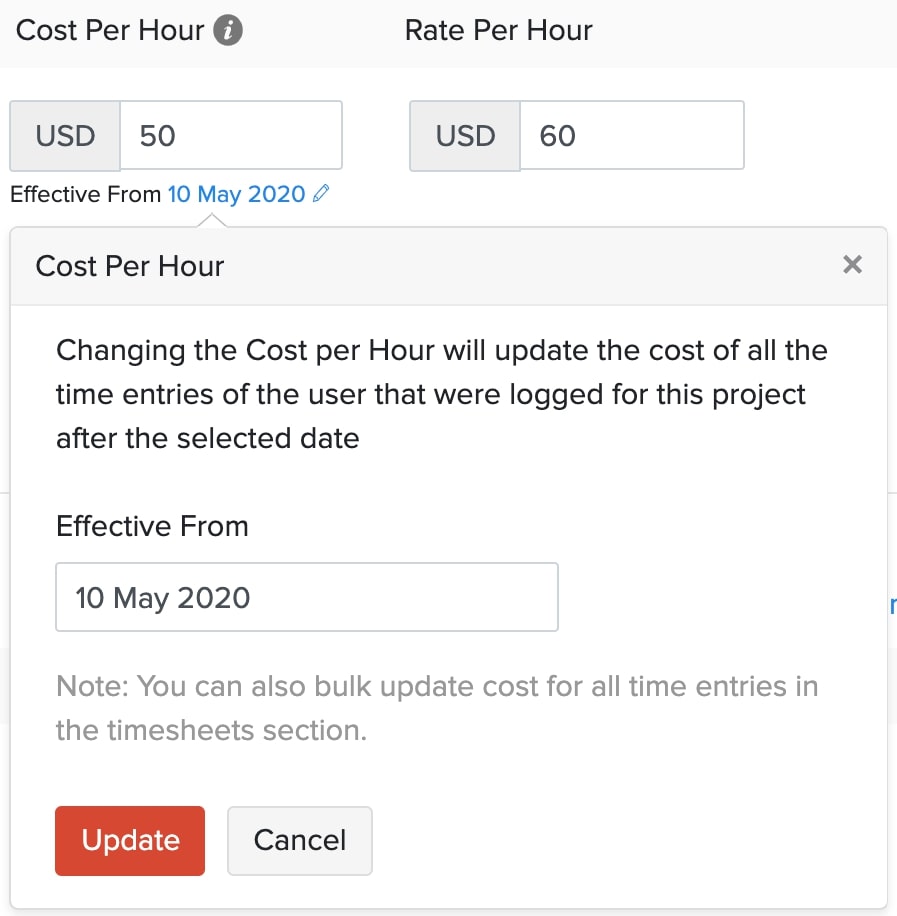
Andererseits, wenn Sie versäumt haben, die Kosten pro Stunde für einen Benutzer vor der Projekterstellung zu aktualisieren, kann ein Administrator das Projekt bearbeiten und das Gültig Ab-Datum angeben. Alle nach dem ausgewählten Datum für das Projekt erstellten Zeiteinträge werden mit den neuen Kosten aktualisiert.
Kosten pro Stunde beim Protokollieren der Zeit bearbeiten
Beim Protokollieren der Zeit kann ein Administrator die Gesamtkosten oder die Kosten pro Stunde bearbeiten, indem er auf das Bearbeiten-Symbol klickt.
Um zu bearbeiten:
- Klicken Sie auf das Bearbeiten-Symbol neben den Gesamtkosten und klicken Sie auf das Bearbeiten-Symbol neben Kosten pro Stunde im Popup.
- Geben Sie die neuen Kosten pro Stunde ein.
- Klicken Sie auf Aktualisieren, und die Änderungen werden im Abschnitt Gesamtkosten angezeigt.
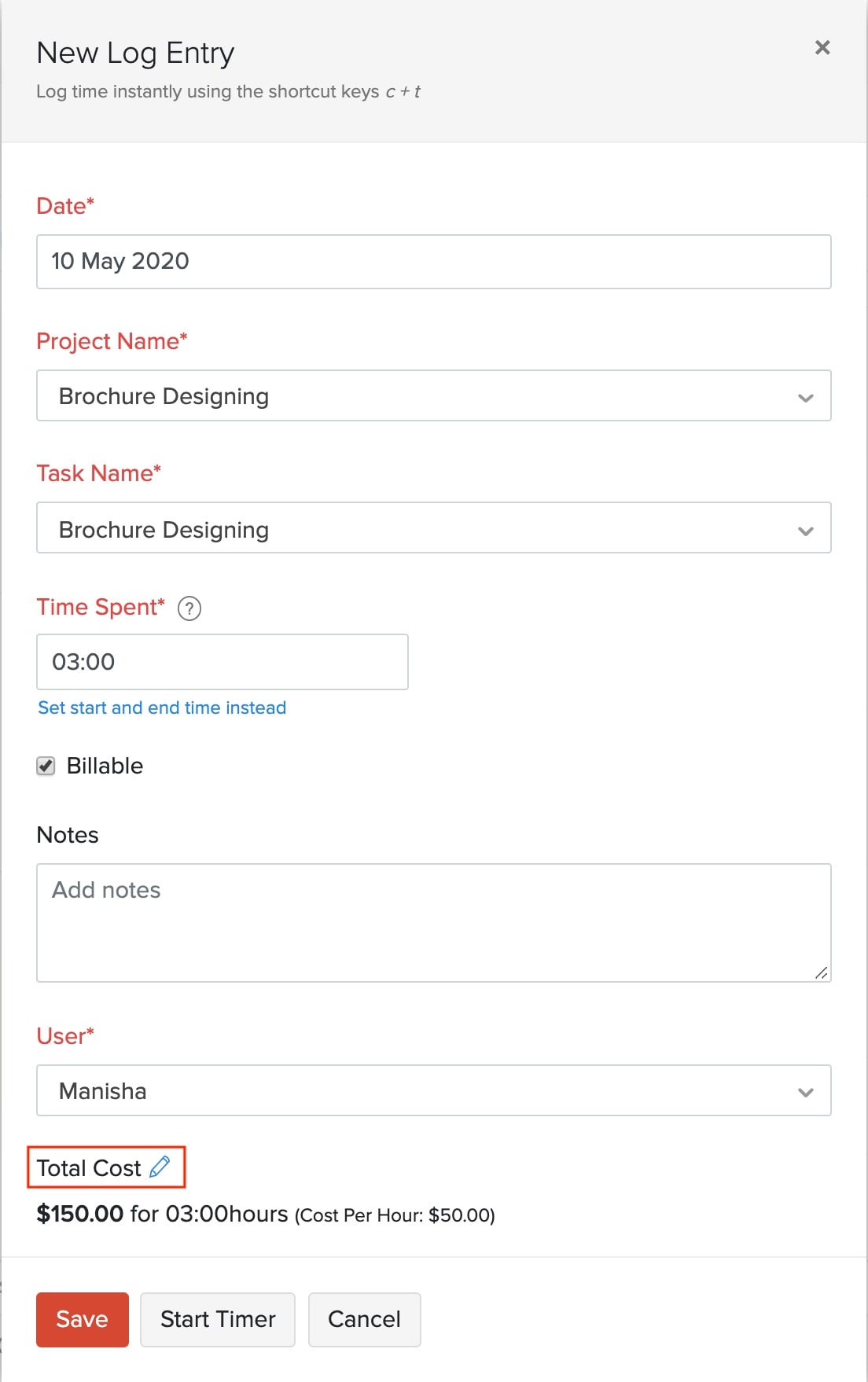
Klicken Sie anschließend auf Speichern im neuen Protokolleintrag.
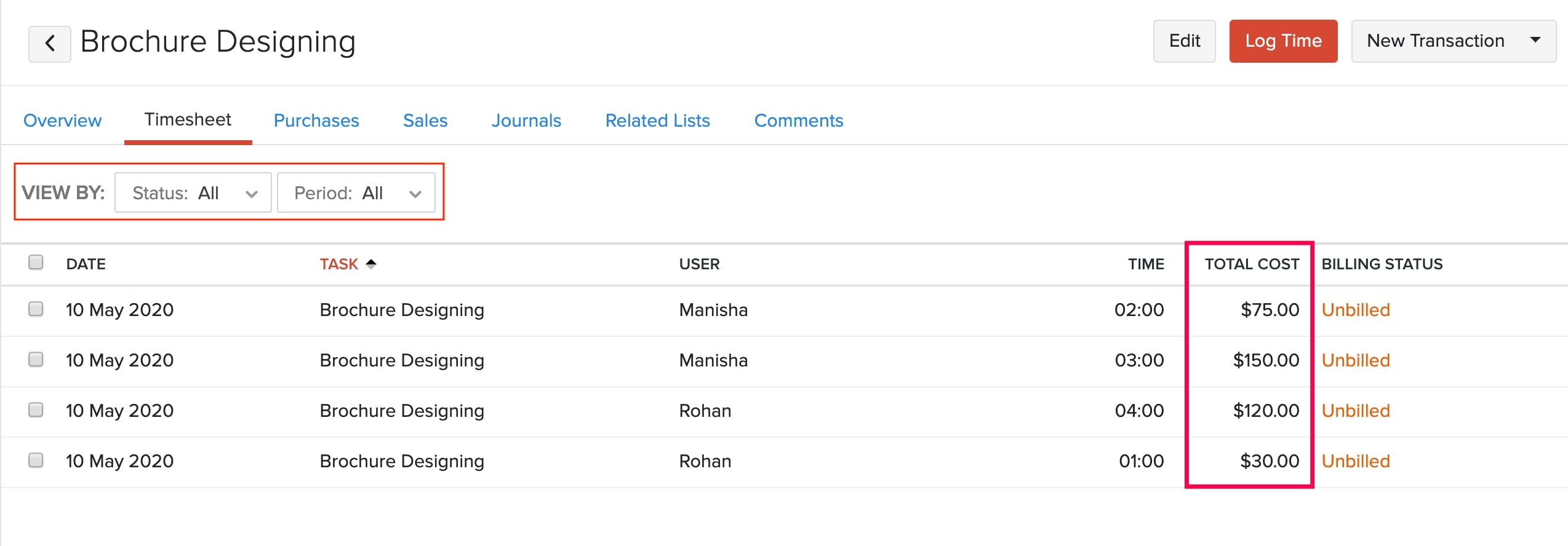
Um das Stundennachweis eines Projekts mit den Gesamtkosten anzuzeigen:
- Gehen Sie zum Projekt und wählen Sie Stundennachweis.
- Stellen Sie die ANSICHT NACH Status und Zeitraum auf Alle ein.
Sie können die Gesamtkosten jedes Eintrags in der Spalte Gesamtkosten einsehen.
Projektkosten-Zusammenfassungsbericht
Dieser Bericht gibt Ihnen eine Zusammenfassung aller für Projekte angefallenen Ausgaben. Oft, wenn Sie ein Projekt für einen Kunden übernehmen, geben Sie für bestimmte Ressourcen aus, um das Projekt abzuschließen. Die Käufe der Ressourcen können in Form von Rechnungen, Ausgaben, selbst ausgestellten Rechnungen, manuellen Journale usw. verfolgt werden. Diese Kosten, die für jedes Projekt ausgegeben werden, können in Form eines Berichts in Zoho Books angezeigt werden.
Um den Projektkosten-Zusammenfassungsbericht anzuzeigen:
- Navigieren Sie zum Modul Berichte in der linken Seitenleiste.
- Klicken Sie auf Projektkosten-Zusammenfassung unter der Überschrift Projekte und Stundennachweis.
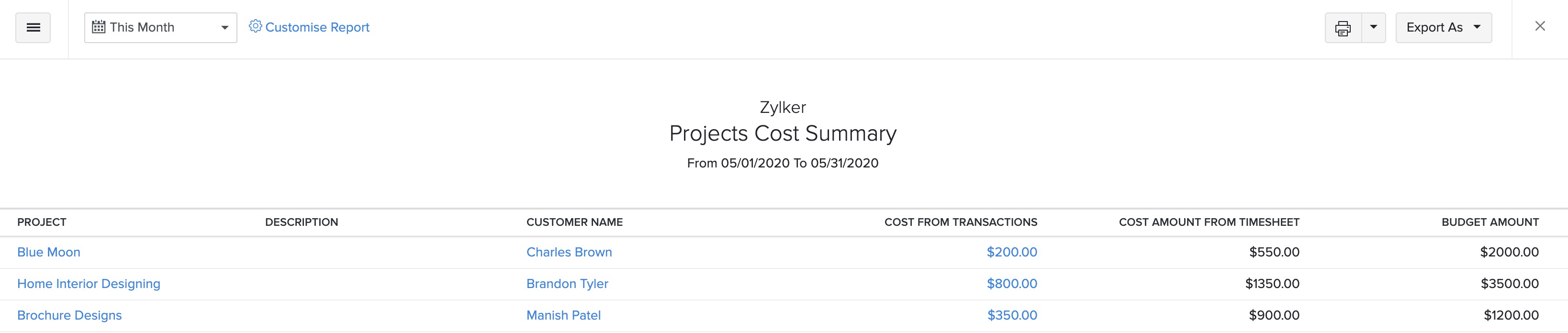
Der Bericht zeigt den Projektnamen, die Beschreibung, den Kundennamen und die Gesamtkosten aus Transaktionen, den Kostenbetrag aus dem Stundennachweis und den Budgetbetrag an. Sie können den Datumsbereich aus dem Kalender-Dropdown auswählen und den Bericht entsprechend anzeigen.
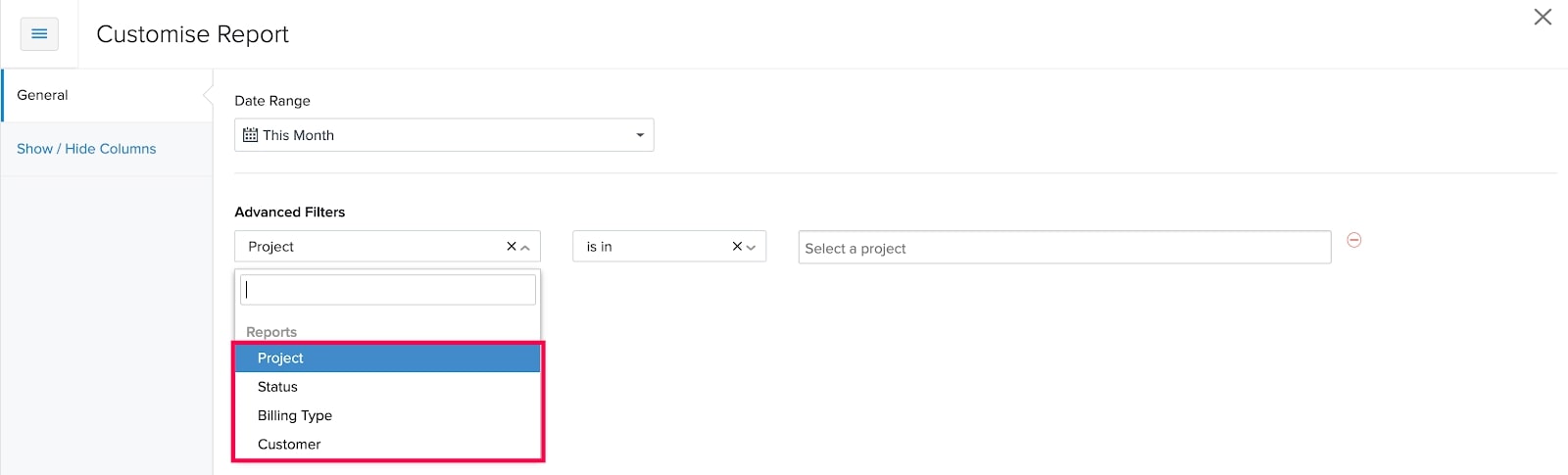
Um den Bericht anzupassen, klicken Sie auf die Option Bericht anpassen in der oberen Leiste.
Im Abschnitt Allgemein kann der Bericht basierend auf Projektname, Projektstatus, Abrechnungsart des Projekts und Kundenname gefiltert werden.
 Sie können die Spalten auswählen, die Sie im Bericht haben möchten. Um Spalten einzuschließen, klicken Sie auf Spalten anzeigen/ausblenden, um die Spalten aus dem Feld Ausgewählte Spalte hinzuzufügen oder zu entfernen.
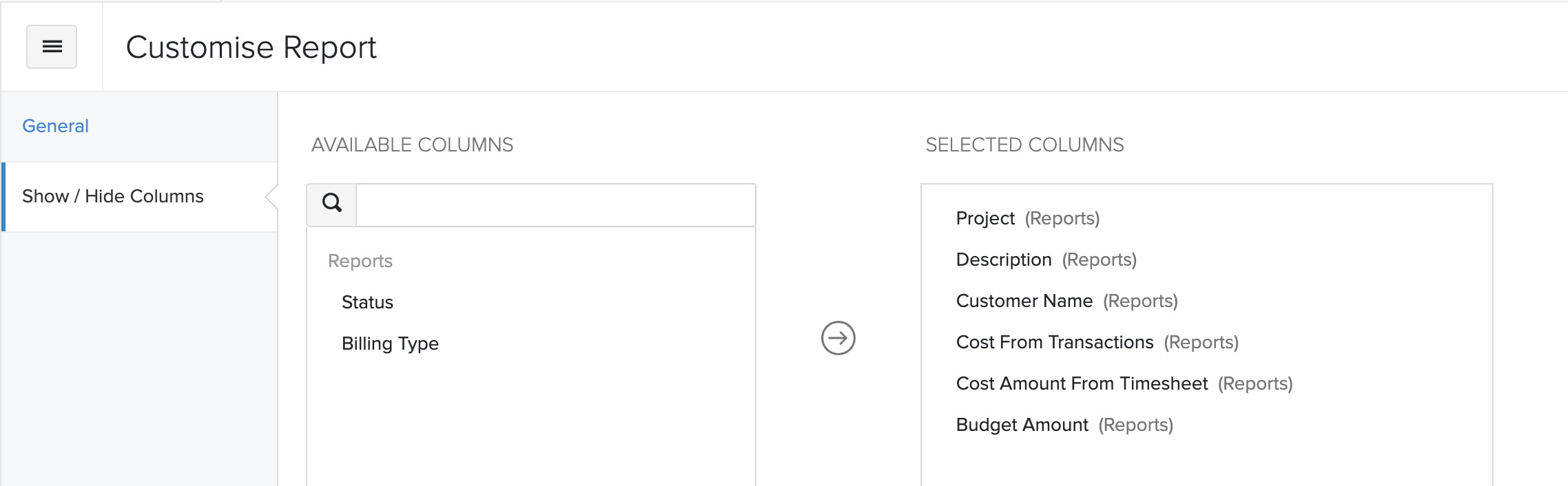
- Klicken Sie auf Bericht ausführen, um den Bericht zu generieren.
Sobald Sie den Bericht ausführen, wird die Kosten aus Transaktionen angezeigt. Wenn Sie auf die Kosten eines Projekts klicken, können Sie den detaillierten Bericht mit der Liste der für das Projekt erstellten Transaktionen einsehen.
Sie können diesen Bericht anpassen, indem Sie auf Bericht anpassen klicken. Sie können ihn basierend auf Transaktionstyp, Lieferantenname und Kontoname filtern. Transaktionstyp umfasst fünf Filter (Rechnungen, Lieferantenkredite, Ausgaben, Journale und Selbstabrechnungsrechnungen). Außerdem können Sie die Spalten anpassen, indem Sie auf Spalten anzeigen/ausblenden klicken.
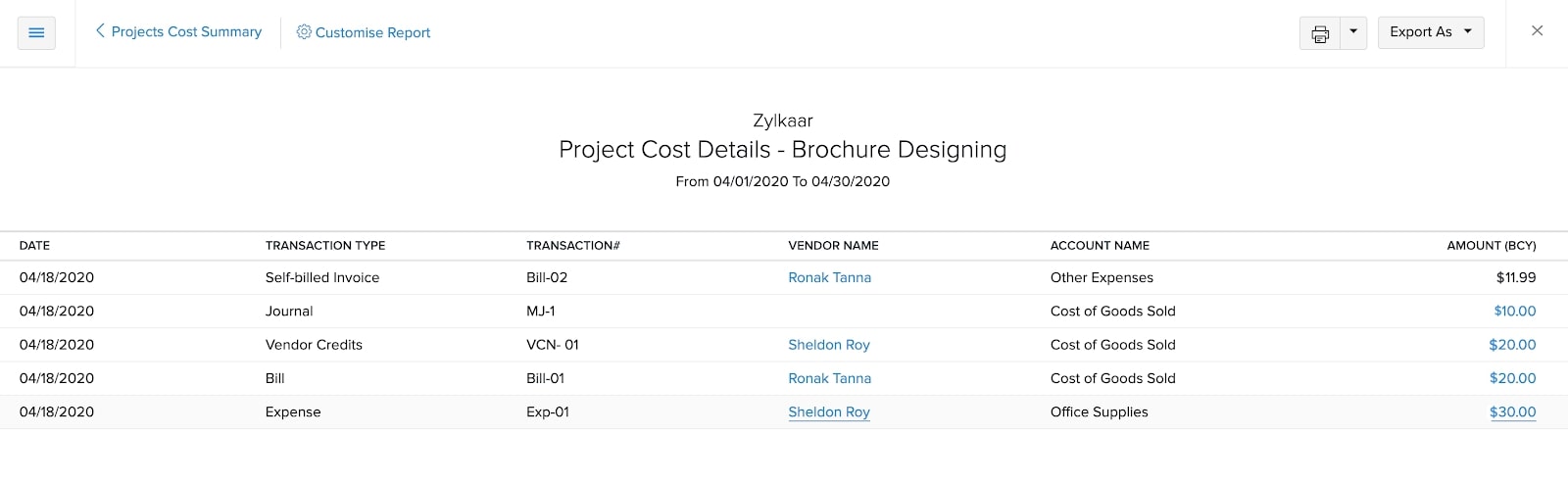
Außerdem können Sie den Bericht in Zoho Sheet sowie in den Formaten PDF, CSV, XLS und XLSX exportieren.
Projekte Umsatzübersichtsbericht
Basierend auf dem Projekt, an dem Sie für den Kunden gearbeitet haben, werden Rechnungen zusammen mit dem Fortschritt des Projekts erstellt. Der gesamte Umsatz, der für jedes Projekt erzielt wurde, kann in Form eines Berichts in Zoho Books angezeigt werden. So geht’s:
- Navigieren Sie zum Modul Berichte in der linken Seitenleiste.
- Klicken Sie auf Projekte Umsatzübersicht unter der Überschrift Projekte und Zeiterfassung.
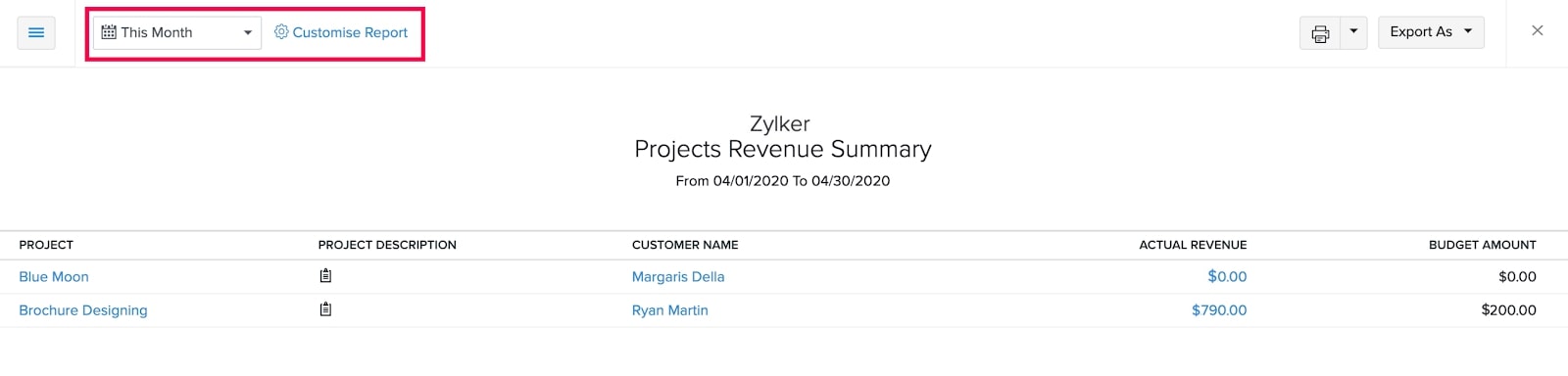
Der Bericht enthält folgende Felder wie Projektname, Beschreibung, Kundenname, Tatsächlicher Umsatz und Budgetbetrag. Sie können verschiedene Datumsbereiche aus dem Kalender-Dropdown auswählen.
Um den Bericht anzupassen:
- Klicken Sie auf die Option Bericht anpassen in der oberen Leiste.
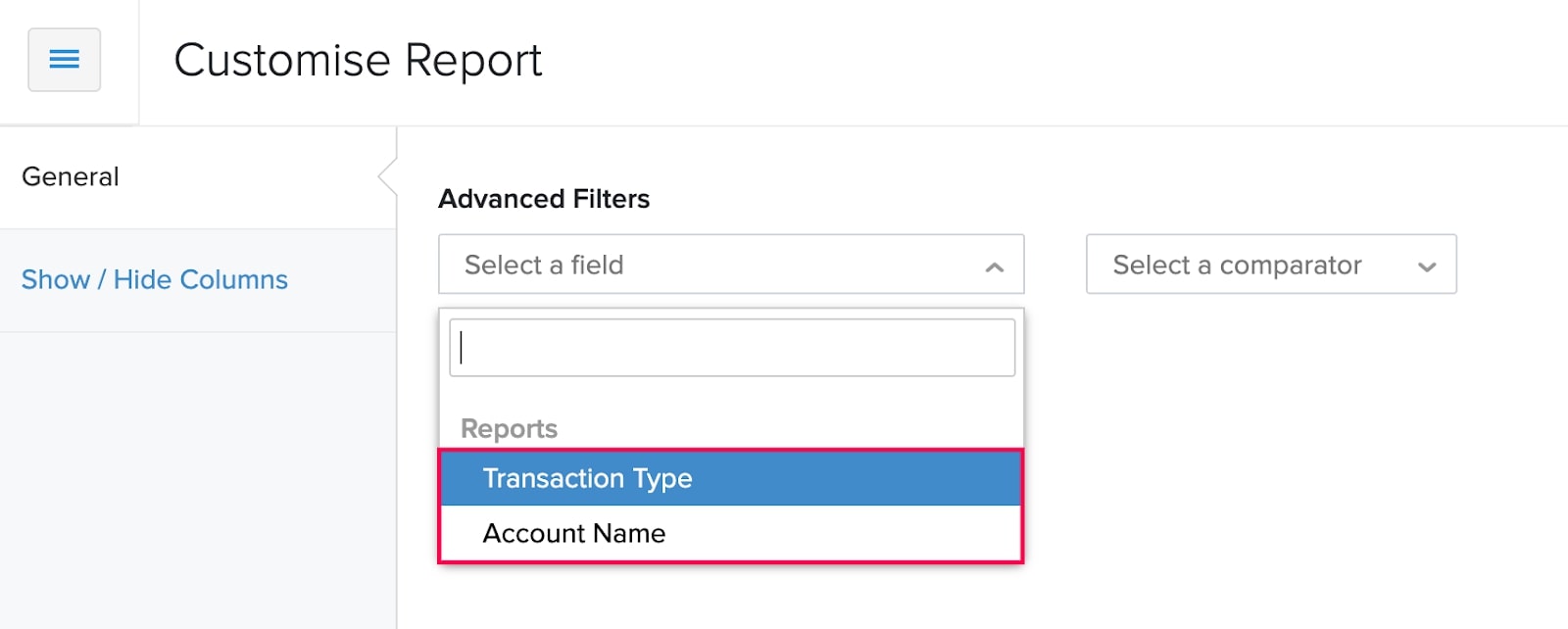
Im Abschnitt Allgemein kann der Bericht basierend auf Projektname, Projektstatus, Abrechnungsart des Projekts und Kundenname gefiltert werden.
Sie können auch entscheiden, welche Spalten Sie im Bericht haben möchten. Klicken Sie dazu auf Spalten anzeigen/ausblenden, um die Spalten aus dem Feld Ausgewählte Spalte hinzuzufügen oder zu entfernen.
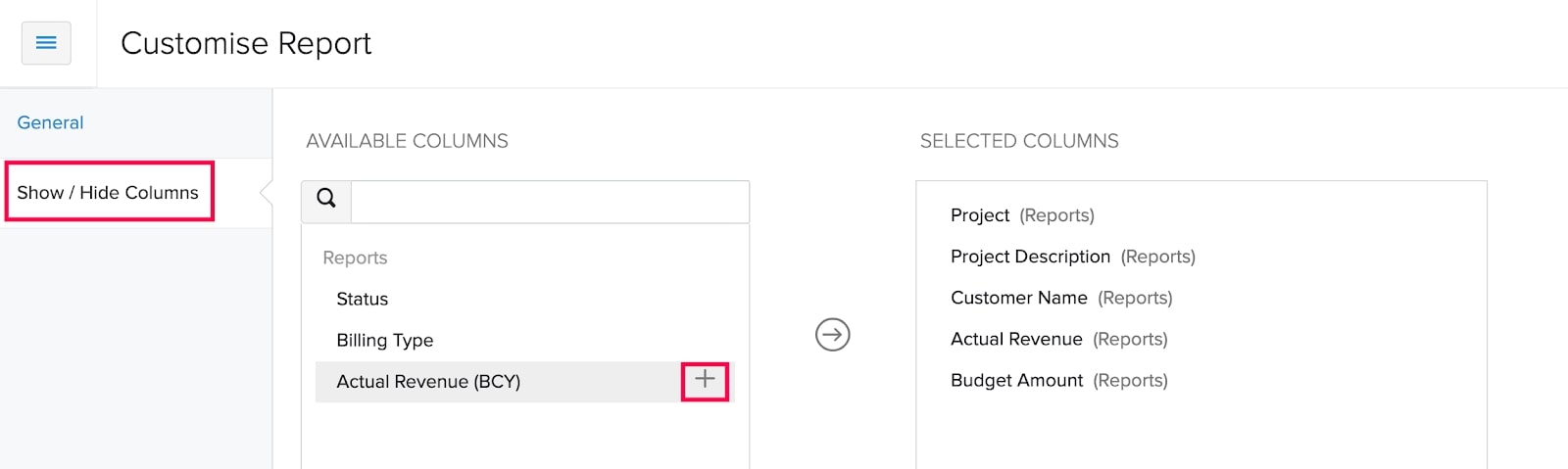
Sobald Sie den Bericht ausführen, wird der Tatsächliche Umsatz angezeigt. Wenn Sie auf einen Umsatzbetrag eines Projekts klicken, können Sie den detaillierten Bericht mit der Liste der Verkaufstransaktionen einsehen, die für das Projekt erstellt wurden.
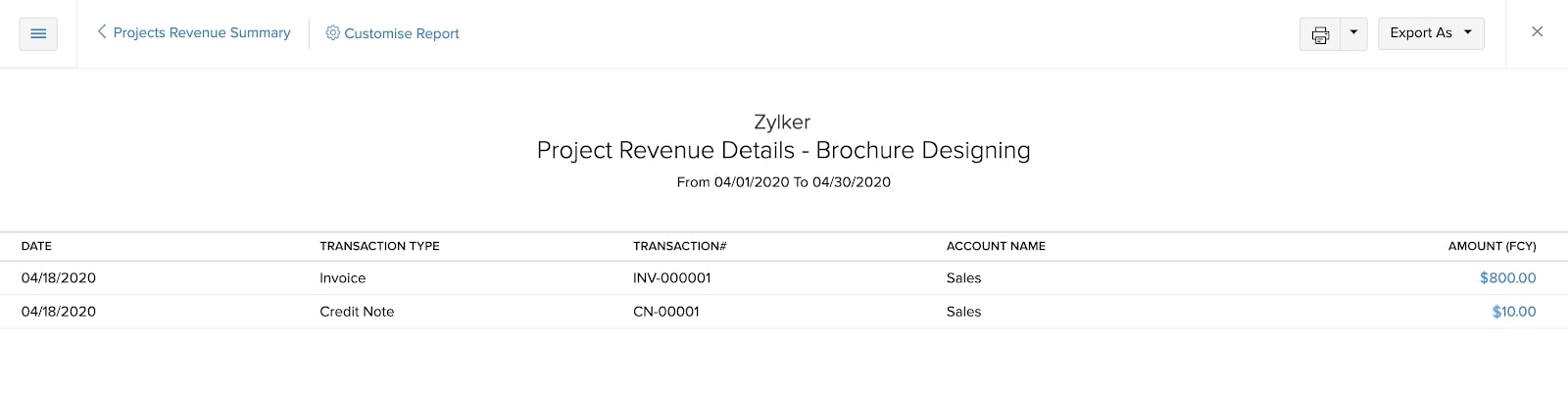
Außerdem können Sie den Bericht in Zoho Sheet sowie in den Formaten PDF, CSV, XLS und XLSX exportieren.
Nächste >
Projekte verwalten
Verwandt
 Ja
Ja